
Visão geral
Um formulário é uma lista de perguntas que os membros respondem a partir de um painel no Discord ou da própria página dele na web. Cada resposta chega como um card em um canal de revisão, com Aceitar, Recusar e Abrir tópico. Aceitar ou recusar pode dar e tirar cargos, envia uma DM ao membro e fica registrado no log. Use para candidaturas para a equipe, pedidos de parceria, inscrições em eventos, apelações de banimento que não estão ligadas a uma sanção (para essas, veja Apelações) ou qualquer pergunta que você queira respondida em ordem.!form é um comando de prefixo (aliases !forms, !application, !applications). Criar e mudar formulários precisa de Gerenciar servidor. Revisar precisa de Gerenciar servidor ou de um dos cargos revisores do formulário. O dashboard tem o mesmo em Formulários.Configure um formulário em cinco passos
Crie o formulário
!form create staff Candidatura para a equipe cria um formulário chamado staff com o título que os membros veem (45 caracteres). Um formulário novo fica fechado até você abri-lo.
No Discord: um formulário criado, fechado até ser aberto.
Adicione as perguntas
!form question add staff short Quantos anos você tem? adiciona uma pergunta no final. Veja Perguntas para os tipos e as opções.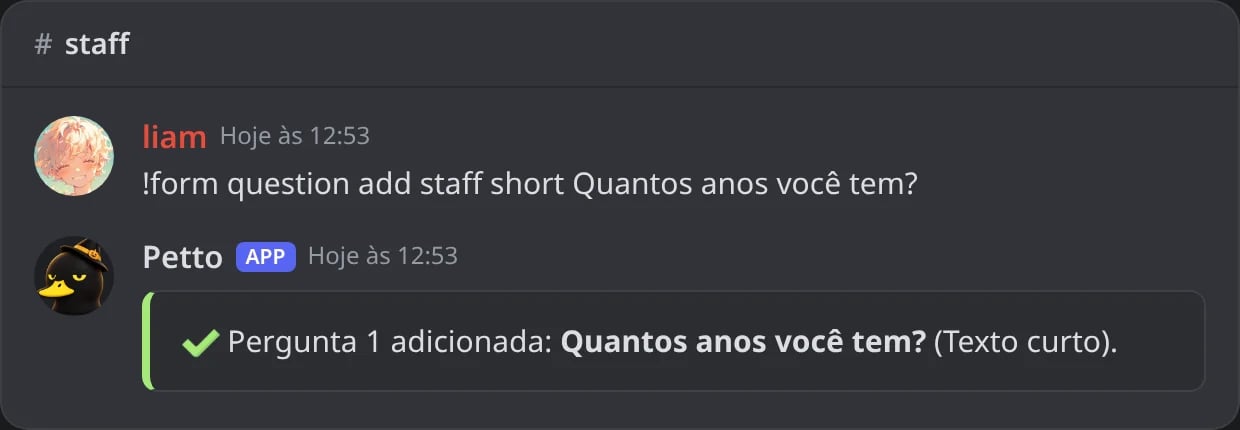
No Discord: a primeira pergunta adicionada.
Escolha o canal de revisão
!form set staff channel #candidaturas é onde os cards chegam. Um formulário sem canal de revisão não pode ser aberto.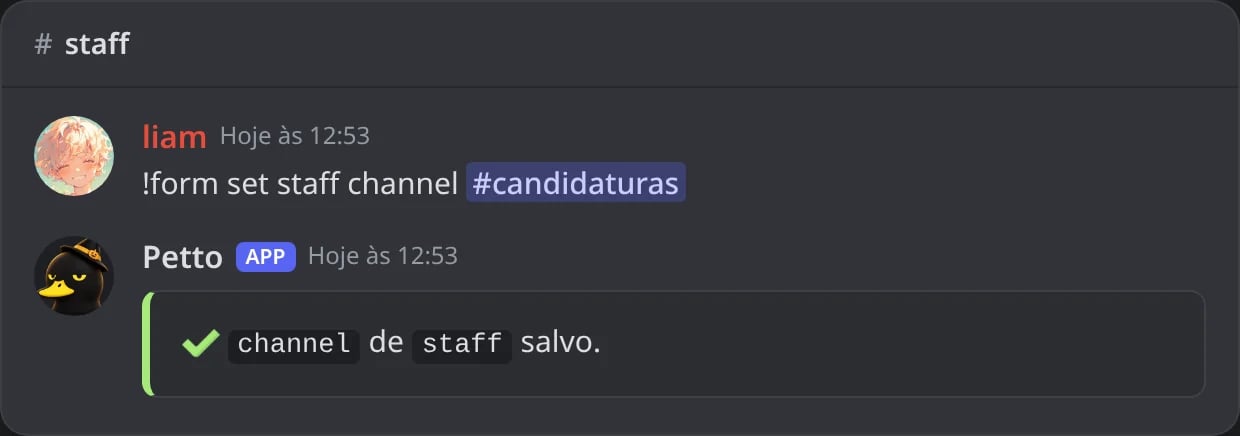
No Discord: o canal de revisão escolhido.
Abra o formulário
!form open staff deixa os membros responderem.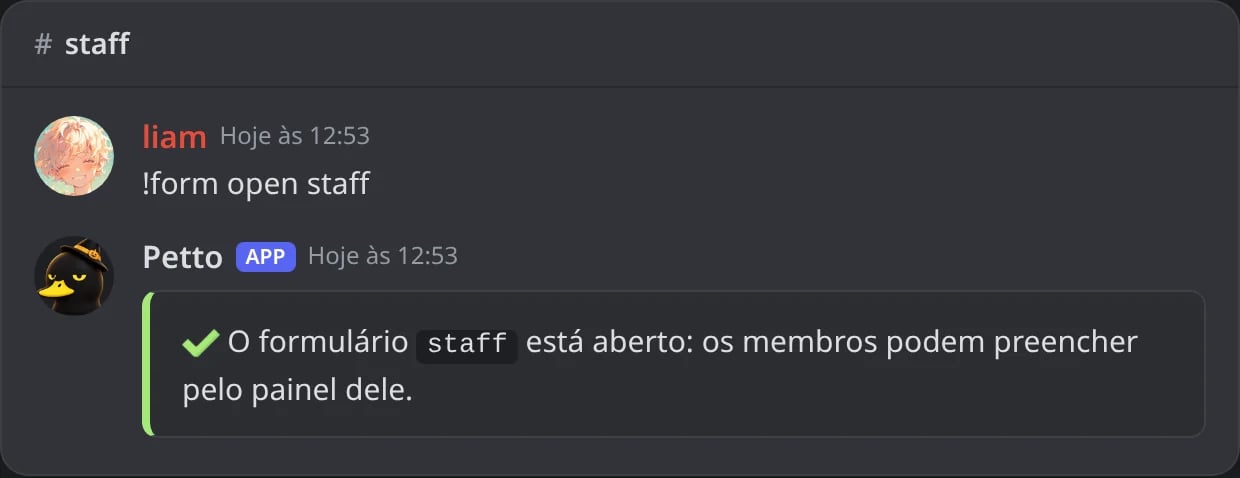
No Discord: o formulário aberto.
Publique um painel
!form panel #candidate-se staff publica um botão que abre o formulário. Um painel pode abrir vários formulários: !form panel #candidate-se staff partner --style select cria um menu em vez de botões, e --web yes adiciona um botão de link Preencher na web.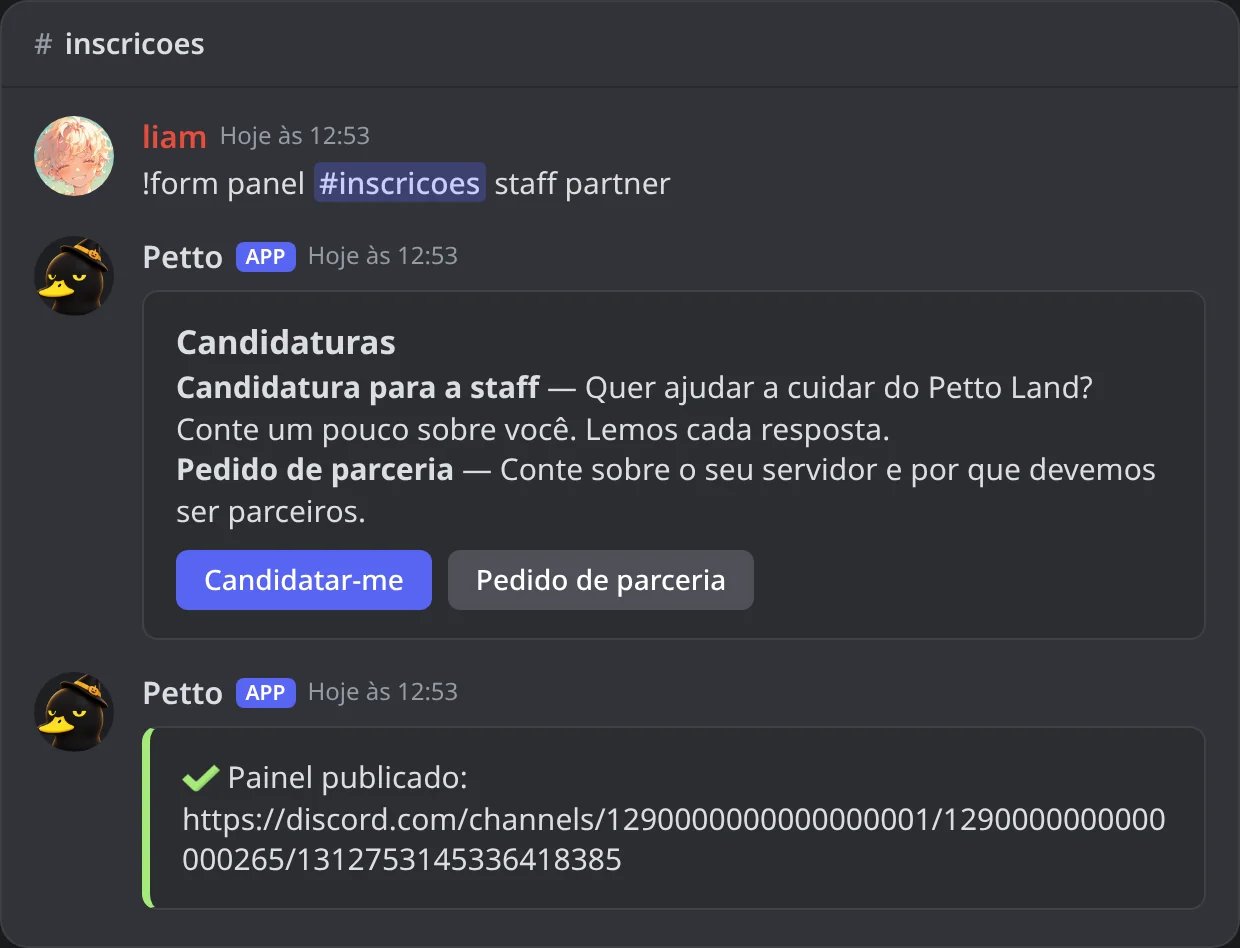
No Discord: um painel com um botão para cada formulário.

No Discord: o mesmo painel com --style select.
Comandos
!form list
!form list

No Discord: os formulários do servidor.
!form close
!form close

No Discord: um formulário fechado.
!form delete
!form delete
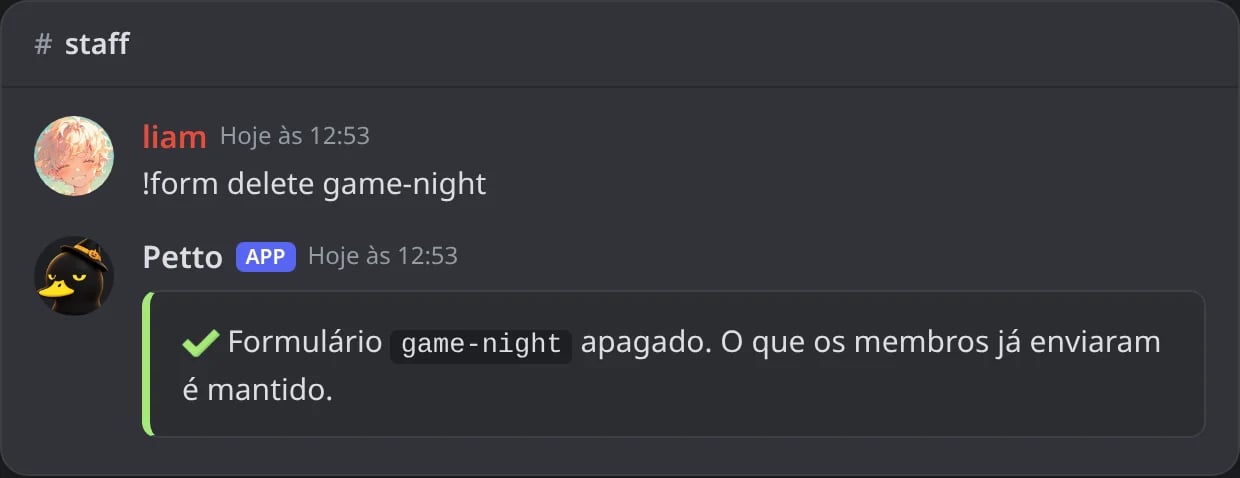
No Discord: um formulário apagado; o que os membros enviaram fica.
form é o nome ou o número de um formulário. O número pertence ao seu servidor: o primeiro formulário que você faz nele é o número 1, não importa o que os outros servidores tenham. Um form que é uma palavra é escrito em minúsculas, com letras, números, - e _. Nomes curtos também funcionam: !form new, !form edit (para set), !form q add, !form subs, !form approve, !form reject, !form show e !form newlink.
!formconfig mostra o card do módulo com todas as configurações de uma vez.

No Discord: o card do módulo de formulários.
Perguntas
required: se uma resposta é necessária (sim, por padrão).help: uma linha embaixo da pergunta, com até 100 caracteres. O Discord a mostra embaixo do campo.description: um texto mais longo, com até 1.000 caracteres, com negrito, itálico e links. A página web o mostra inteiro; o Discord mostra o começo dele quando não há linhahelp.image: uma imagem acima da pergunta na página web, um linkhttpspara um arquivo.png,.jpg,.gifou.webp.placeholder: o texto cinza no campo vazio.minemax: o tamanho de um texto, ou o intervalo de um número.options: parachoiceemulti, separadas por|.
!form question edit
!form question edit
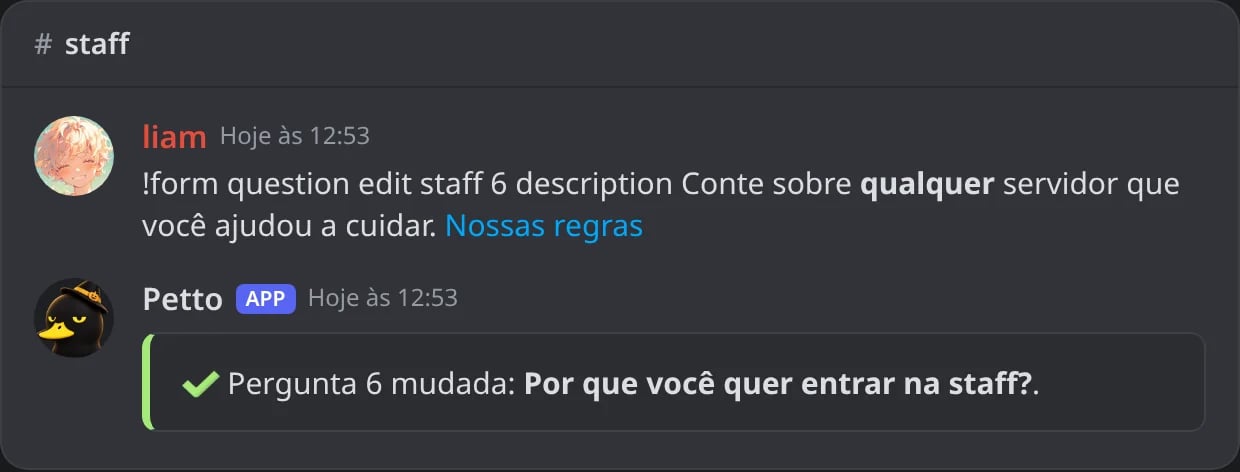
No Discord: uma descrição com negrito e um link.
!form question move
!form question move

No Discord: uma pergunta movida para o começo.
!form question remove
!form question remove
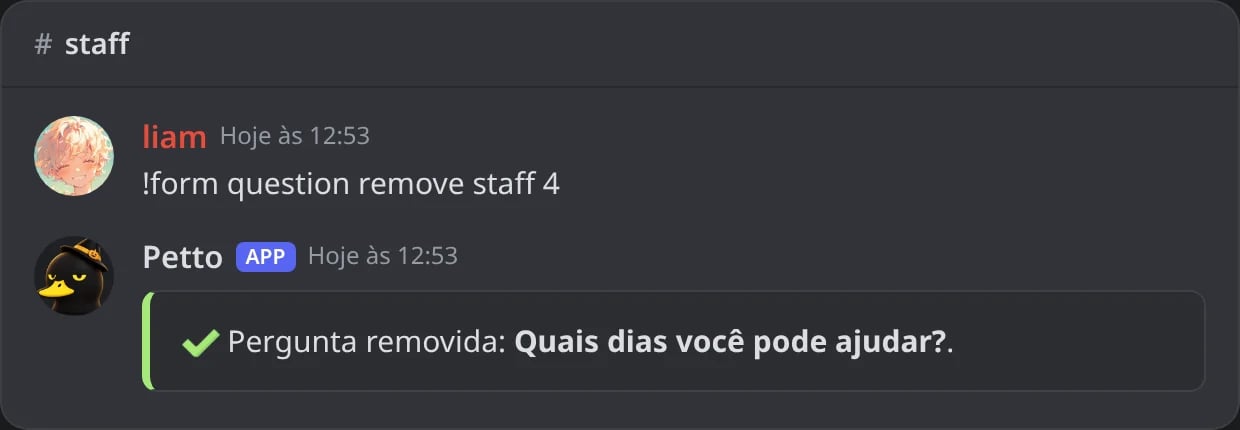
No Discord: uma pergunta removida.
!form questions
!form questions

No Discord: as perguntas de um formulário, em ordem.
Página 1 de 2
Página 1 de 2
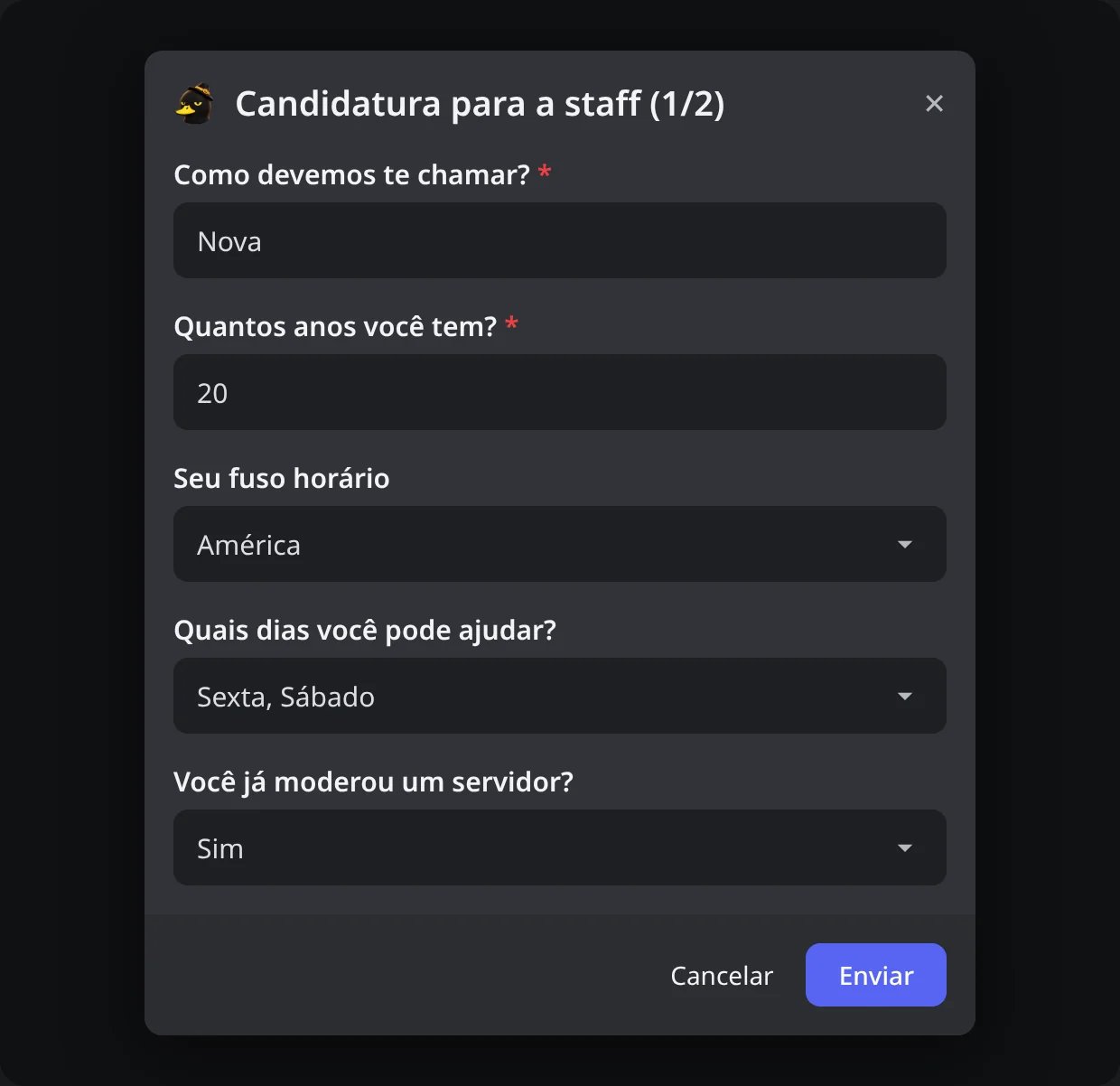
No Discord: a primeira página de um formulário de seis perguntas.
Próxima
Próxima

No Discord: a página 1 salva, Próxima abre a página 2.
Uma resposta errada
Uma resposta errada
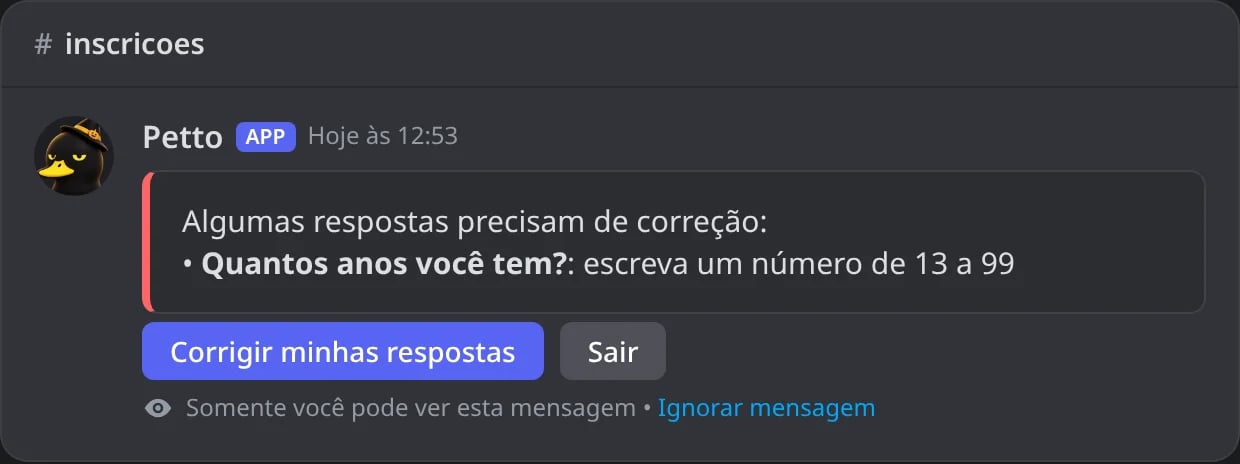
No Discord: uma idade fora do intervalo é oferecida de novo.
Enviado
Enviado
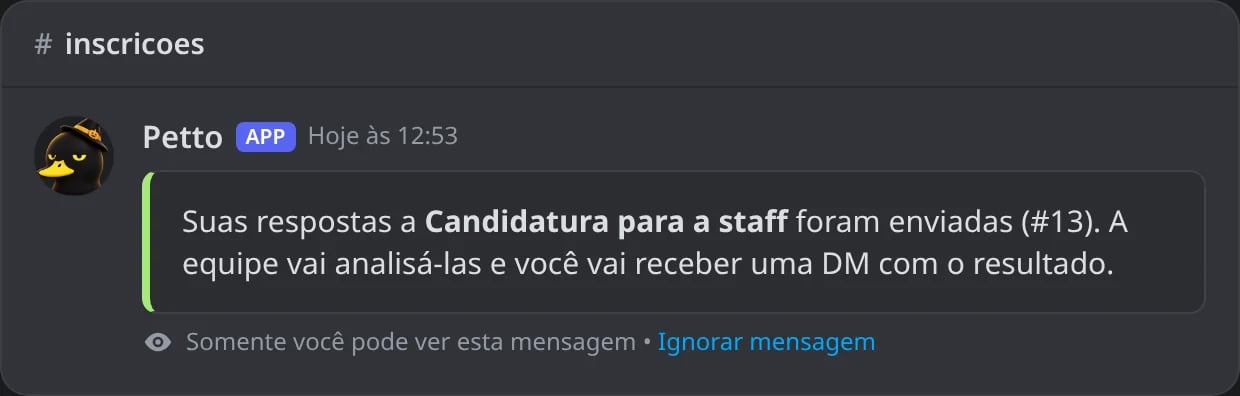
No Discord: a última página envia o formulário.
Configurações
!form set <form> <setting> <value> muda uma configuração. none (ou off) a limpa.
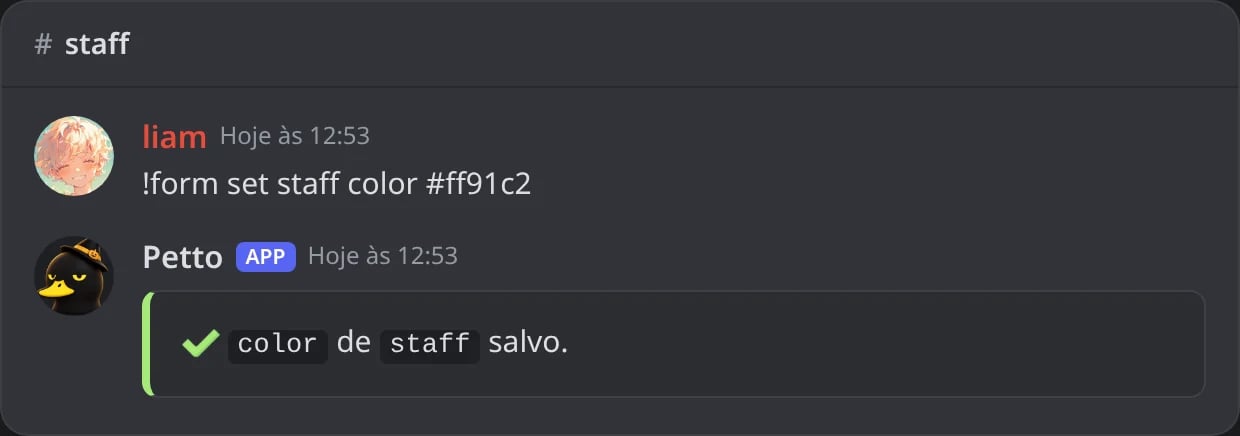
No Discord: uma configuração mudada.

No Discord: uma configuração que o Petto não conhece lista as que ele conhece.
Mensagens para o membro
!form message <form> <kind> <text> muda o que é dito ao membro:
submitted: quando as respostas são enviadas.acceptededenied: a DM com o resultado.

No Discord: a DM de uma resposta aceita, com o motivo.
De <servidor> e tem botões de info, apagar e denunciar: veja DMs do Petto.
O texto aceita {form} (o título), {number}, {server}, {status} e {reason}, e também as variáveis de sempre, então {user} menciona o membro. Um motivo deixado vazio simplesmente desaparece. reset volta ao padrão. Dá para usar um embed salvo no lugar com --template <name>, e ele aceita {form.name}, {form.title}, {form.number}, {form.status} e {form.reason}. Veja Embeds.
!form message staff accepted
!form message staff accepted

No Discord: a DM das respostas aceitas, mudada.
!form message staff submitted
!form message staff submitted
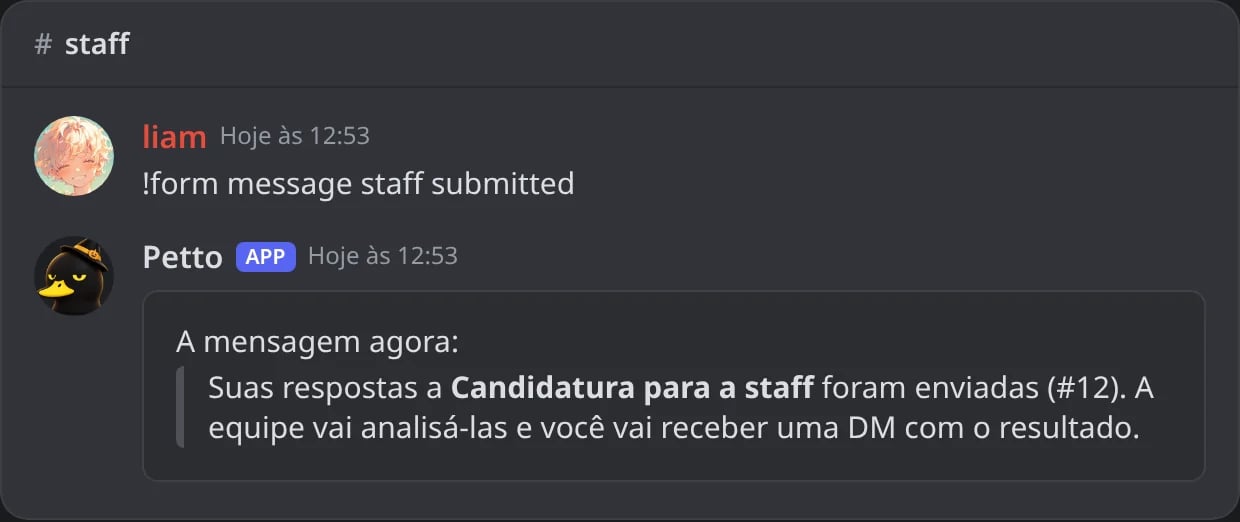
No Discord: sem texto, a mensagem em uso.
Revisando
Cada card tem todas as respostas (respostas longas são cortadas no card e vão inteiras em um arquivo), a idade da conta e quando o membro entrou, e os botões:- Aceitar e Recusar (com um motivo opcional que o membro lê). Os cargos do formulário são dados e retirados, o membro recebe uma DM e a categoria
formsdo log ganha uma linha. - Abrir tópico abre um tópico embaixo do card para conversar sobre a resposta.

No Discord: uma candidatura para a staff como chega no canal de revisão.
Aceitar
Aceitar
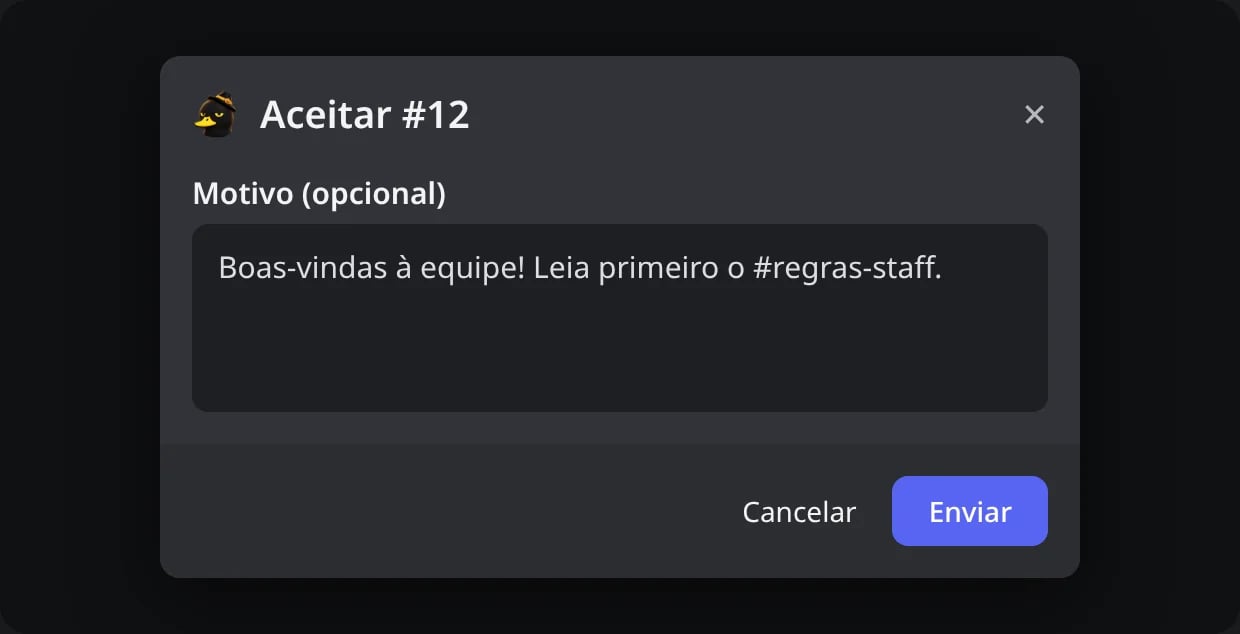
No Discord: Aceitar pede um motivo opcional.
O card depois
O card depois

No Discord: o card, aceito, e a resposta para quem revisou.
!form accept
!form accept

No Discord: uma resposta aceita com um comando.
!form deny
!form deny
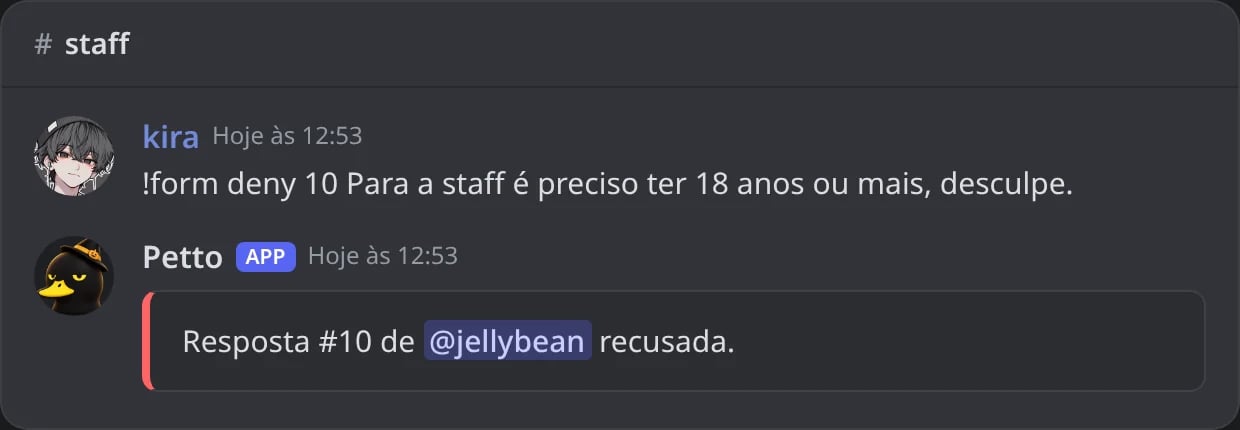
No Discord: uma resposta recusada com um motivo.
!form accept|deny ou pelo dashboard), o tópico do card recebe uma última mensagem com o resultado, o motivo e quem decidiu, e é trancado e arquivado. Ninguém é mencionado.
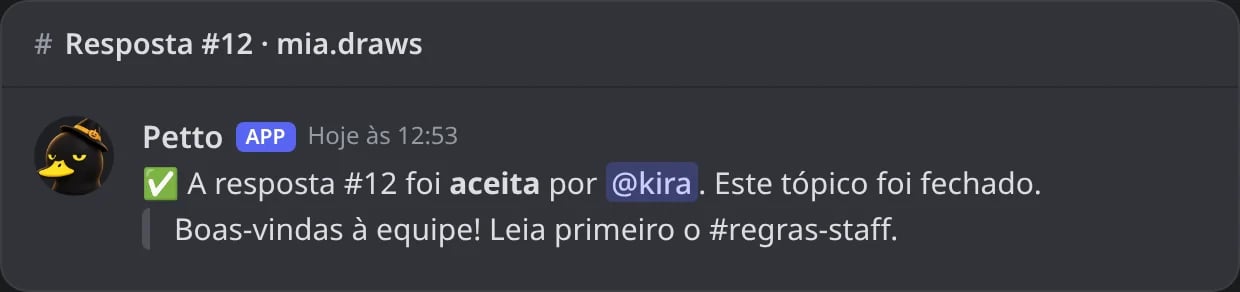
No Discord: a última mensagem do tópico de uma resposta aceita.
!form submissions [form] [status] lista o que chegou (pendentes por padrão; também accepted, denied, cancelled ou all), e !form view <number> mostra um card de novo com os botões.
!form submissions
!form submissions

No Discord: as respostas esperando a equipe.
!form view
!form view
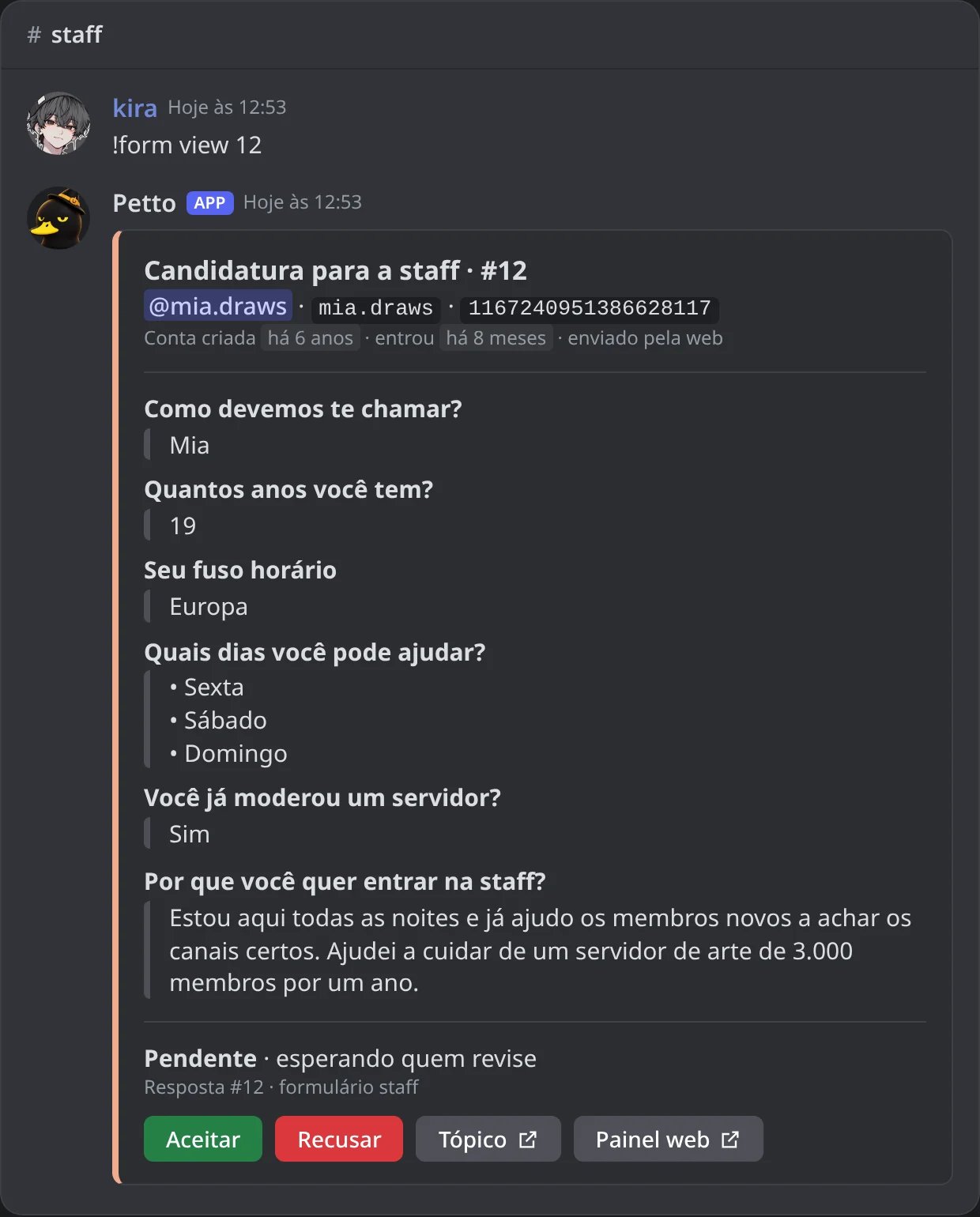
No Discord: um card mostrado de novo com os botões.
A página web
Todo formulário também tem a sua própria página na web, ativada por padrão. O membro entra com o Discord, vê o título, a descrição e todas as perguntas, e envia as respostas. Elas passam pelas mesmas verificações do Discord (cargos, idades, limites) e chegam como o mesmo card, que diz que foi enviado pela web. A página fala o idioma do servidor.!form info <form>dá o link,petto.sbs/form/<id>, em que o id são 12 letras e números aleatórios (/es/form/<id>e/pt-br/form/…o abrem em espanhol ou em português). Colado no Discord ou em outros apps, ele mostra uma prévia com o título, a descrição e o banner do formulário. Os links antigospetto.sbs/form#…epetto.sbs/f/…continuam funcionando.- Os links são aleatórios, então ninguém consegue adivinhá-los.
!form relink <form>cria um novo, e o antigo deixa de funcionar na hora. Os painéis publicados antes continuam com o link antigo, então publique-os de novo. !form set <form> web offmantém um formulário só no Discord.
!form info
!form info
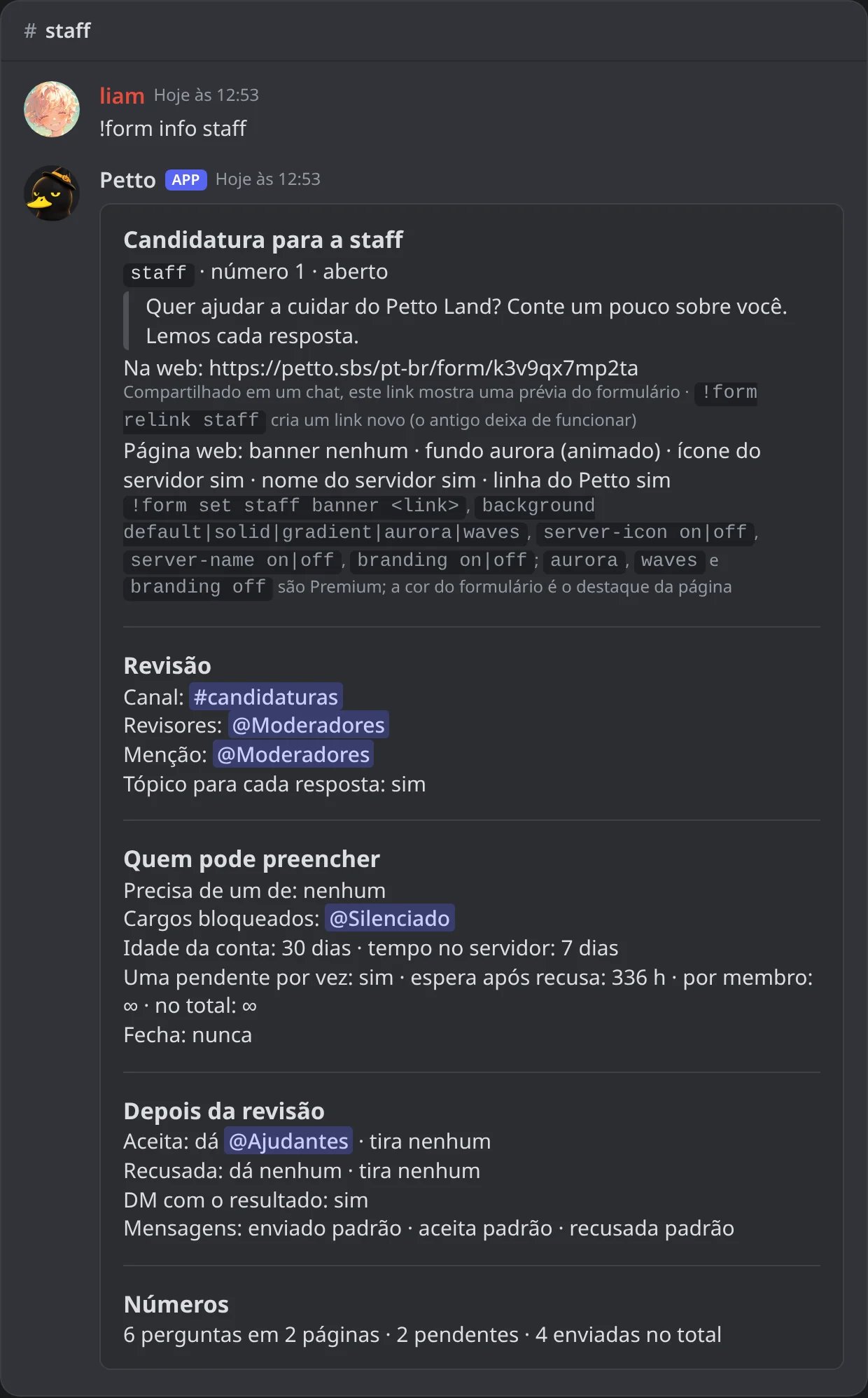
No Discord: tudo sobre um formulário, com o link.
!form relink
!form relink
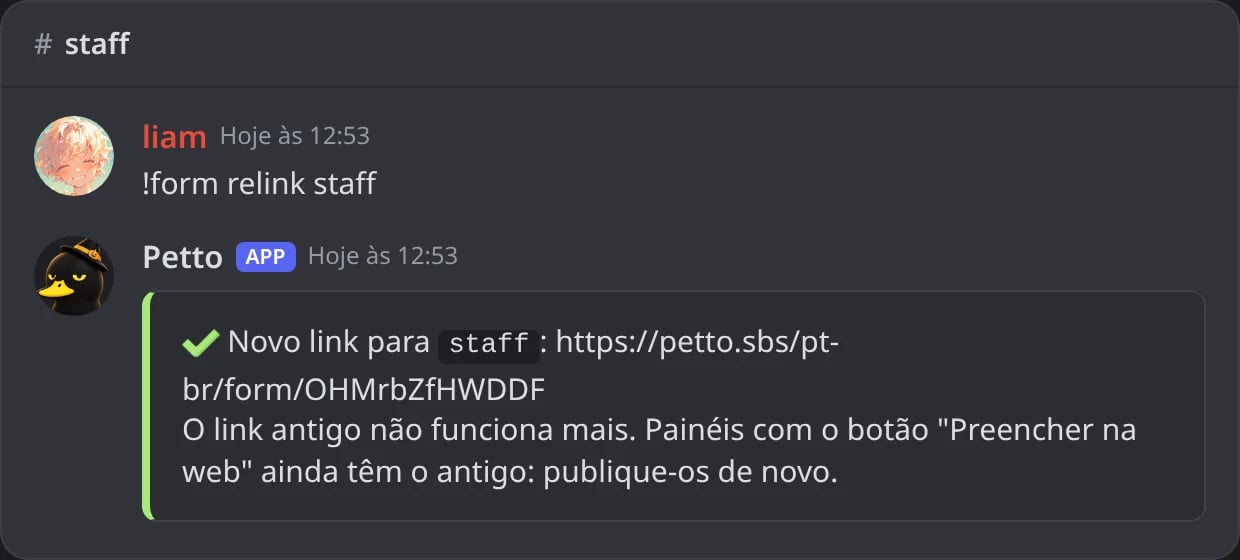
No Discord: um link novo; o antigo para de funcionar.

A página de um formulário no petto.sbs, com o fundo animado aurora (Premium).
- Cor: o destaque da página (botões, links, números).
- Banner: uma imagem em cima (um link
httpspara um.png,.jpg,.gifou.webp). - Fundo:
default(o do Petto),solid(um tom da cor) ougradient. Com o Premium há também dois animados,auroraewaves, feitos a partir da cor do formulário; eles se movem devagar e ficam parados para visitantes cujo dispositivo pede menos movimento. - Ícone do servidor e nome do servidor no cabeçalho; cada um pode ser escondido.
- Marca: com o Premium,
!form set <form> branding offesconde a linha pequena “Formulários por Petto” no fim da página.
branding off são as únicas partes Premium dos formulários. Quando o Premium acaba, a página volta a mostrar o gradiente normal e a linha, e nada mais muda.
No dashboard, o editor de formulários tem uma seção Página web com as mesmas opções, o link com Copiar e Novo link, e uma prévia ao vivo da página e da aba do navegador.

A seção Página web do editor de formulários: o link, o banner, o fundo e o que o cabeçalho mostra.
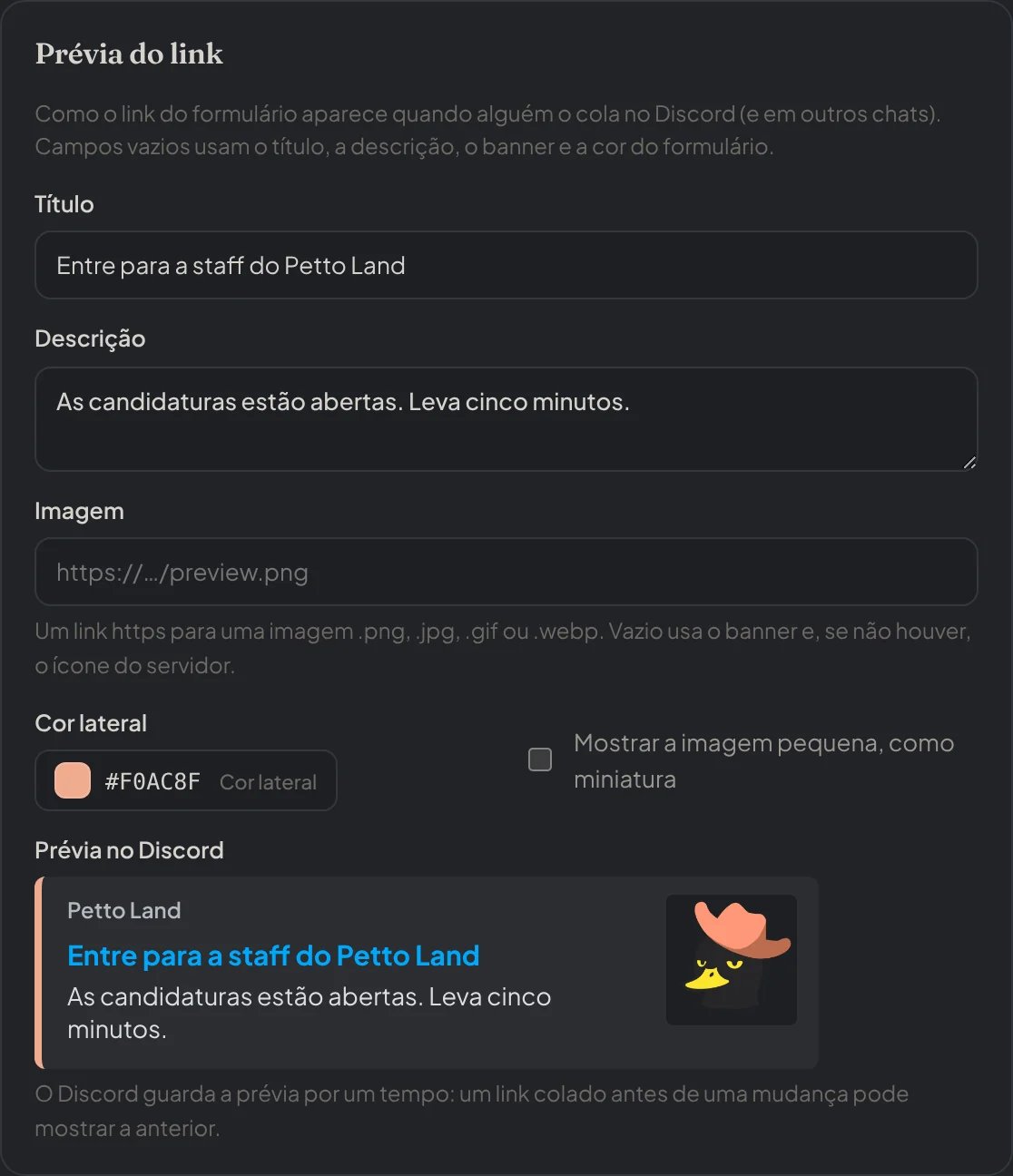
A seção Prévia do link, com o card que o Discord mostra quando o link é colado.
Armazenamento e limites
Todo servidor tem os mesmos limites para formulários, com ou sem Premium: até 25 formulários de até 25 perguntas, e 2.000 respostas guardadas. Quando um servidor está cheio, as respostas revisadas mais antigas abrem espaço; as respostas que ainda estão pendentes nunca são apagadas.!form retention <days> (1 a 365, 30 por padrão) diz por quanto tempo as respostas de envios revisados são guardadas. Depois disso fica só uma linha pequena: o formulário, o membro, o estado, quem revisou, as datas e o link para o card.
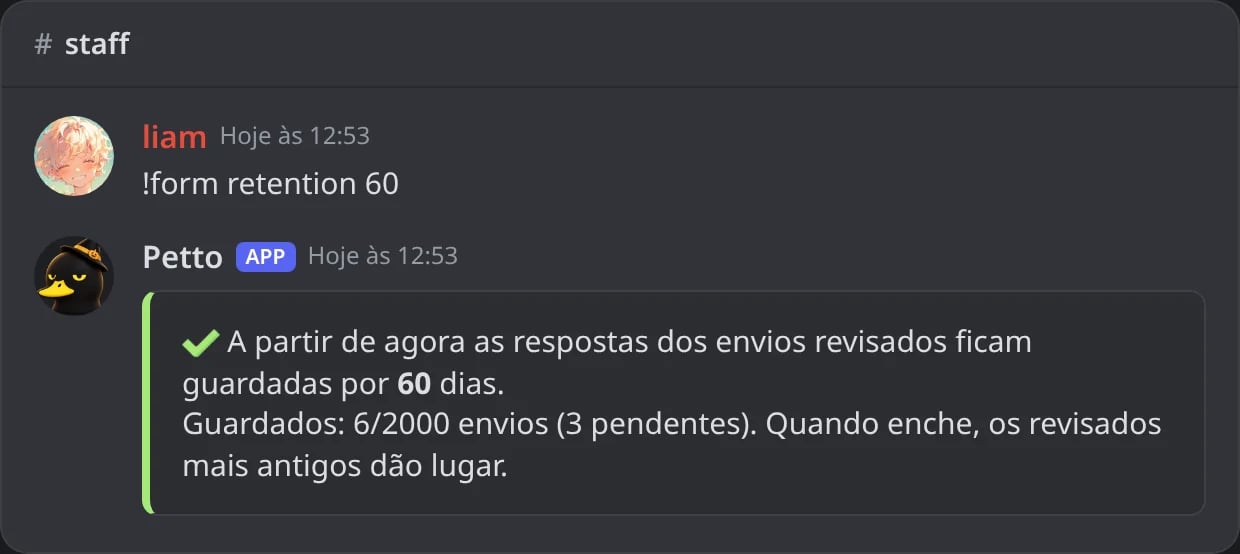
No Discord: quanto tempo as respostas revisadas ficam guardadas.
Dashboard
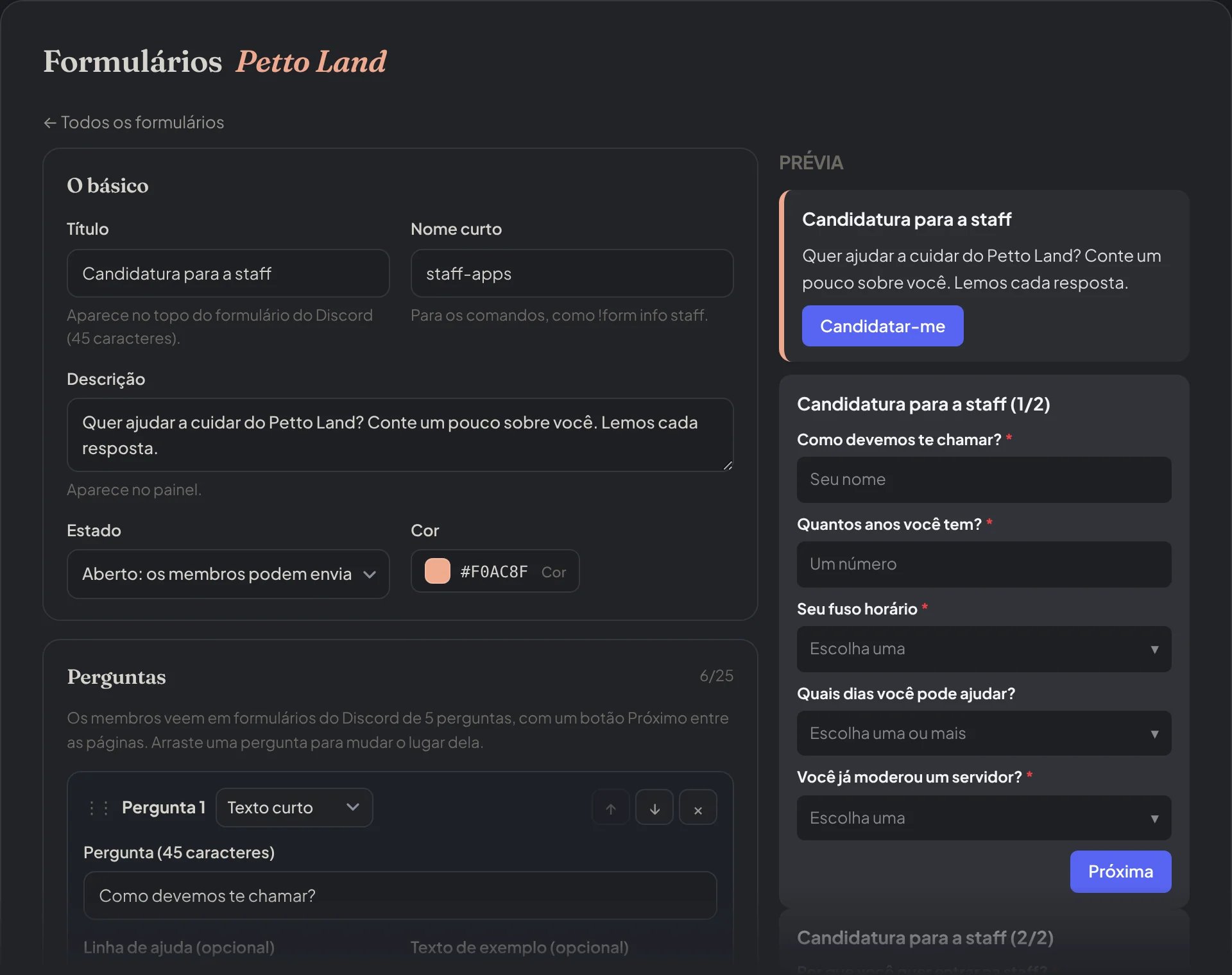
O editor de formulários: o básico à esquerda e uma prévia do painel e do formulário do Discord à direita.
- Formulários: crie e edite formulários, as perguntas (com a descrição e a imagem), as regras, os cargos, as mensagens e a página web.
- Respostas de formulários: as respostas por formulário e estado, com busca, e Aceitar e Rejeitar.
- Painéis de formulários: publique um painel com botões ou um menu.
Formulários
Formulários
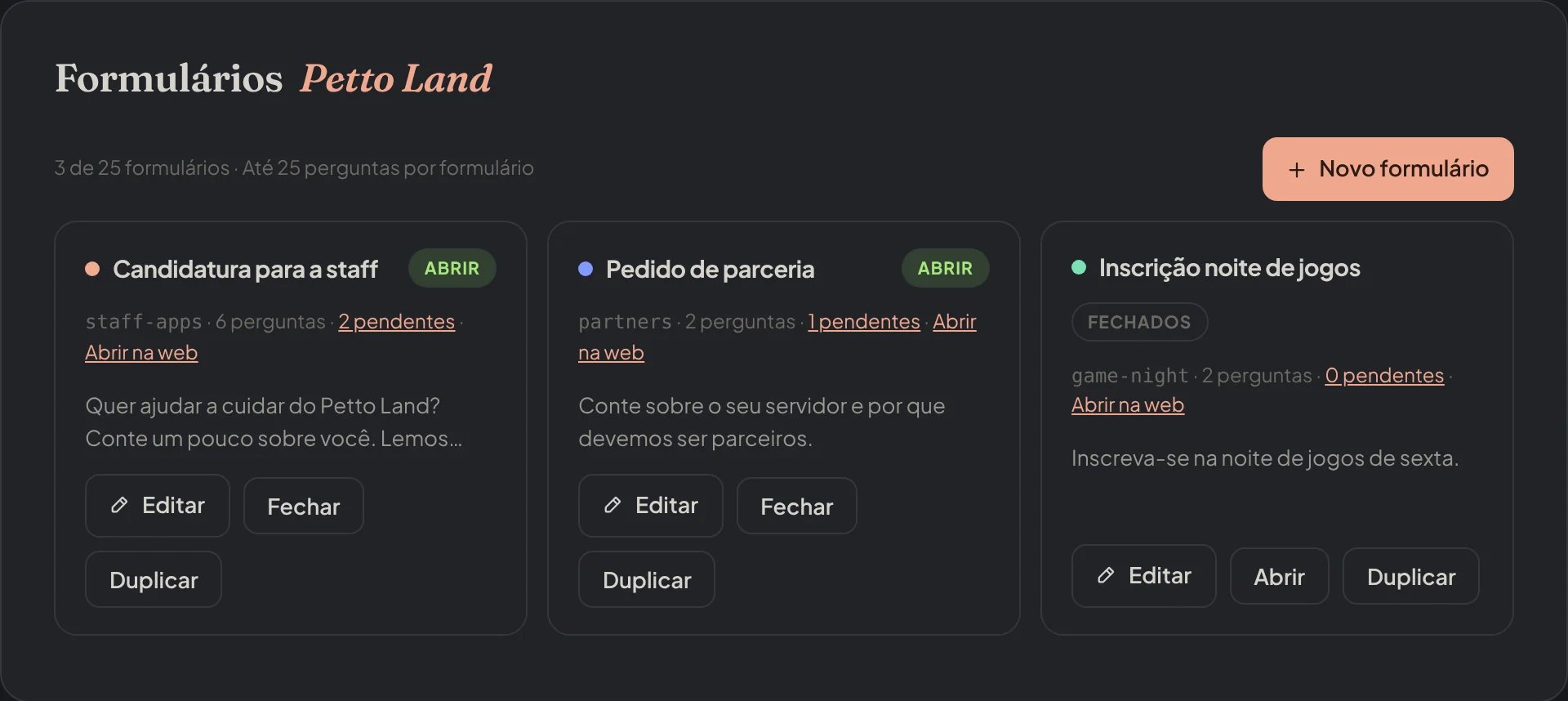
Dashboard → Formulários → Formulários: os formulários do servidor.
Respostas de formulários
Respostas de formulários
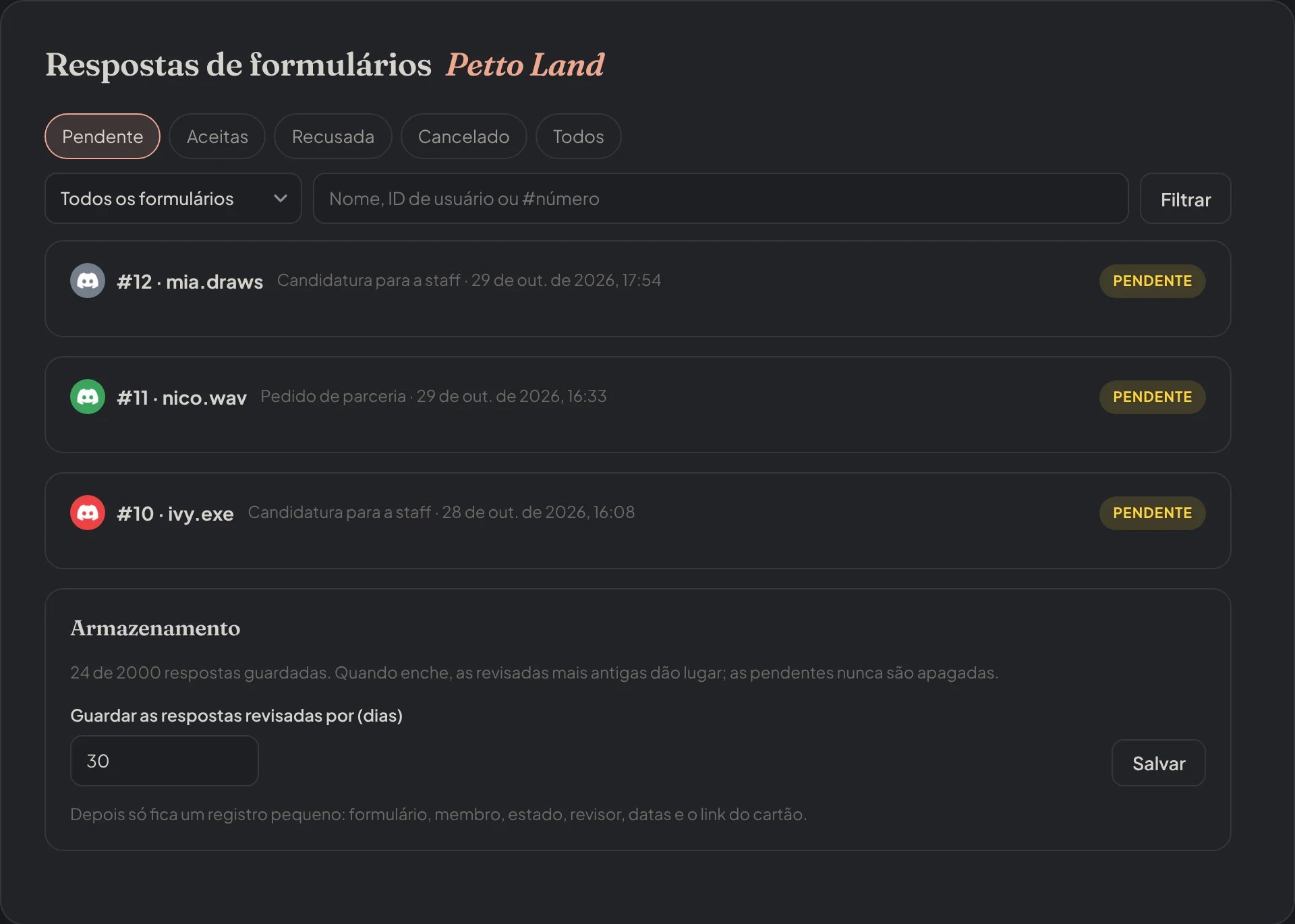
Dashboard → Formulários → Respostas de formulários: as respostas pendentes e o armazenamento.
Painéis de formulários
Painéis de formulários
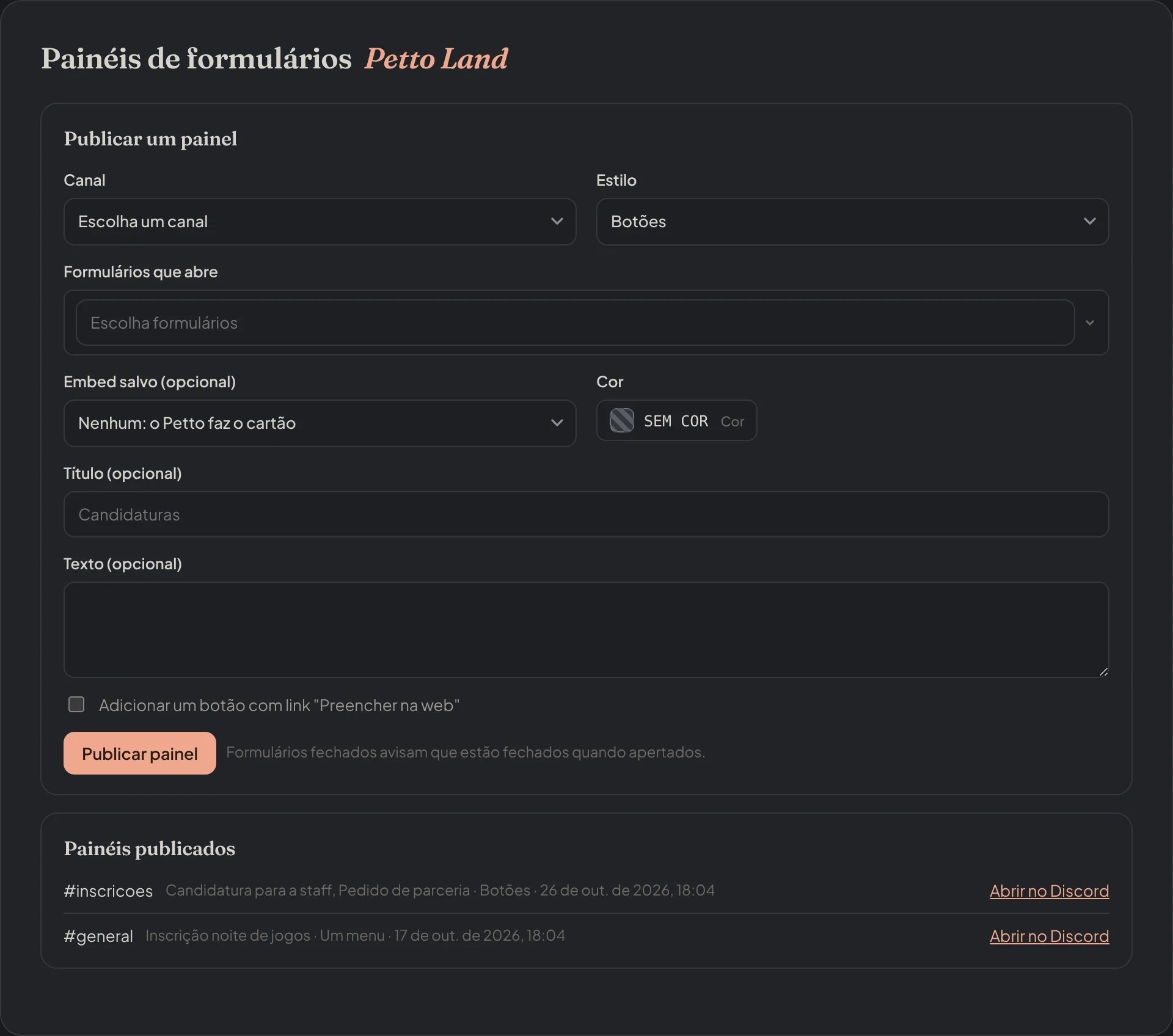
Dashboard → Formulários → Painéis de formulários: publicar um painel e os painéis publicados.
Problemas comuns
Os membros dizem que o formulário não está pronto
Os membros dizem que o formulário não está pronto
!form set <form> channel #canal.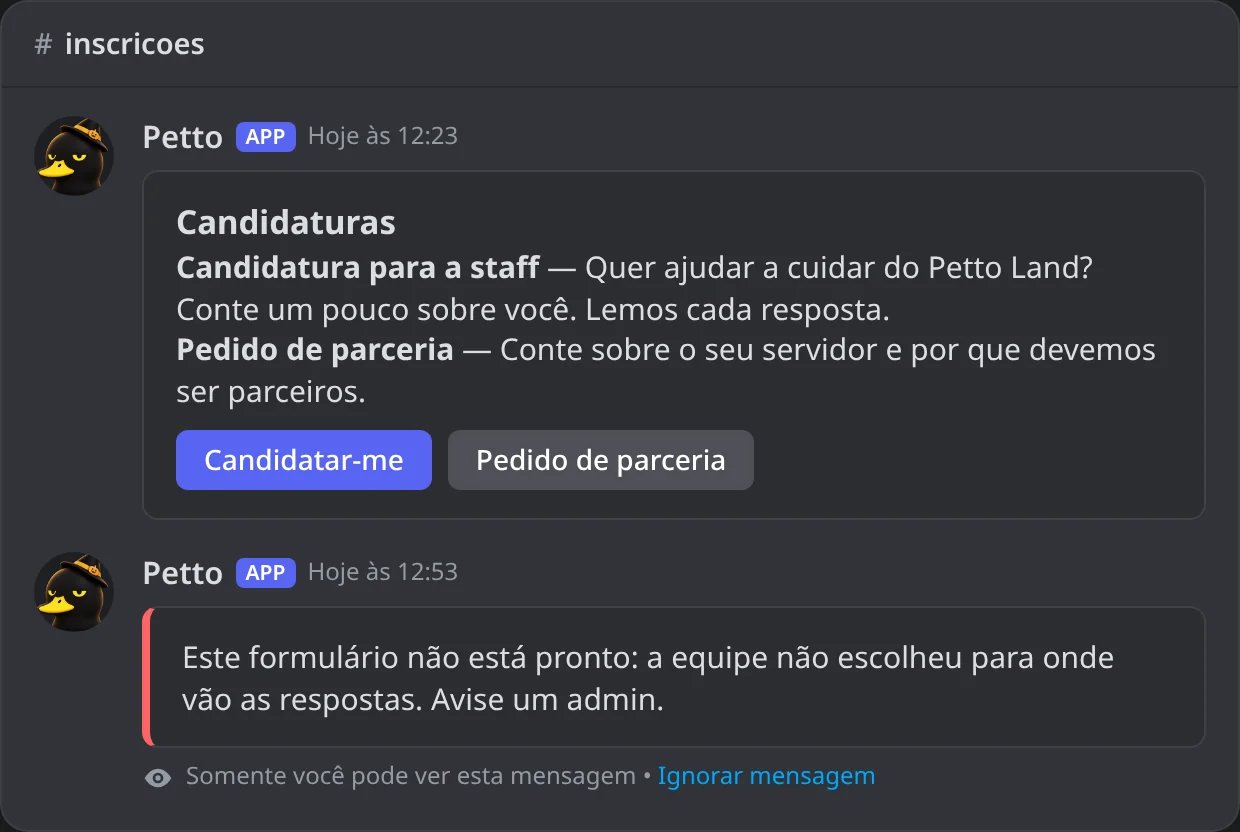
No Discord: um membro aperta o botão de um formulário sem canal de revisão.
O botão do painel não faz nada
O botão do painel não faz nada
!form open <form>. !form panel lembra quais formulários do painel estão fechados.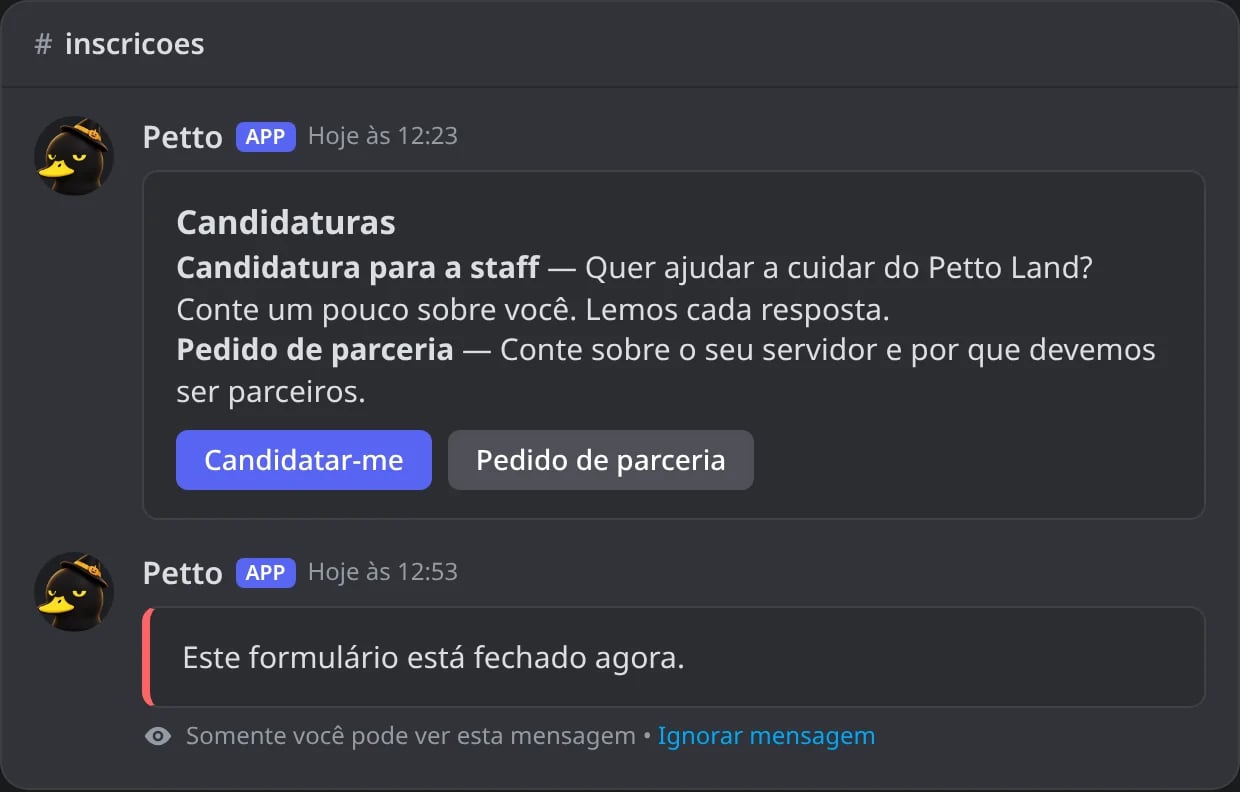
No Discord: um membro aperta o botão de um formulário fechado.
Um link web antigo não abre
Um link web antigo não abre
!form info e publique os painéis de novo.Um cargo não foi dado
Um cargo não foi dado
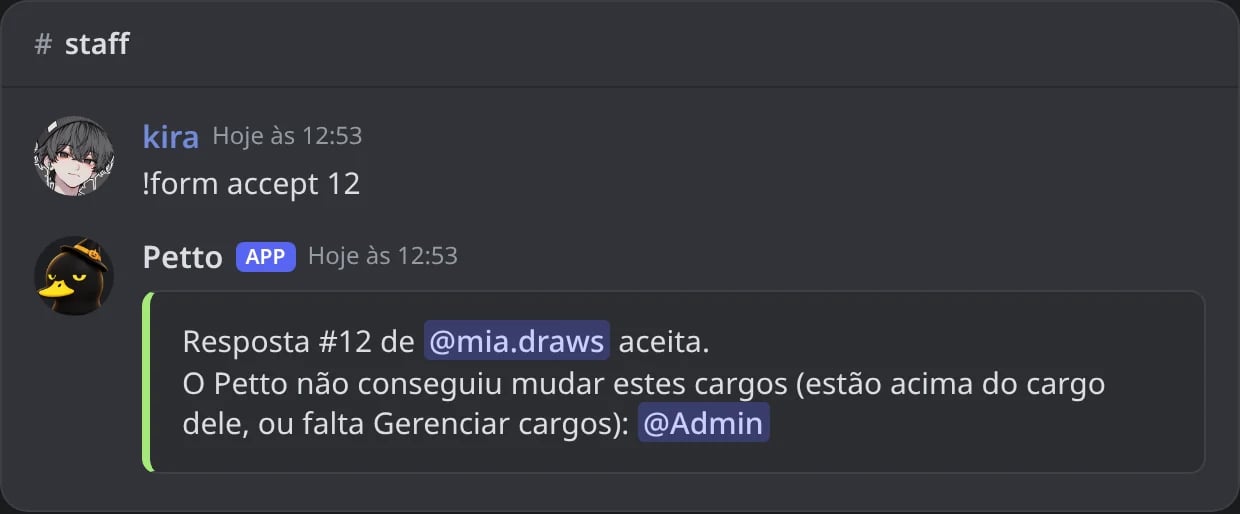
No Discord: um cargo acima do cargo do Petto não é dado.