
!backup, o seu menu e a página Backups do dashboard avisam, e os backups agendados não são feitos. Os backups que você já tem e o seu agendamento continuam como estão.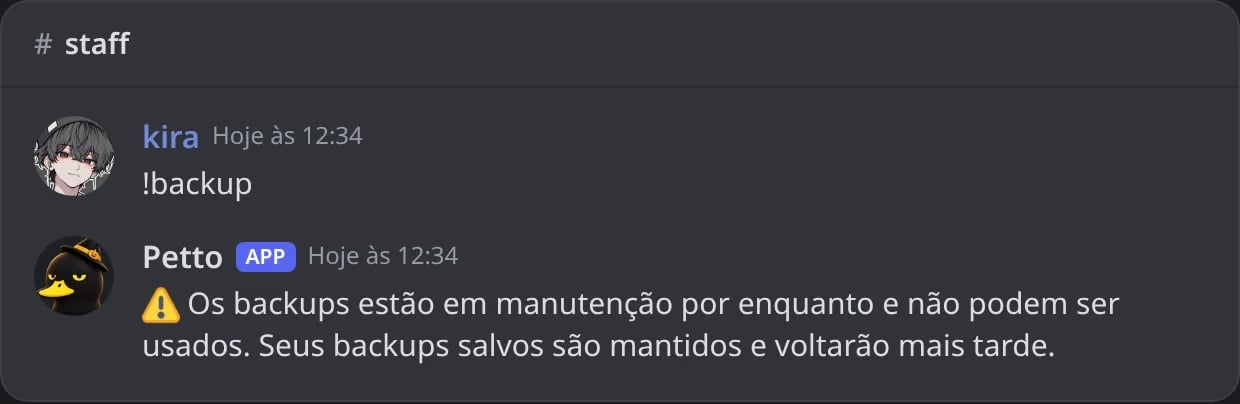
No Discord: enquanto os backups estão em manutenção, !backup avisa e não faz mais nada.
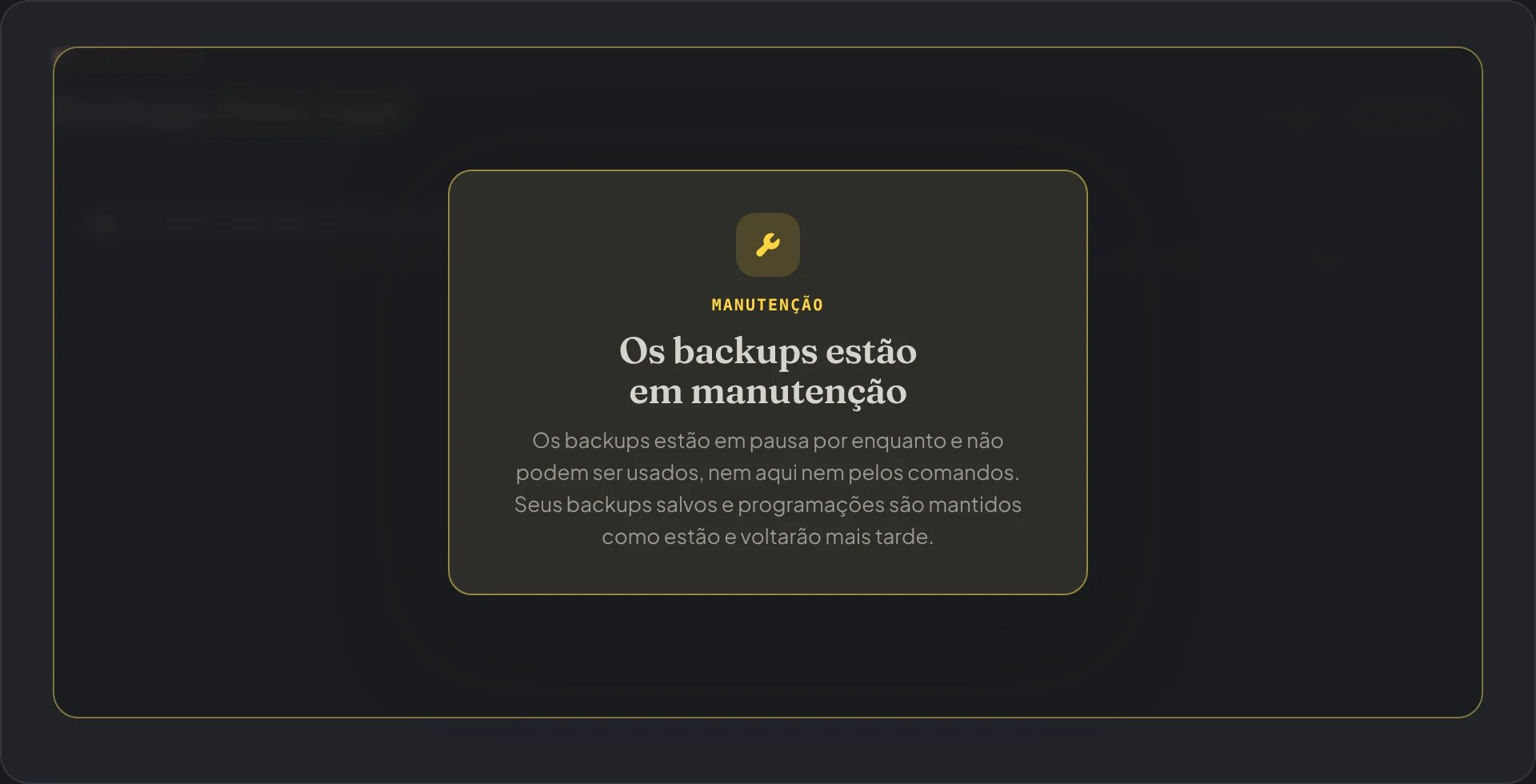
Dashboard → Backups: o mesmo aviso no dashboard.
O que um backup guarda
- Cargos: nome, cor, ícone, permissões, posição, e se são exibidos separadamente ou podem ser mencionados.
- Canais e categorias: nomes, ordem, tópicos, modo lento, configurações de voz, tags e padrões de fóruns, e as permissões de cada um.
- Emojis e figurinhas (as figurinhas animadas Lottie não podem ser enviadas de novo, então uma restauração as pula).
- Regras do AutoMod do Discord, com suas exceções e ações.
- Configurações do servidor: nome, ícone e banner, descrição, idioma, nível de verificação, notificações, opções do canal do sistema e os canais especiais (regras, atualizações, AFK, alertas de segurança).
Comandos
Abra o menu
!backup (!backups e !serverbackup também funcionam).
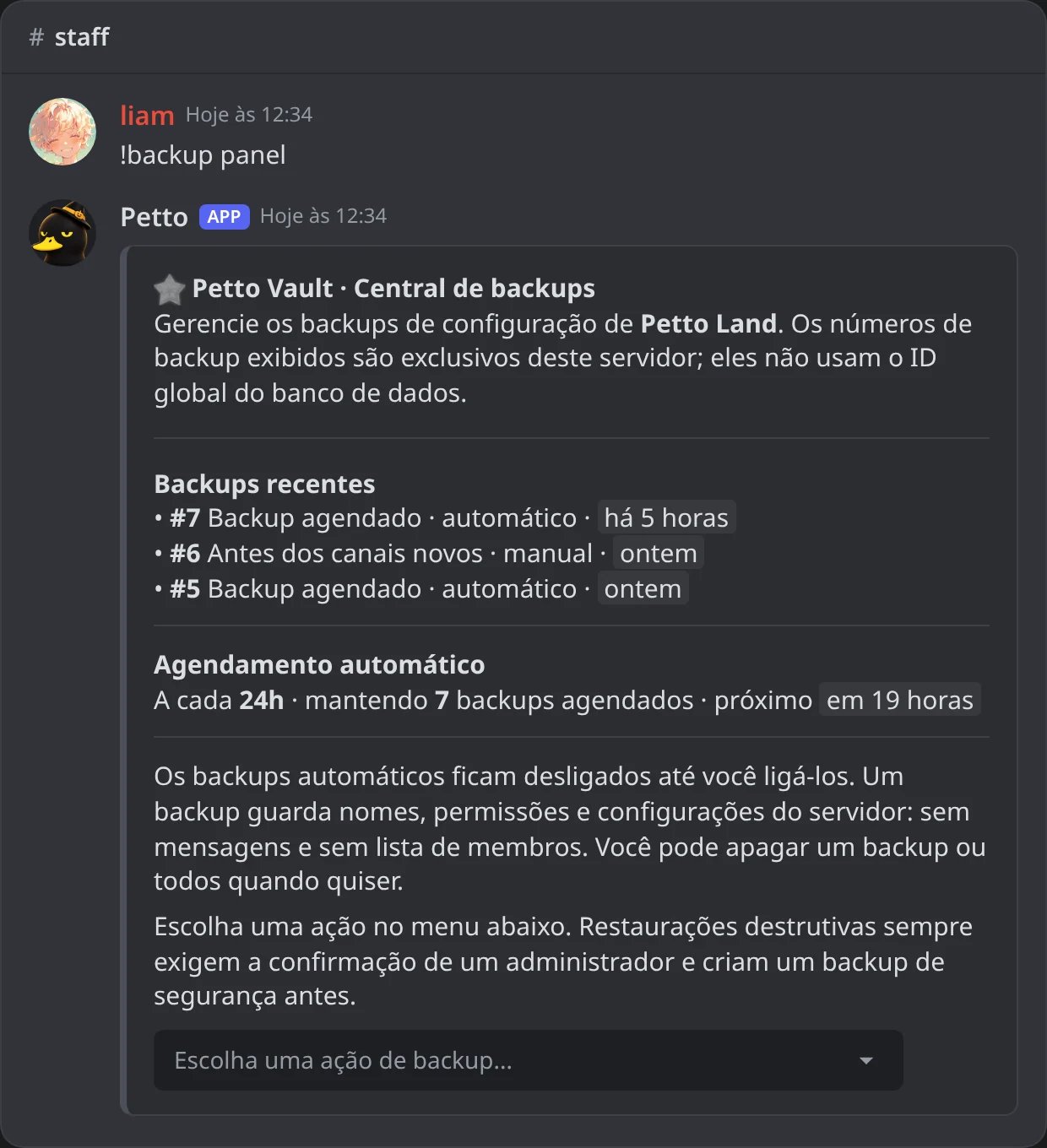
No Discord: a Central de backups do !backup panel.
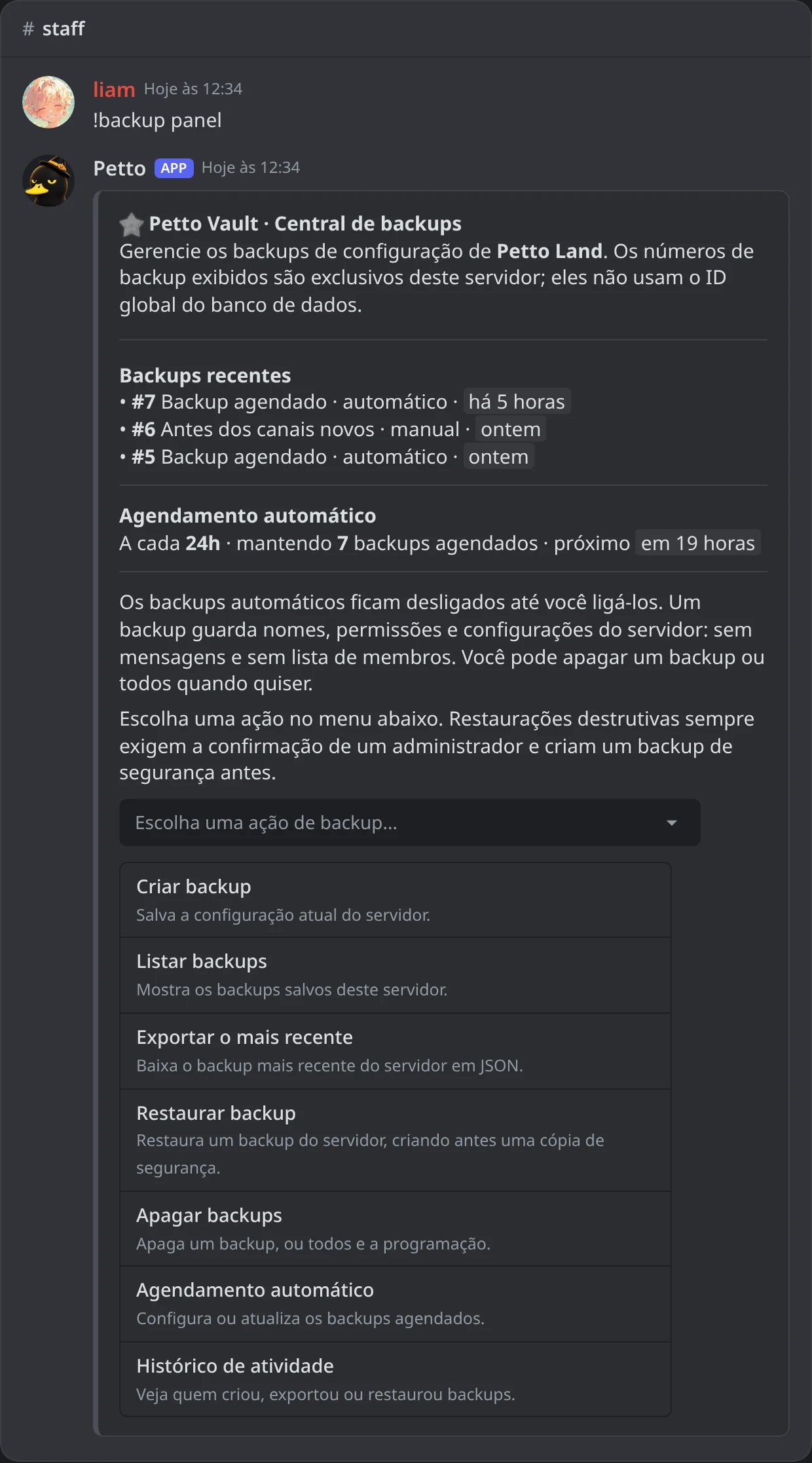
No Discord: o menu de !backup panel, aberto.
Criar, listar e exportar
!backup create
!backup create
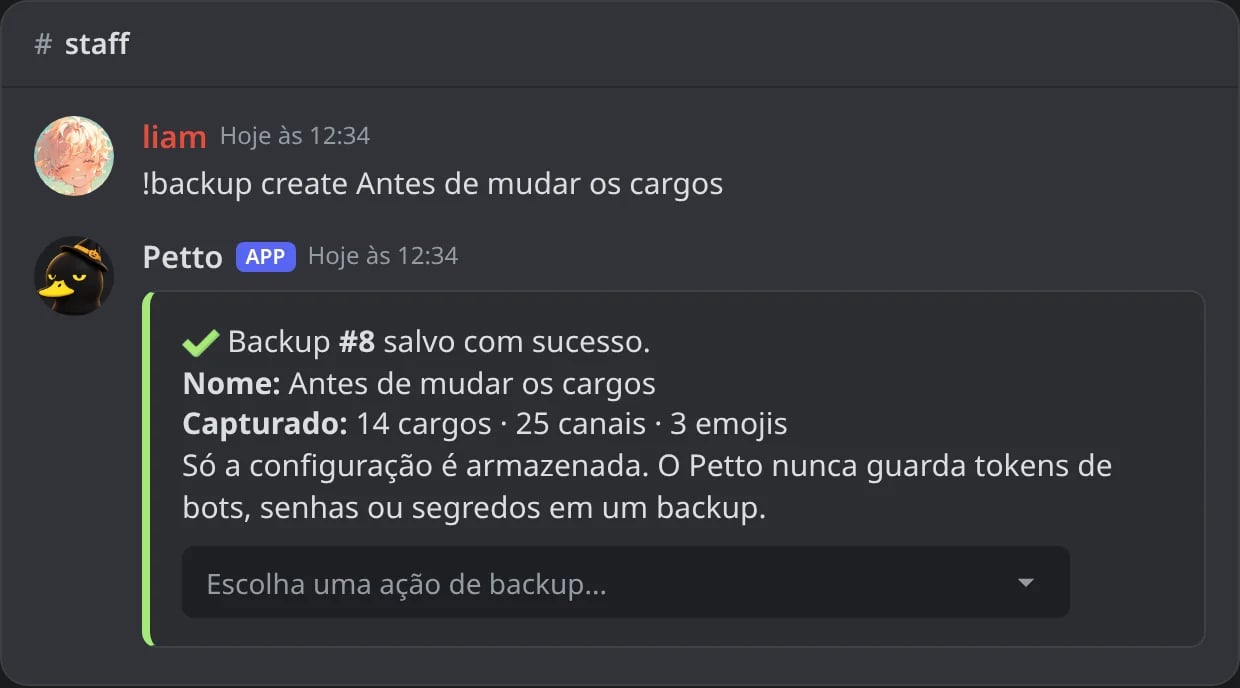
No Discord: !backup create com um nome: o número e o que foi salvo.
!backup list
!backup list
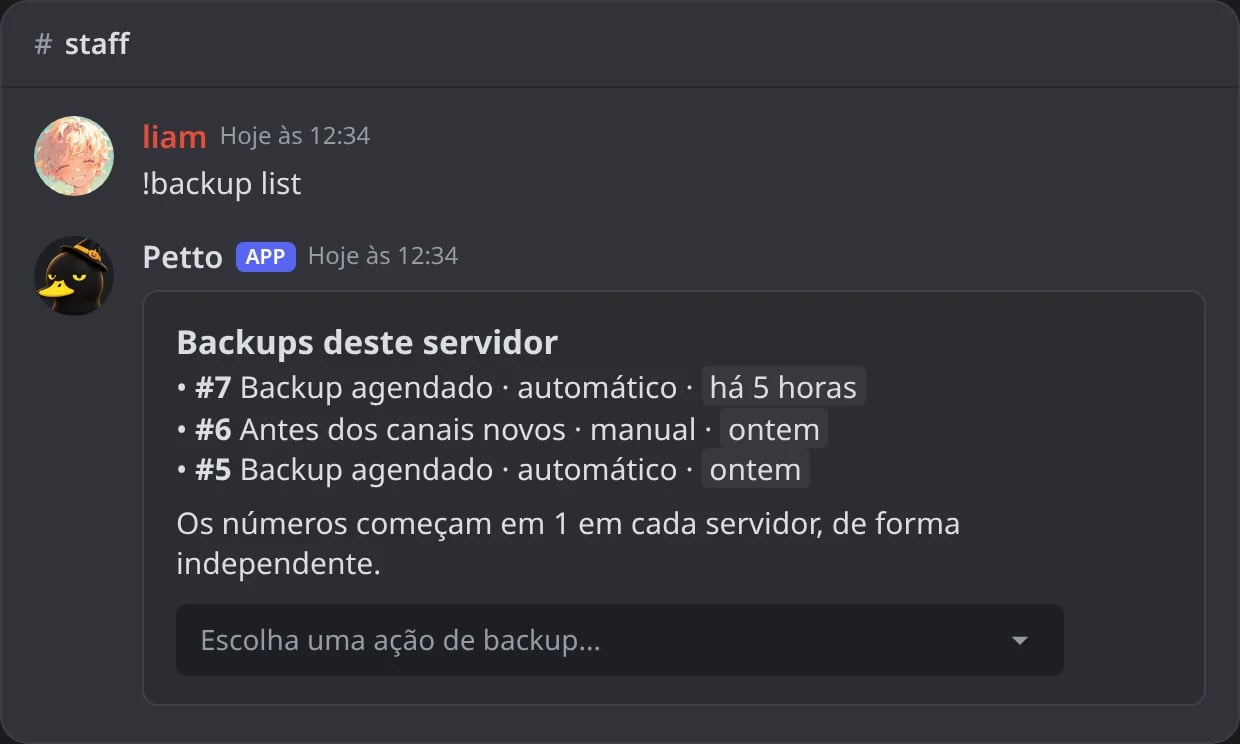
No Discord: !backup list: número, nome, automático ou manual, e quando.
!backup export
!backup export
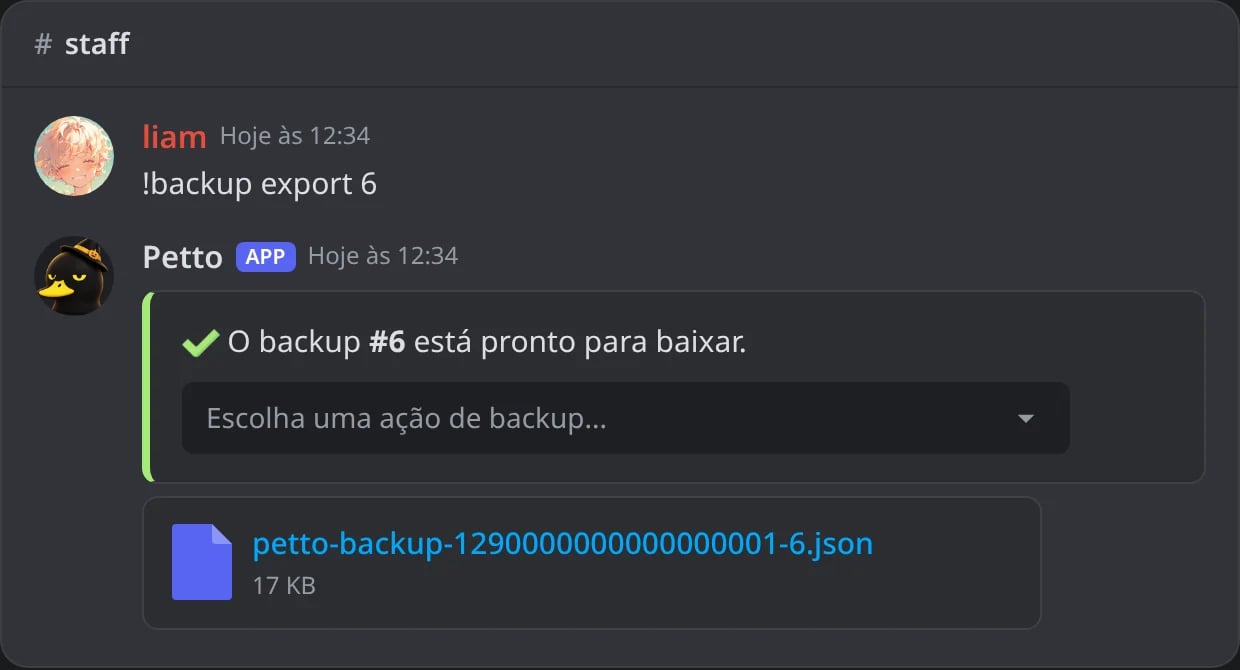
No Discord: !backup export: o backup como arquivo JSON.
export entrega um arquivo JSON com a configuração capturada.
Restaurar um backup
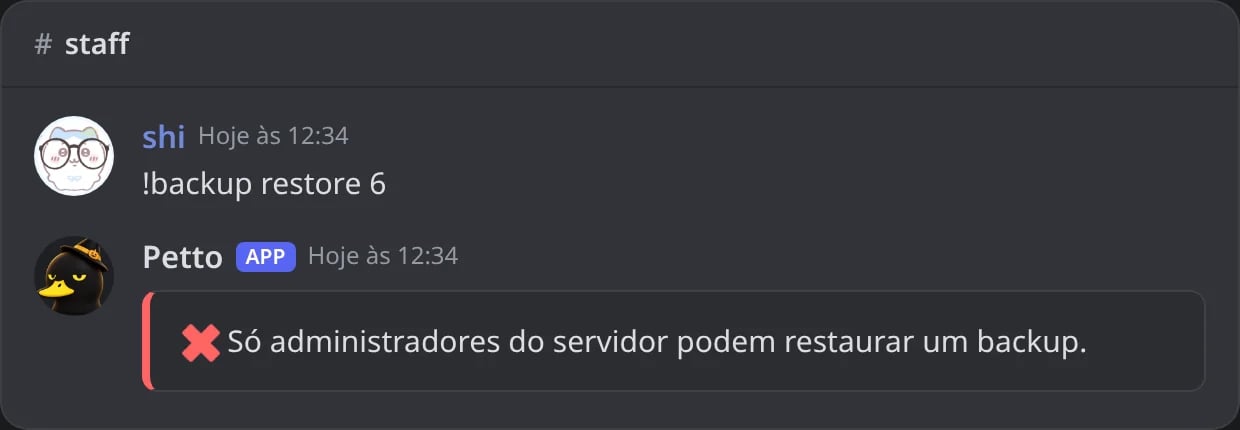
No Discord: um membro sem Administrador não pode restaurar.
- Prévia. O Petto mostra quantos cargos, canais e emojis criaria ou atualizaria e, no modo
replace, os nomes dos canais e cargos que apagaria. - Verificação humana. Uma imagem com letras, como a da verificação. Digite as letras para continuar.
- Backup de segurança. O Petto salva o servidor como está agora, para você poder voltar. O número dele aparece no final.
- Progresso ao vivo. Uma mensagem mostra a fase e quanto falta, com um botão Parar restauração. Só uma restauração roda por vez em um servidor.
1. Prévia (merge)
1. Prévia (merge)
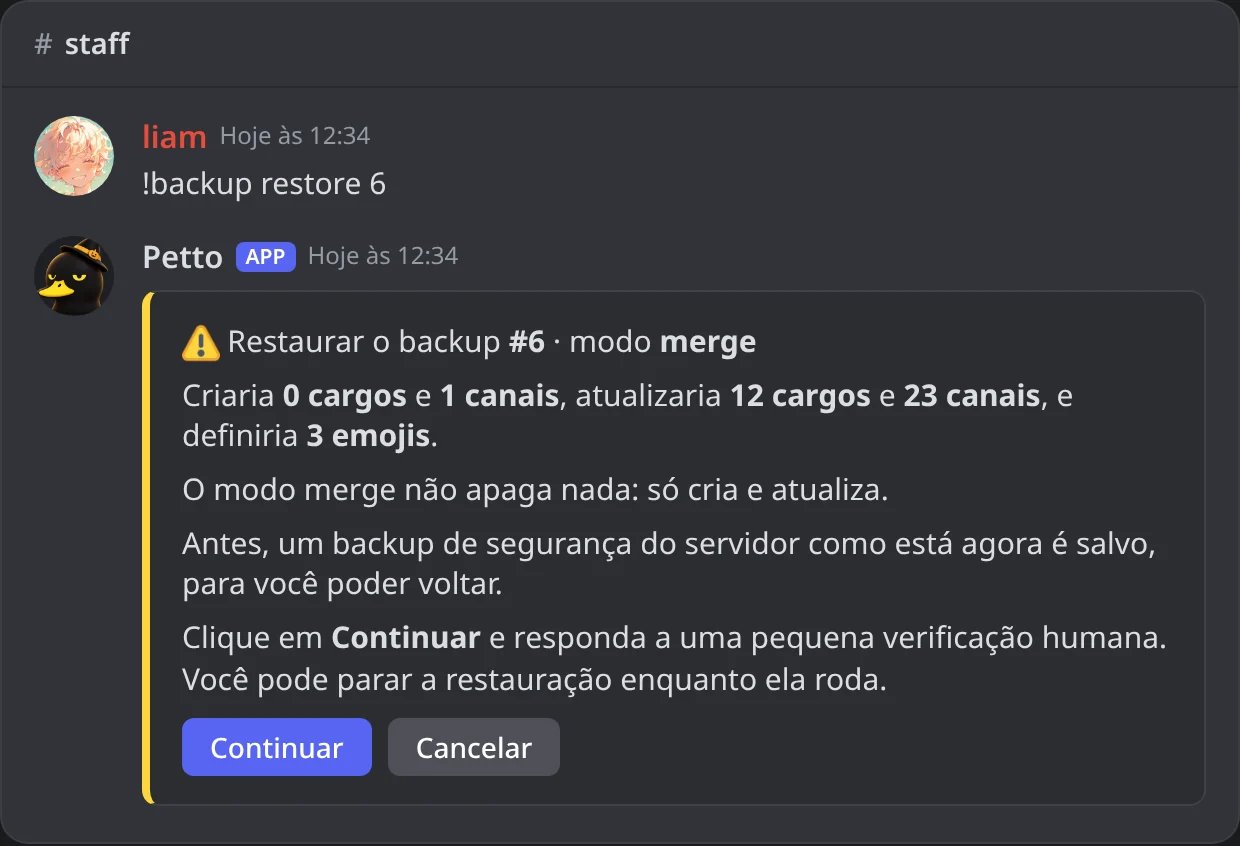
No Discord: a prévia de um merge: o que seria criado e atualizado, nada é apagado.
1. Prévia (replace)
1. Prévia (replace)
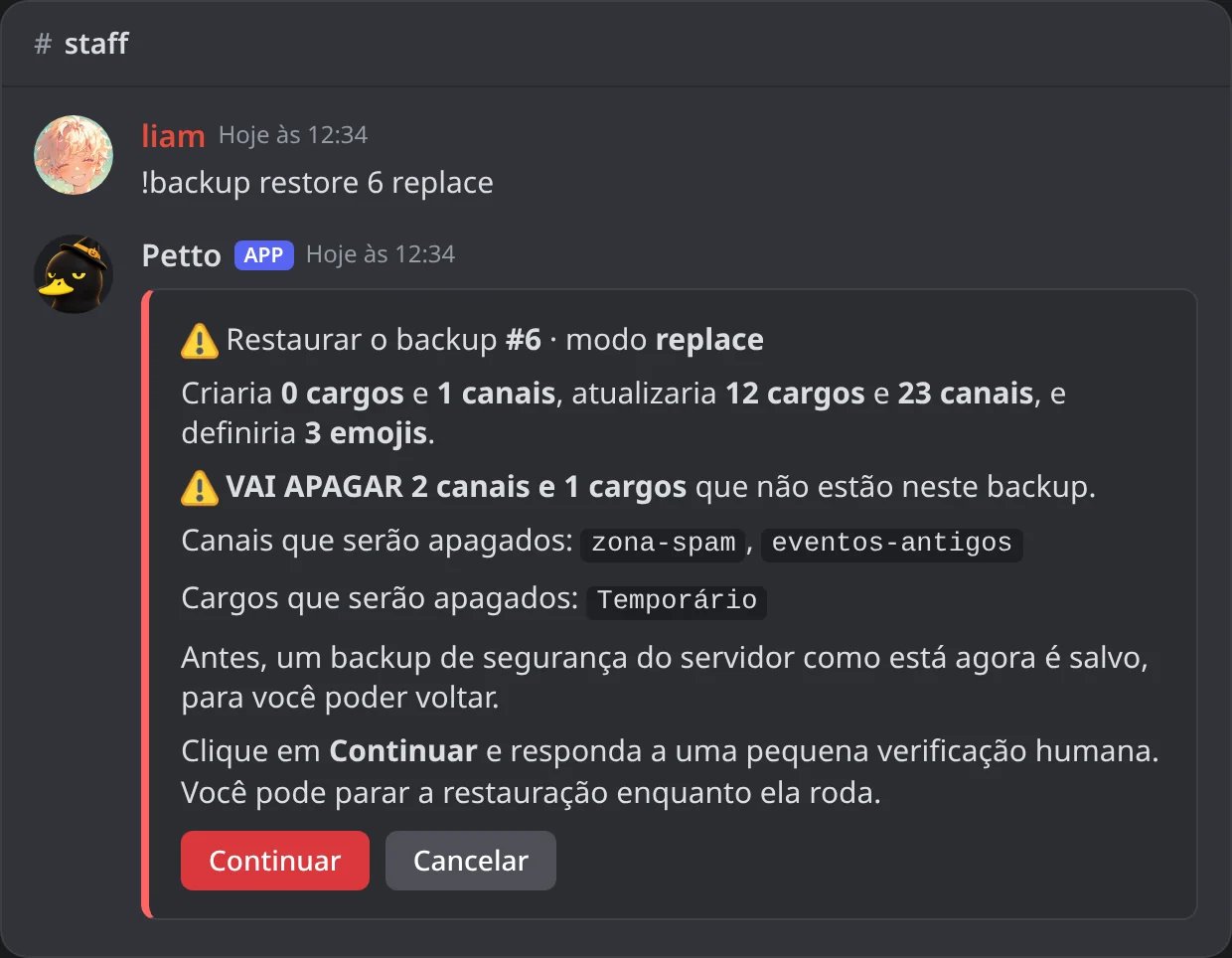
No Discord: no modo replace a prévia diz o que seria apagado.
2. Verificação humana
2. Verificação humana
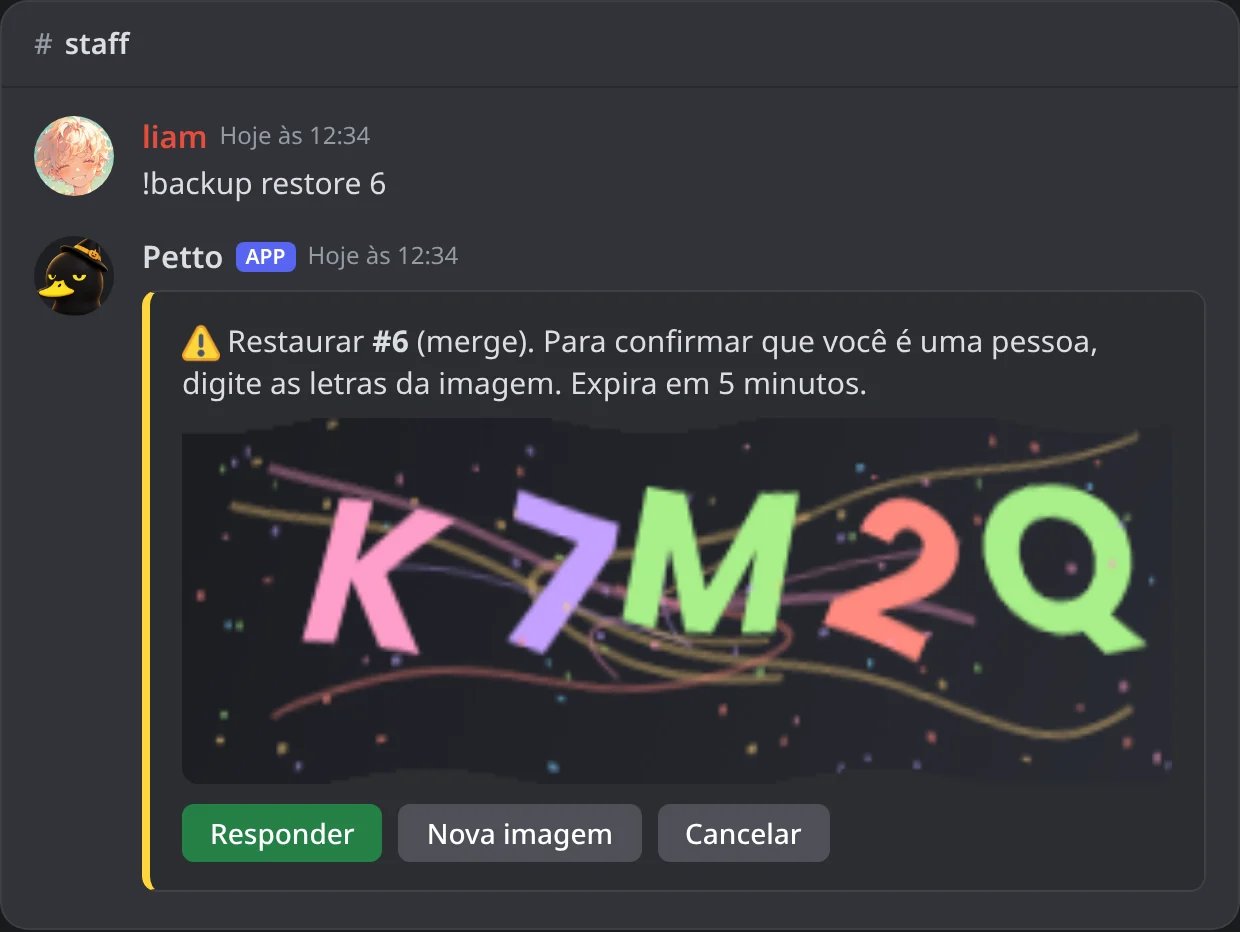
No Discord: depois de Continuar: a imagem com letras.
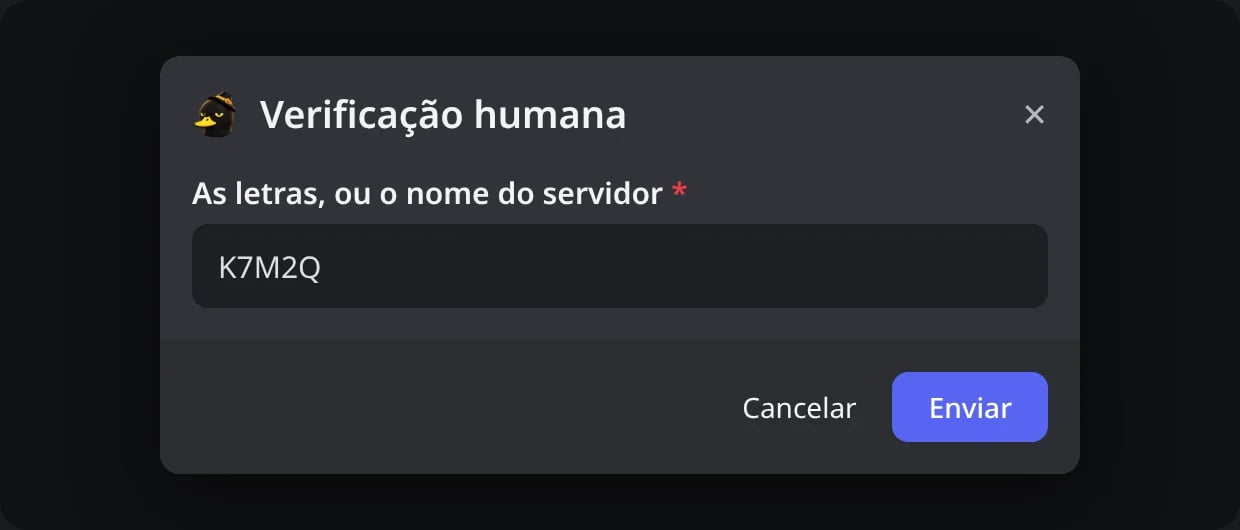
No Discord: a caixa onde as letras são digitadas.
3 e 4. Backup de segurança e progresso ao vivo
3 e 4. Backup de segurança e progresso ao vivo
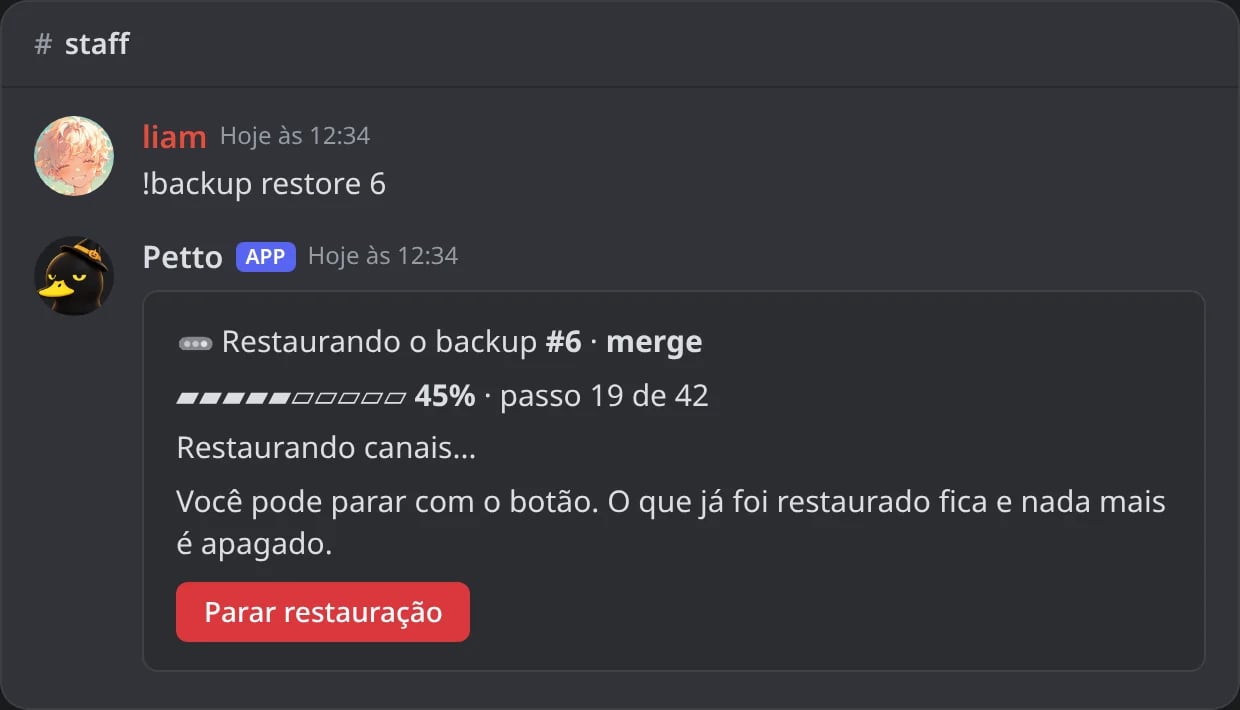
No Discord: uma mensagem mostra a fase, quanto falta e Parar restauração.
O fim
O fim
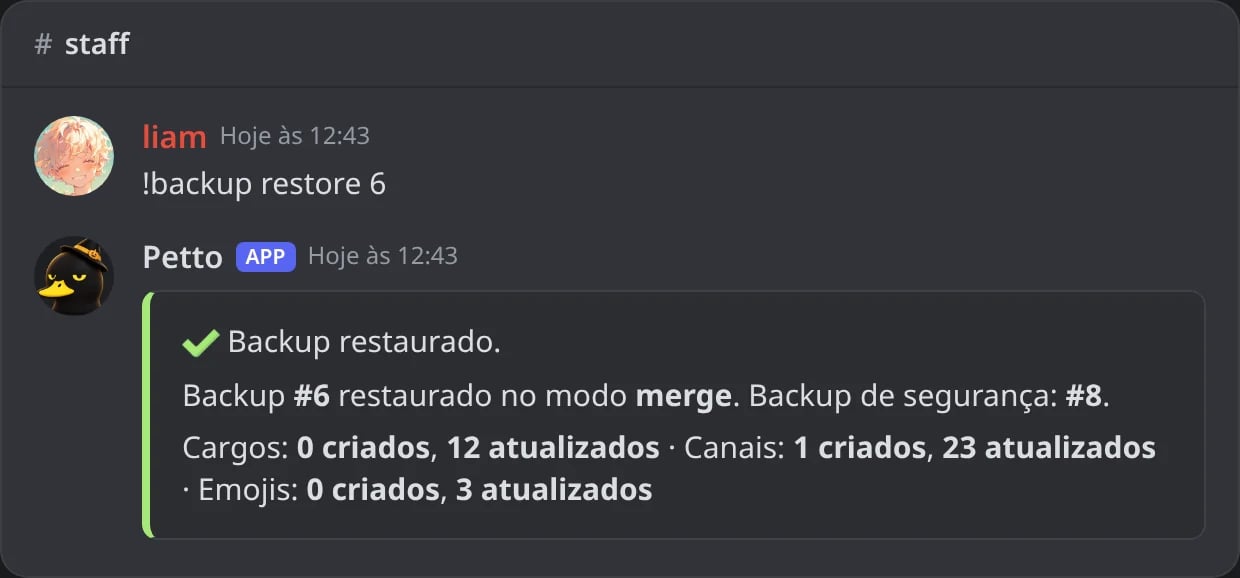
No Discord: o fim da restauração, com o número do backup de segurança.
mode pode ser:
merge(o seguro): cria o que falta e atualiza o que existe. Não apaga nada.replace: também apaga os canais e cargos que não estão no backup.
Ative os backups automáticos
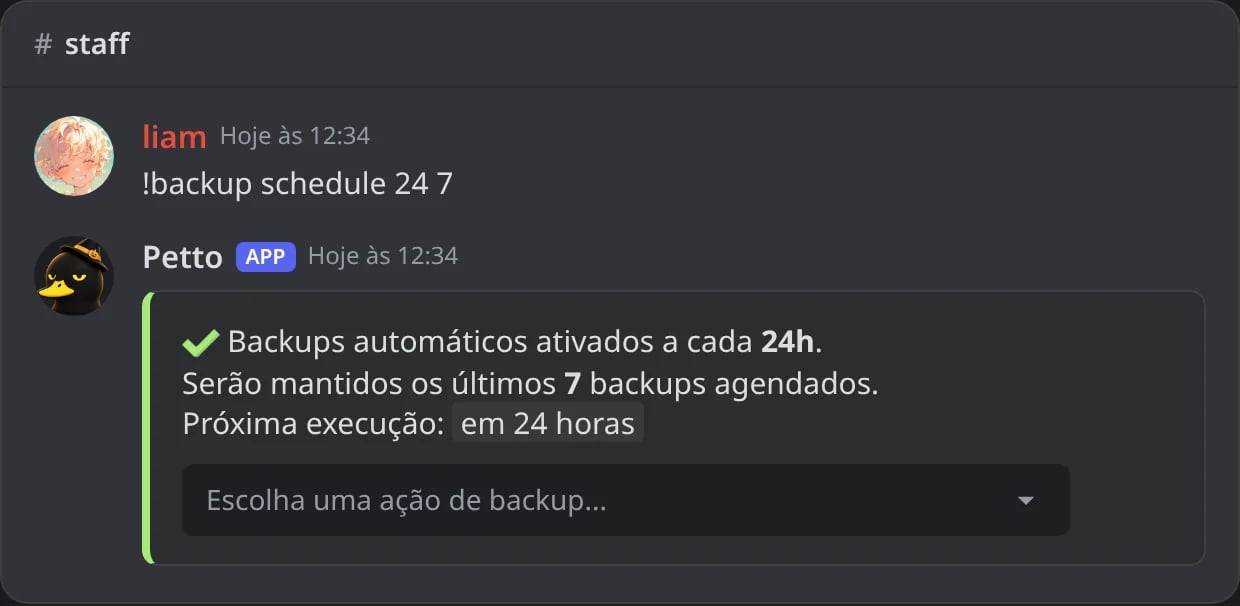
No Discord: !backup schedule 24 7: a cada 24 horas, mantendo 7.
hours vai de 1 a 168 e keep de 1 a 30 (7 se você não informar). Exemplo: !backup schedule 24 7 faz um backup a cada 24 horas e mantém os últimos 7 automáticos. Para desligá-los:
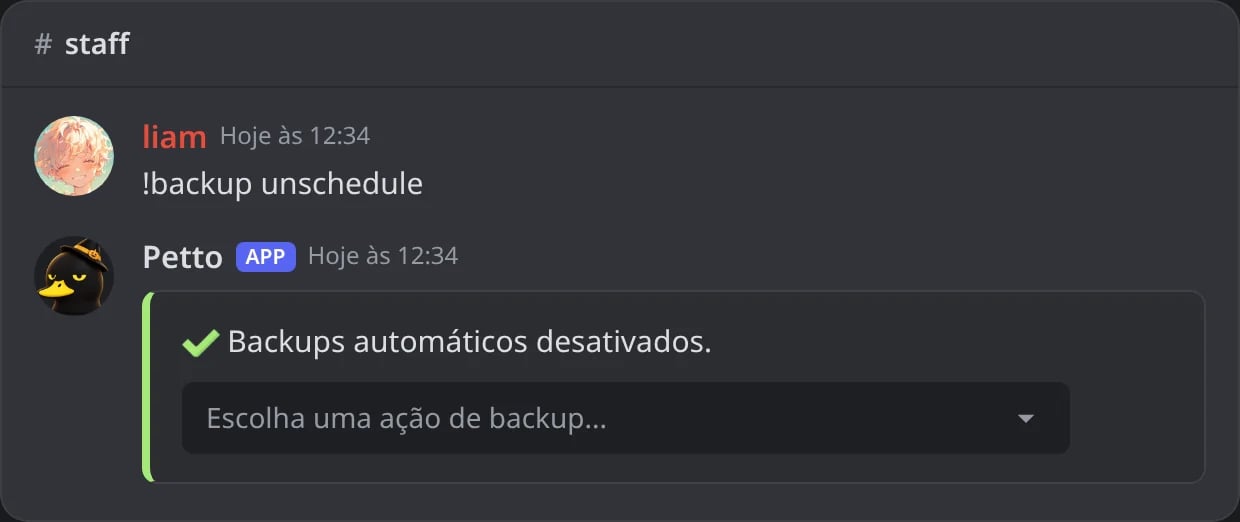
No Discord: !backup unschedule.
Apagar backups
ALL).
!backup delete <id>
!backup delete <id>
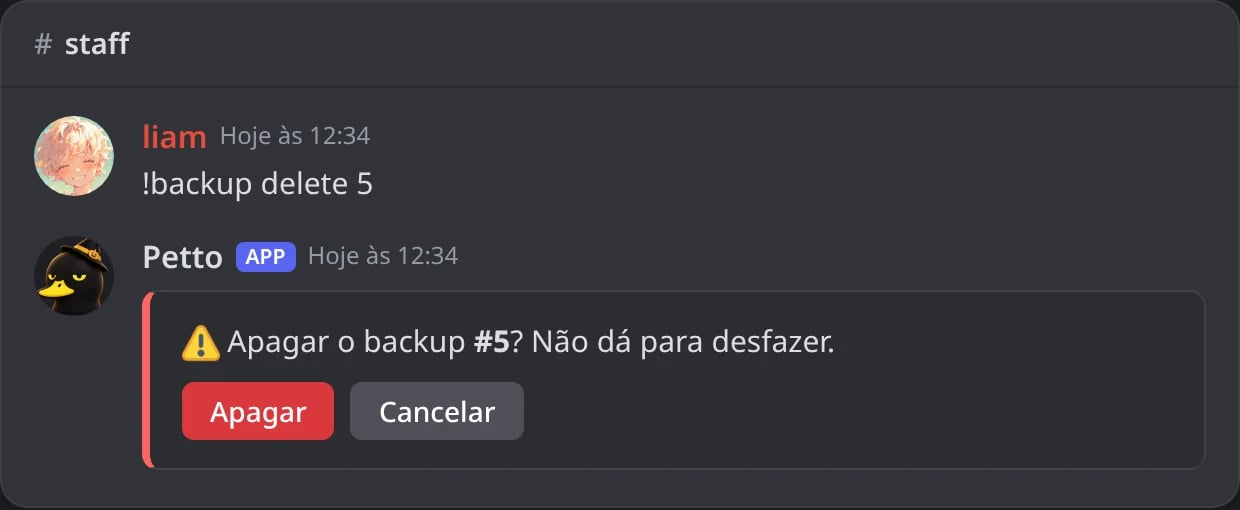
No Discord: o Petto pergunta antes de apagar um backup.
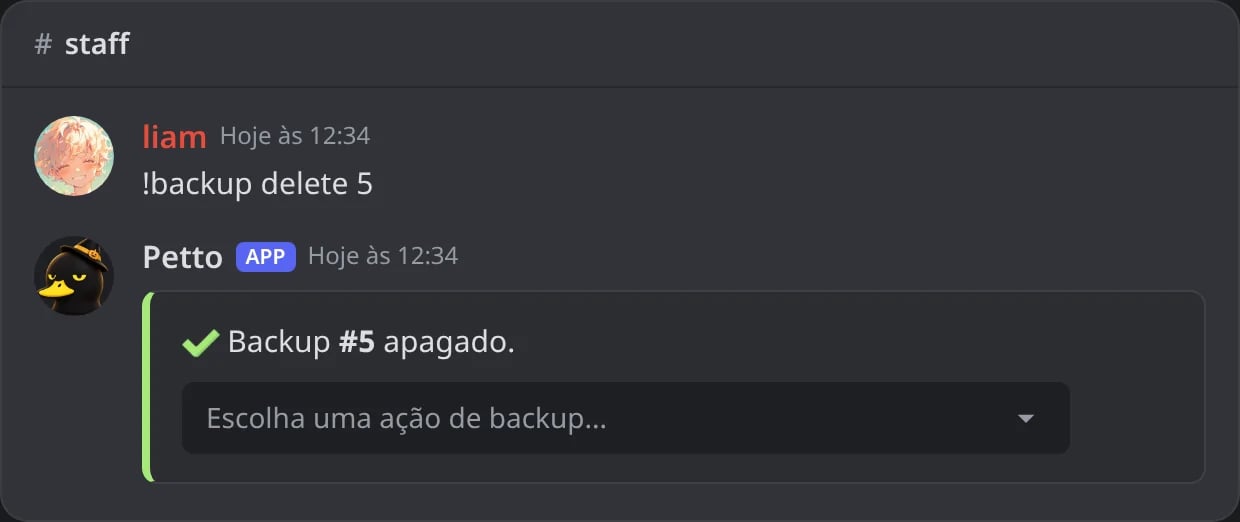
No Discord: depois de Apagar.
!backup delete --all true
!backup delete --all true
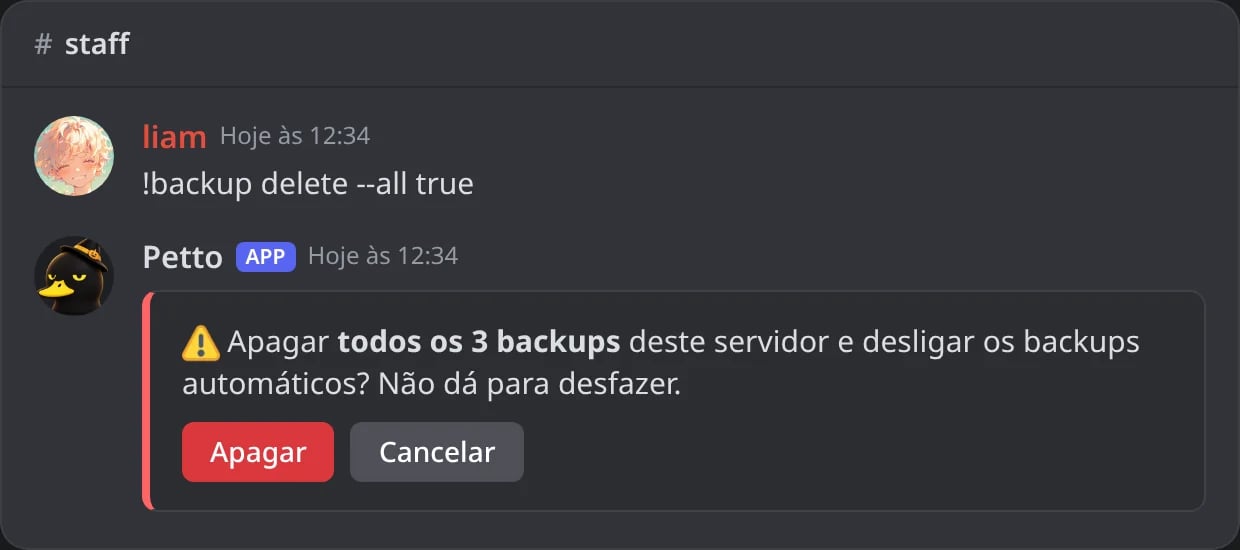
No Discord: apagar todos os backups também desliga os automáticos.
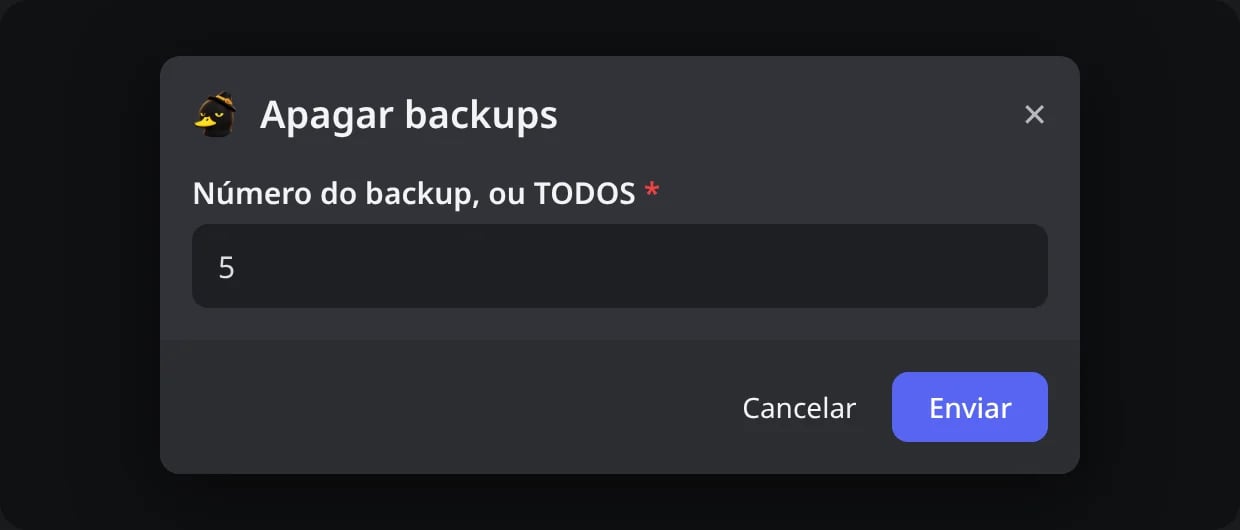
No Discord: no menu, Apagar backups pede um número ou ALL.
Veja a atividade
limit.
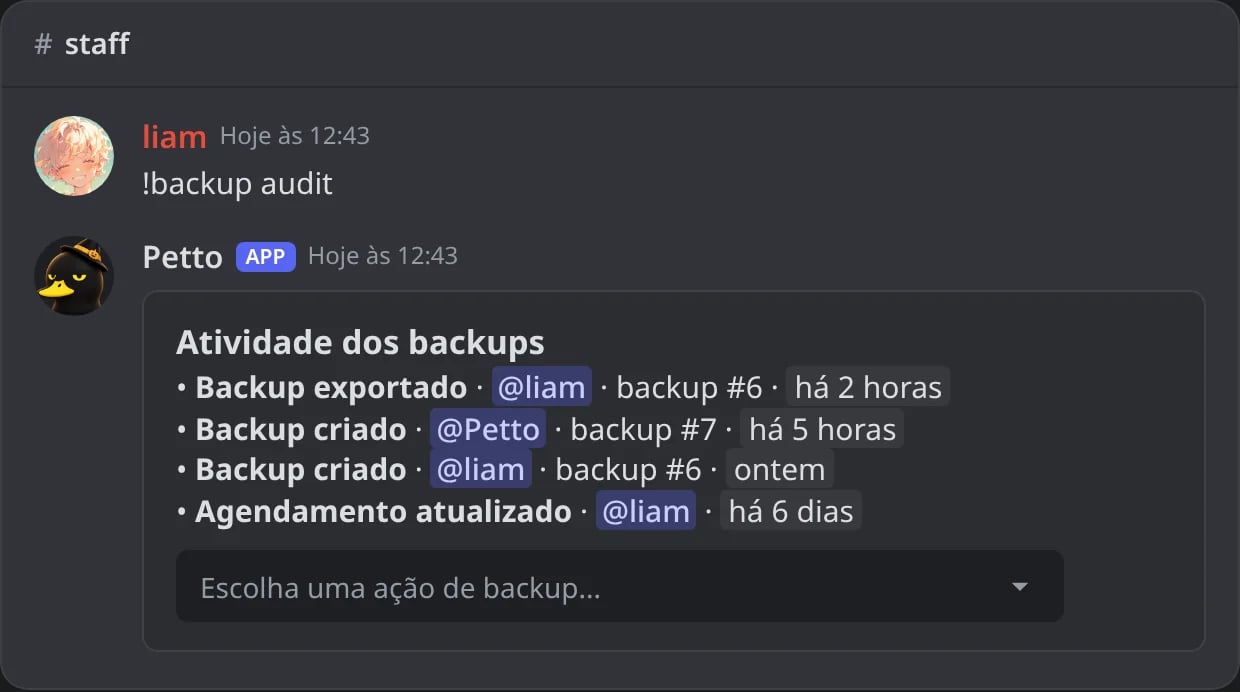
No Discord: !backup audit: quem fez o quê e quando.
Use pelo dashboard
Dashboard → Backups faz o mesmo: criar, exportar, agendar, ver a atividade e apagar. Restaurar abre uma janela com as mesmas etapas (modo, o que trazer de volta, prévia, verificação humana) e depois mostra o progresso ao vivo com um botão Parar restauração.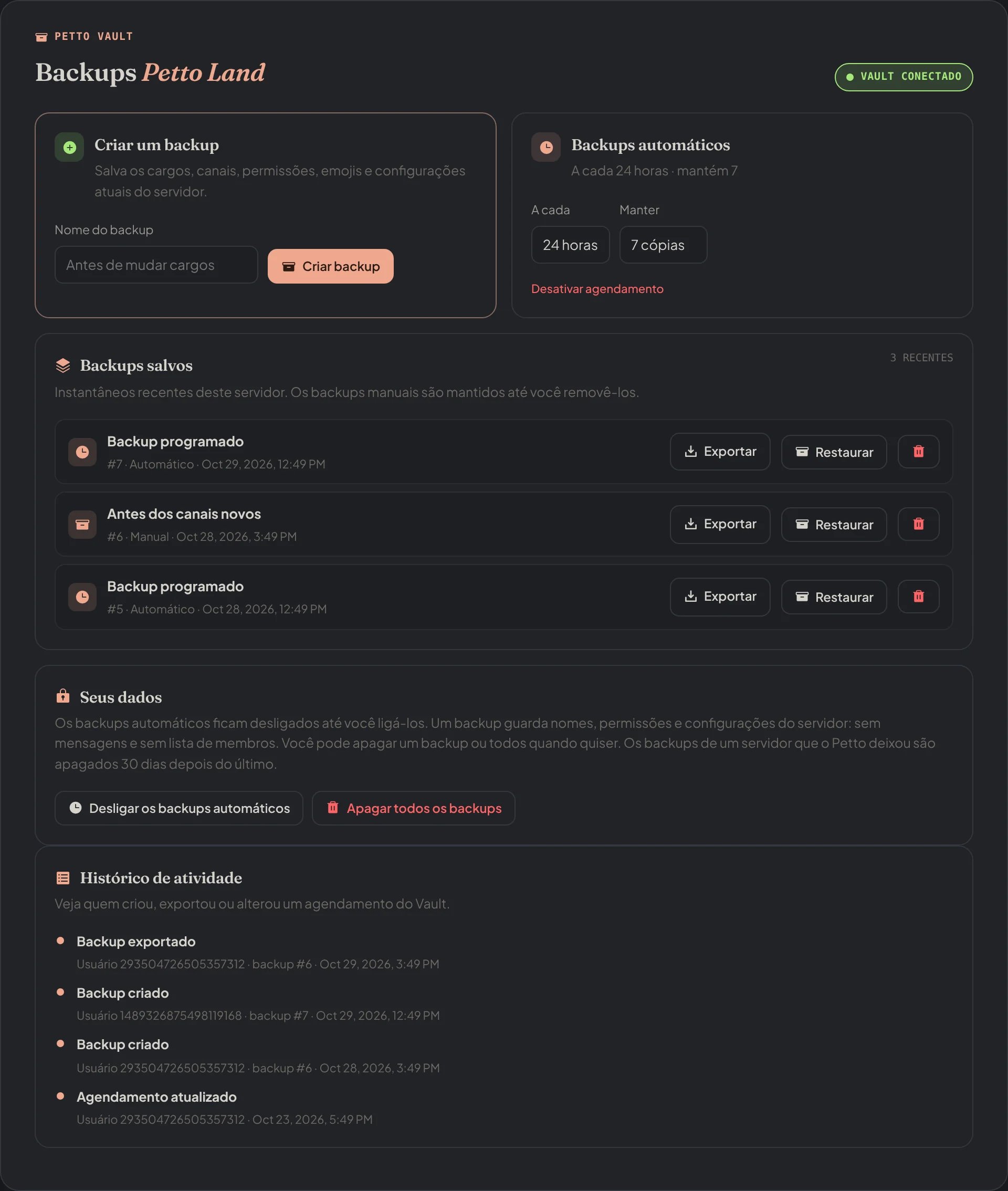
Dashboard → Backups: criar, agendar, os backups salvos com Exportar, Restaurar e apagar, Seus dados e a atividade.
Prévia
Prévia
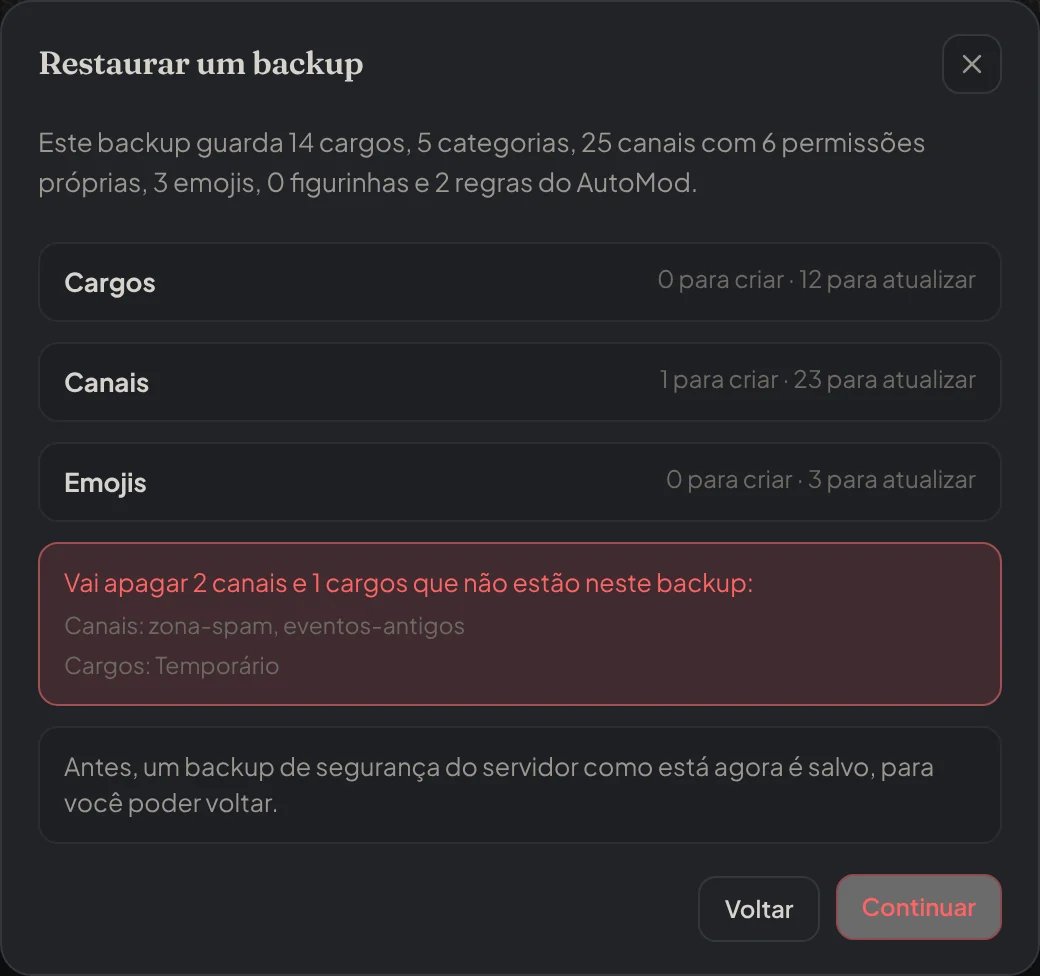
Dashboard → Backups → Restaurar: o que o backup tem, o que seria criado e atualizado, e o que replace apagaria.
Verificação humana
Verificação humana
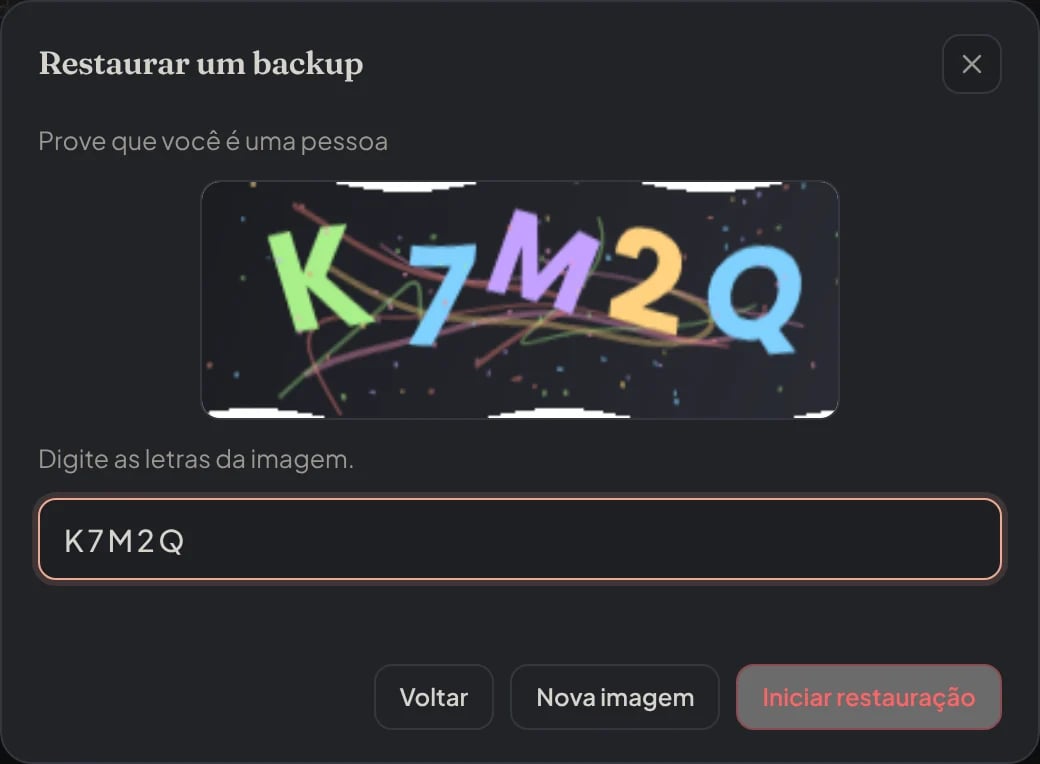
Dashboard → Backups → Restaurar: digite as letras da imagem e depois Iniciar restauração.
Progresso ao vivo
Progresso ao vivo
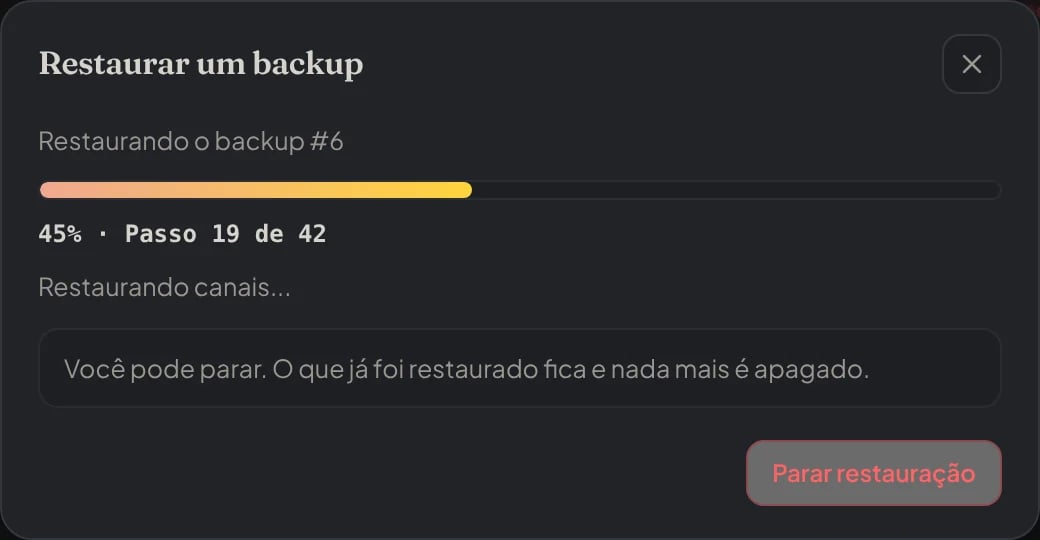
Dashboard → Backups → Restaurar: o progresso da restauração, com Parar restauração.
O fim
O fim
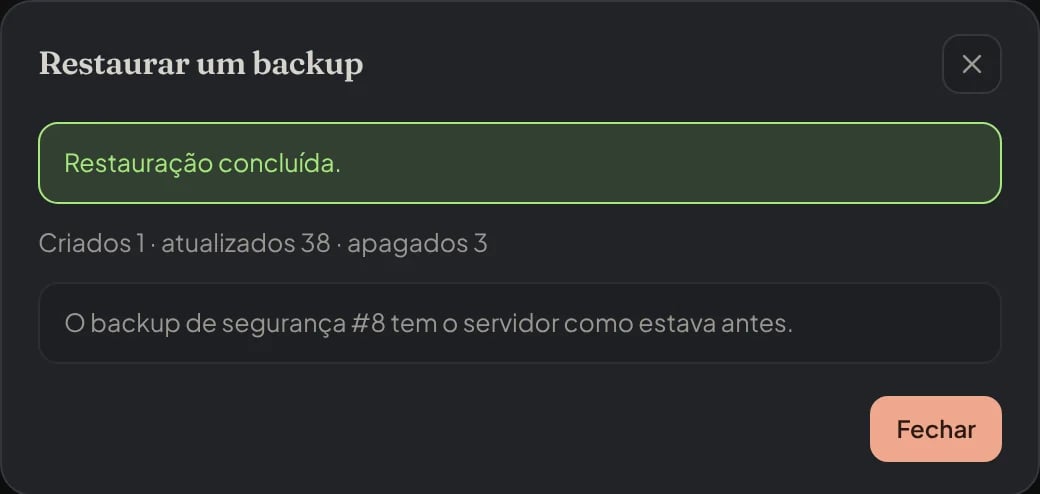
Dashboard → Backups → Restaurar: o fim, com o que mudou e o backup de segurança.
Apagar um backup
Apagar um backup
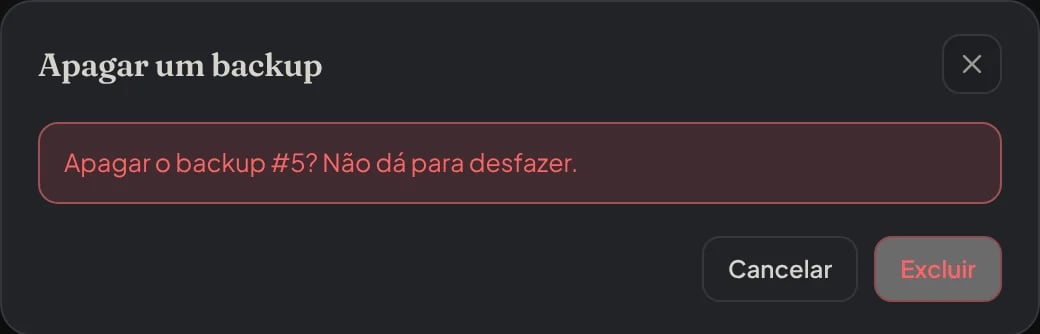
Dashboard → Backups: apagar um backup pergunta antes.
Restaurar só algumas partes
No dashboard você pode escolher o que trazer de volta. Desmarque o que deve ficar como está agora:- Cargos
- Canais, categorias e permissões
- Configurações do servidor
- Emojis
- Figurinhas
- Regras do AutoMod
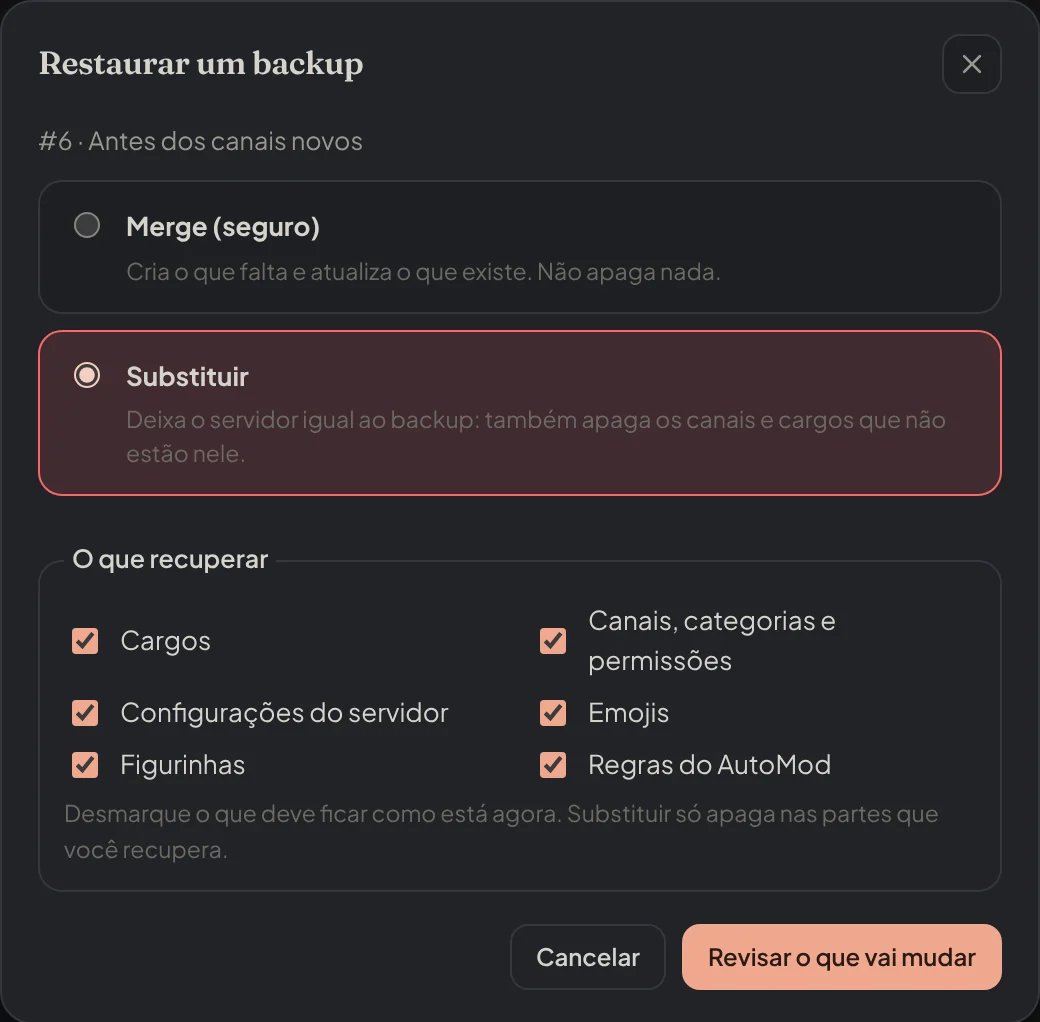
Dashboard → Backups → Restaurar: o modo e O que recuperar.
replace só apaga dentro das partes que você traz de volta, então restaurar só os canais nunca apaga um cargo. A prévia também diz o que o backup contém: cargos, categorias, canais, permissões sobrescritas, emojis, figurinhas e regras do AutoMod.
O cartão Seus dados diz o que é guardado e permite desligar os backups automáticos ou apagar tudo.
O dashboard nunca fala direto com o banco de dados. As ações passam pelo bot, que confere no Discord se você tem Manage Server ou Administrator naquele servidor (restaurar e apagar precisam de Administrator).
Banco de dados próprio
O Vault usa a sua própria conexão PostgreSQL através dePETTO_VAULT_DATABASE_URL. Defina a senha como uma variável privada no host e nunca a publique no repositório. O bot e o dashboard compartilham um segredo privado: