
Crie uma categoria de canais e um canal para o painel
#support) onde a mensagem do painel vai ficar.Publique o painel
panel_id, que você vai precisar para cada categoria que adicionar.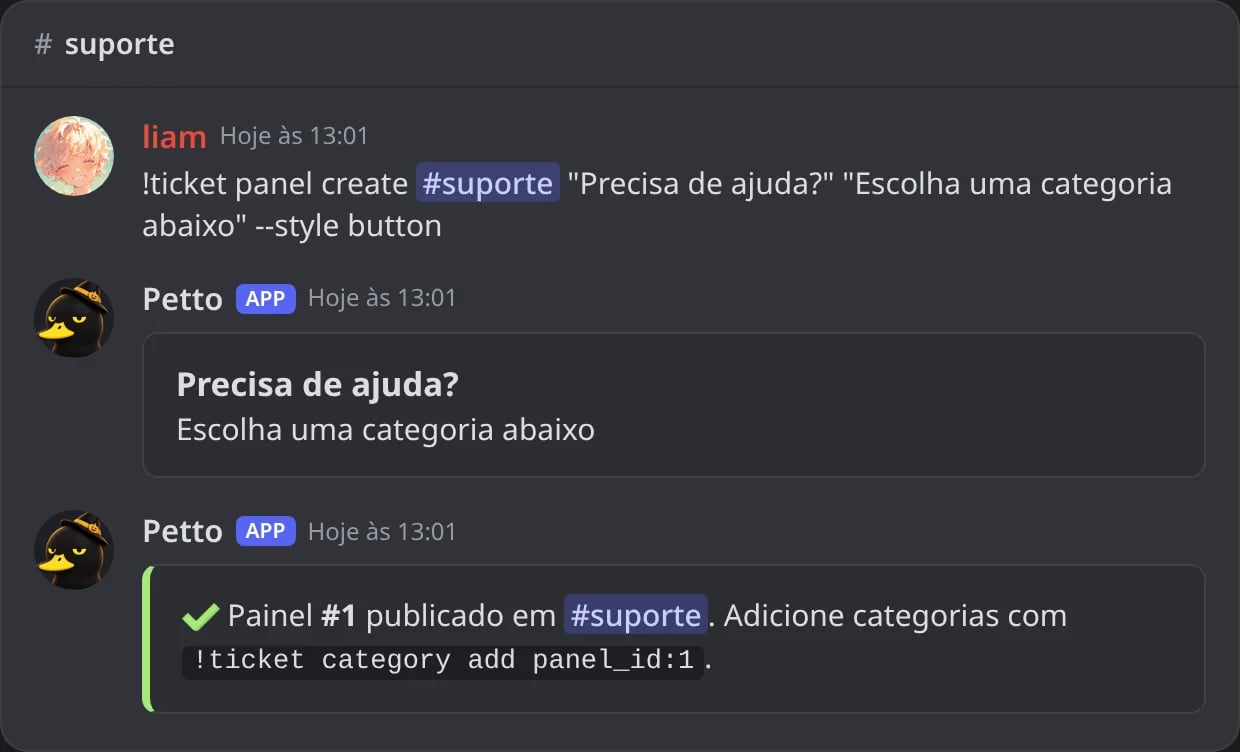
No Discord: o painel publicado em #suporte, sem botões até ter categorias.
Adicione sua primeira categoria
key (support aqui) é como você vai se referir a esta categoria em todos os outros comandos; parent é a categoria de canais onde os novos canais de ticket são criados.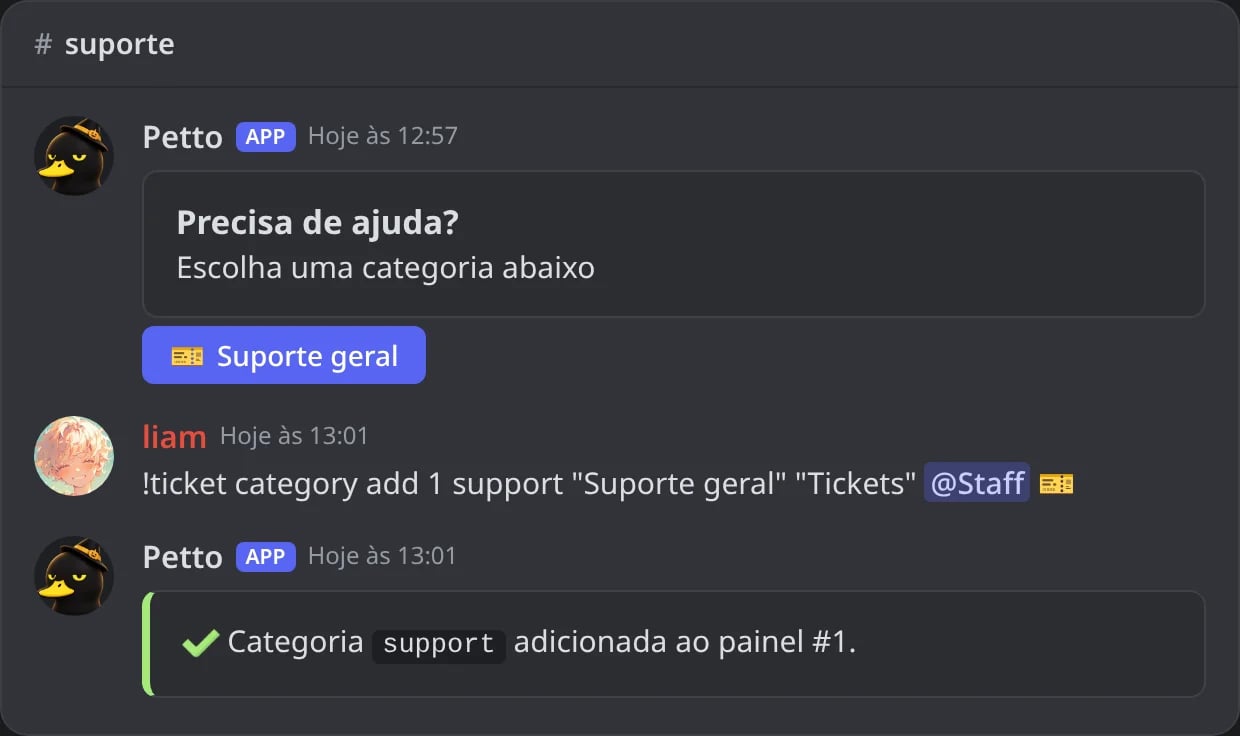
No Discord: a primeira categoria: o painel ganha o botão.
Adicione uma segunda categoria
style button aceita até 5 categorias; mude o style para select ao criar o painel se precisar de mais (até 25, como um menu suspenso em vez de botões).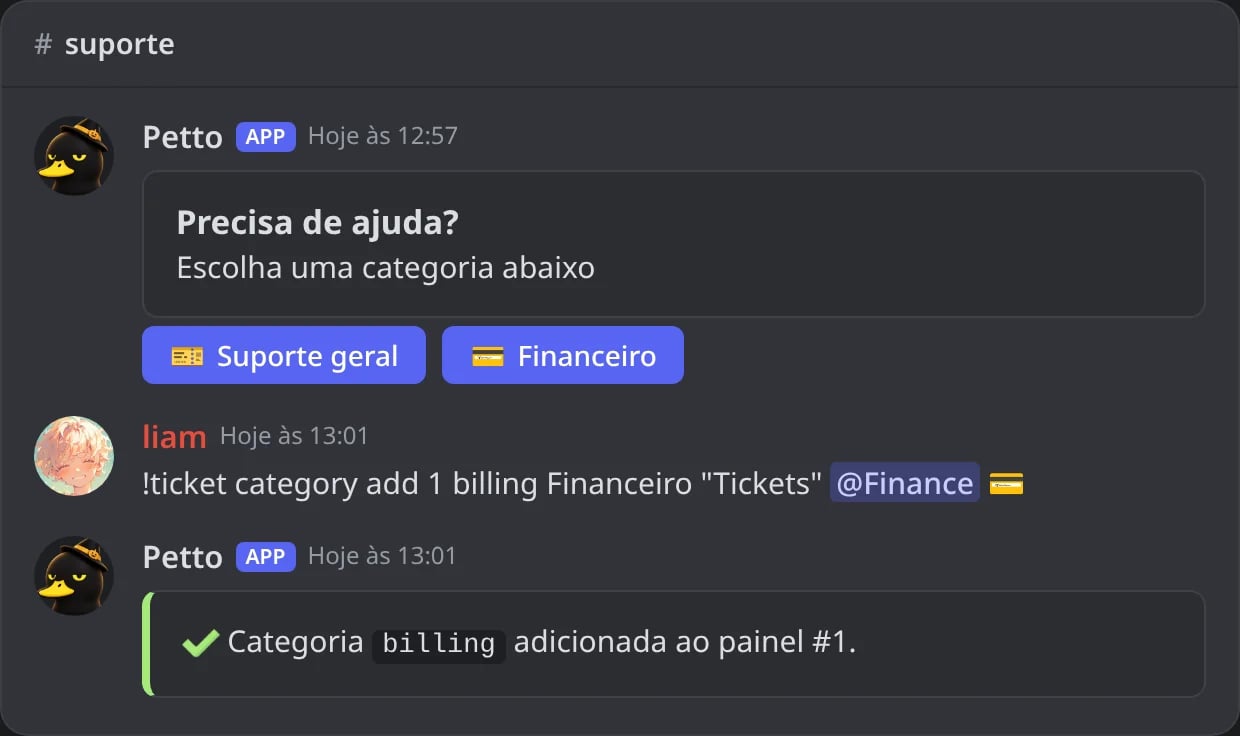
No Discord: a segunda categoria, ao lado da primeira.
Adicione mais cargos, se um não for suficiente
support-role controla quem pode ver/gerenciar os tickets da categoria, ping-role controla quem é mencionado quando um é aberto; eles não precisam ser iguais.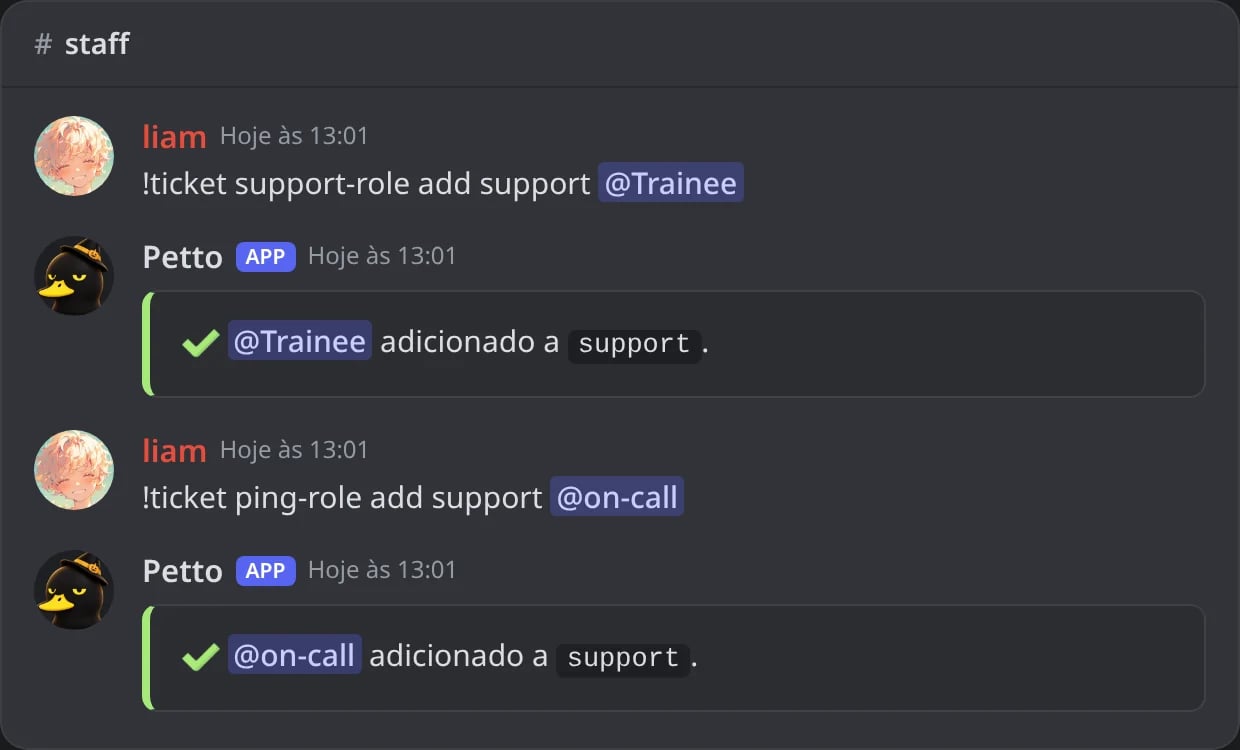
No Discord: mais um cargo de suporte e um cargo mencionado para support.
Defina um padrão de nome (opcional)
{number}, {username}, {userid} e {category}; o padrão é ticket-{number}. Veja os placeholders de tickets.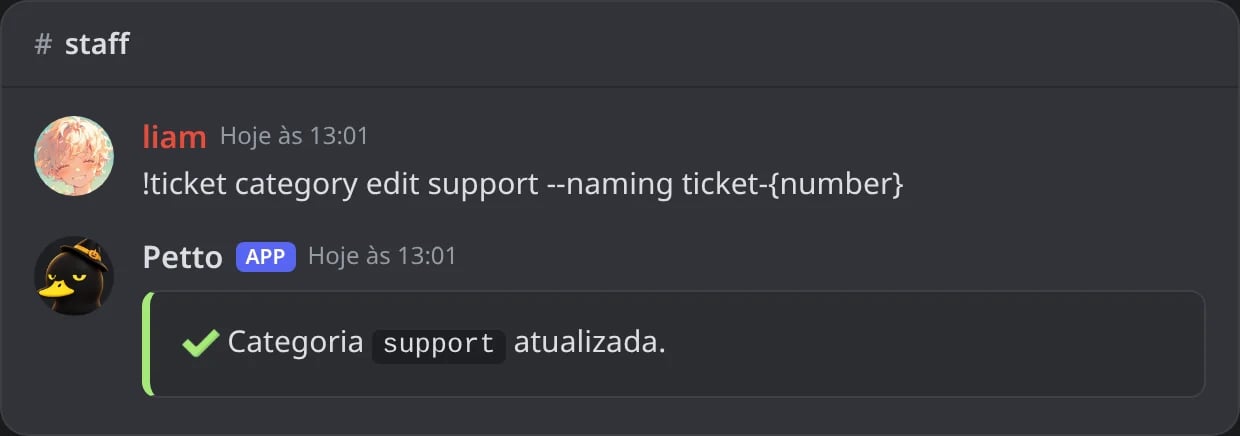
No Discord: o padrão de nome de support.
Teste você mesmo
!ticket claim para assumir o ticket e !ticket close "Testando" para fechá-lo e gerar um link da transcrição.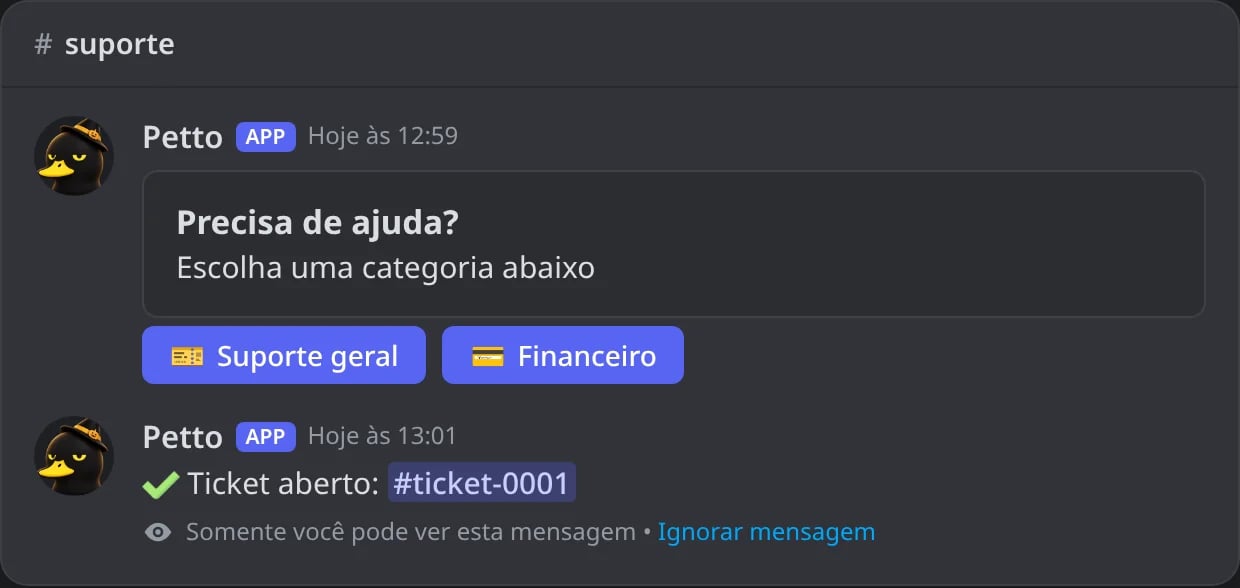
No Discord: liam aperta Suporte geral no próprio painel.
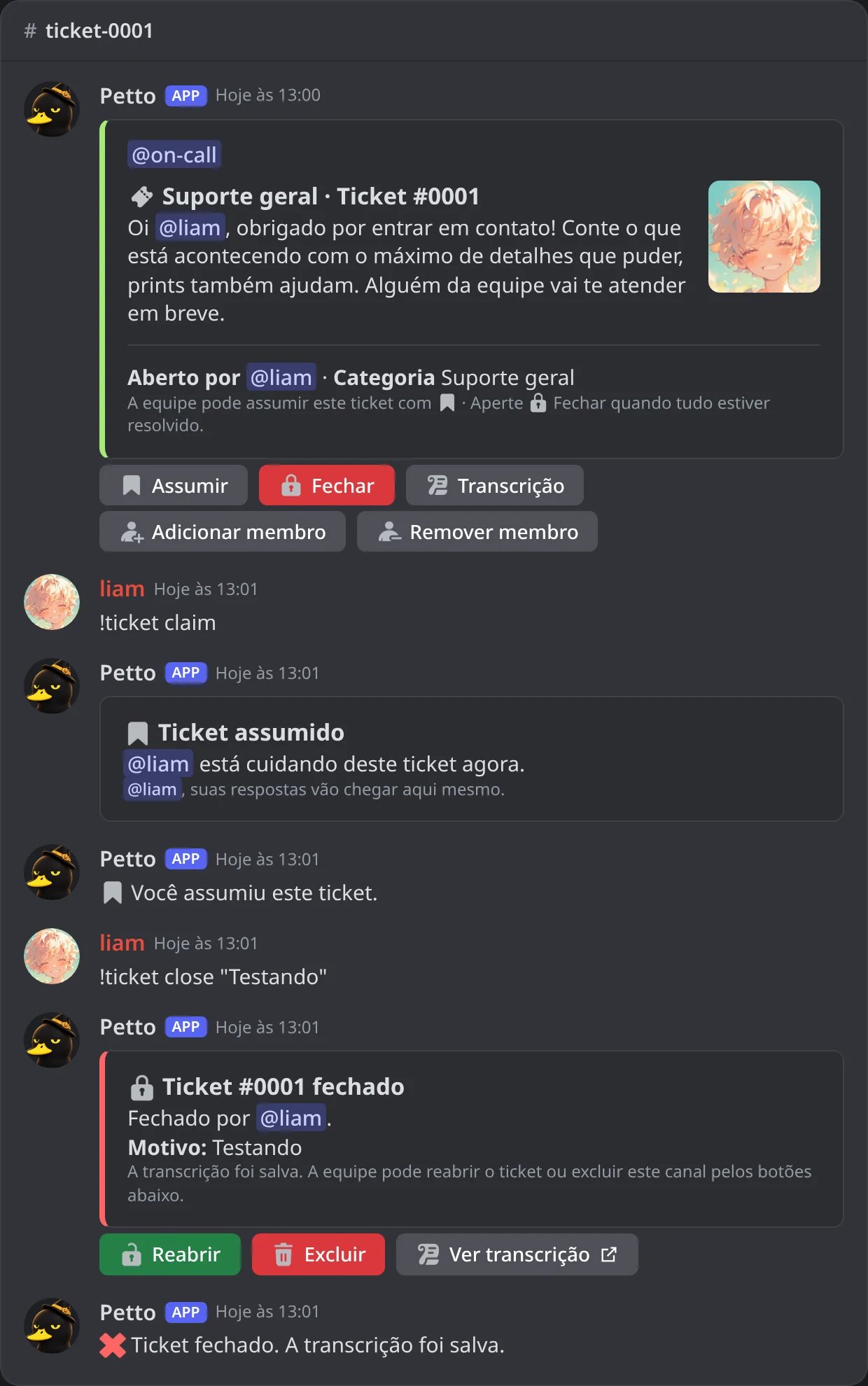
No Discord: dentro do ticket de teste: as boas-vindas mencionam @on-call, depois assumir e fechar.
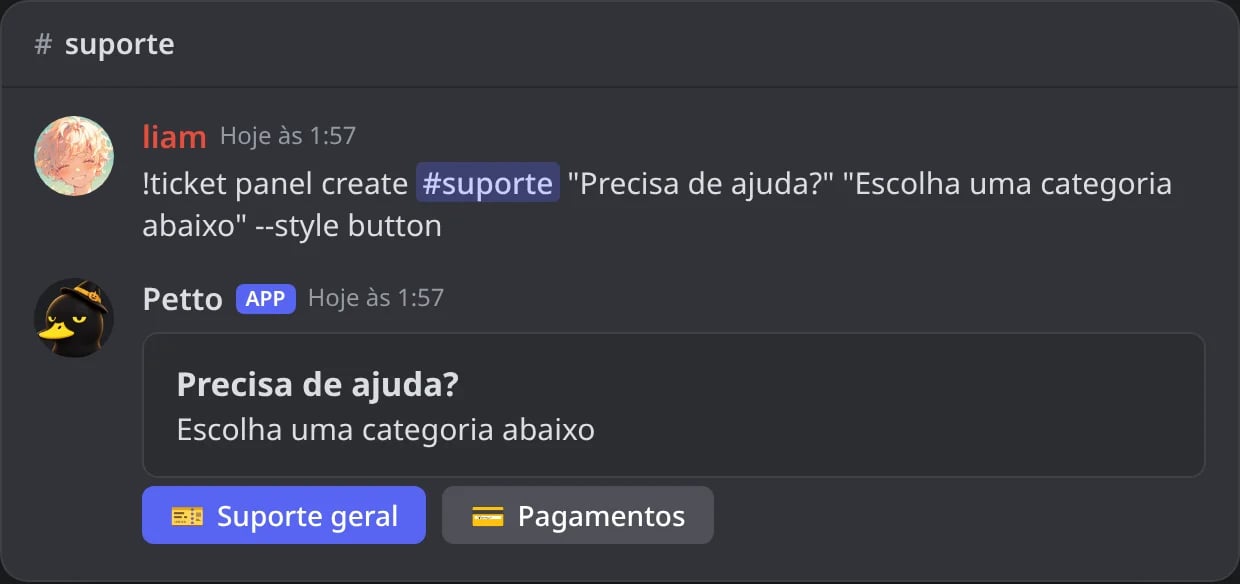
No Discord: o painel deste guia com as duas categorias.
Usando um embed salvo para o painel ou a mensagem de boas-vindas
Em vez detitle/description simples, !ticket panel create aceita o nome de um embed salvo com --embed_template, e !ticket category add (e edit) aceita um para a mensagem de boas-vindas com --welcome_embed; veja Embeds para saber como criar um antes.
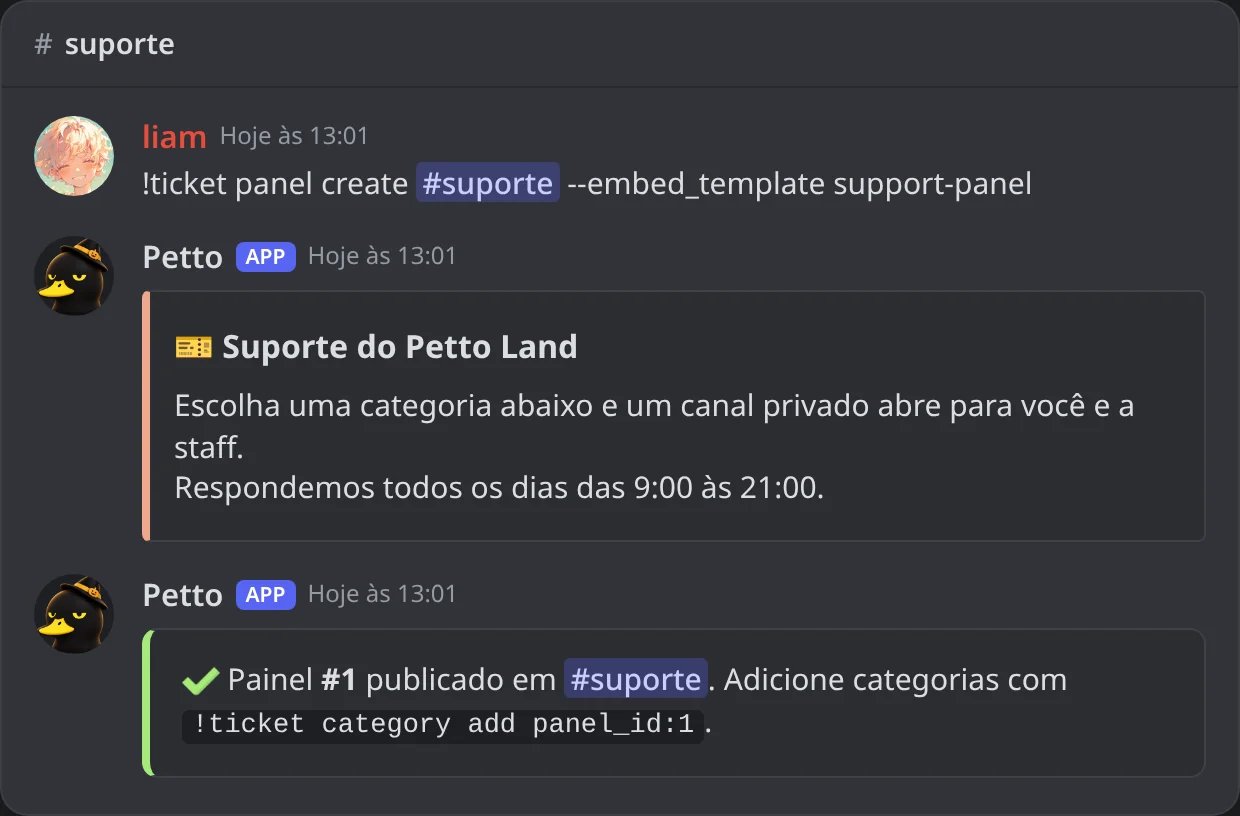
No Discord: um painel feito com um embed salvo.
Fazer perguntas antes de abrir um ticket (opcional)
Uma categoria pode usar um formulário: um pop-up que o membro preenche ao clicar no botão, para que a primeira mensagem já traga os detalhes. Além de respostas curtas ele pode ter opções, caixas de seleção, um seletor de membro, cargo ou canal e um envio de arquivos onde os membros anexam imagens (uma captura de tela do problema, por exemplo). As respostas, com as imagens desenhadas, são publicadas no novo ticket e guardadas na transcrição.Erros comuns
"Category key already in use"
"Category key already in use"
billing.” O Petto responde “Já existe uma categoria com a chave billing.” O Petto responde “Já existe uma categoria com a chave billing.” O Petto responde “Já existe uma categoria com a chave billing.” O Petto responde “Já existe uma categoria com a chave billing.” A key deve ser única por servidor, não só por painel. Escolha algo específico como billing-eu em vez de reutilizar billing em dois painéis.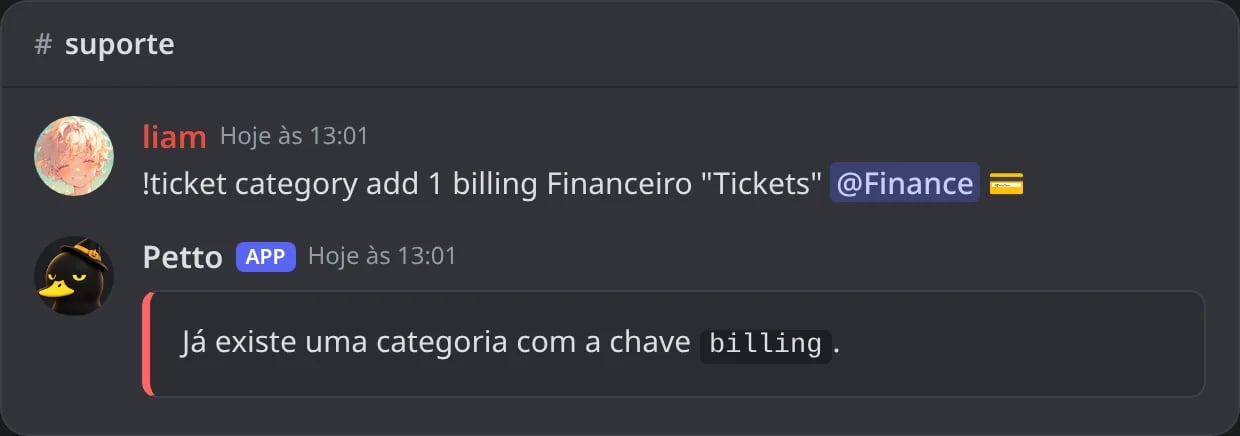
No Discord: a chave billing já está em uso.
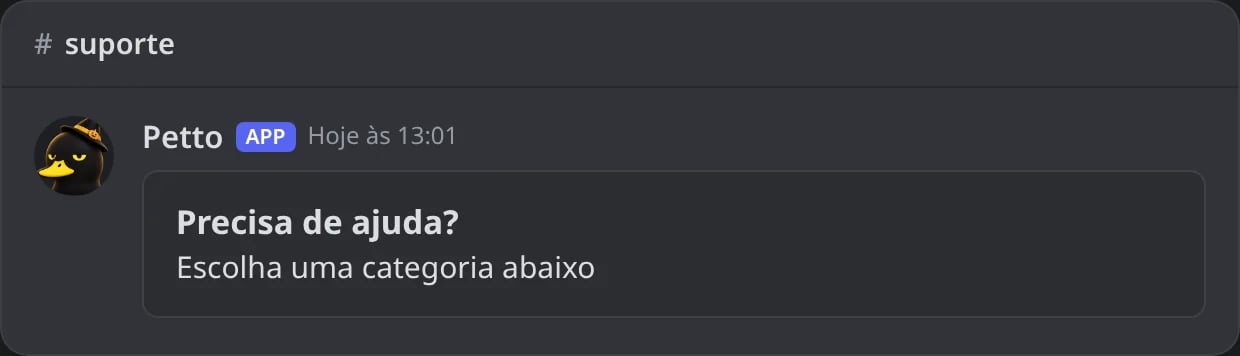
No Discord: um painel ainda sem categorias.
Um membro não consegue abrir um segundo ticket
Um membro não consegue abrir um segundo ticket
max_open, que por padrão é 1 por categoria. Aumente com !ticket category edit se o seu servidor quiser que os membros tenham vários tickets abertos ao mesmo tempo.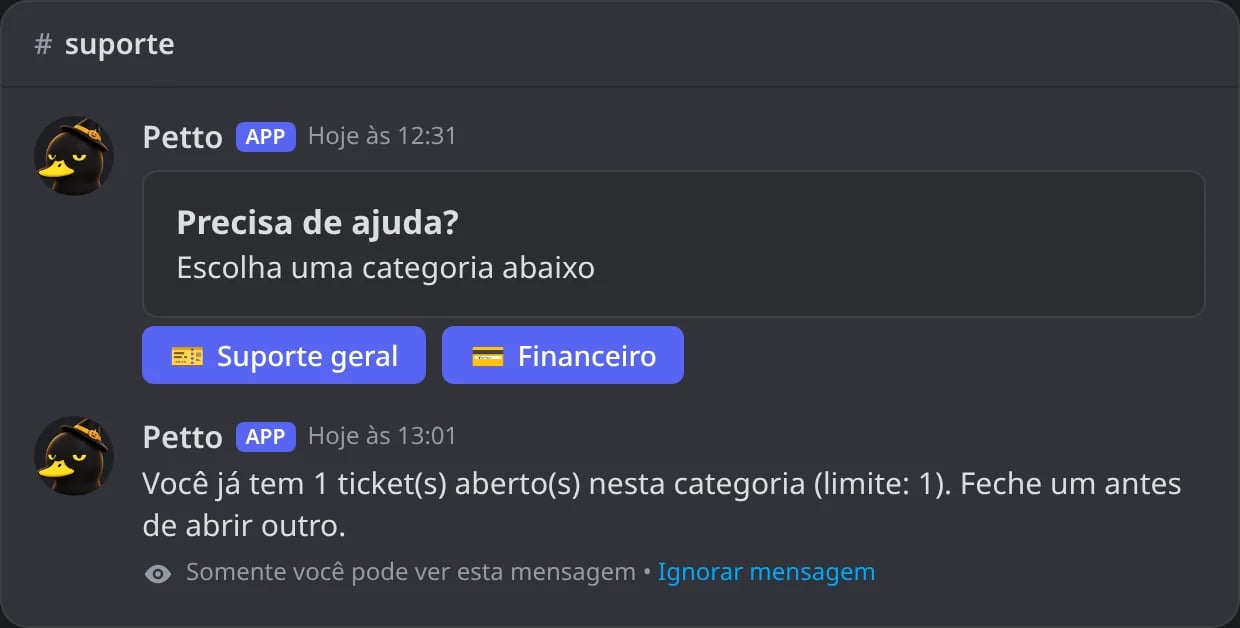
No Discord: um membro com um ticket aberto aperta o botão de novo.