Pular para o conteúdo principal
O Petto funciona assim que entra no servidor, sem nada ativado que possa surpreender seus membros. Esta página adiciona o Petto ao seu servidor e mostra as primeiras configurações que valem uma olhada.

Adicione o Petto ao seu servidor

Adicionar o Petto
Requer a permissão Gerenciar servidor no servidor em que você vai adicioná-lo.
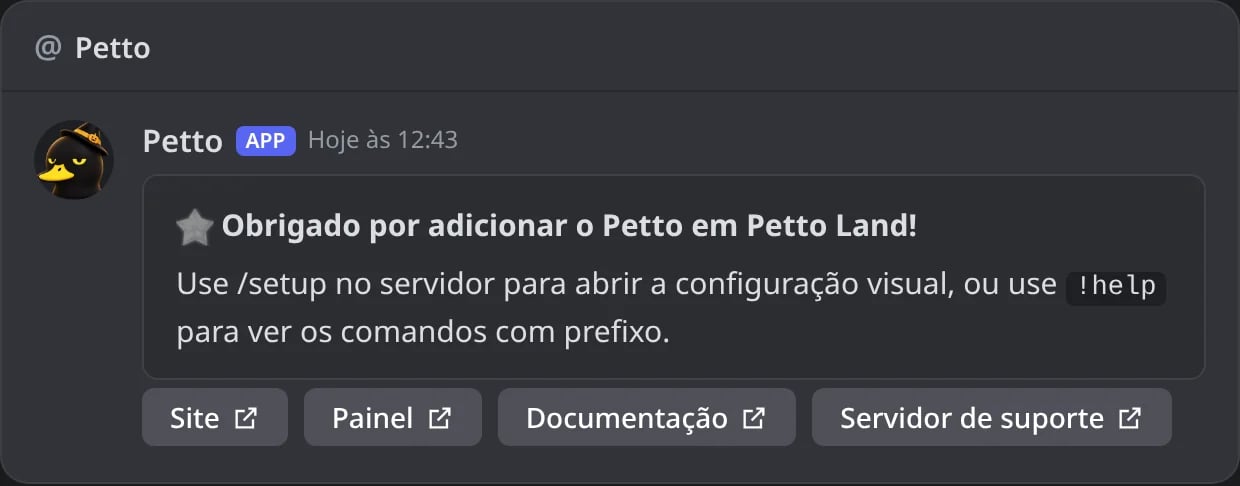
A DM do Petto: Obrigado por adicionar o Petto ao Petto Land, use /setup ou !help, com os botões Site, Painel, Documentação e Servidor de suporte

No Discord: logo depois de ser adicionado, o Petto agradece por DM a quem adicionou, com os links para começar.

O dashboard

Quase toda a configuração do Petto pode ser feita sem digitar um único comando, em petto.sbs/dash. Entre com o Discord, escolha seu servidor (o dashboard também está em espanhol em petto.sbs/es/dash e em português do Brasil em petto.sbs/pt-br/dash, e o menu de idioma lembra a sua escolha), e cada módulo (Moderação, Automação, Tickets, Níveis, Sorteios, Embeds e mais) tem sua própria página.
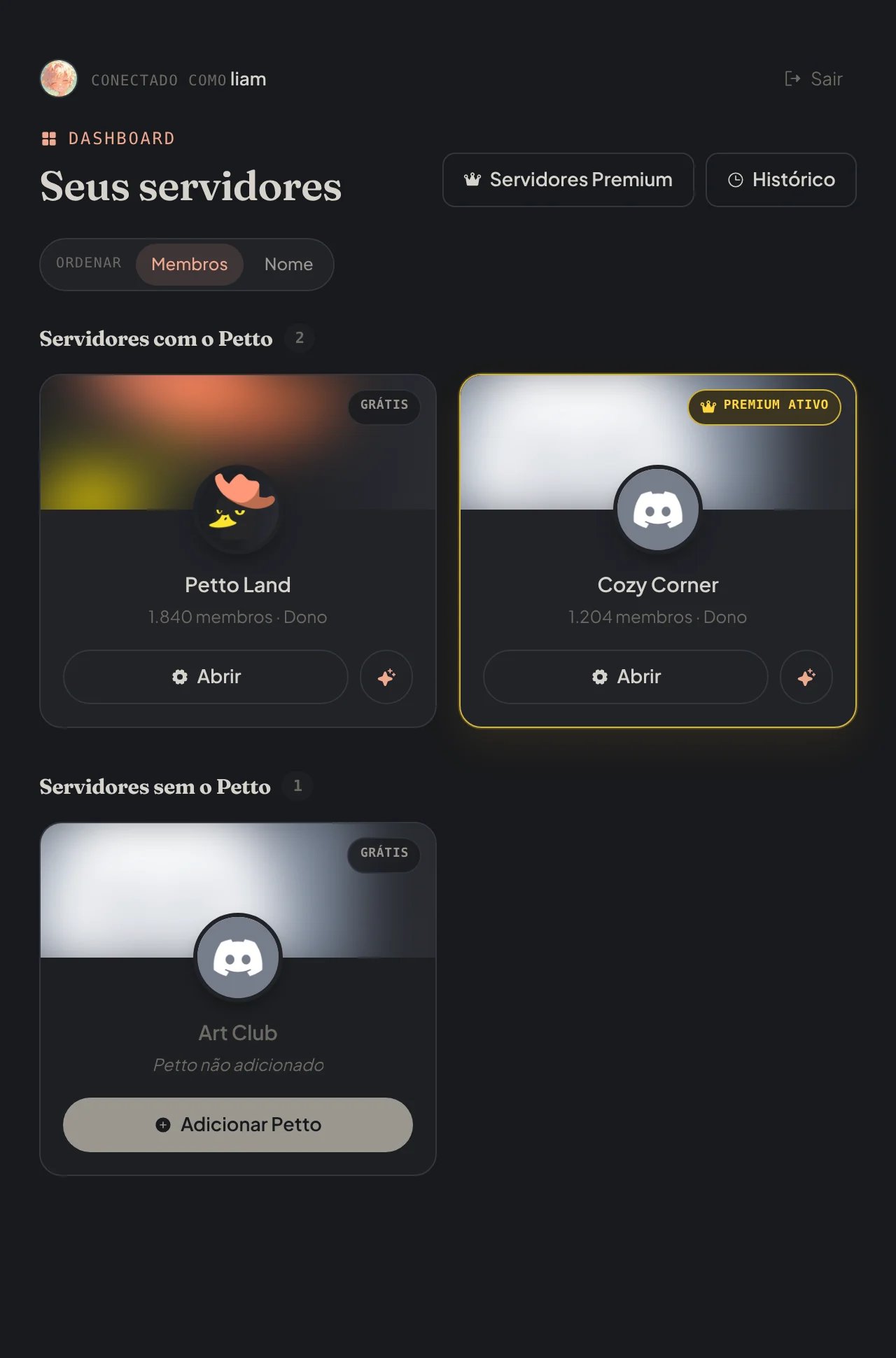
Seus servidores: Petto Land e Cozy Corner com o Petto, Cozy Corner com Premium ativo, e Art Club sem o Petto com um botão Adicionar Petto

petto.sbs/dash: seus servidores, onde o Petto está e onde pode ser adicionado.
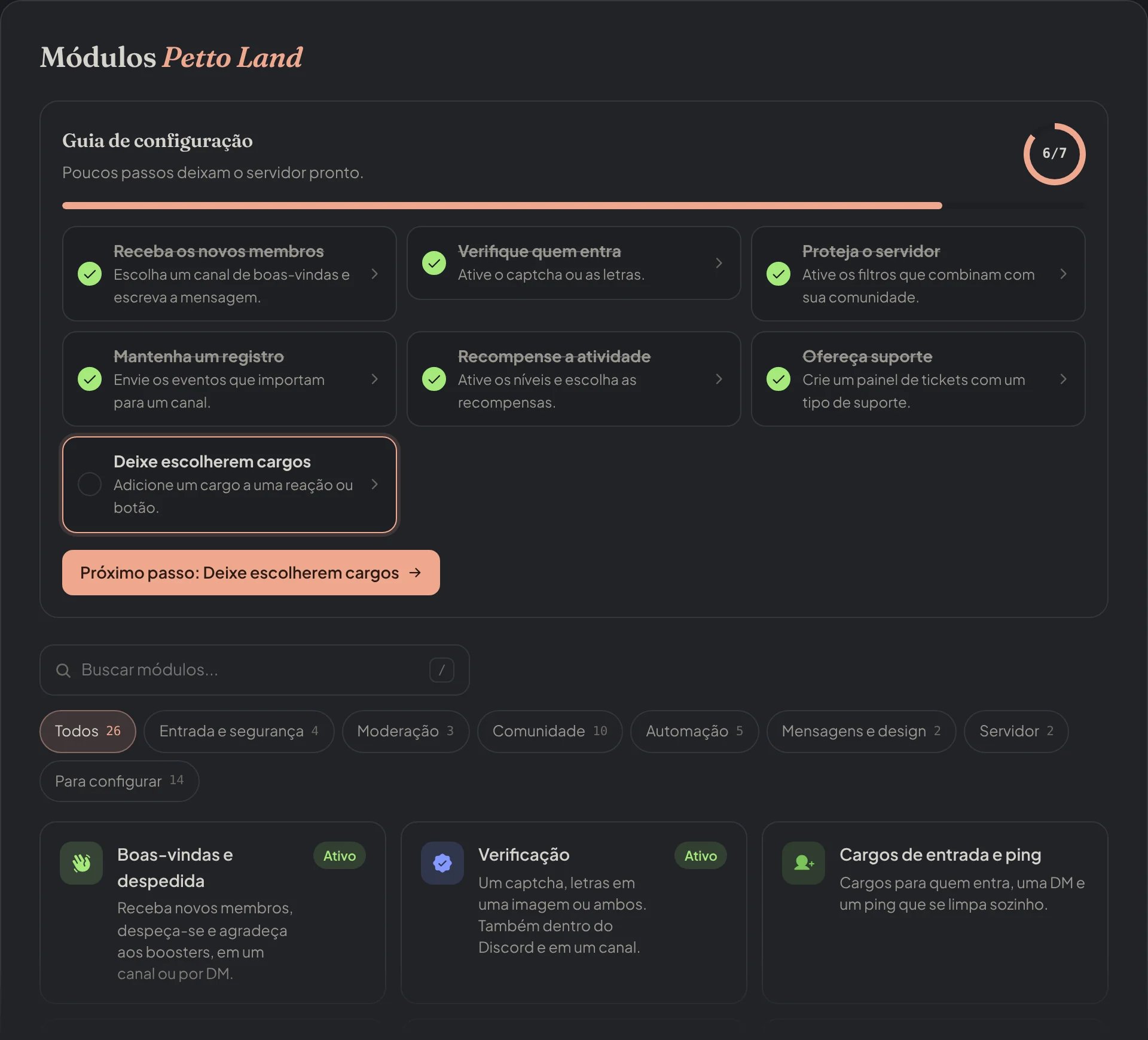
A página Módulos do dashboard com o guia de configuração em 6 de 7 passos

Dashboard → Módulos: cada módulo com seu estado, e um guia de configuração com o próximo passo.

Tudo o que o dashboard faz, os comandos com prefixo também fazem. Use o que for mais rápido para você. Veja O dashboard para um tour pelo menu.

Comandos: prefixo e slash

Todo comando funciona com o prefixo, ! por padrão: !ban, !ticket setup, !level enable true. Os do dia a dia (/help, /ban, /purge, /rank, /ticket, /embed e mais) também funcionam pelo menu / do Discord, com as mesmas respostas. Veja Prefixo para a lista completa.
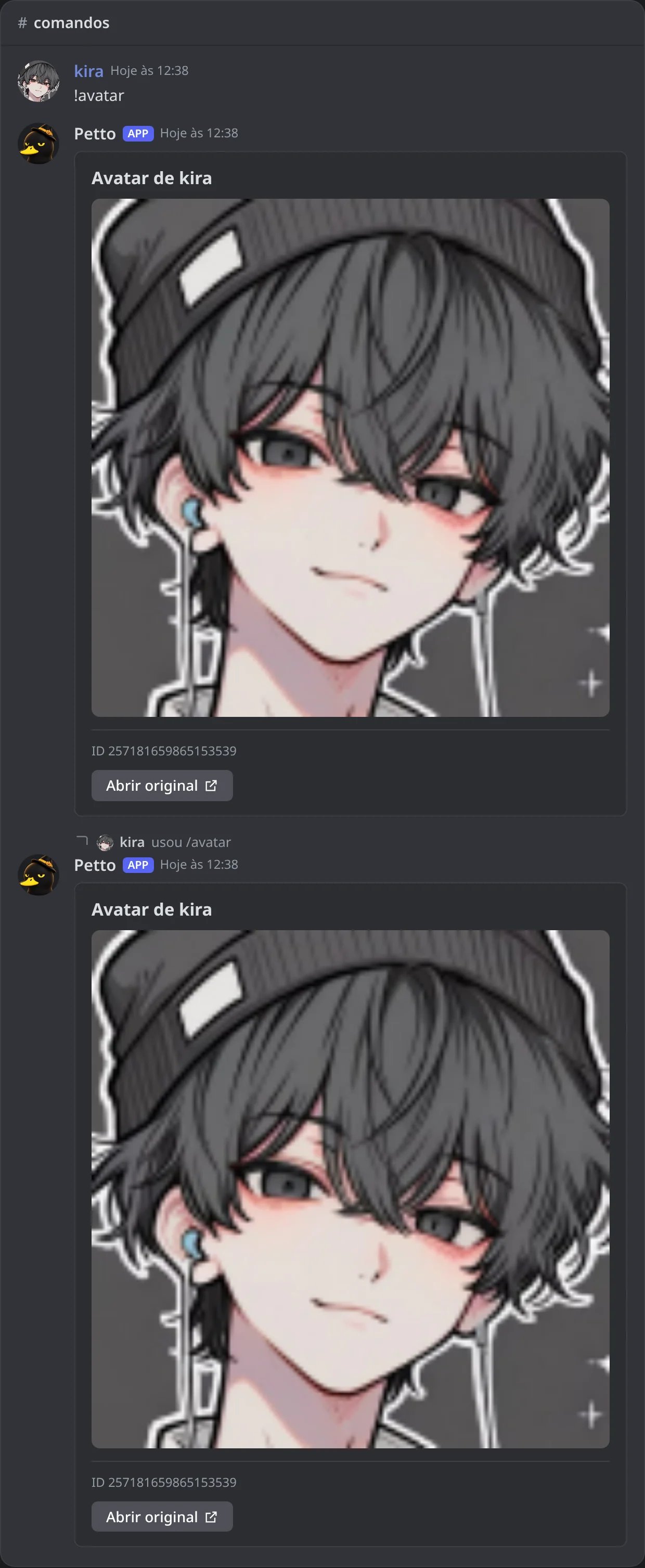
kira digita !avatar e o Petto mostra o avatar dela, depois kira usa /avatar e recebe o mesmo cartão

No Discord: !avatar e /avatar dão a mesma resposta.

Primeiras coisas para configurar

1

Defina um cargo de silêncio (opcional)

O !mute da Moderação usa o castigo nativo do Discord por padrão, sem precisar de cargo. Se preferir usar um cargo de silêncio próprio, defina-o na página Configurações do dashboard.
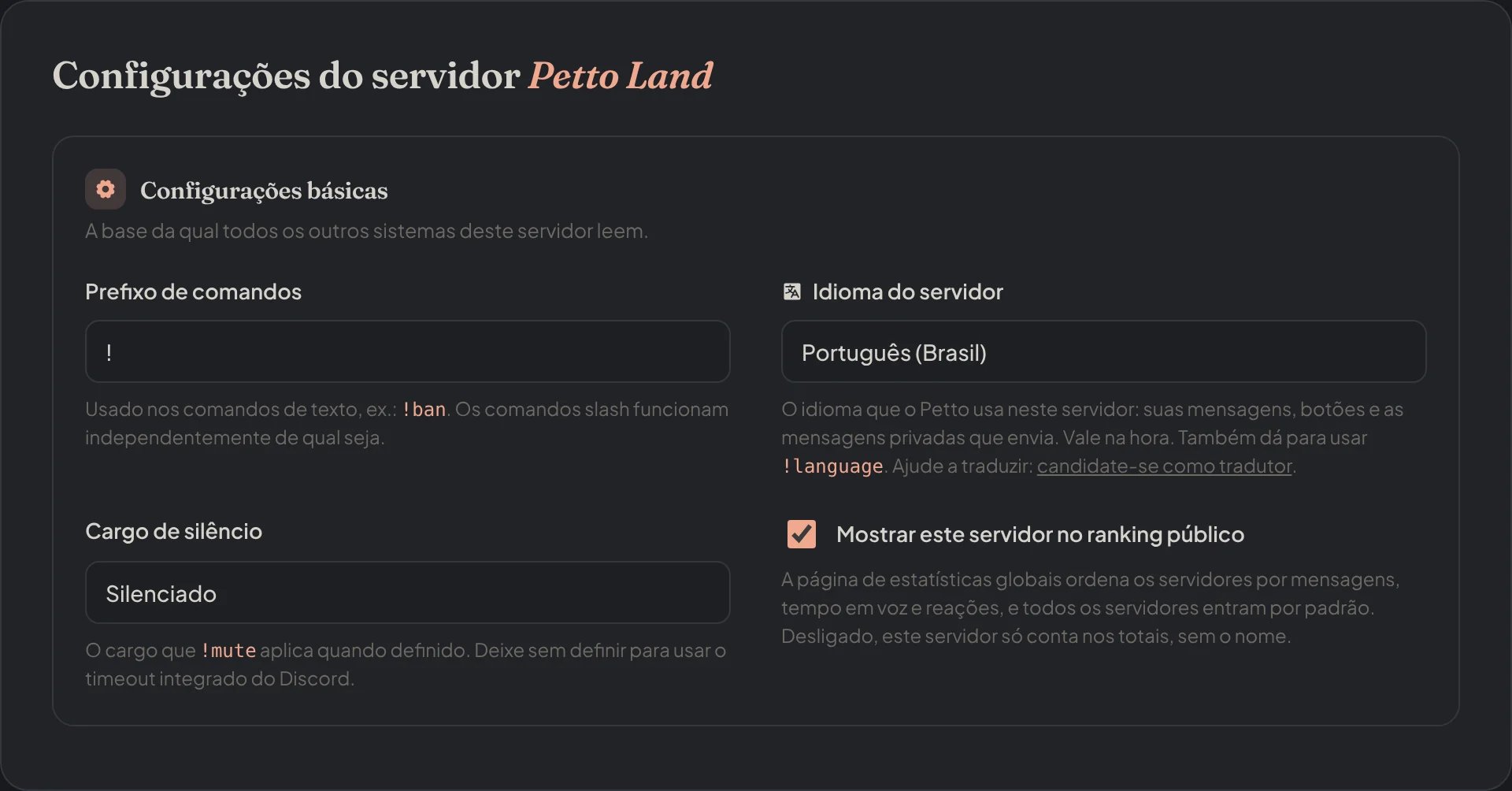
A página Configurações do servidor com o prefixo, o idioma do servidor e o cargo de silenciado em Silenciado

Dashboard → Dashboard → Configurações: o cargo de silenciado, abaixo do prefixo e do idioma.

2

Direcione seus logs

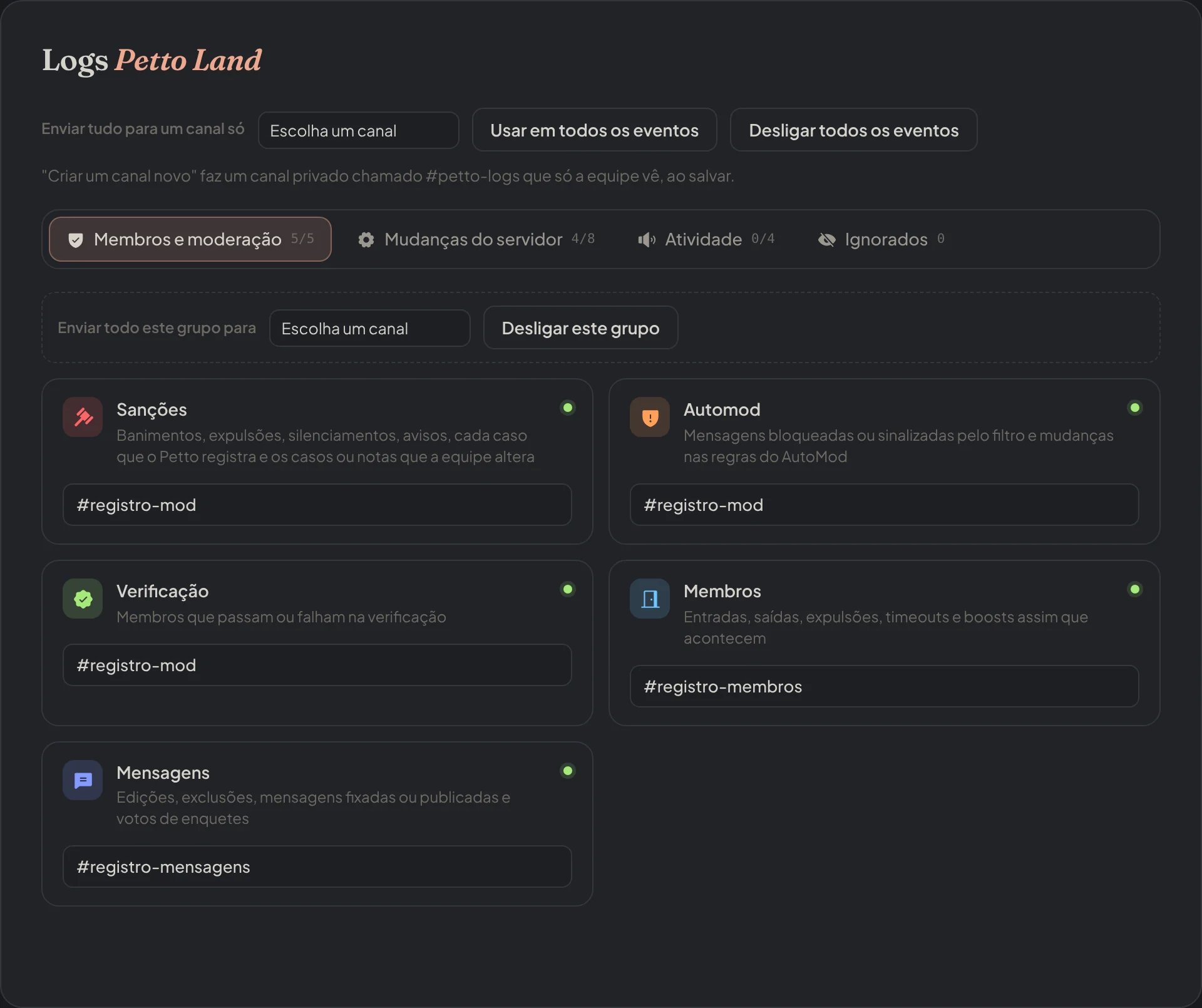
Escolha um canal para cada categoria de logs (sanções, automod, membros, mensagens, voz, cargos, canais e o resto) na página Logs, ou mande tudo para um só canal com !logs add #logs all.
A página Logs com Sanções, Automod e Verificação em #registro-mod, Membros em #registro-membros e Mensagens em #registro-mensagens

Dashboard → Segurança → Logs: cada categoria com o seu canal.
3

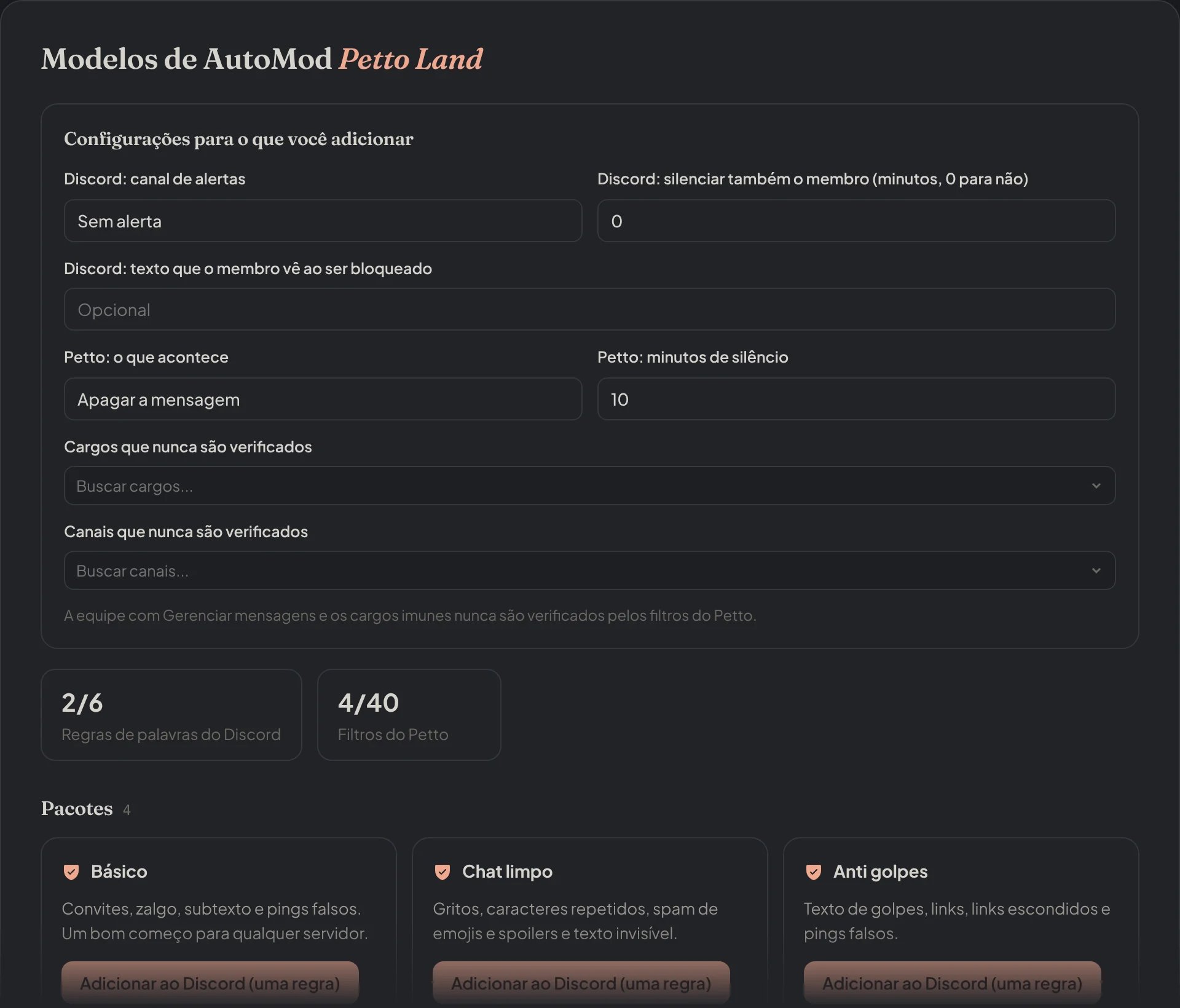
Proteja o servidor

Ative os filtros do automod de que você precisa, as proteções do anti-nuke e, se bots de spam forem um problema, um Honeypot.
A página Modelos de AutoMod com as configurações dos filtros e os pacotes prontos

Dashboard → Moderação → Modelos de AutoMod: os filtros e os pacotes prontos.

4

Ative os níveis, se quiser

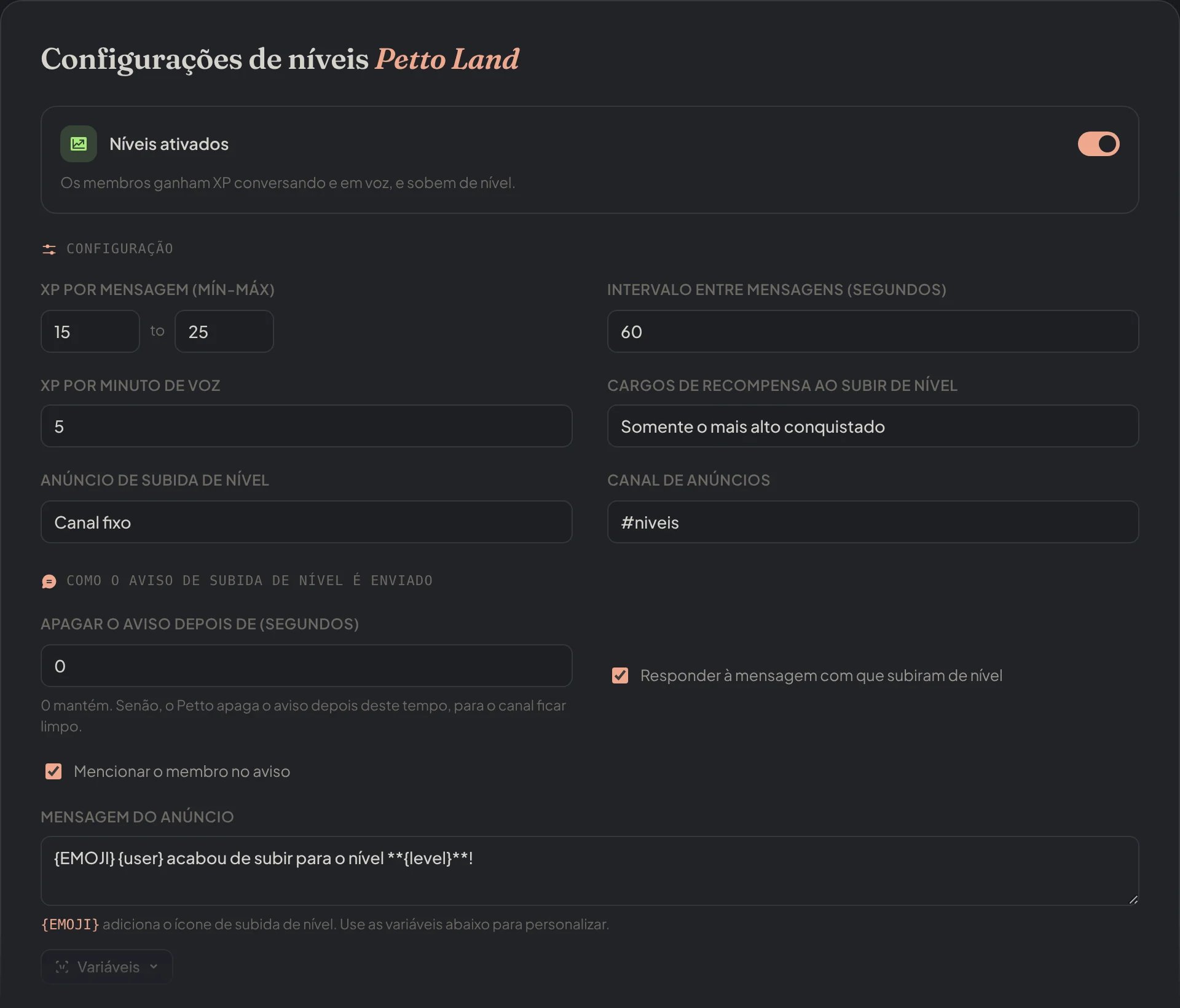
Os níveis vêm desligados por padrão. Ative-os e defina a curva de XP na página Níveis, ou com !level enable true.
A página de configurações de Níveis com os níveis ativados, o XP por mensagem, o intervalo e o anúncio de nível

Dashboard → Níveis → Níveis: o interruptor e as configurações de XP.

5

Configure a entrada de membros

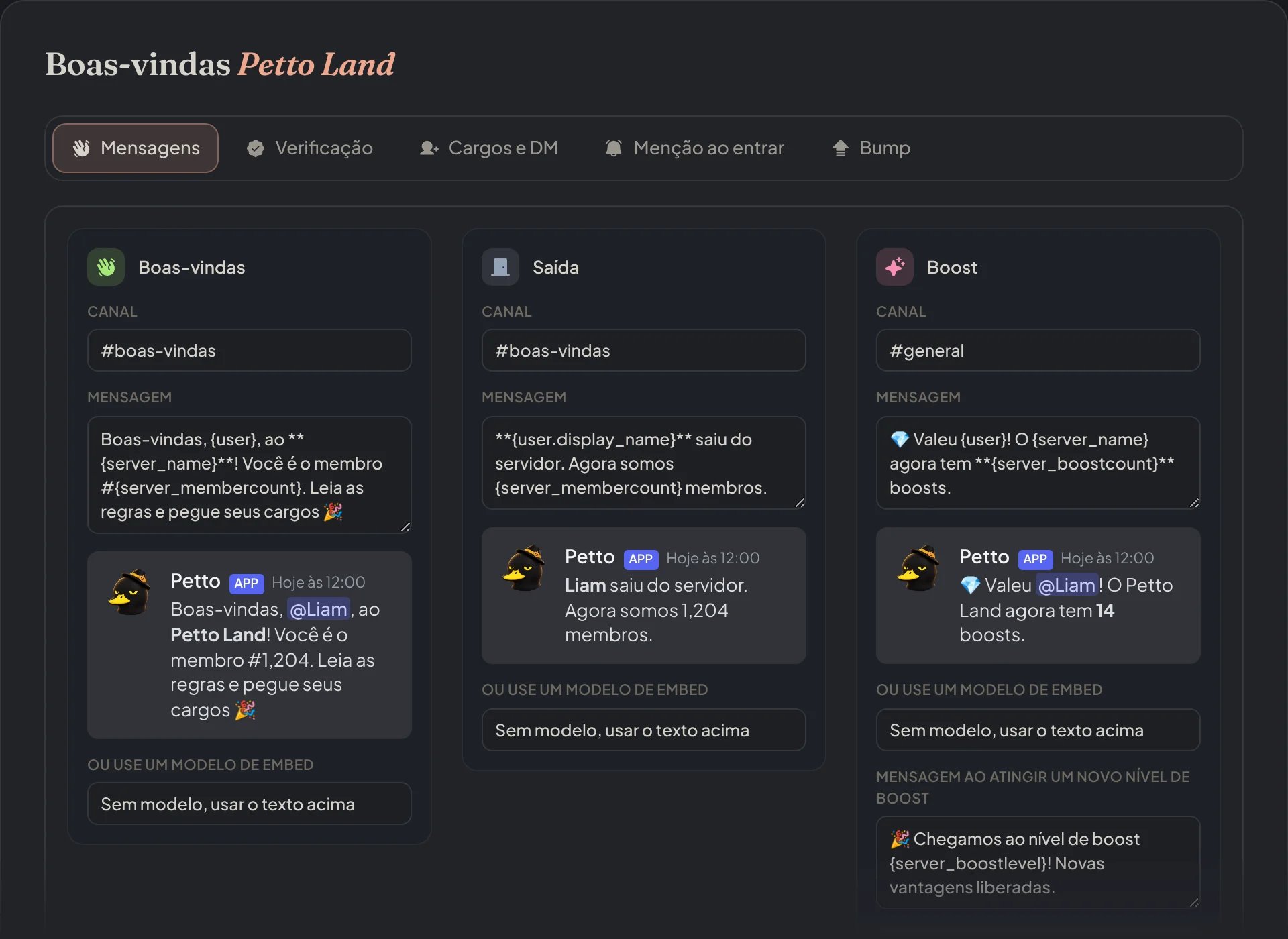
Mensagens de boas-vindas/saída/boost, um filtro de verificação e lembretes de bump ficam em Segurança → Filtro de entrada no dashboard.
A página Boas-vindas com as abas Mensagens, Verificação, Cargos e DM, Menção ao entrar e Bump

Dashboard → Segurança → Filtro de entrada: boas-vindas, saída e boost, verificação, cargos ao entrar, menção ao entrar e bump em abas.

6

Adicione cargos de identidade, se precisar
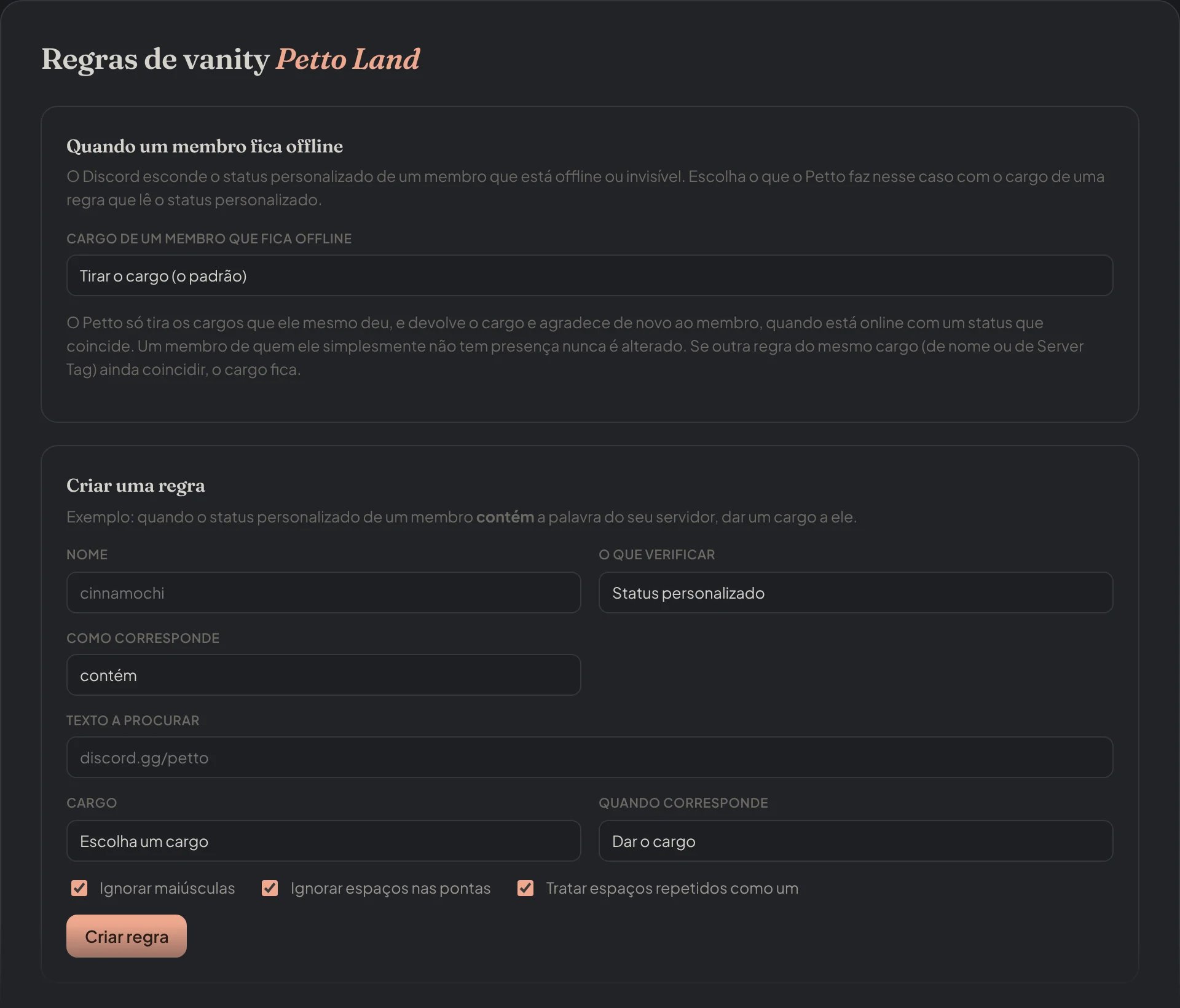
Use o guia de Vanity e Server Tags para dar cargos a partir do texto do Status personalizado, de valores do perfil ou dos dados do Server Tag do Discord.
A página Regras de vanity com o que acontece quando um membro fica offline e o formulário para criar uma regra

Dashboard → Cargos Vanity → Regras de vanity: uma regra dá um cargo pelo texto que os membros mostram.

Como conseguir ajuda

Todos os comandos

A referência completa de comandos, com busca, direto no site.

Servidor de suporte

Faça uma pergunta ou relate um bug diretamente.