
Visão geral
Os tickets organizam os pedidos de suporte por meio de um painel, em vez de uma enxurrada de DMs. Tudo abaixo exige a permissão Gerenciar servidor, a menos que seja uma ação de ticket que qualquer membro pode usar. O dashboard tem o mesmo em Comunidade → Tickets: painéis com prévia ao vivo, tipos de suporte, formulários de ticket, acesso, configurações, respostas rápidas e os tickets abertos.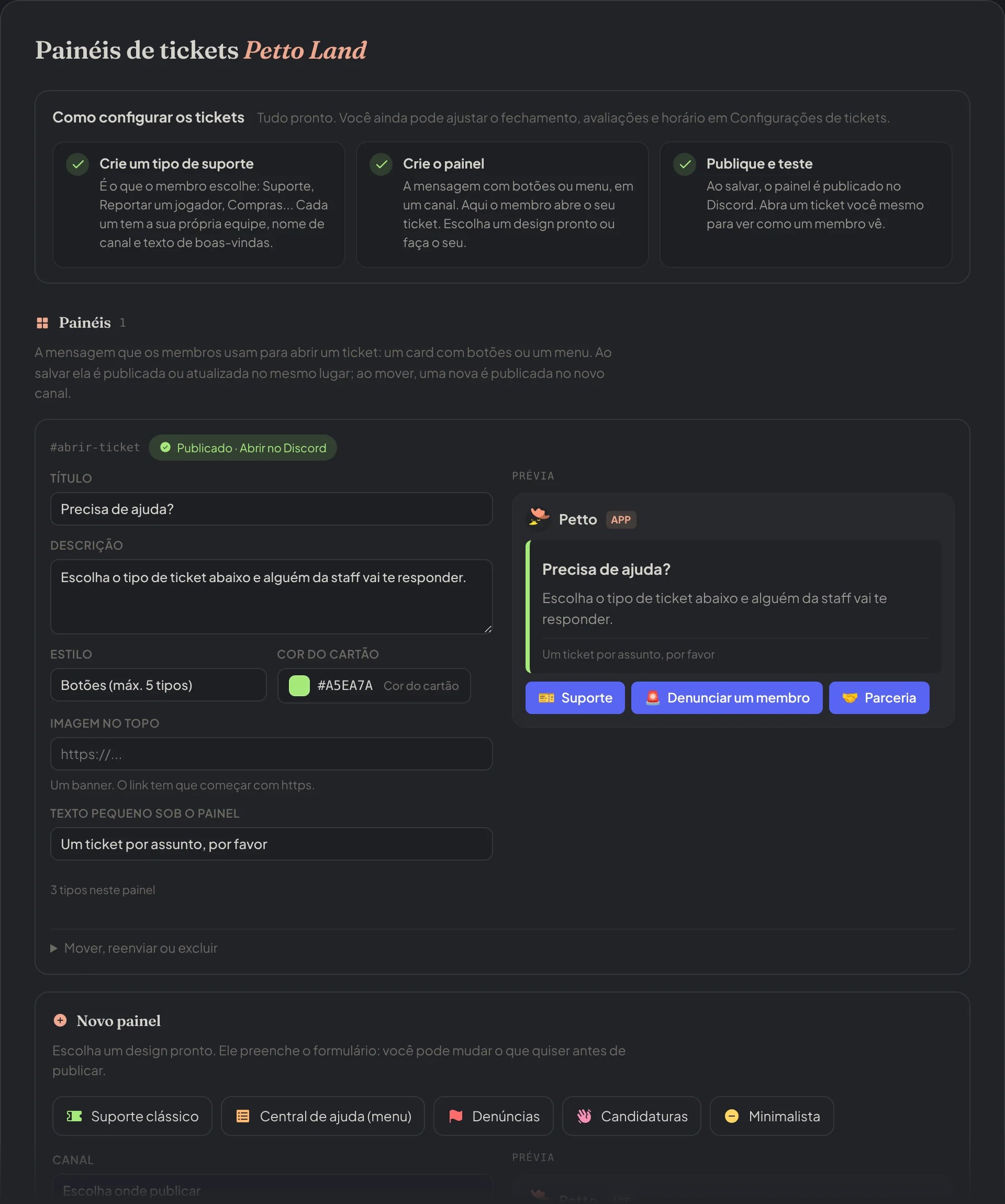
Dashboard → Comunidade → Tickets: os passos de configuração e um painel com a prévia no Discord.
!ticketconfig mostra em um card o que o servidor configurou para os tickets e todos os comandos de tickets.
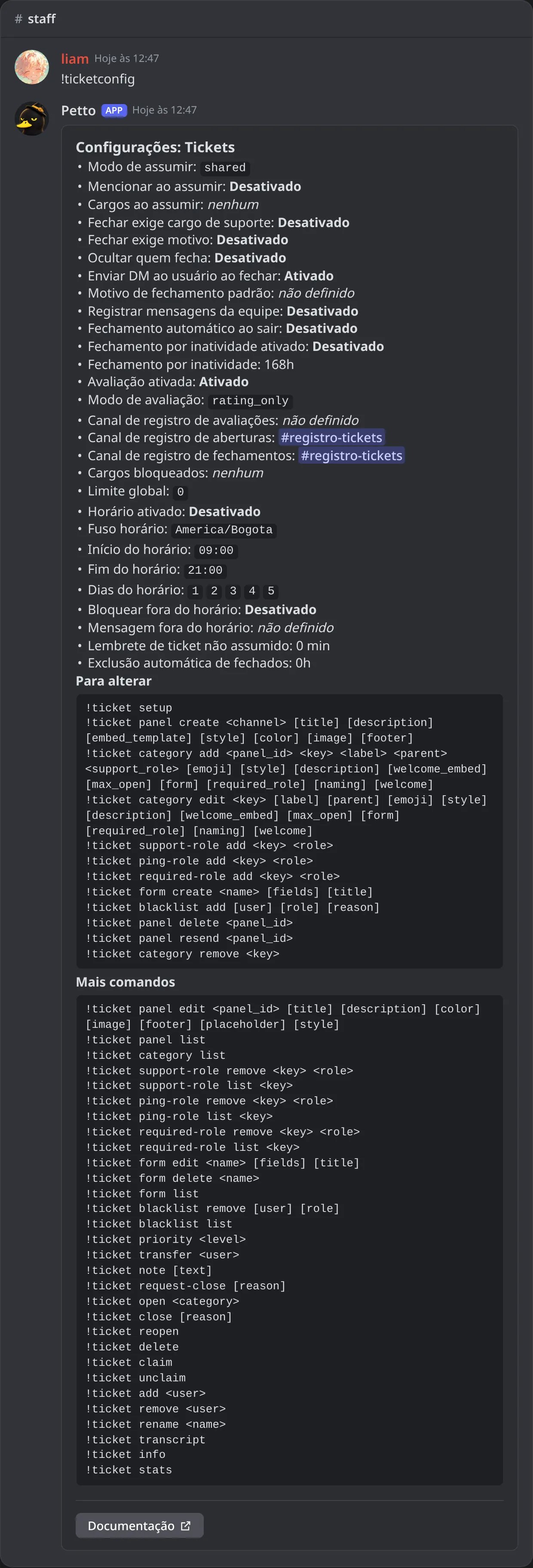
No Discord: !ticketconfig com as configurações dos tickets e os comandos para mudá-las.
!ticketconfig mostra em um card o que o servidor configurou para os tickets e todos os comandos de tickets.
!ticketconfig mostra em um card o que o servidor configurou para os tickets e todos os comandos de tickets.
!ticketconfig mostra em um card o que o servidor configurou para os tickets e todos os comandos de tickets.
!ticketconfig mostra em um card o que o servidor configurou para os tickets e todos os comandos de tickets.
!ticketconfig mostra em um card o que o servidor configurou para os tickets e todos os comandos de tickets.
!ticketconfig mostra em um card o que o servidor configurou para os tickets e todos os comandos de tickets.
Configuração guiada
!ticket setup abre um painel com menus e botões que configura tudo em um só lugar: escolha o canal do painel de tickets, os cargos de suporte e um canal de logs, escreva o título e o texto, adicione os tipos de ticket (nome, emoji e uma descrição curta), escolha a cor dos botões e se os membros veem botões ou um menu suspenso, e publique tudo com um clique. Se o painel não puder ser publicado, nada é guardado. Depois, cada tipo pode ser ajustado no dashboard ou com !ticket category edit.
Use !ticket setup
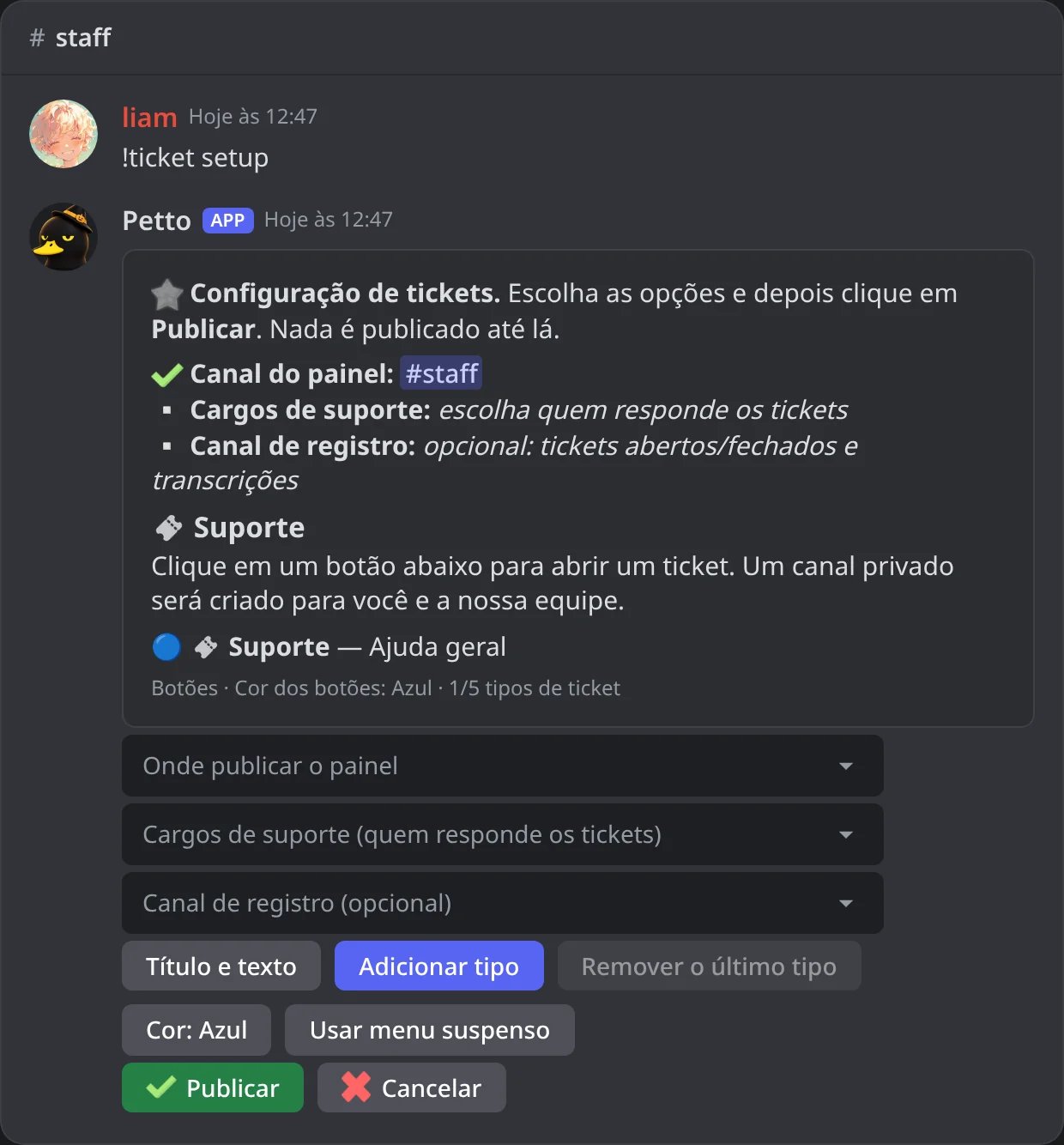
No Discord: o painel do !ticket setup ao abrir.
Escolha os canais e os cargos

No Discord: o canal do painel, dois cargos de suporte e o canal de log já estão escolhidos.
Escreva o título e o texto

No Discord: o formulário de Título e texto.
Adicione os tipos de ticket

No Discord: o formulário de Adicionar tipo.
Escolha a aparência
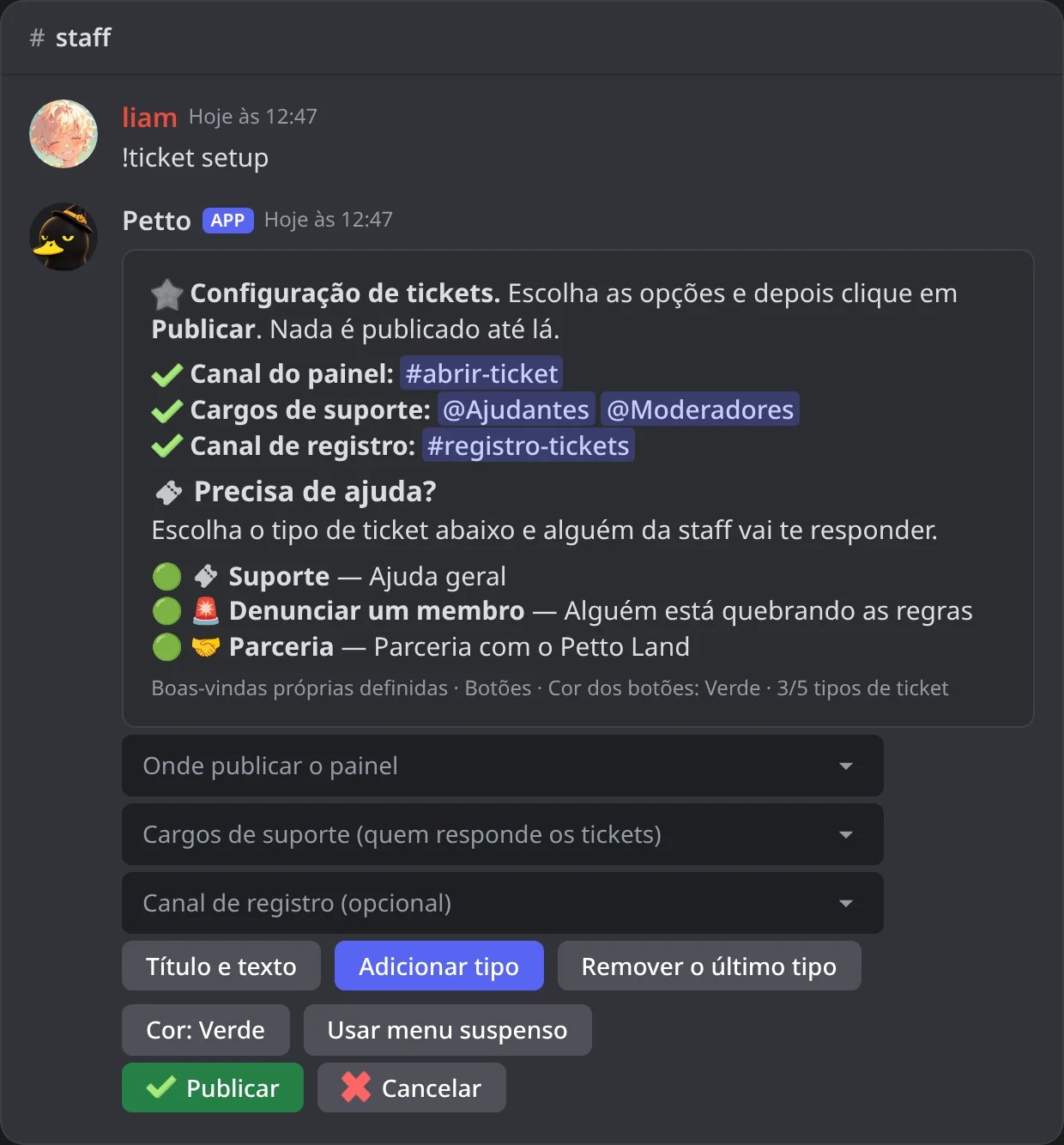
No Discord: três tipos, botões verdes e o texto de boas-vindas de um tipo.
Publique

No Discord: o painel de configuração vira a mensagem de pronto.
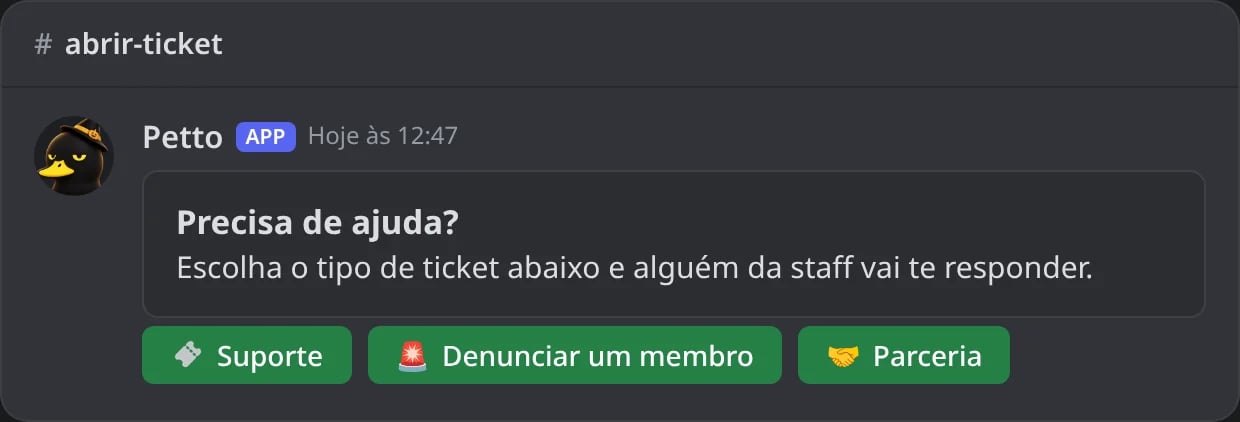
No Discord: o painel que a configuração publicou.
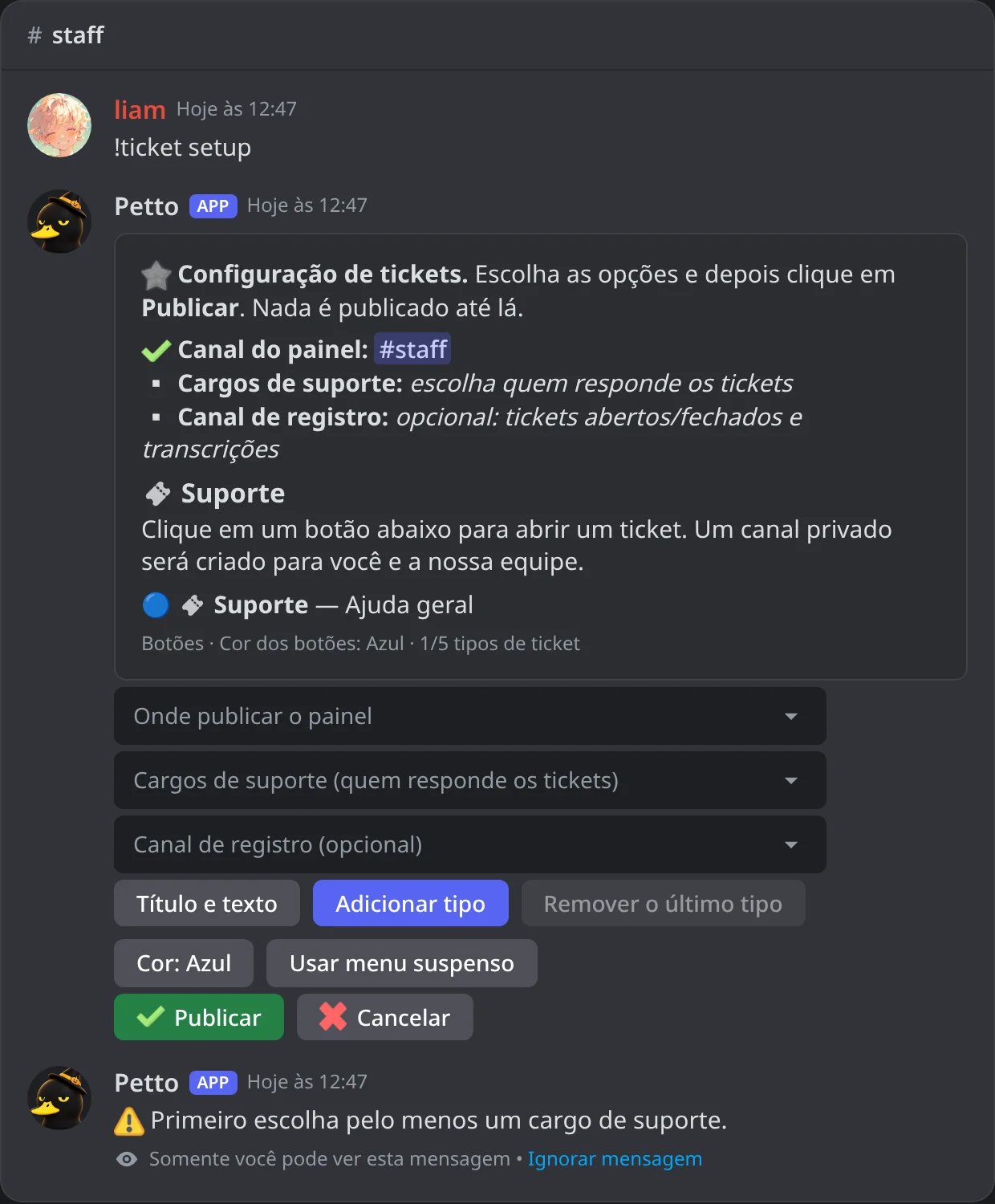
No Discord: Publicar ainda sem um cargo de suporte.
Painéis
A mensagem em que os membros clicam para abrir um ticket.!ticket panel create
!ticket panel create
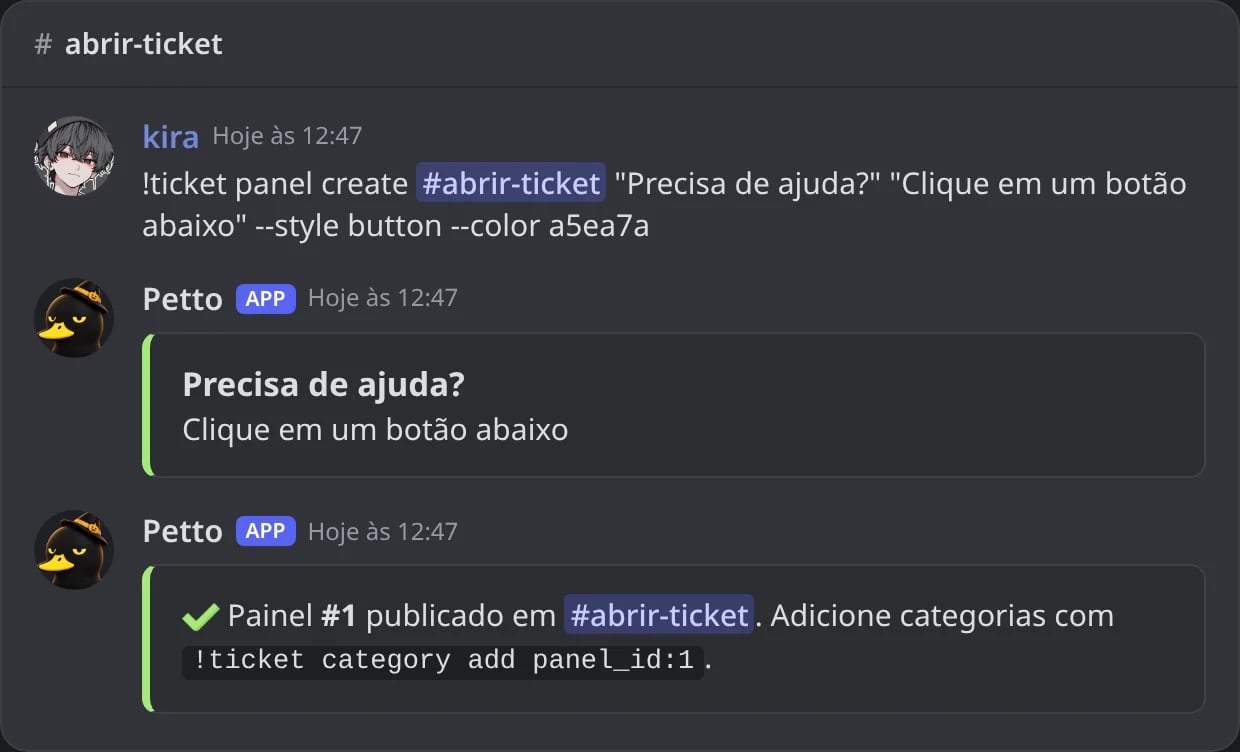
No Discord: um painel publicado com um comando, antes de ter tipos.
!ticket panel edit
!ticket panel edit
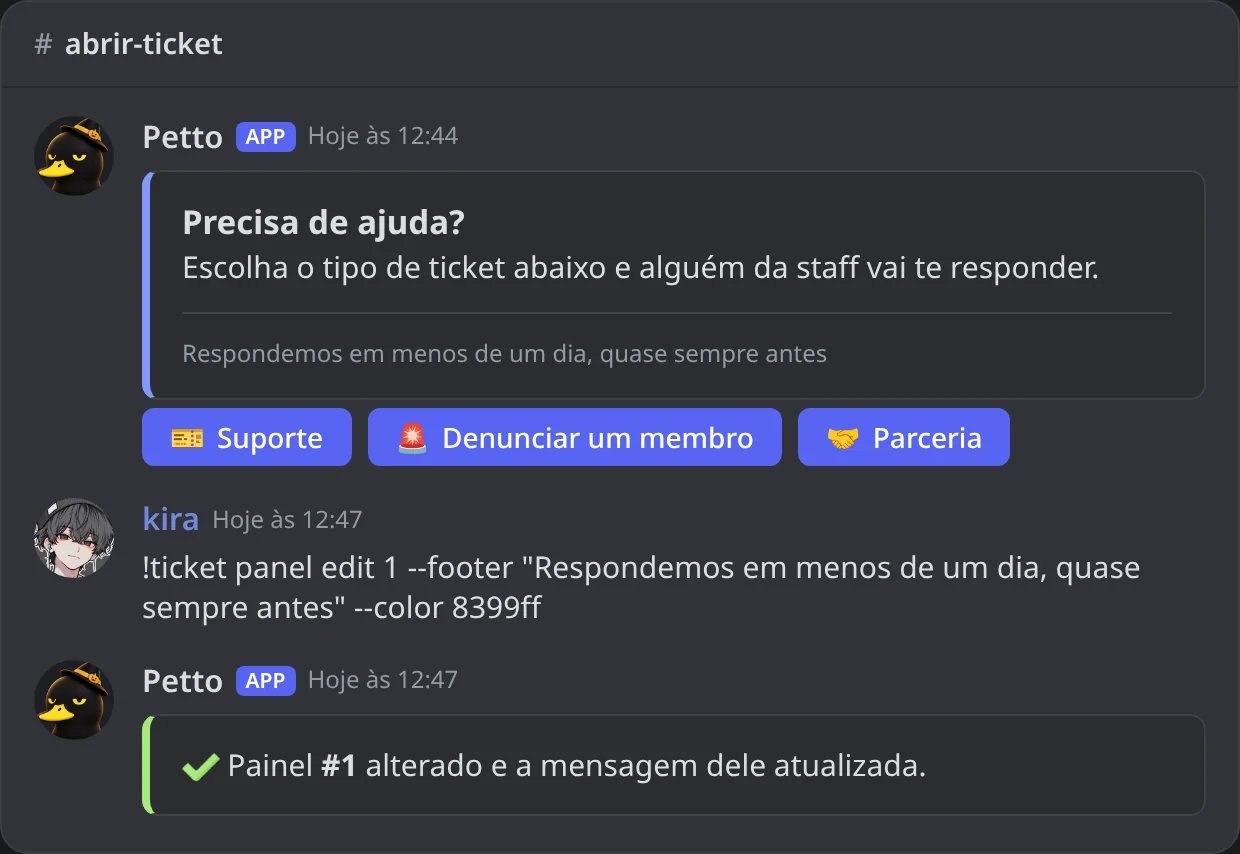
No Discord: o painel muda no lugar.
!ticket panel delete
!ticket panel delete

No Discord: um painel apagado.
!ticket panel resend
!ticket panel resend

No Discord: um painel publicado de novo.
!ticket panel list
!ticket panel list
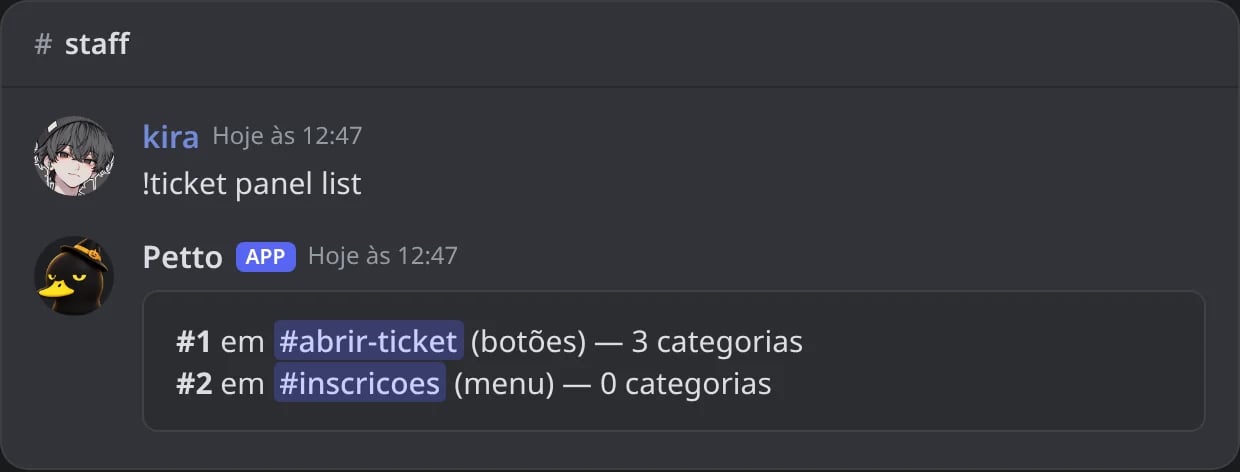
No Discord: os painéis do servidor.
style é button (no máximo 5 categorias) ou select (menu suspenso, no máximo 25 categorias).
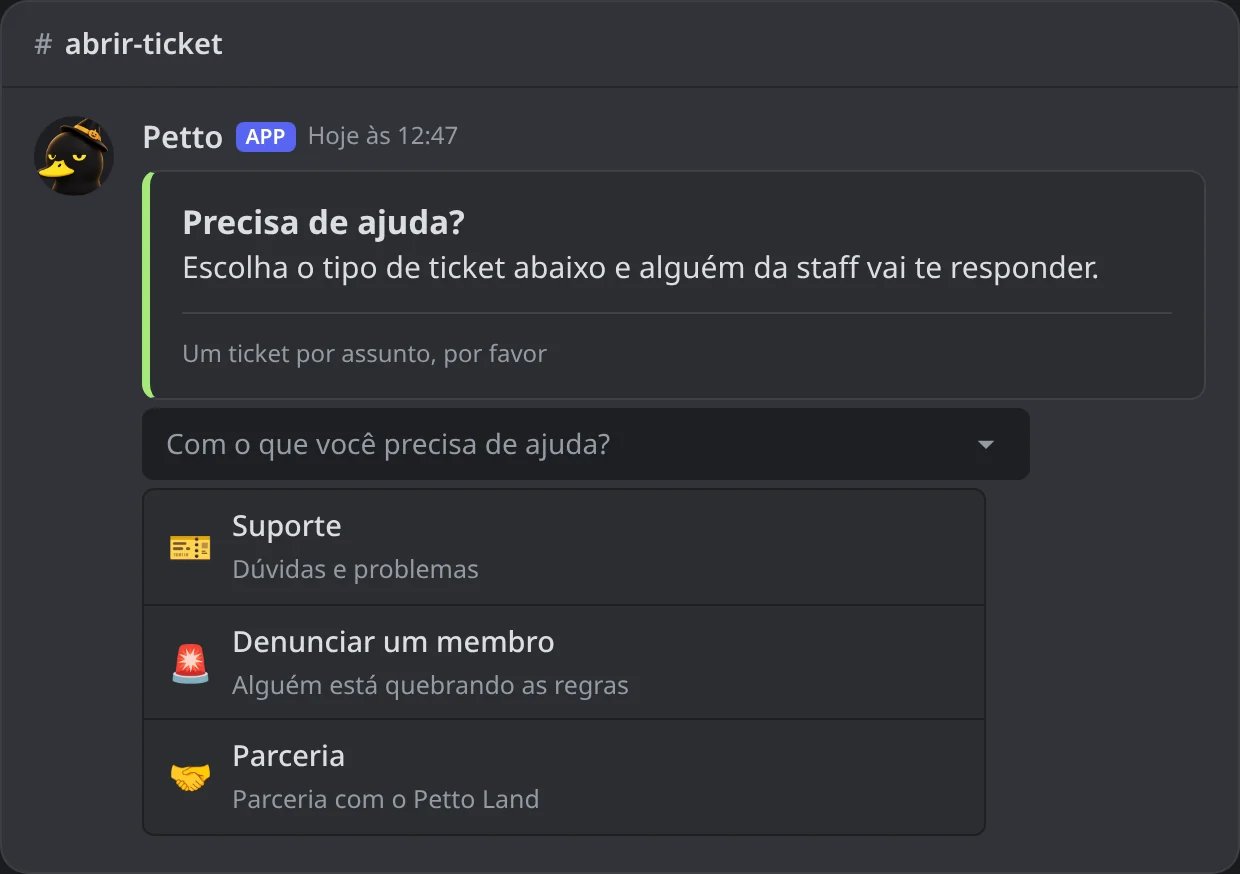
No Discord: um painel com estilo select e o menu aberto.
Como um painel fica
Um painel é um card: uma imagem em cima (opcional), o título, o texto, uma linha pequena embaixo, e os botões ou o menu suspenso abaixo do card. No dashboard você pode escolher a cor do card (a faixa do lado dele; sem cor o card não tem faixa, mesmo que a prévia mostre verde), a imagem (um link que começa comhttps), o texto pequeno e, para um menu suspenso, o texto que ele mostra antes da escolha. Uma prévia ao vivo mostra o que os membros vão ver.
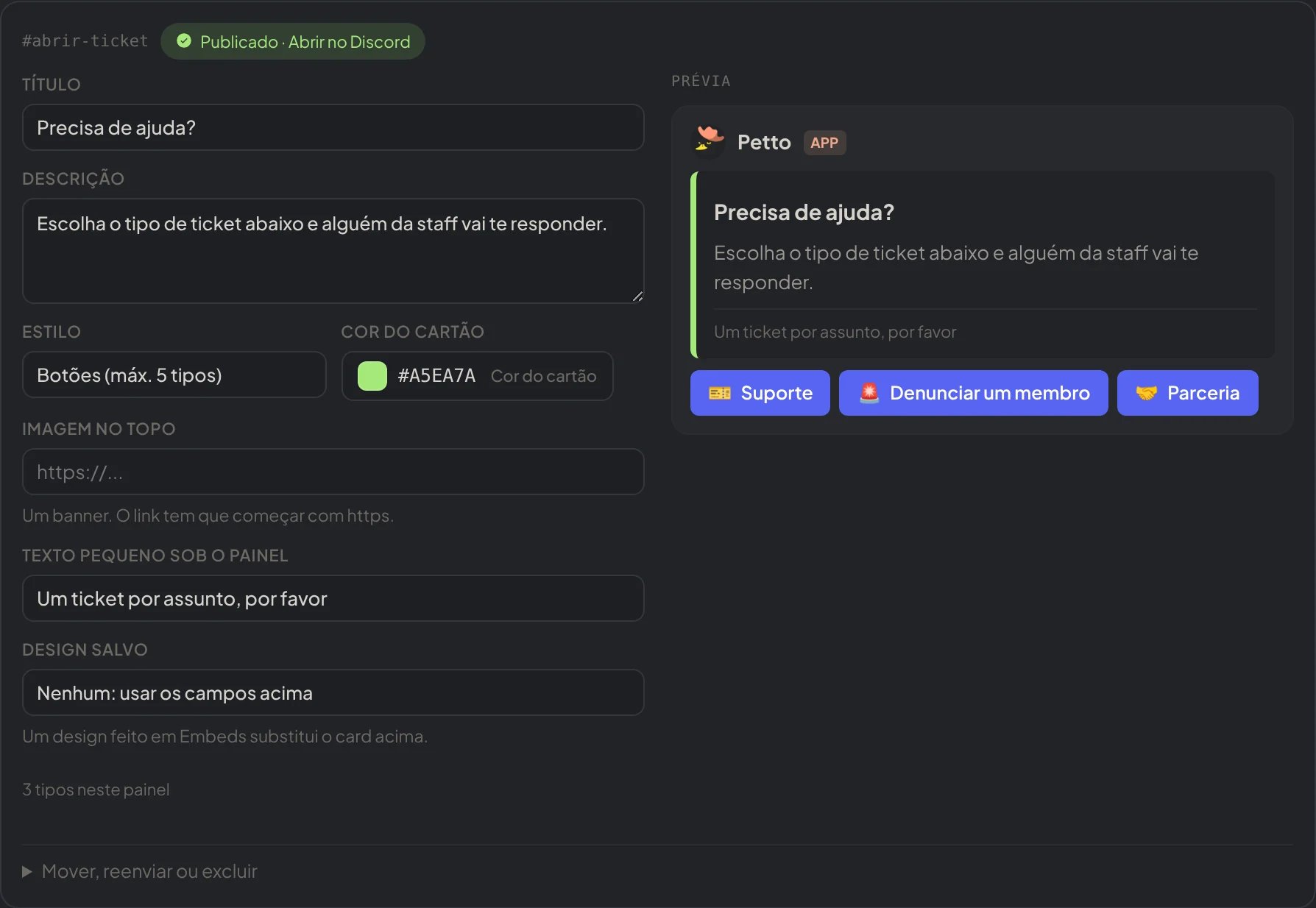
Dashboard → Comunidade → Tickets: um painel com a prévia ao vivo.
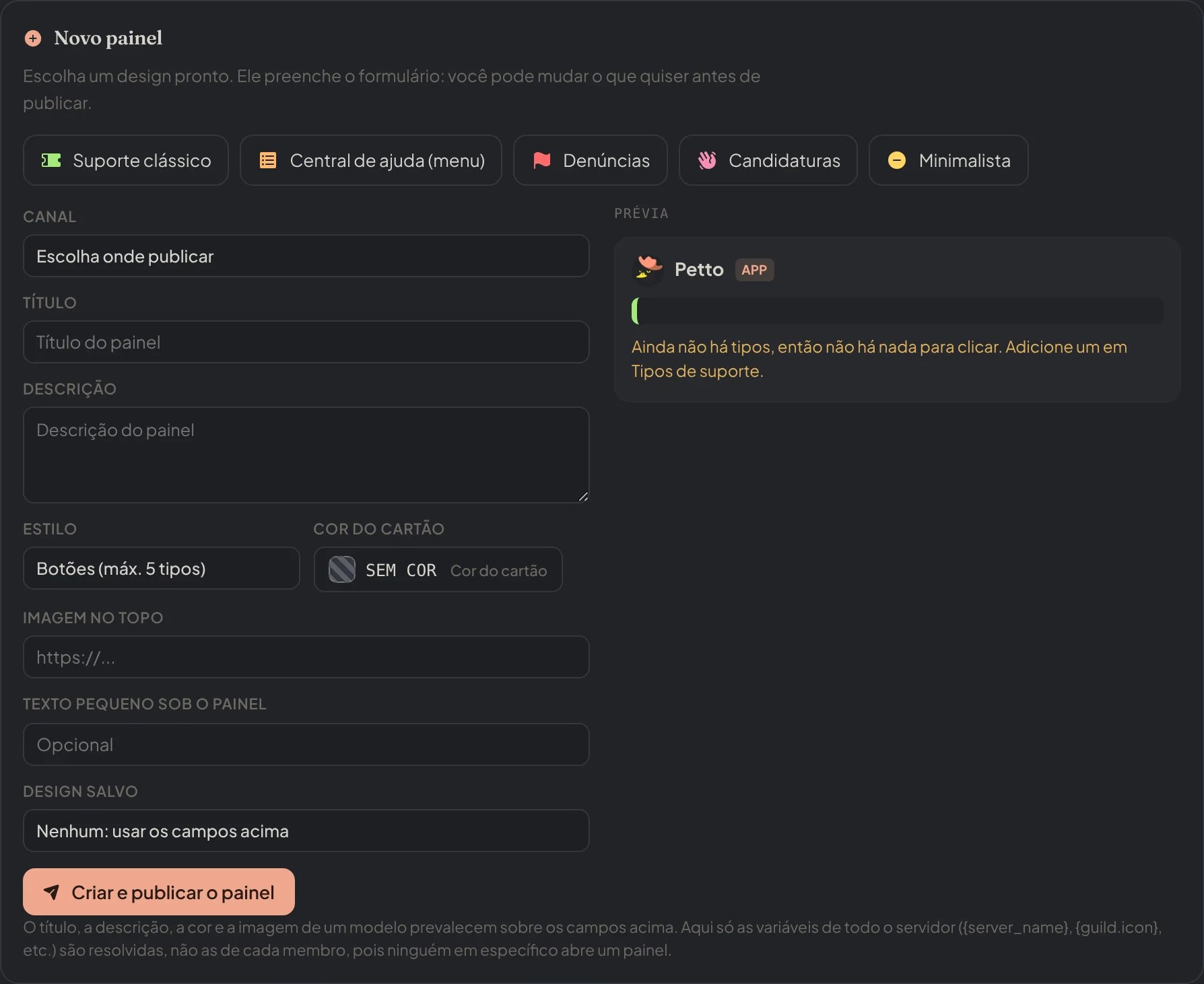
Dashboard → Comunidade → Tickets: Novo painel, com os designs prontos.
Categorias
O que o botão ou a opção do menu suspenso de um painel realmente abre.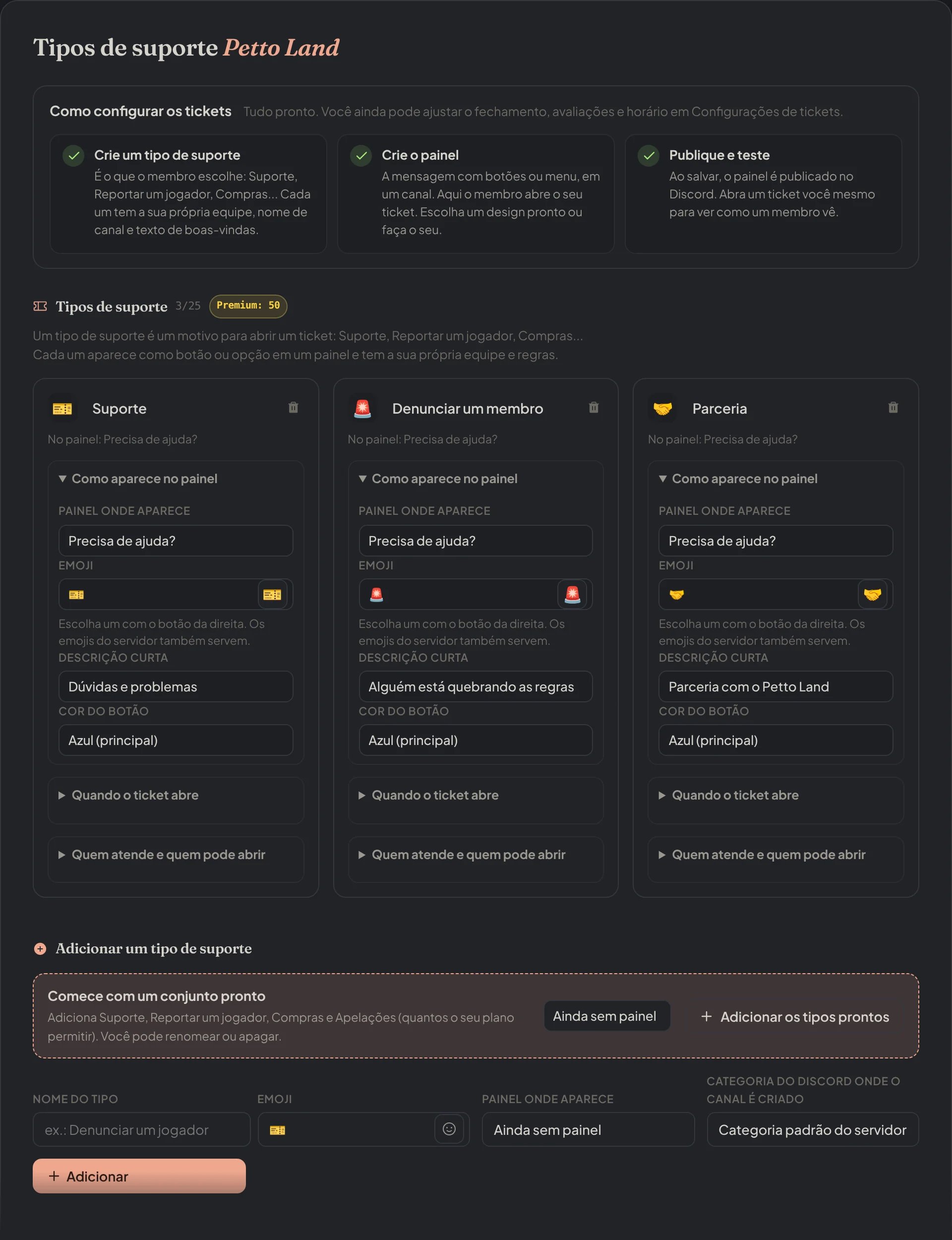
Dashboard → Comunidade → Tipos de suporte: cada tipo com o painel, a aparência, a abertura e a equipe, e o conjunto pronto.
!ticket category add
!ticket category add
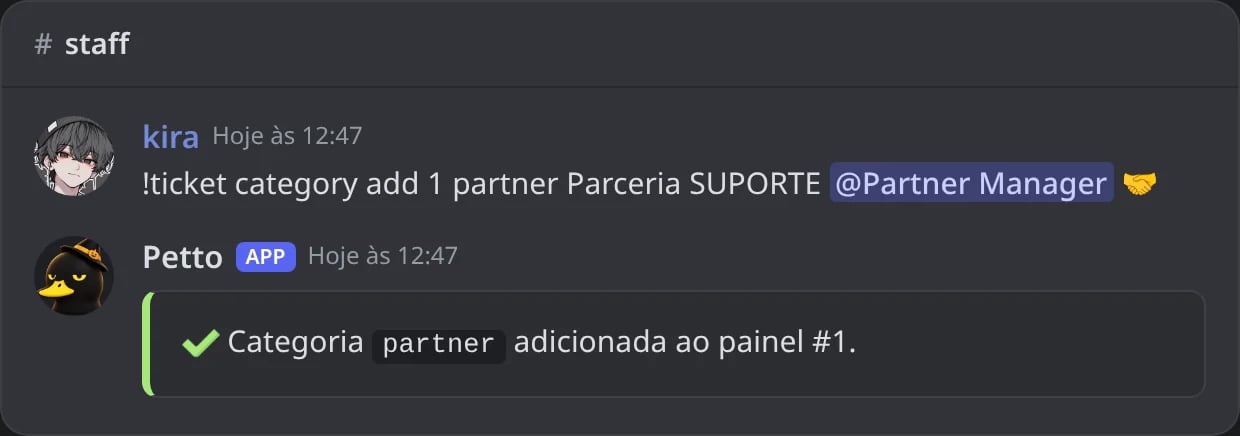
No Discord: uma categoria adicionada ao painel 1.
!ticket category edit
!ticket category edit
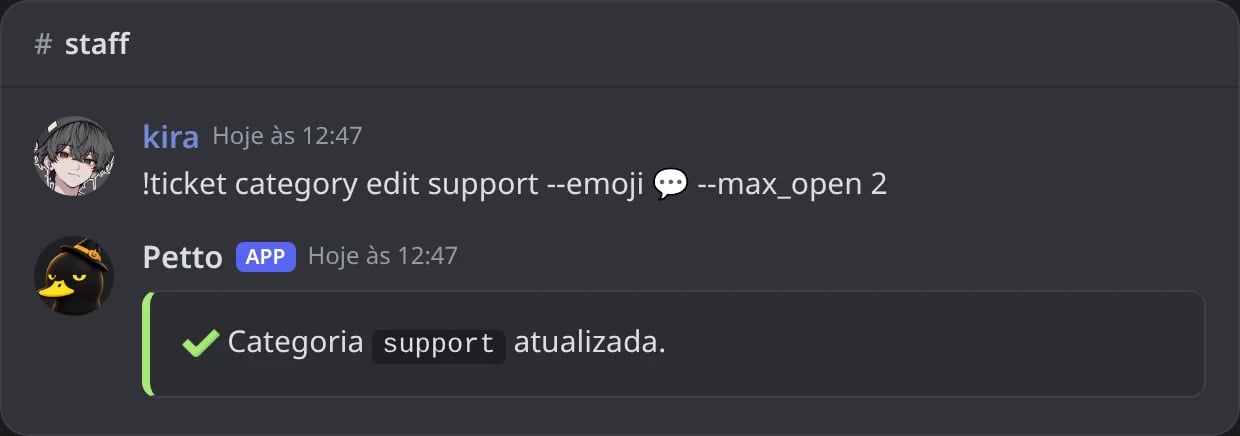
No Discord: uma categoria mudada com flags.
!ticket category remove
!ticket category remove
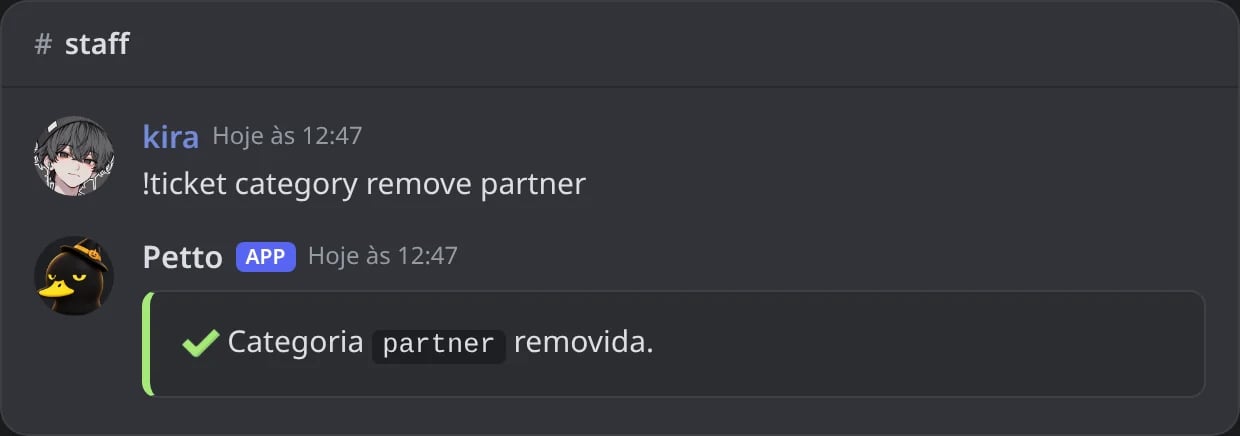
No Discord: uma categoria removida.
!ticket category list
!ticket category list
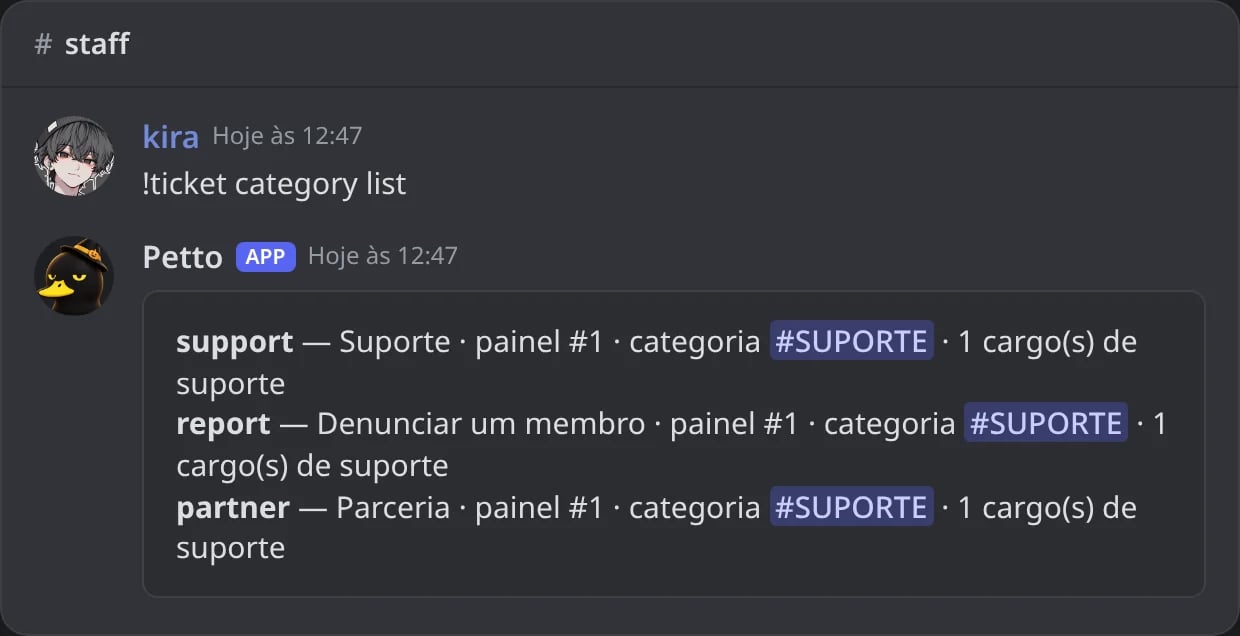
No Discord: as categorias do servidor.
naming aceita {number}, {username}, {userid} e {category}, e o padrão é ticket-{number}. max_open é o limite por usuário nessa categoria, e o padrão é 1.
Cada categoria pode ter o seu próprio texto de boas-vindas com --welcome (em !ticket category add e edit, ou no painel de configuração), sem precisar de um embed salvo. Ele aceita {user}, {username}, {category}, {server} e {number}.
Exemplos de nomes e boas-vindas
- Nomes dos canais
- Texto de boas-vindas
- Embed salvo
-.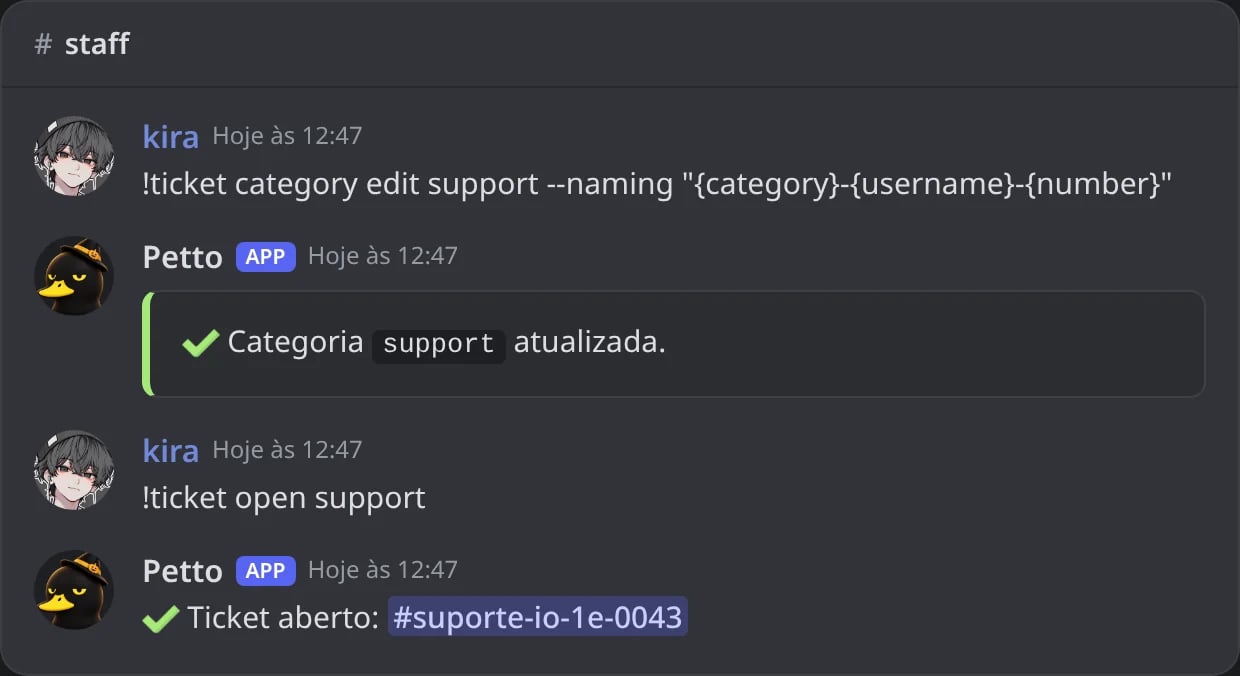
No Discord: o novo nome, e depois um ticket que o usa.

{server_name}, ficam do jeito que foram escritas.
!ticket category add e !ticket category edit também aceitam form (o nome de um formulário, ou none no edit para removê-lo) e required_role (um cargo de que os membros precisam para abrir a categoria). Na forma com prefixo, escreva-os como flags: !ticket category edit support --form bug-report.
Cargos de suporte e cargos mencionados
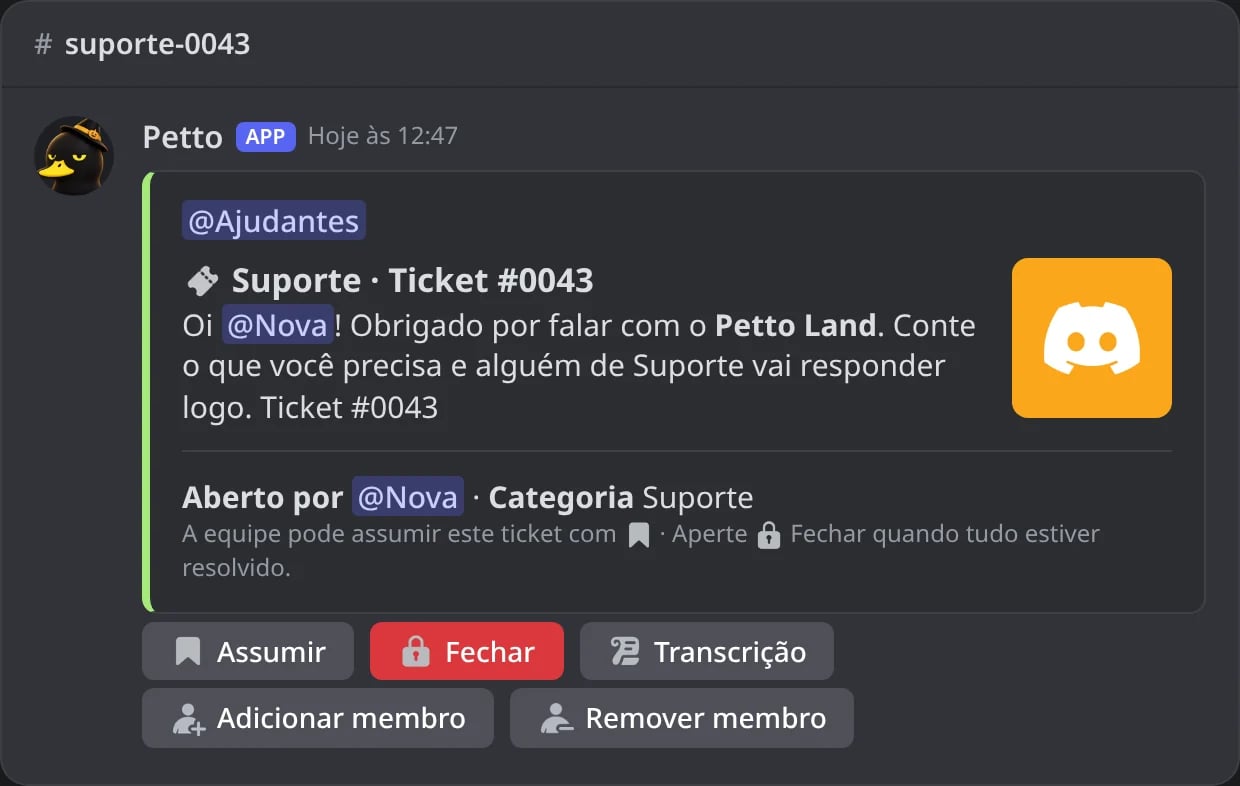
Além do que é obrigatório na criação, adicione mais cargos que podem ver os tickets de uma categoria, ou cargos mencionados quando um ticket abre.!ticket support-role add
!ticket support-role add
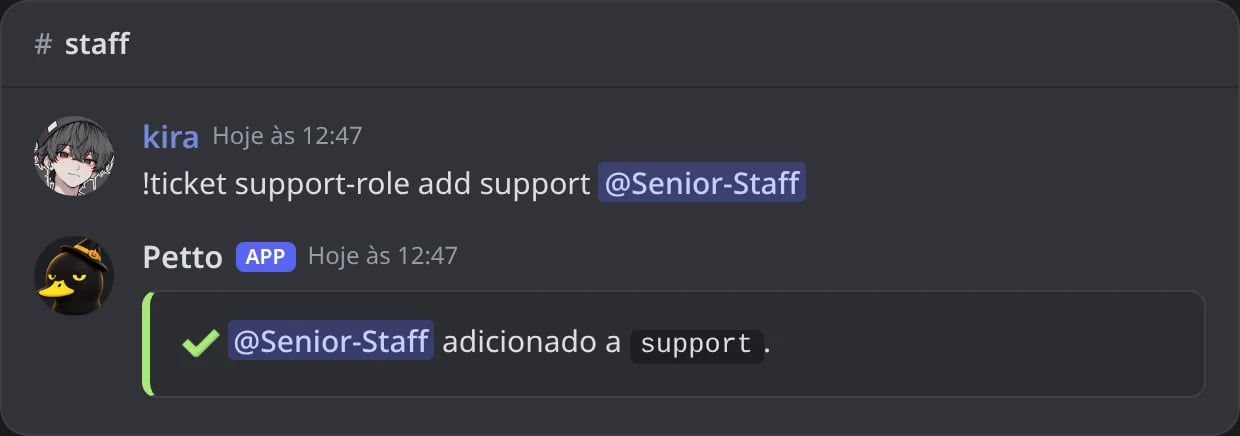
No Discord: um cargo adicionado.
!ticket support-role remove
!ticket support-role remove
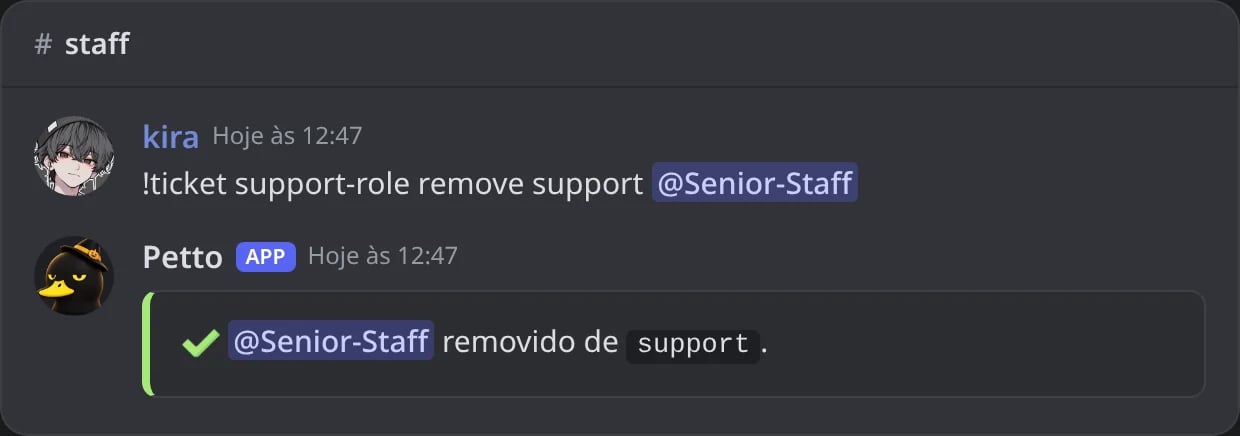
No Discord: um cargo removido.
!ticket support-role list
!ticket support-role list

No Discord: os cargos de uma categoria.
!ticket ping-role add
!ticket ping-role add
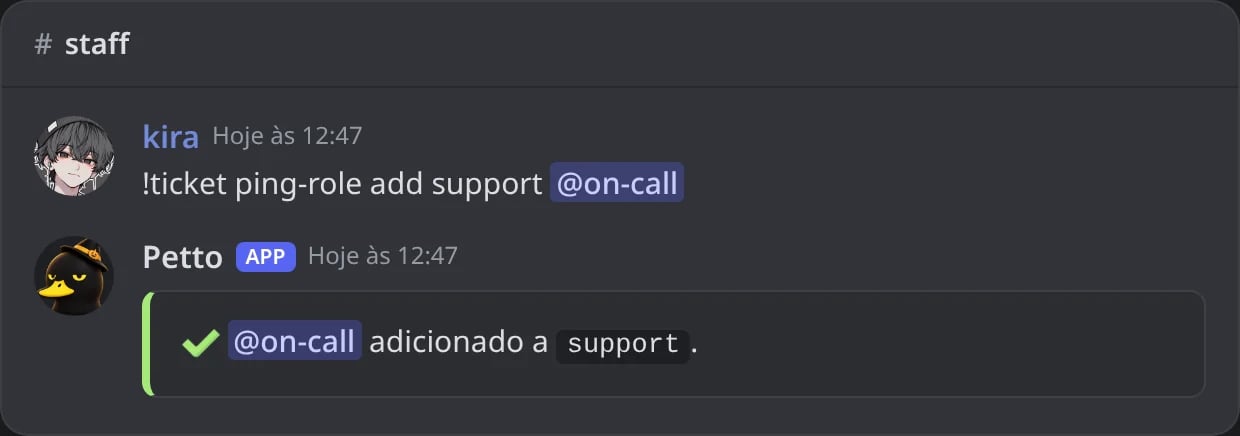
No Discord: um cargo adicionado.
!ticket ping-role remove
!ticket ping-role remove
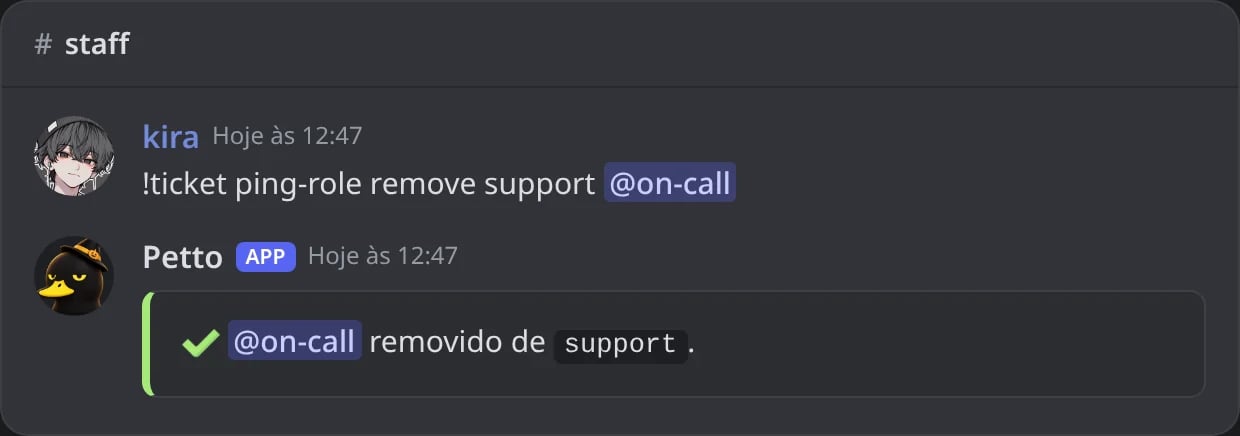
No Discord: um cargo removido.
!ticket ping-role list
!ticket ping-role list

No Discord: os cargos de uma categoria.
Cargos obrigatórios
Limite uma categoria aos membros que têm um cargo (por exemplo, um cargo pago ou de verificado).!ticket required-role add
!ticket required-role add
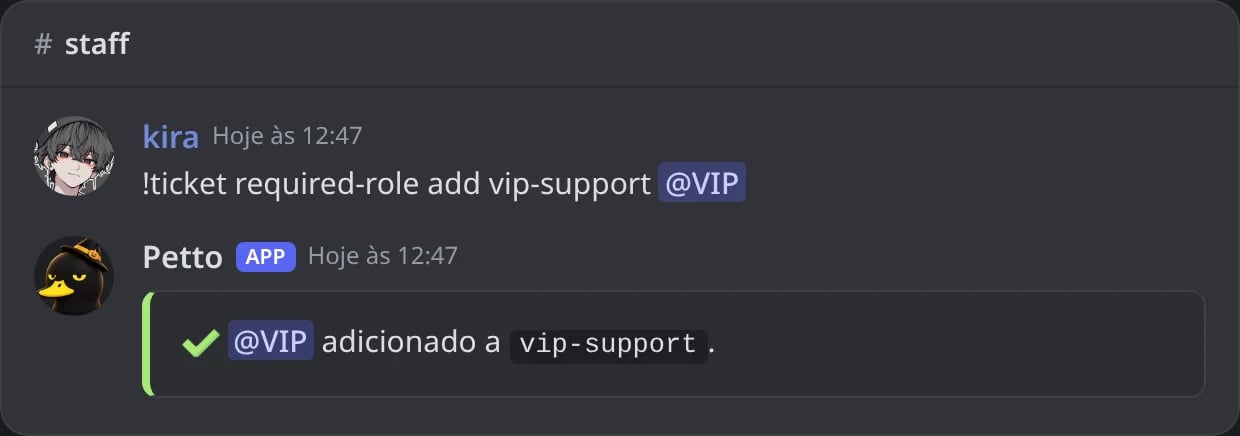
No Discord: um cargo adicionado.
!ticket required-role remove
!ticket required-role remove
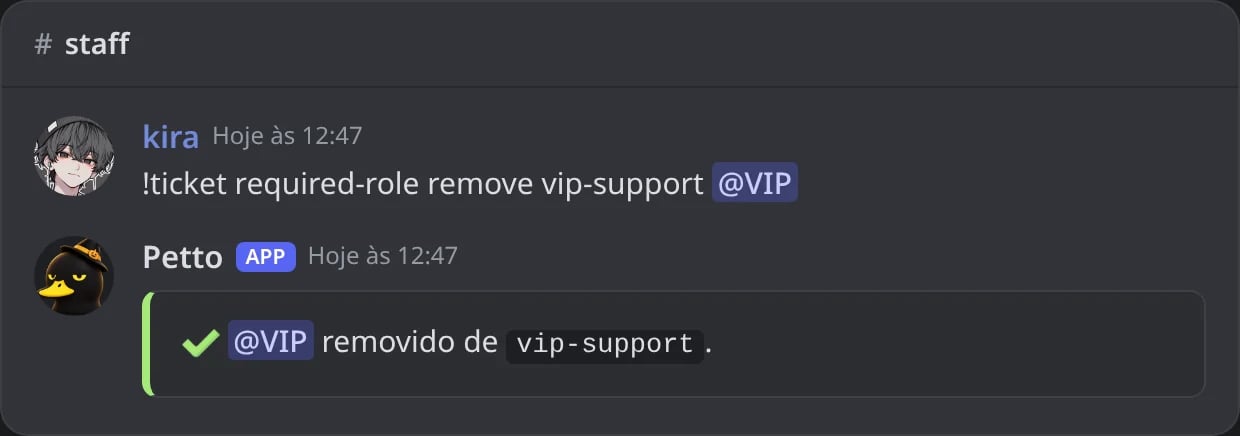
No Discord: um cargo removido.
!ticket required-role list
!ticket required-role list
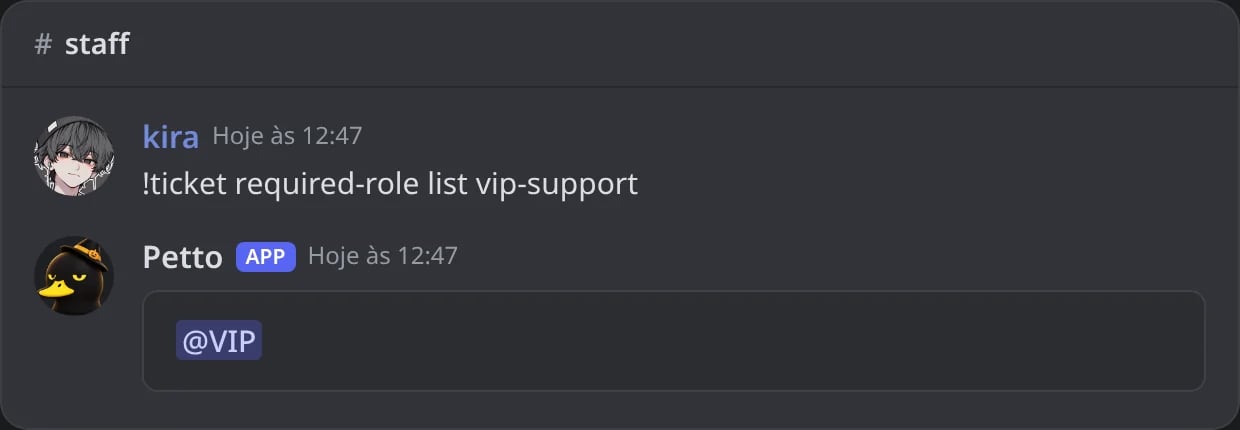
No Discord: os cargos de uma categoria.
Um membro sem o cargo
Um membro sem o cargo

No Discord: um membro sem @VIP aperta Suporte VIP.
!ticket blacklist add
!ticket blacklist add
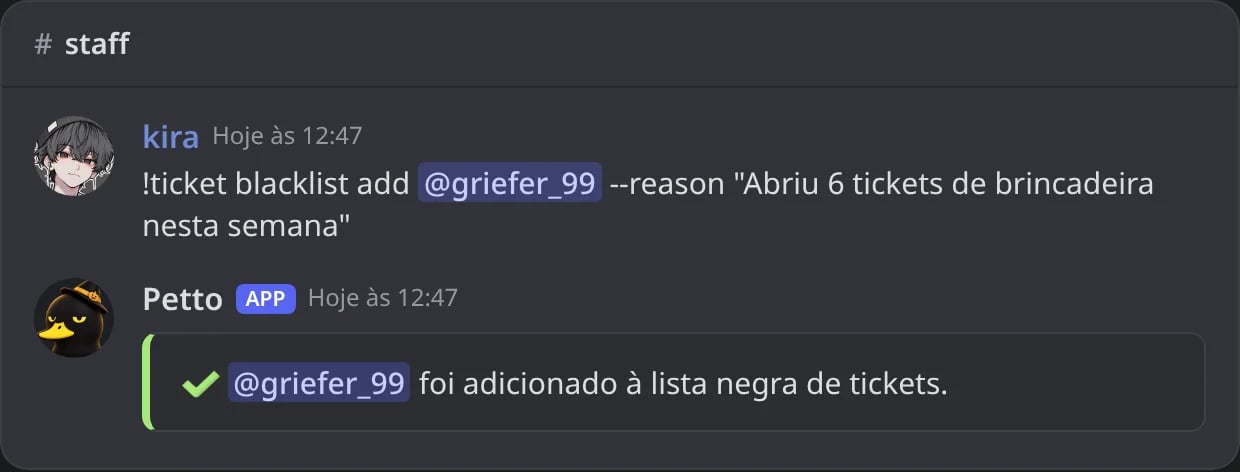
No Discord: um membro bloqueado dos tickets, com um motivo.
!ticket blacklist remove
!ticket blacklist remove
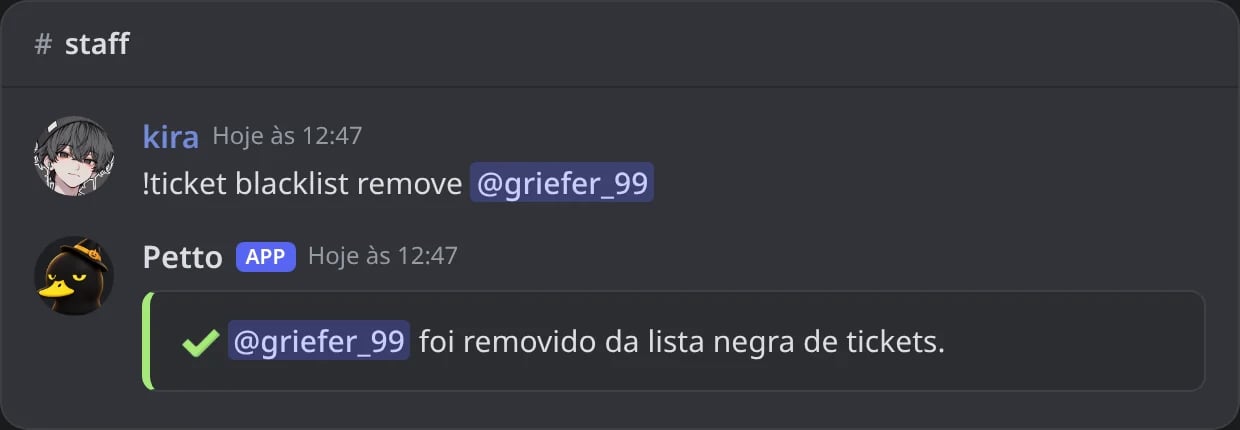
No Discord: um membro tirado da lista negra.
!ticket blacklist list
!ticket blacklist list

No Discord: quem não pode abrir tickets.
Dashboard
Dashboard
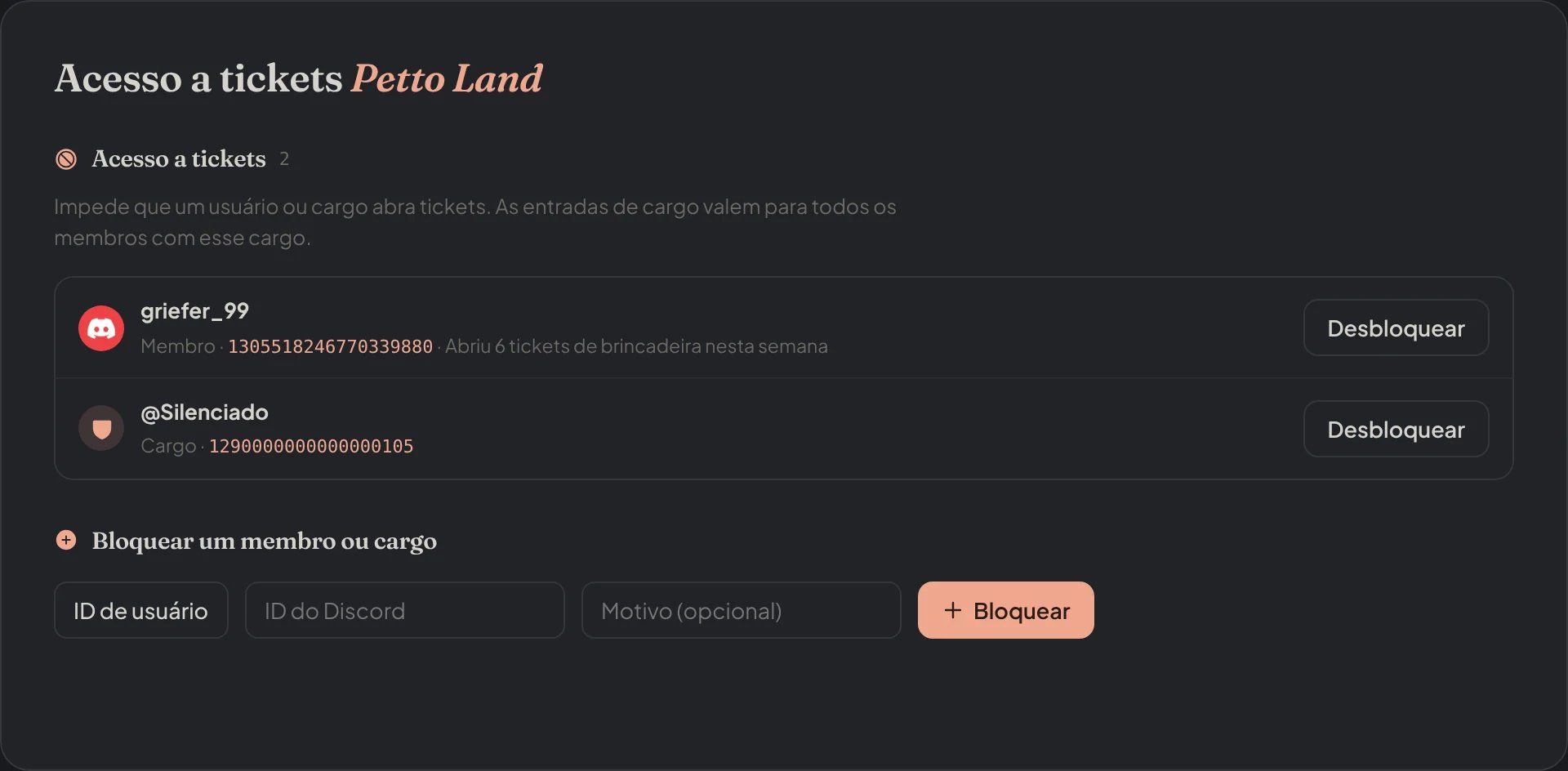
Dashboard → Comunidade → Acesso a tickets: os membros e cargos bloqueados.
Horário da equipe e limites
Em Configurações de tickets você pode definir:- Tickets abertos ao mesmo tempo por membro, para o servidor inteiro (0 para sem limite). Cada tipo também tem o seu próprio limite.
- Horário da equipe: dias, de e até, e um fuso horário. Fora desse horário, o ticket abre com um aviso que diz quando a equipe responde (você pode escrever a mensagem, com
{start},{end}e{timezone}, por exemploNossa equipe está offline. Respondemos de {start} até {end} ({timezone}).), ou você pode escolher não deixar abrir tickets.
Limite do servidor atingido
Limite do servidor atingido

No Discord: um membro no limite do servidor tenta abrir outro ticket.
Fora do horário da equipe
Fora do horário da equipe

No Discord: um ticket aberto fora do horário da equipe recebe o aviso.
- Lembrete para tickets não assumidos: depois dos minutos que você escolher, os cargos de suporte do tipo são mencionados uma vez em um ticket que ninguém assumiu (0 para sem lembrete).
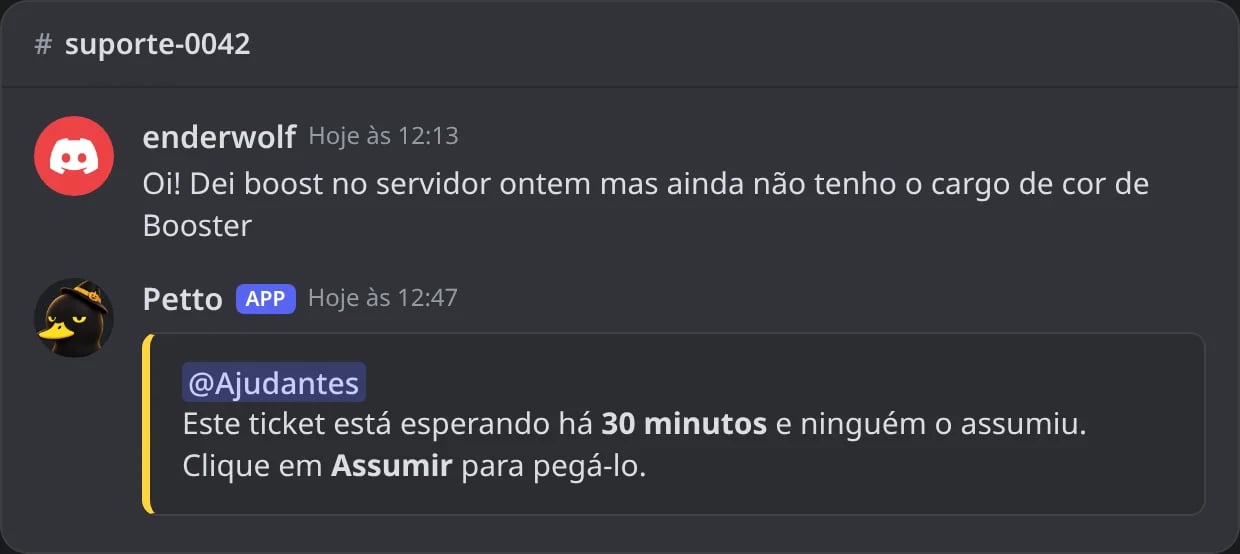
No Discord: ninguém assumiu o ticket em 30 minutos, então os cargos de suporte são mencionados uma vez.
- Exclusão automática: o canal de um ticket fechado é apagado depois das horas que você escolher (a transcrição é mantida). 0 mantém os canais até alguém apagá-los.
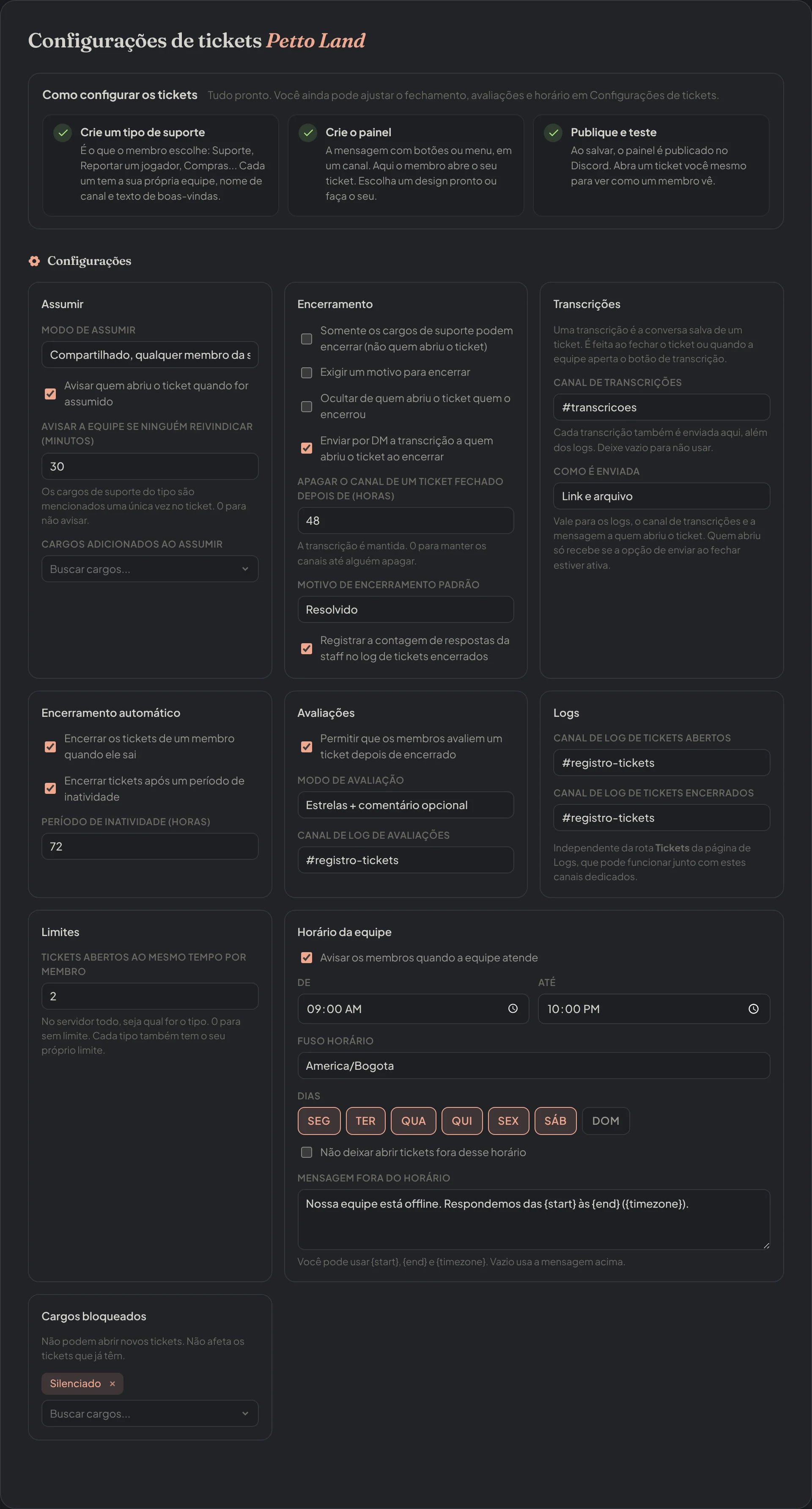
Dashboard → Comunidade → Configurações de tickets: assumir, encerramento, transcrições, fechamento automático, avaliações, logs, limites, horário da equipe e cargos bloqueados.
Respostas rápidas
Textos que a equipe envia dentro de um ticket com um comando, para as perguntas que aparecem o tempo todo.!quickreply add
!quickreply add
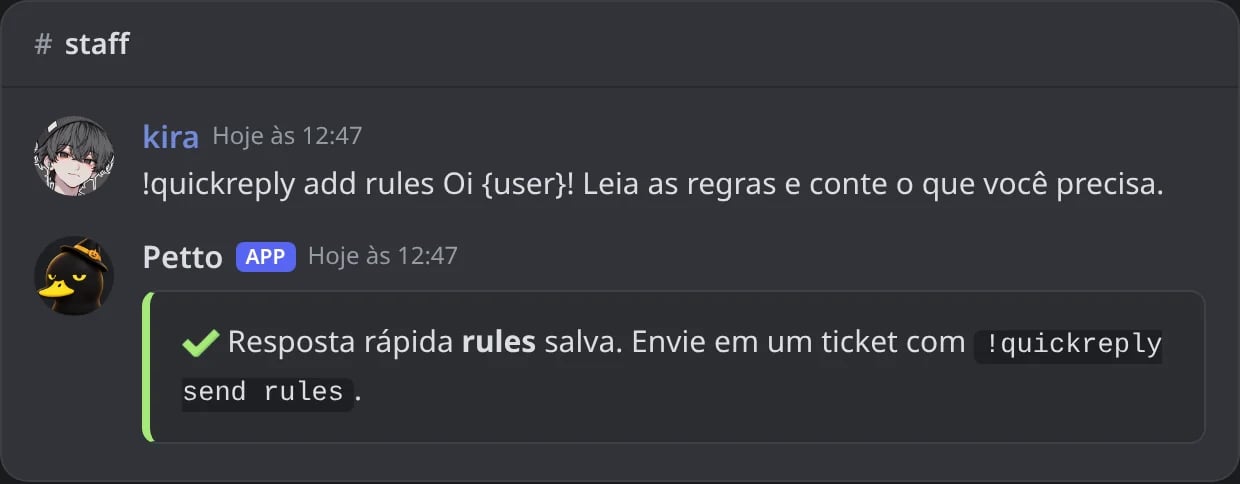
No Discord: uma resposta rápida salva.
!qr send
!qr send
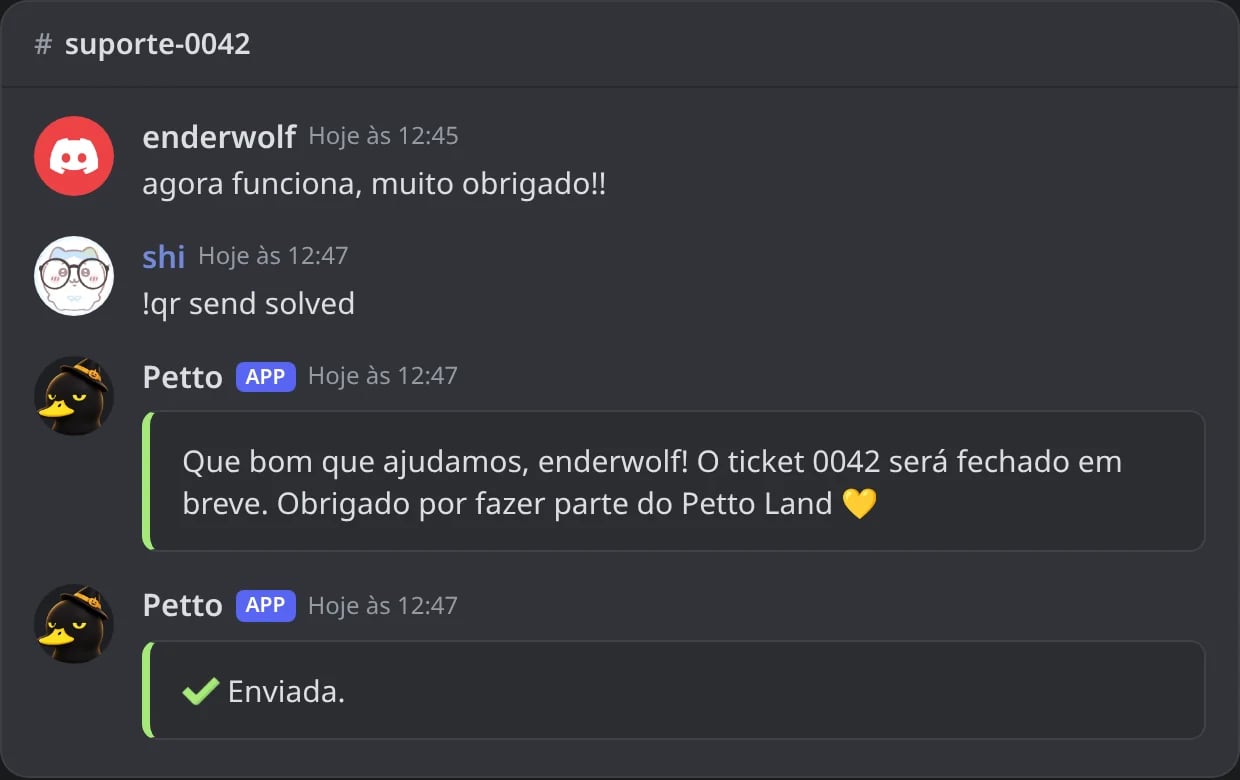
No Discord: uma resposta rápida enviada em um ticket.
!quickreply list
!quickreply list
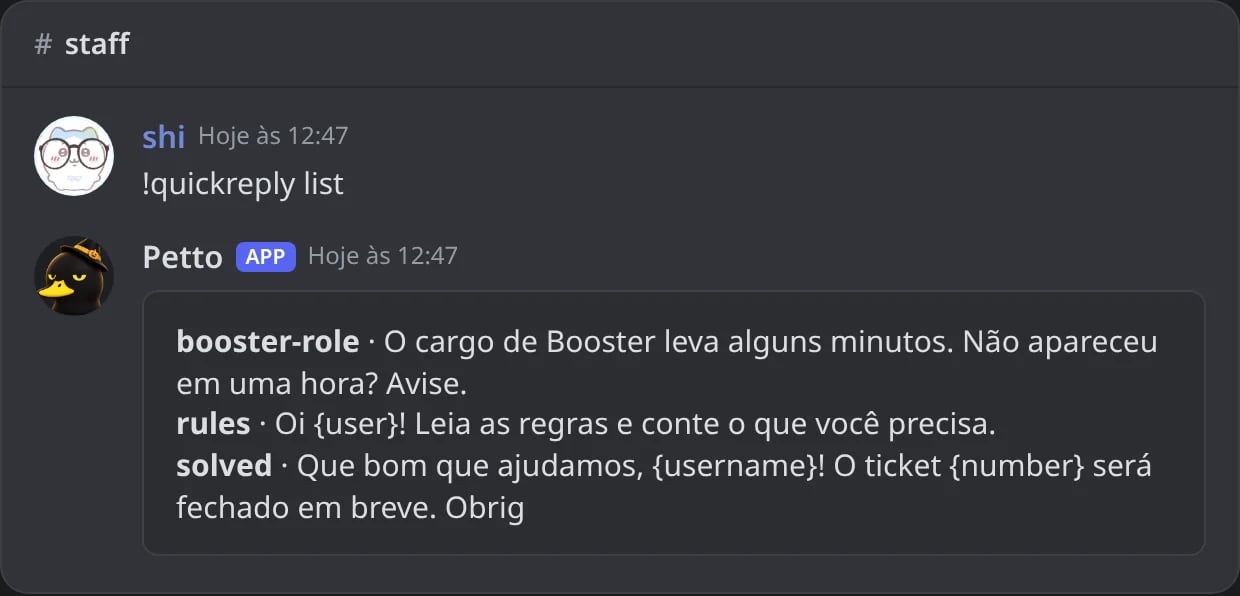
No Discord: as respostas rápidas do servidor.
!quickreply remove
!quickreply remove

No Discord: uma resposta rápida apagada.
add e remove precisam de Gerenciar servidor; send só funciona dentro de um ticket aberto e só para a equipe dele. Você pode usar {user}, {username}, {category}, {server} e {number}. Dá para guardar até 50, e elas também podem ser gerenciadas no dashboard (Respostas rápidas).
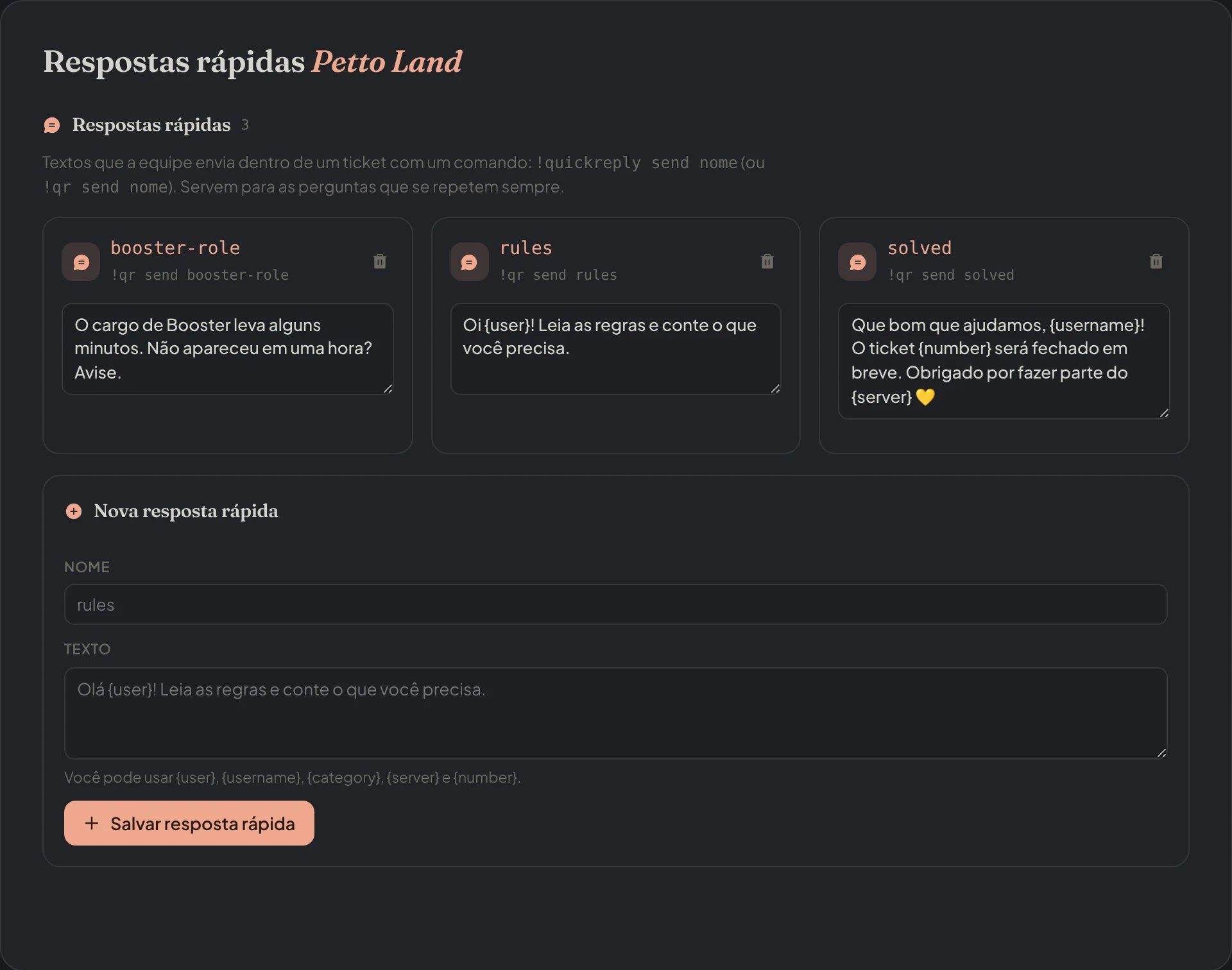
Dashboard → Comunidade → Respostas rápidas: os textos salvos e um novo.
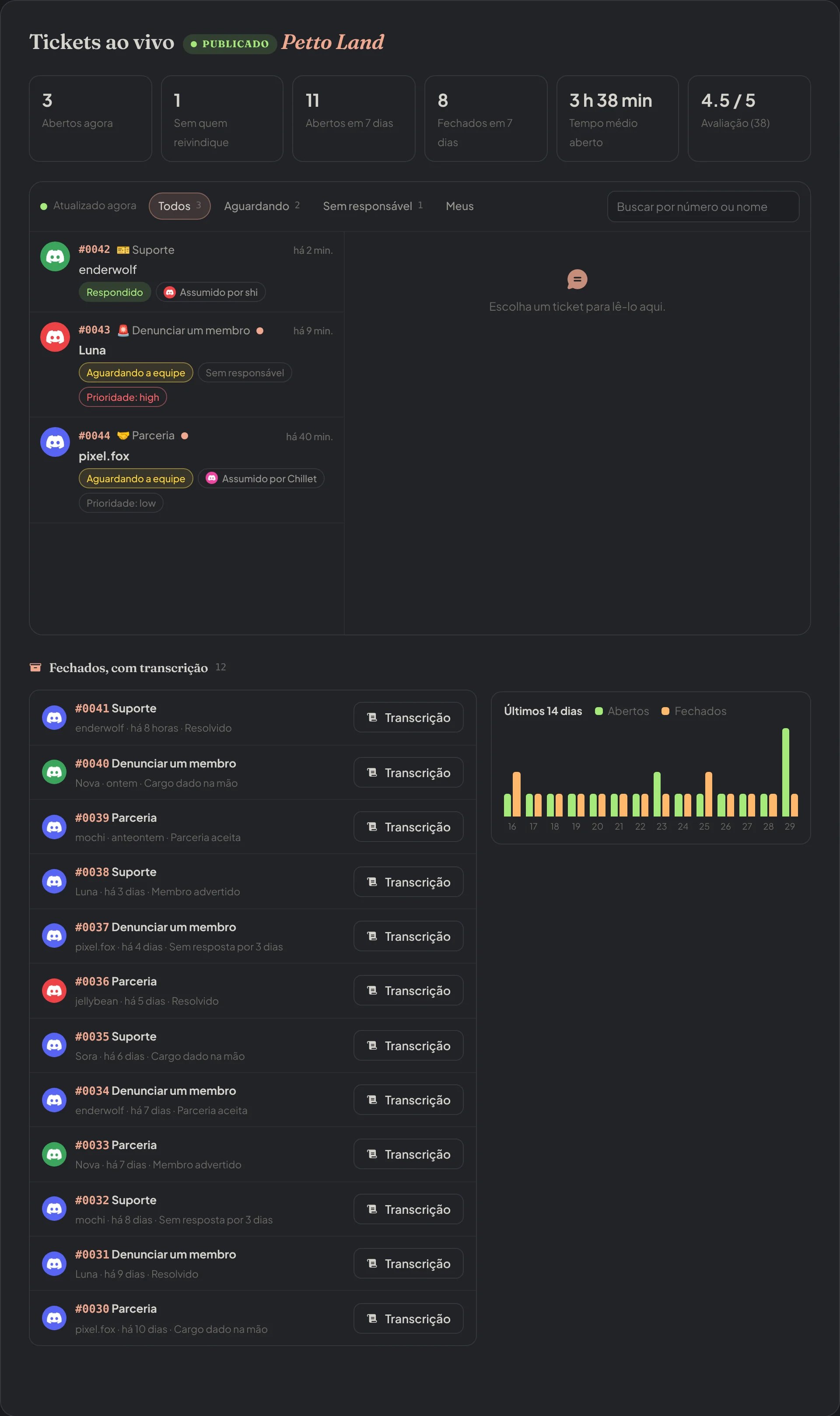
Dashboard → Comunidade → Tickets ao vivo: os números, os tickets abertos e os fechados com transcrição.
IA de tickets (em breve)
O assistente de IA para tickets é um beta fechado: só os servidores em que a equipe do Petto o ativou veem uma página Assistente de IA em Comunidade → Tickets, e só ali ele pode cumprimentar os membros e escrever as primeiras respostas nos tickets. Os outros servidores ainda não têm essa página. Será um produto Premium separado, vendido à parte e não incluído no plano Premium.!ticket stats (Gerenciar servidor) mostra os números dos seus tickets: quantos estão abertos e não assumidos, abertos e fechados nos últimos 7 e 30 dias, o tempo médio que um ticket fica aberto, a avaliação média e quem mais assume tickets.
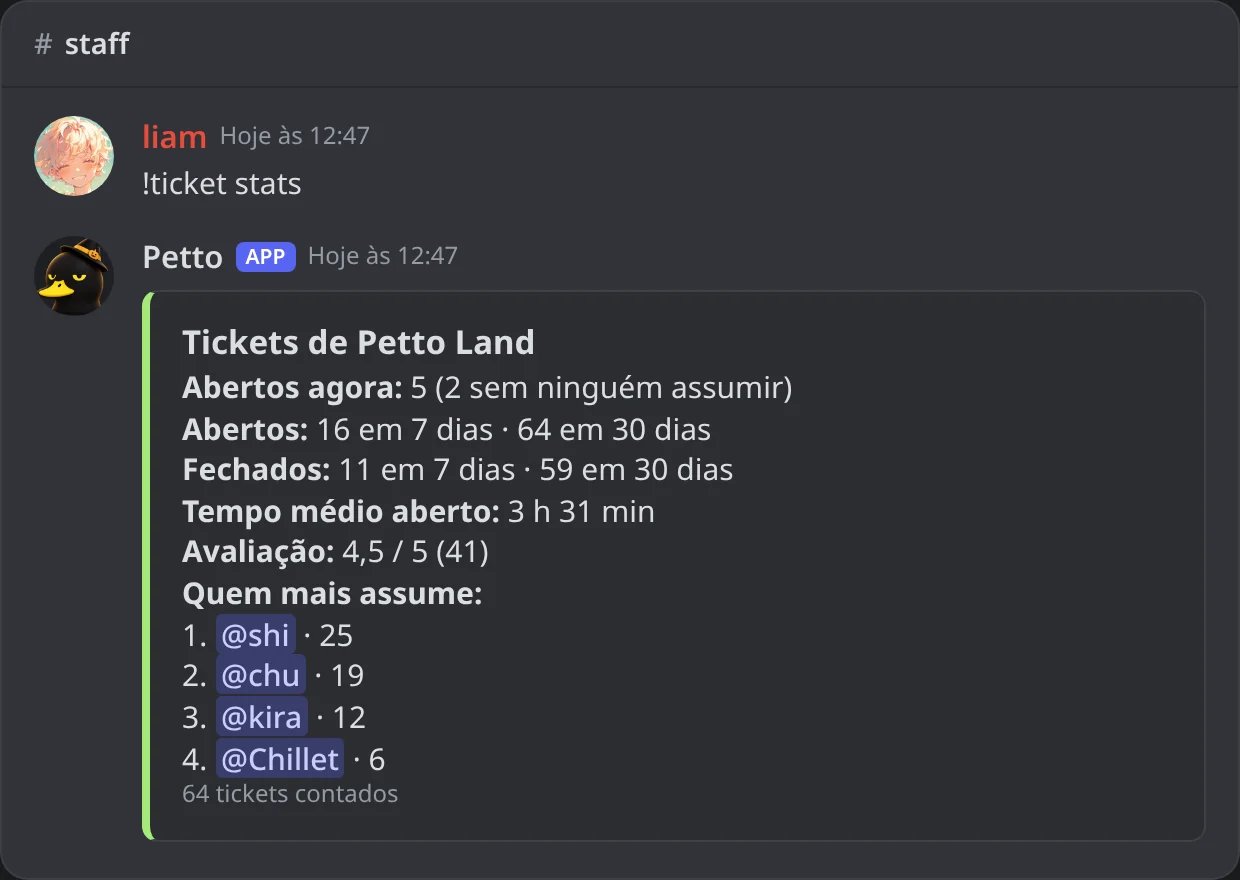
No Discord: os números dos tickets do servidor.
De <servidor> e têm botões de info, apagar e denunciar: veja DMs do Petto.
Transcrições
Uma transcrição é a conversa salva de um ticket. Ela é criada quando o ticket fecha, ou quando a equipe clica no botão de transcrição. Em Configurações de tickets > Transcrições você escolhe:- Canal de transcrições: toda transcrição também é enviada para lá, além dos logs. Vazio significa que ele não é usado.
- Como é enviada: automático (um link, ou o arquivo se o servidor não tiver link), só o link, só o arquivo HTML, ou os dois. Vale para os logs, para o canal de transcrições e para a mensagem a quem abriu (que só a recebe se a opção de enviá-la ao fechar estiver ativada).
Configurações de tickets: Transcrições
Configurações de tickets: Transcrições

Dashboard → Comunidade → Configurações de tickets: o card Transcrições.
O canal de transcrições
O canal de transcrições

No Discord: a transcrição de um ticket fechado no canal de transcrições, com o link e o arquivo.
A DM para quem abriu
A DM para quem abriu
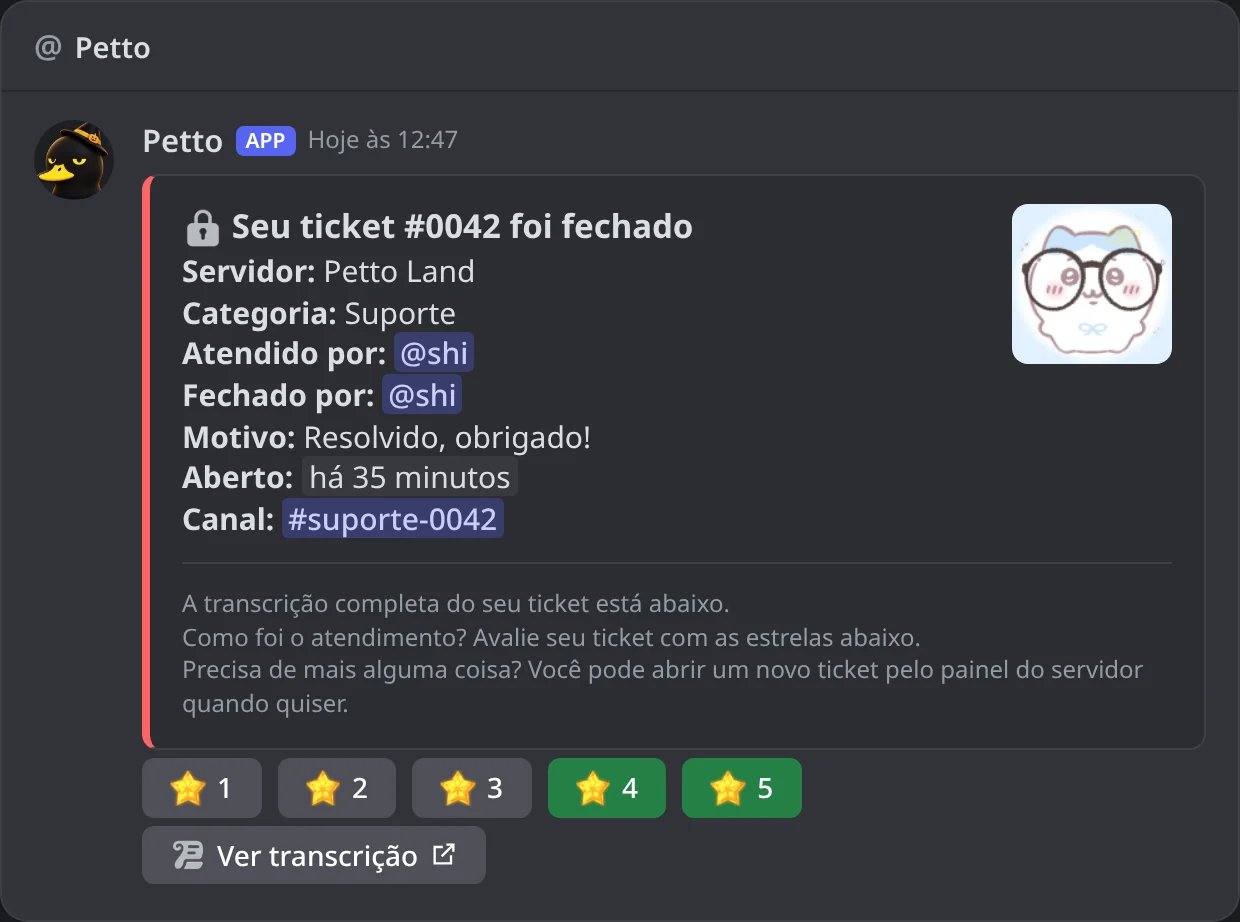
No Discord: a DM que o membro recebe quando o ticket fecha.

Dashboard → Comunidade → Tickets ao vivo: os tickets fechados com transcrição.
Formulários
Um formulário é um questionário curto (um pop-up do Discord) mostrado ao membro antes de o ticket abrir, para que a equipe receba logo os detalhes de que precisa. Crie um formulário uma vez e associe-o a qualquer categoria.
Dashboard → Comunidade → Formulários de ticket: os formulários e os campos.
!ticket form create
!ticket form create
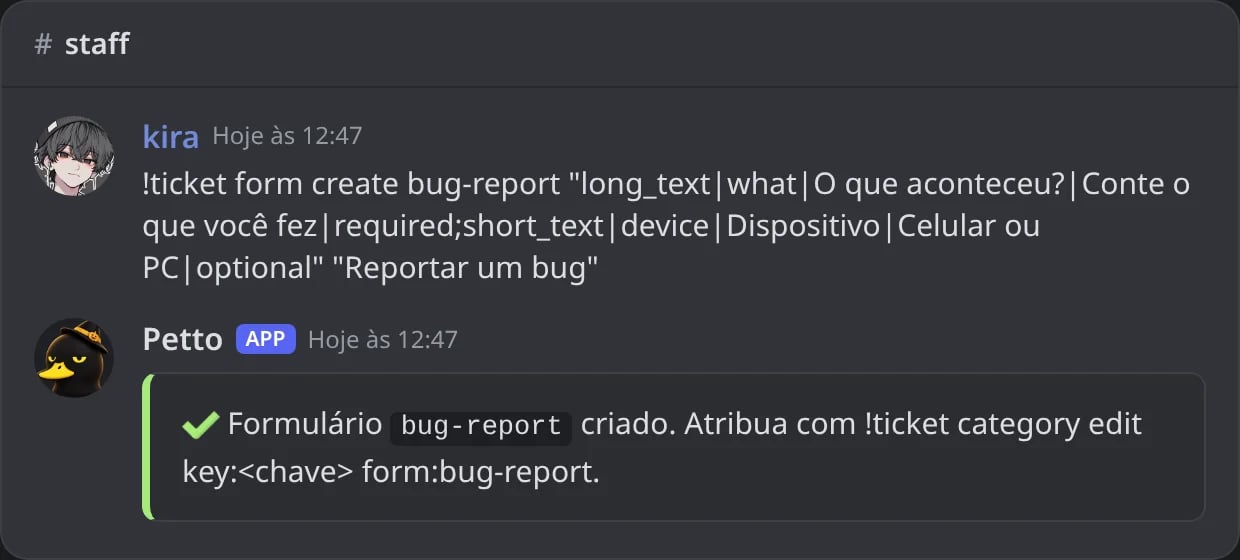
No Discord: um formulário feito com os campos.
!ticket form edit
!ticket form edit

No Discord: um título novo para um formulário.
!ticket form delete
!ticket form delete

No Discord: um formulário apagado.
!ticket form list
!ticket form list
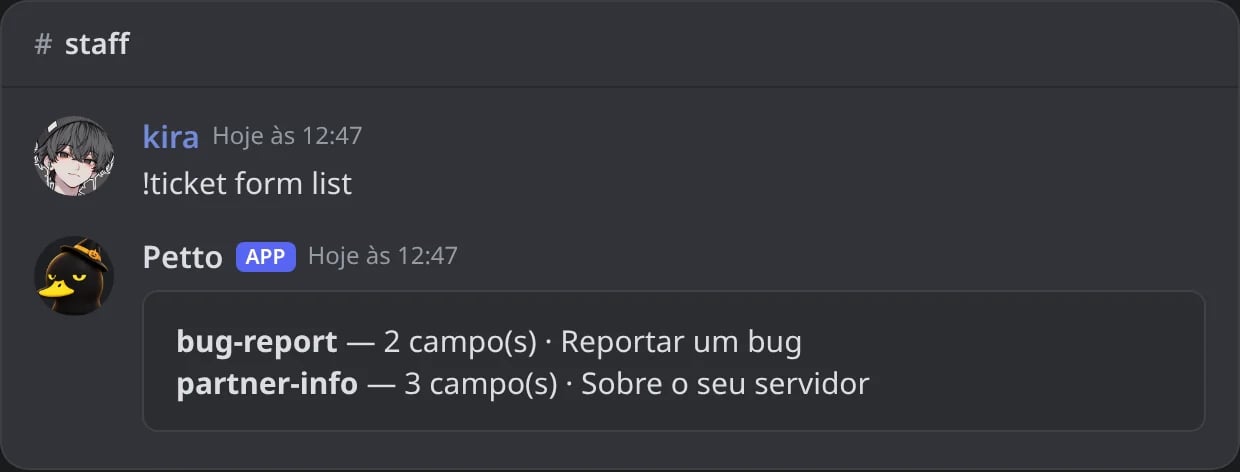
No Discord: os formulários de ticket do servidor.
!ticket form create <name> (e !ticket form edit <name>), sem campos, abre um painel onde você adiciona perguntas com um botão (resposta curta, parágrafo, opções, envio de arquivos, seletor de membro, cargo ou canal, ou um texto), define uma dica e se cada uma é obrigatória, remove a última, muda o título e salva. O dashboard tem um construtor mais completo, com todos os tipos de pergunta. O texto fields abaixo continua funcionando para quem preferir.

No Discord: o construtor de formulários com duas perguntas.

No Discord: Adicionar resposta curta pede a pergunta, uma dica e se é obrigatória.
fields são de 1 a 5 campos separados por ;, e cada campo é type|id|label|placeholder|required:
title é o título do pop-up, com até 45 caracteres (padrão “Detalhes do ticket”). As respostas são publicadas no novo ticket e salvas junto com ele.
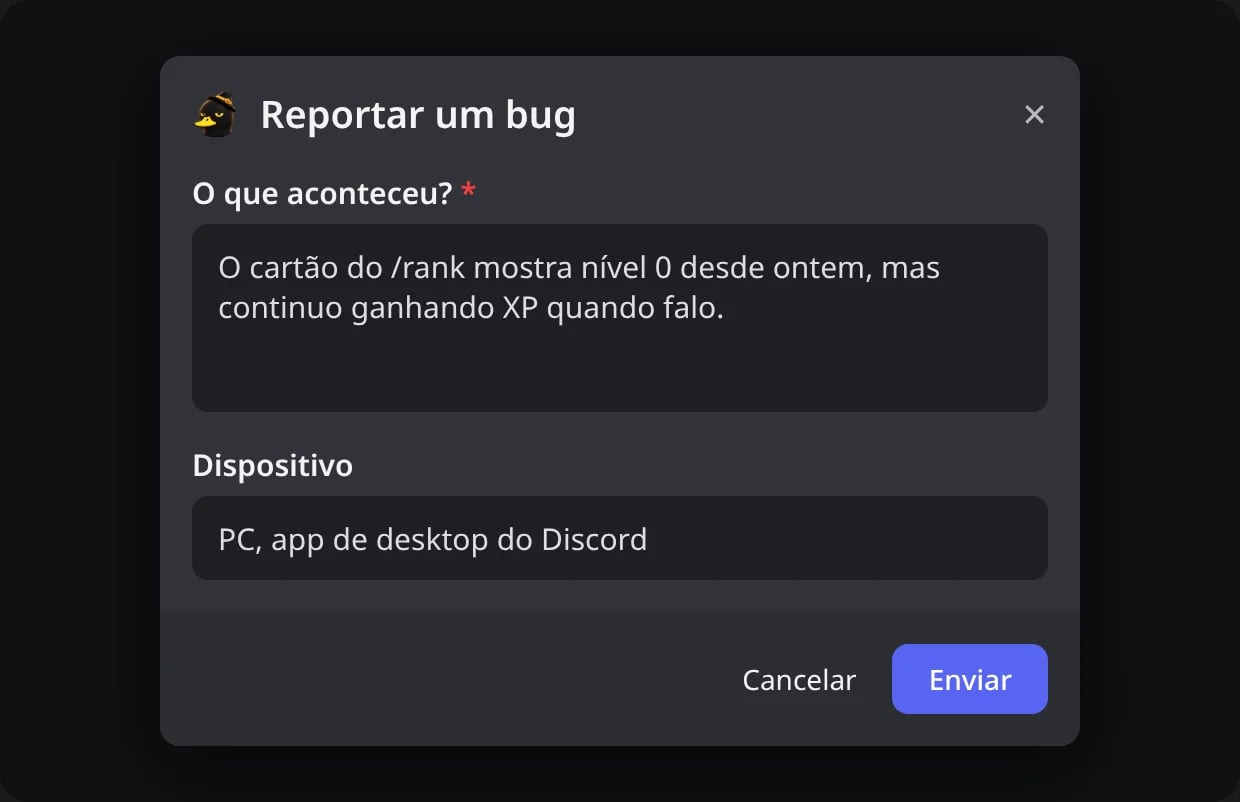
No Discord: o formulário que o membro preenche antes de o ticket abrir.

No Discord: as respostas, publicadas no ticket novo.
Tipos de pergunta
Além das respostas curtas e dos parágrafos, uma pergunta pode ser qualquer uma destas. Um formulário continua tendo no máximo 5 partes (um texto que só informa conta como uma, é um limite do Discord) e pelo menos uma precisa ser algo que os membros respondam.Imagens e arquivos
Os links do Discord para os arquivos que um membro envia em um formulário podem parar de funcionar, então o Petto copia cada arquivo para o ticket: baixa o arquivo (só de endereços públicos, até 8 MB por arquivo e nunca mais que o limite de envio do servidor) e o envia de novo ao canal do ticket, onde ele fica enquanto o ticket existir. Um ticket copia até 10 arquivos.- As imagens (PNG, JPG, GIF e WebP) aparecem nas respostas como uma galeria.
- Os outros arquivos aparecem como arquivos, com nome e tamanho, prontos para baixar.
- Uma pergunta definida como só imagens confere o tipo e os primeiros bytes de cada arquivo. Qualquer outra coisa é recusada com uma mensagem privada no formulário, e nenhum ticket é aberto.
- Se um arquivo não puder ser copiado (é grande demais, o download falhou ou o ticket já tem 10 arquivos), as respostas guardam o link, o nome e o tamanho e avisam que o link pode parar de funcionar.
Como as respostas aparecem
As respostas são publicadas no novo ticket, depois da mensagem de boas-vindas, e não avisam ninguém: as menções a membros, cargos e canais aparecem mas não notificam, e o@everyone nunca funciona. Uma resposta longa é cortada em 1000 caracteres, e quando há muito texto, muitos arquivos ou muito peso, as respostas continuam em mais cards. A transcrição mostra o mesmo card, com as imagens desenhadas uma só vez e os arquivos como links, e os nomes de arquivo aparecem como texto simples.
No dashboard (Comunidade > Formulários de ticket) cada pergunta tem o seu tipo, as opções são escritas uma por linha, um envio de arquivos diz se aceita só imagens ou qualquer arquivo e quantos (de 1 a 5), uma pergunta pode ser obrigatória, as setas a sobem ou descem, e uma prévia mostra a janela do Discord. Os formulários são salvos como antes, e os formulários que você já tem continuam funcionando como estão.
Usando um ticket
Os botões dos tickets se arrumam sozinhos. Um botão apertado tarde, ou em um ticket cujo canal já não existe, não mostra mais um erro. Se algo falhar de verdade, o Petto diz ao membro para tentar de novo e que a equipe foi avisada.
No Discord: um ticket novo, a primeira mensagem do membro e alguém da equipe assumindo.
!ticket open
!ticket open

No Discord: um ticket aberto sem painel.
Botão do painel
Botão do painel
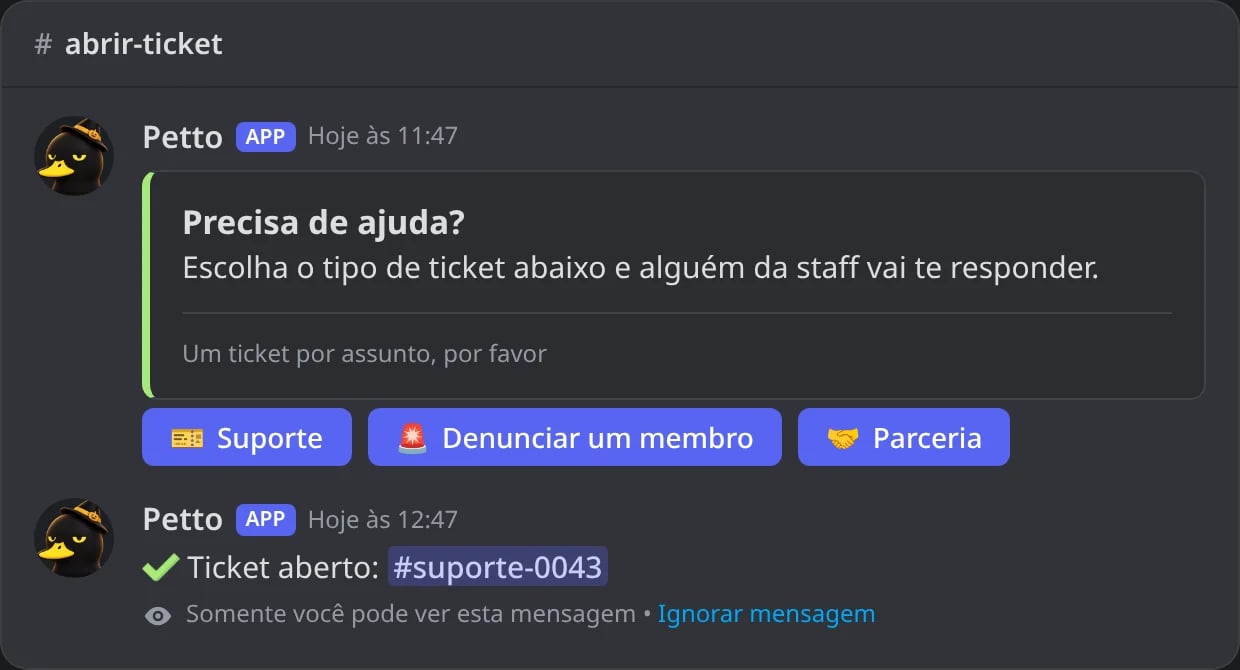
No Discord: um membro aperta Suporte no painel.
!ticket claim
!ticket claim
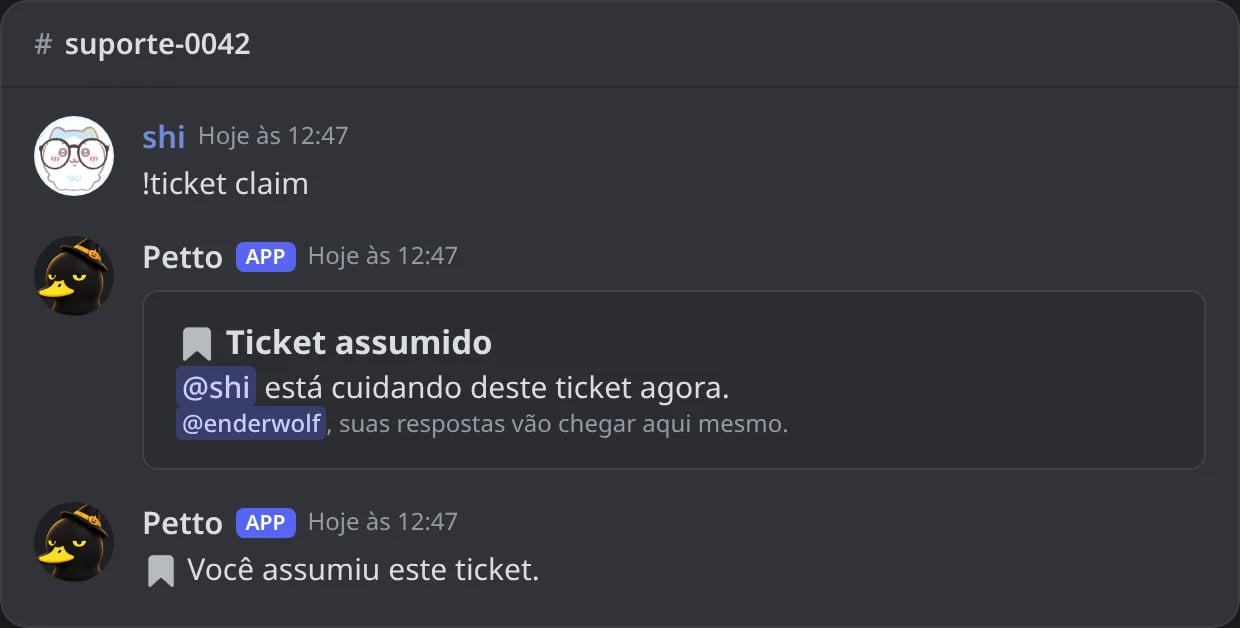
No Discord: um ticket assumido.
!ticket unclaim
!ticket unclaim
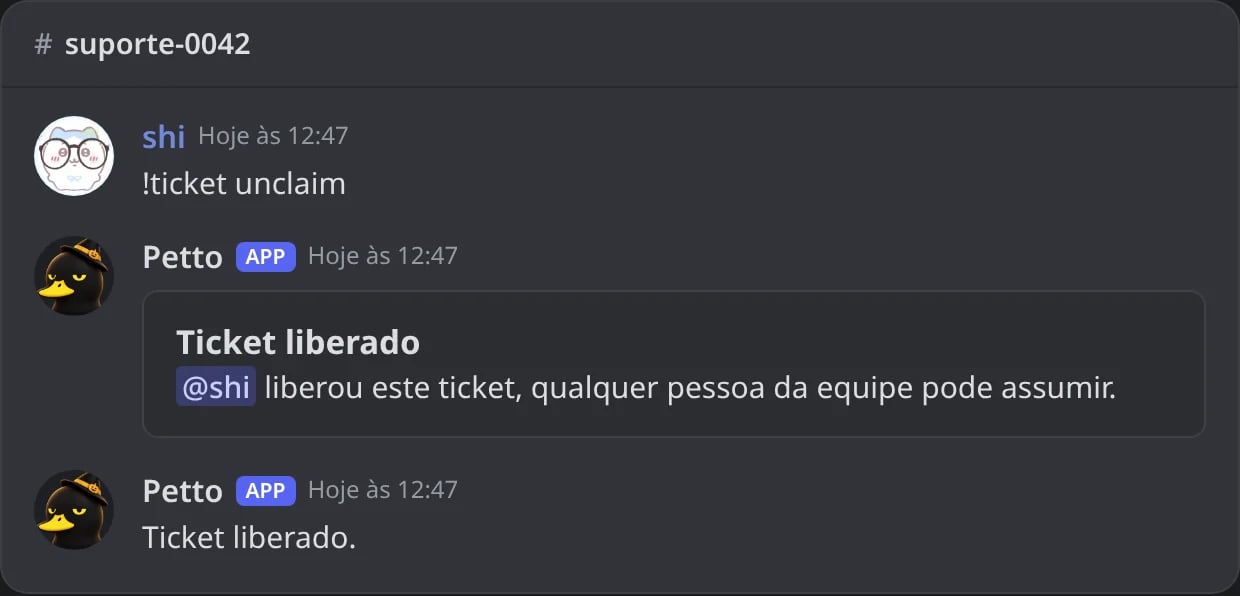
No Discord: uma reivindicação liberada.
!ticket close
!ticket close
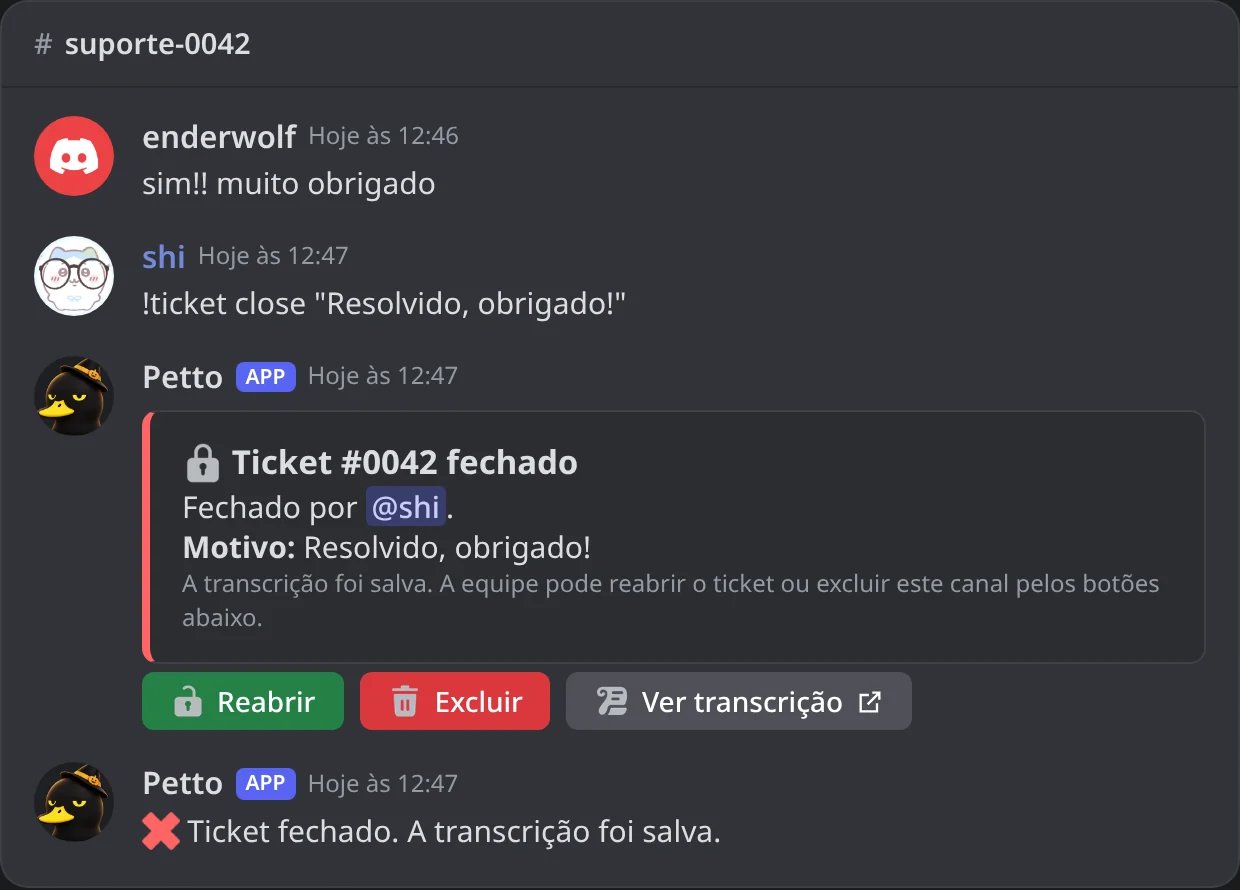
No Discord: um ticket fechado com um motivo.
Botão Fechar
Botão Fechar
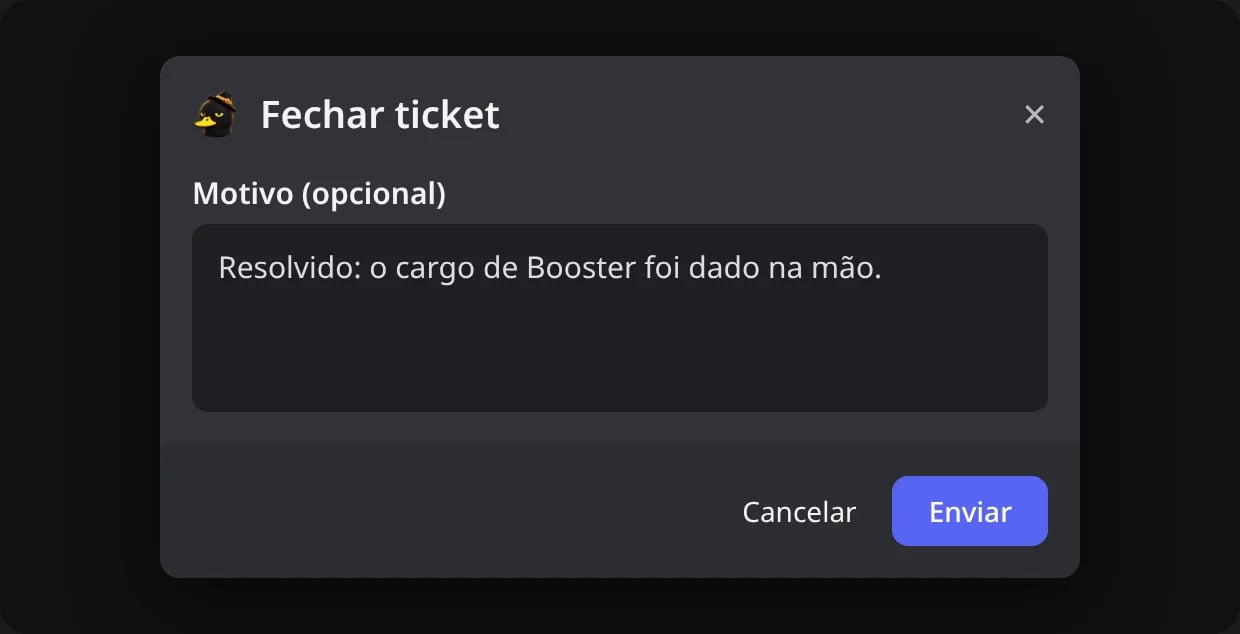
No Discord: o botão Fechar pede um motivo opcional.
!ticket reopen
!ticket reopen

No Discord: um ticket fechado aberto de novo.
!ticket delete
!ticket delete
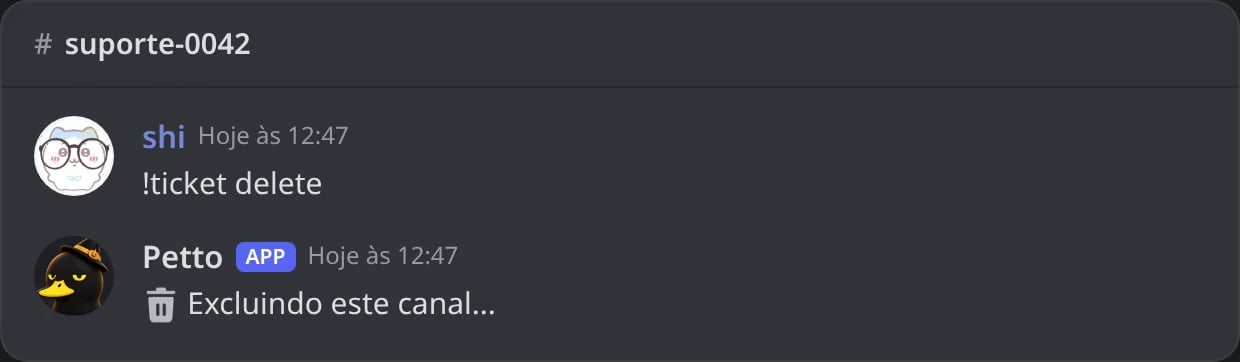
No Discord: o canal de um ticket fechado apagado.
!ticket add
!ticket add
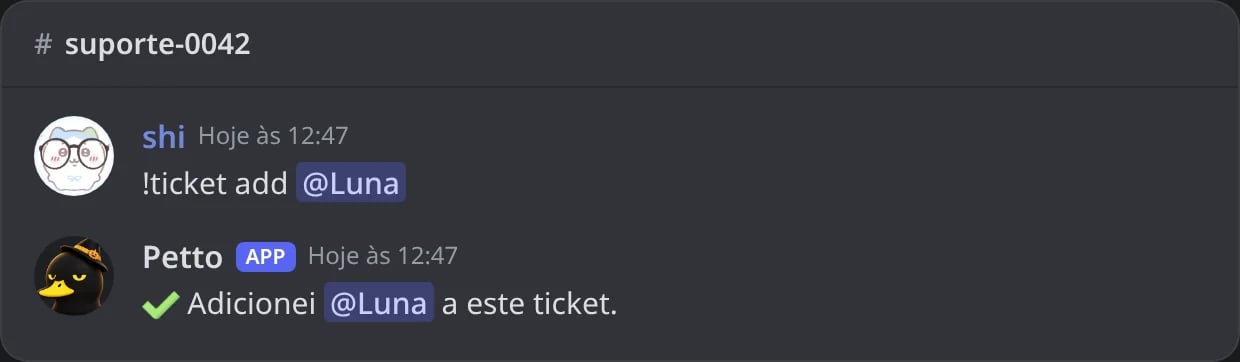
No Discord: um membro adicionado ao ticket.
Botão Adicionar membro
Botão Adicionar membro

No Discord: o botão Adicionar membro pergunta quem.
!ticket remove
!ticket remove
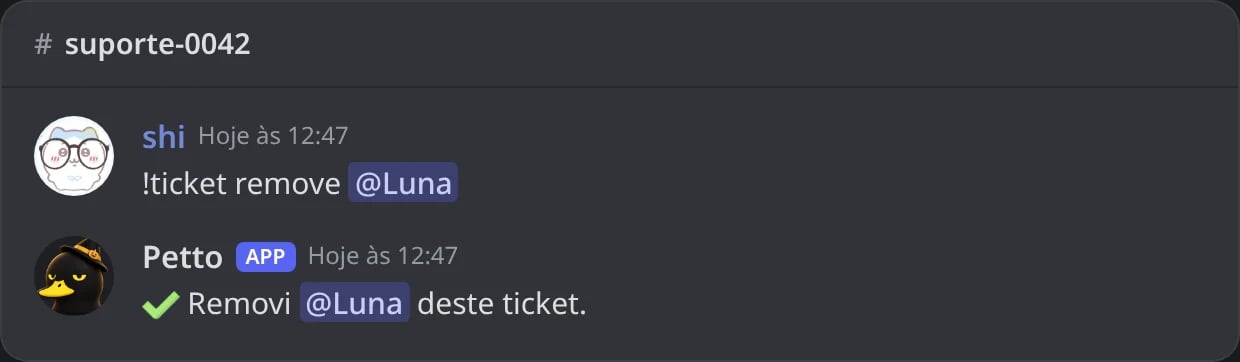
No Discord: um membro tirado do ticket.
!ticket rename
!ticket rename
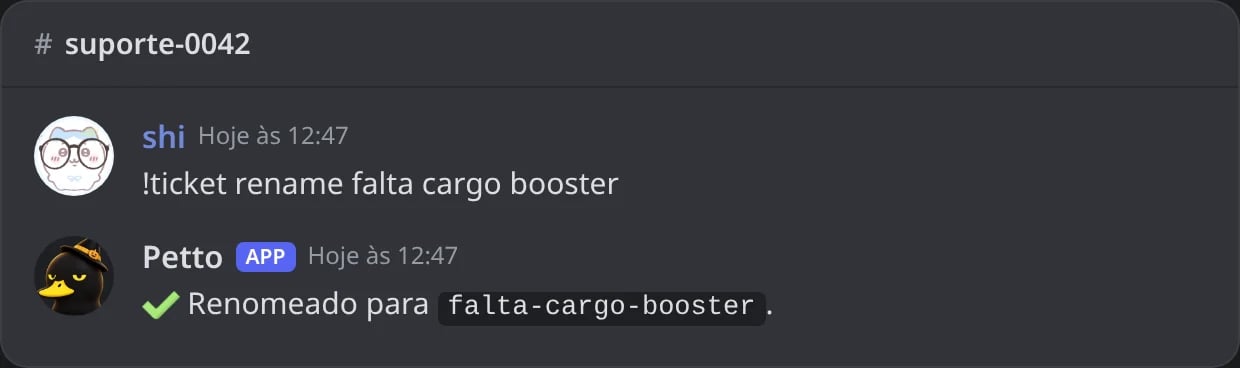
No Discord: um ticket renomeado.
!ticket transcript
!ticket transcript

No Discord: uma transcrição publicada sem fechar.
!ticket info
!ticket info

No Discord: o que o Petto sabe do ticket.
Ferramentas da equipe dentro de um ticket
!ticket priority
!ticket priority

No Discord: a prioridade de um ticket.
!ticket transfer
!ticket transfer
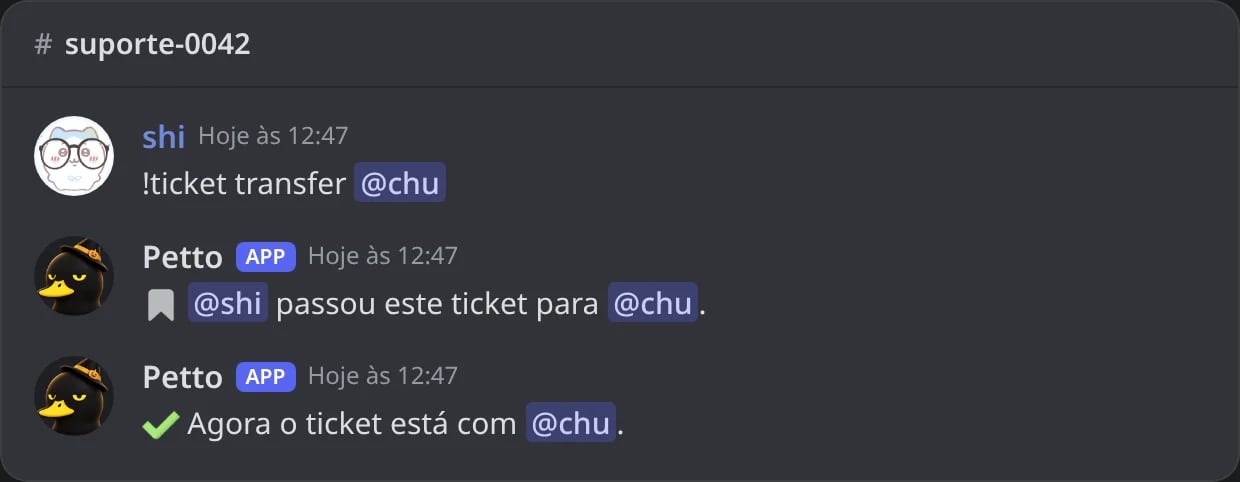
No Discord: um ticket passado para outra pessoa da equipe.
!ticket note
!ticket note

No Discord: uma nota privada salva, e depois as notas lidas.
!ticket request-close
!ticket request-close

No Discord: o membro é perguntado se o ticket pode ser fechado.
Sim, feche
Sim, feche
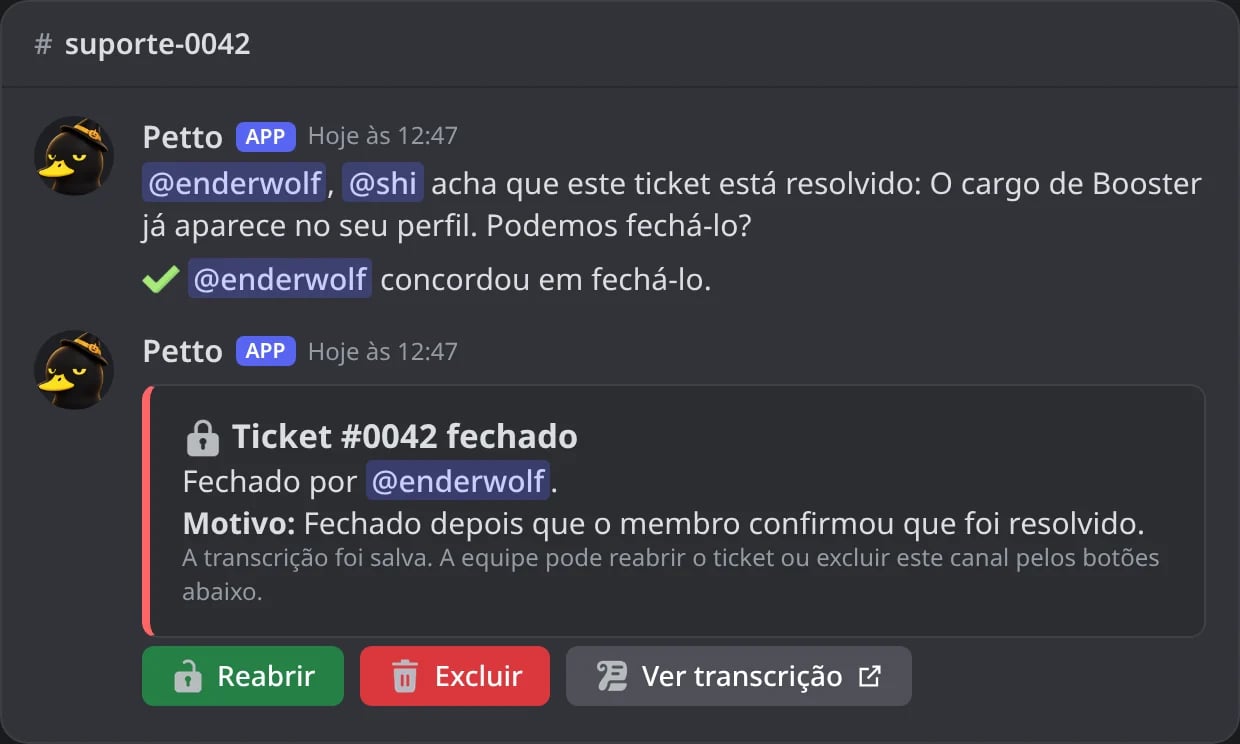
No Discord: o membro aceita e o ticket fecha.
priority aparece no !ticket info. transfer passa o ticket para outro membro da equipe da categoria. note salva uma nota privada para a equipe (escreva uma, ou use sem texto para lê-las). request-close pergunta ao membro, com botões Sim/Não, se o ticket pode ser fechado.
open funciona sem nenhum painel. close gera automaticamente um link de transcrição para compartilhar, e transcript publica um sem fechar. claim/unclaim, reopen, delete e rename são só para a equipe.
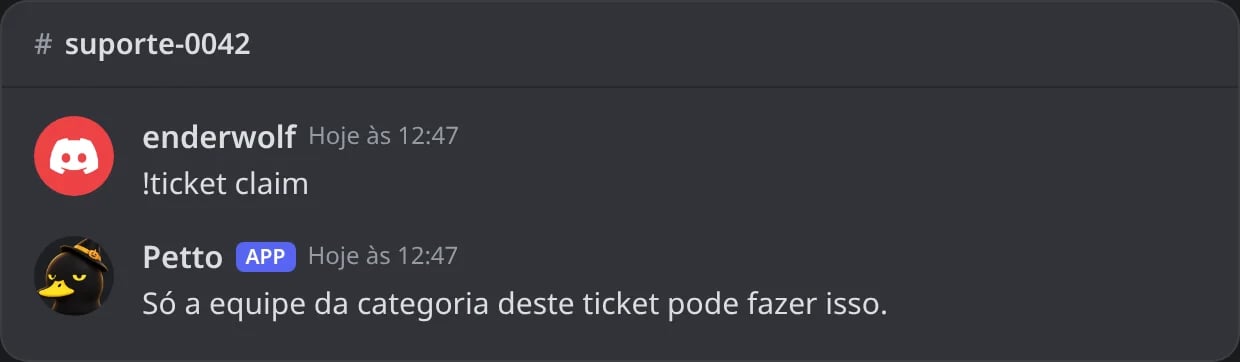
No Discord: um membro tenta um comando só da equipe.
Limites
Um servidor gratuito pode ter 25 tipos de ticket, e um servidor Premium, 50.!ticket category add, !ticket setup e o dashboard contam todos da mesma forma, e a configuração diz quantos ainda cabem antes de criar qualquer coisa. Um painel continua mostrando no máximo 5 botões ou 25 opções no menu suspenso, como o Discord permite. Veja Premium. Um formulário de ticket tem até 5 partes, com arquivos de até 8 MB cada (veja Formulários).
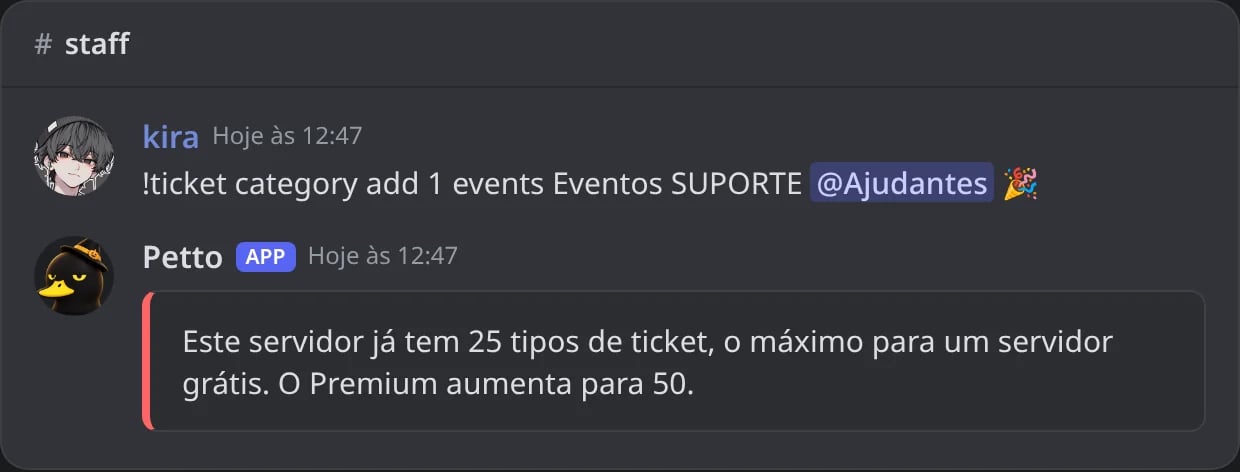
No Discord: um servidor gratuito com 25 tipos de ticket tenta adicionar mais um.