
Visão geral
Os embeds do Petto são modelos salvos: crie um (no Discord ou no dashboard), dê um nome a ele e depois aponte comandos personalizados, respostas automáticas, mensagens de boas-vindas/saída/impulso, mensagens de sorteio ou painéis de ticket para ele pelo nome. Mude o modelo uma vez e tudo o que o usa é atualizado.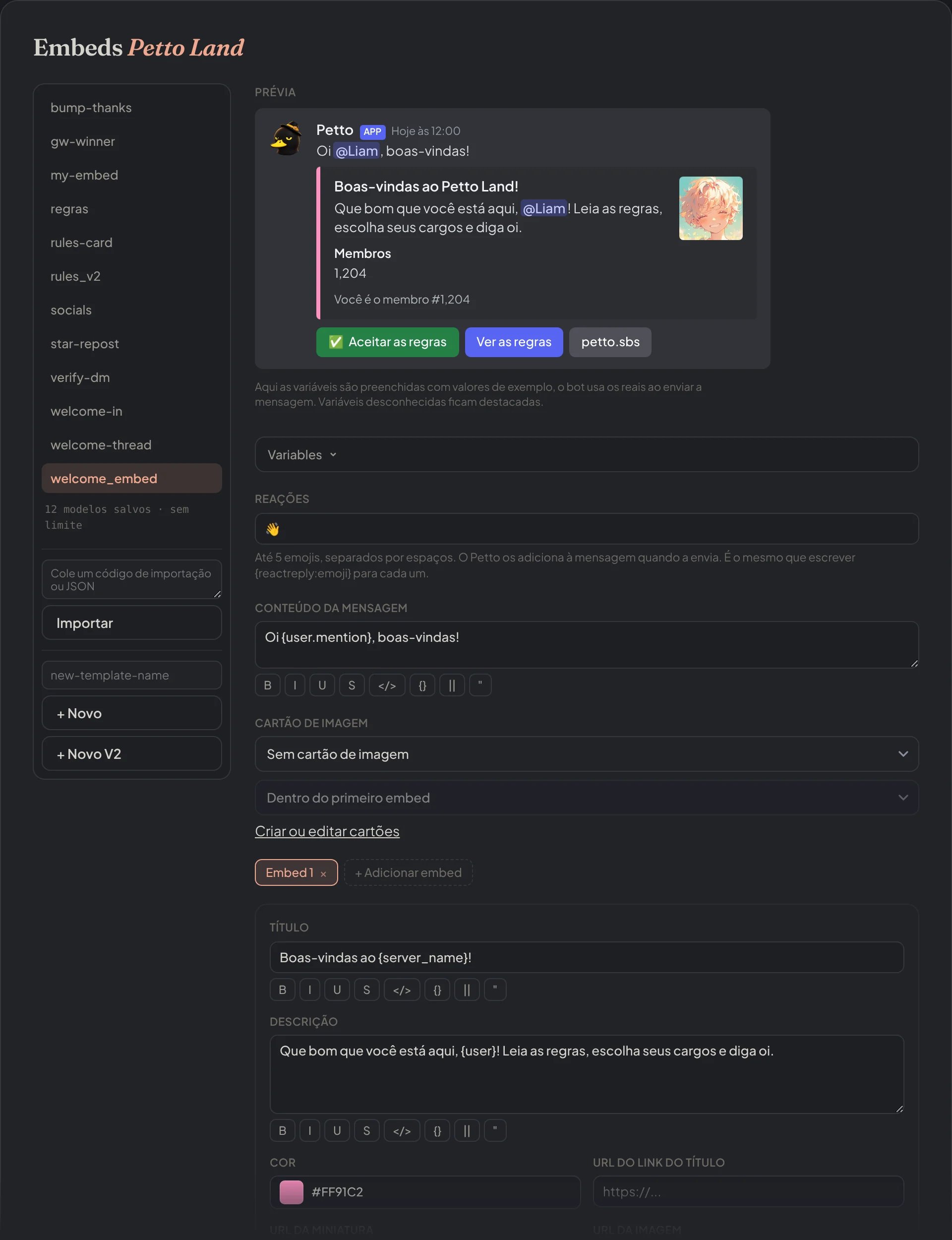
Dashboard → Design → Embeds: o editor visual, com a prévia ao vivo acima dos campos da mensagem.
Criando e gerenciando
!embed create
!embed create
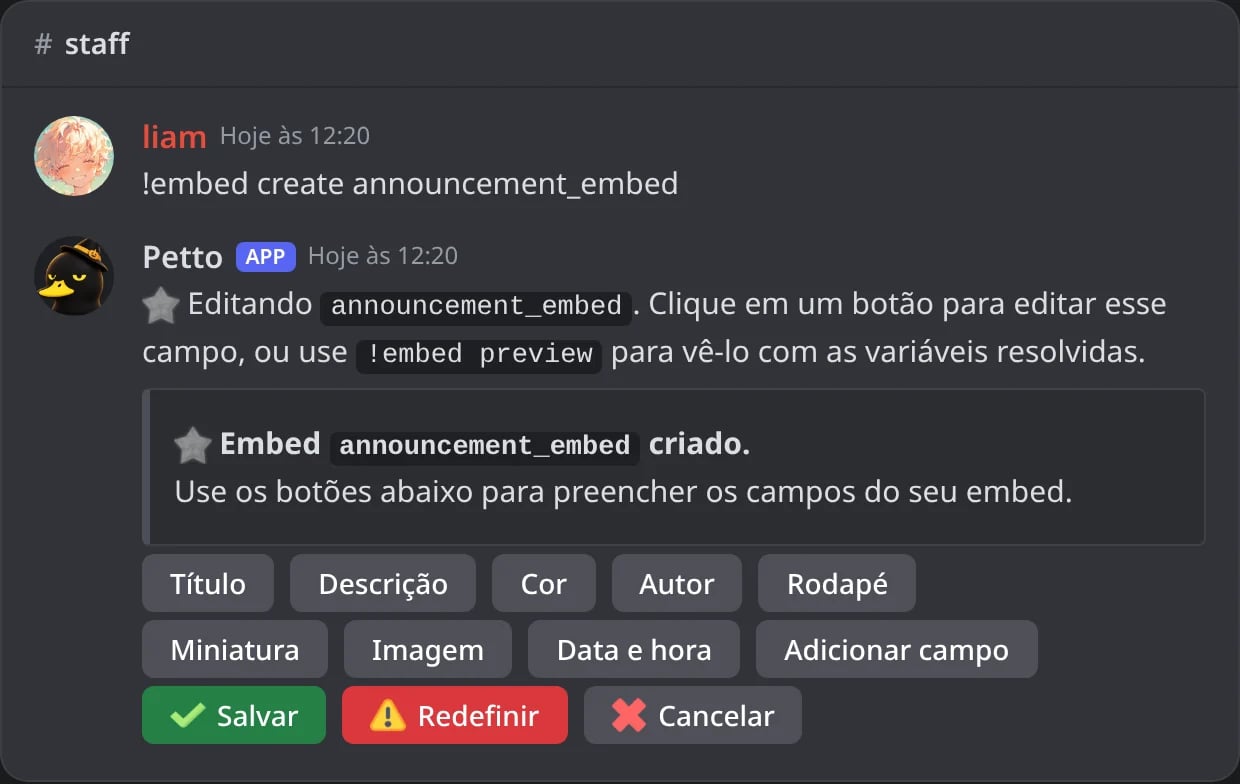
No Discord: !embed create abre o painel de edição do embed novo.
!embed preview
!embed preview
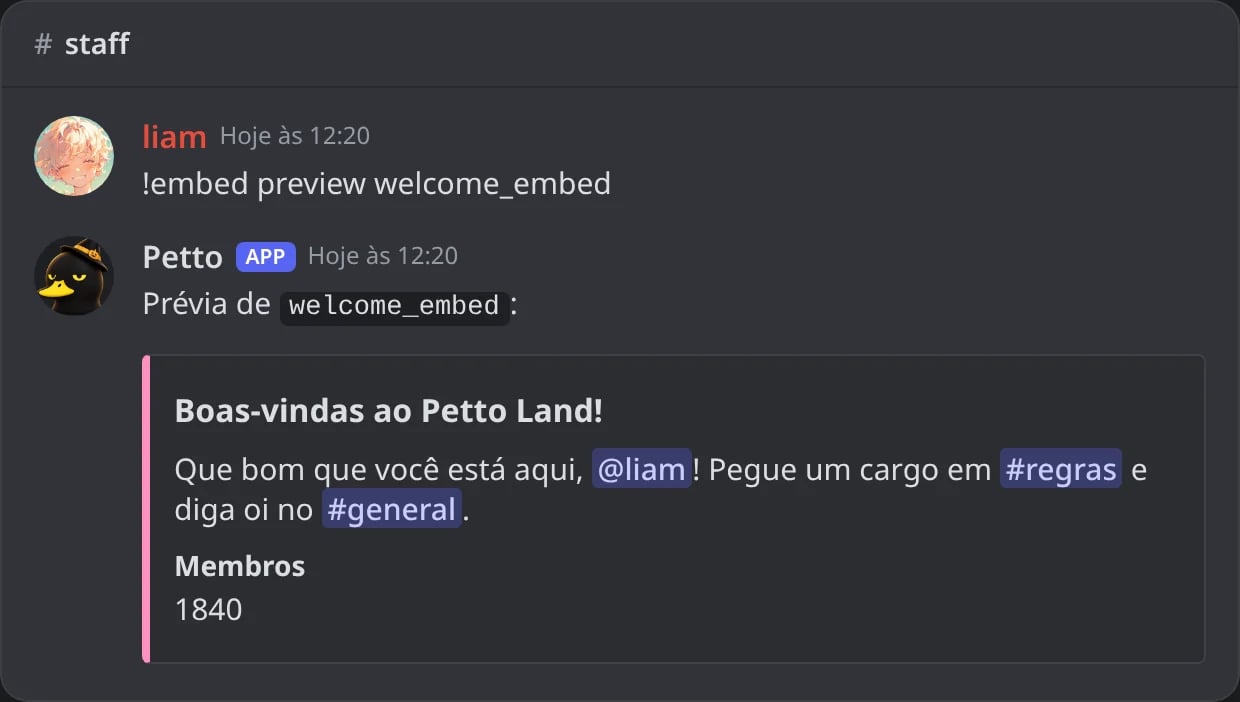
No Discord: !embed preview monta o embed salvo com você como membro.
!embed preview (não existe)
!embed preview (não existe)
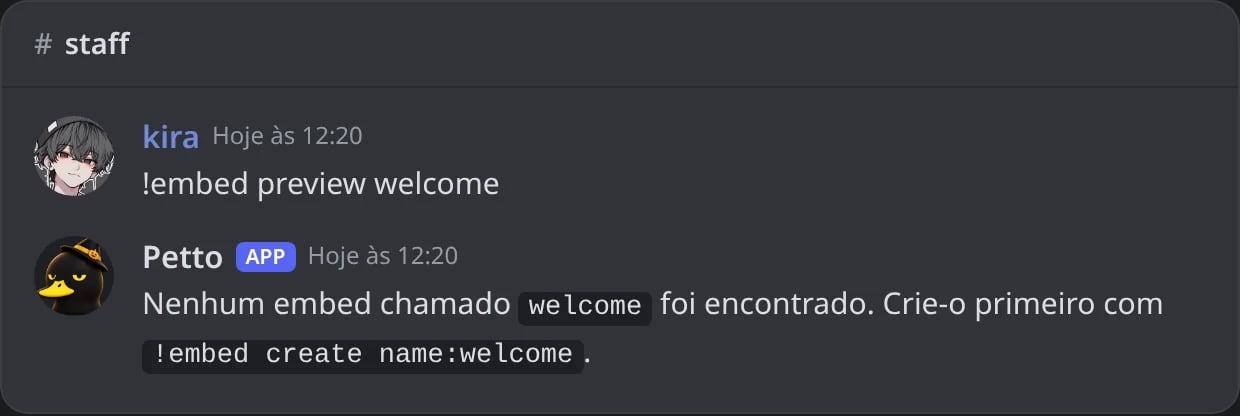
No Discord: um nome que não está salvo recebe uma dica para criá-lo.
!embed send
!embed send
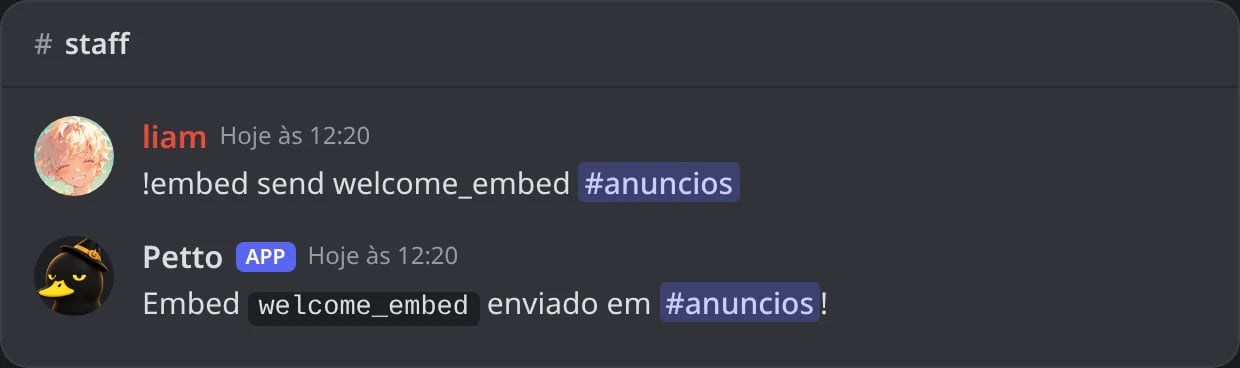
No Discord: !embed send confirma para onde o embed foi.
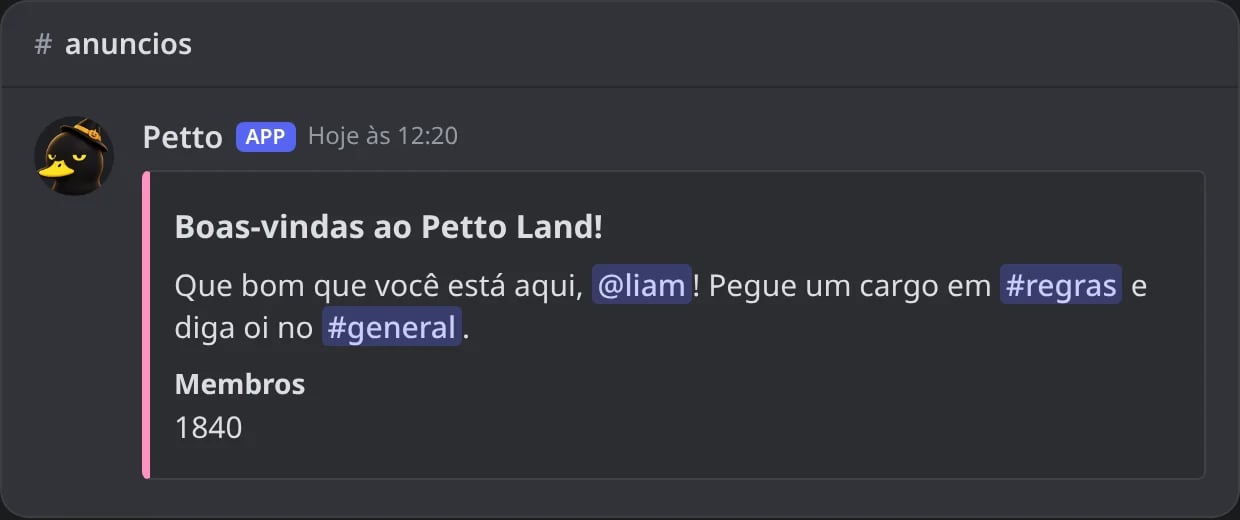
No Discord: o embed como os membros o veem no canal.
!embed delete
!embed delete
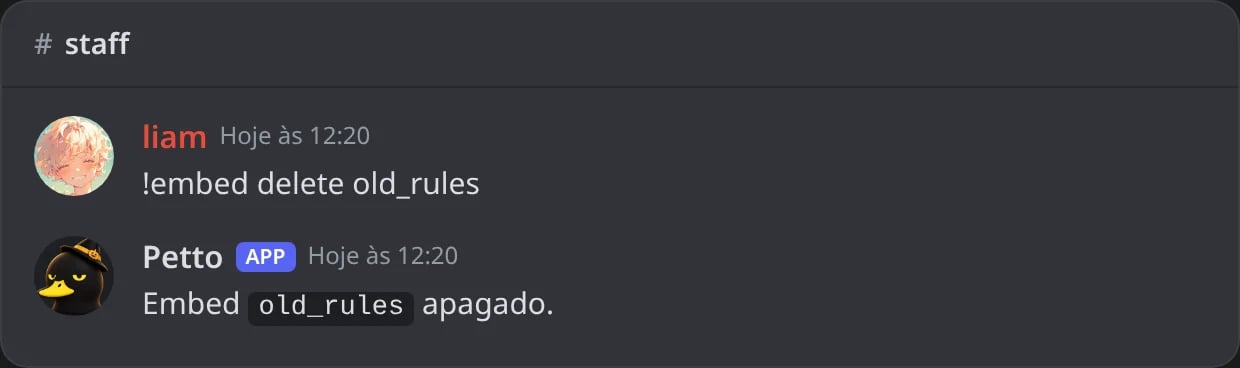
No Discord: !embed delete apaga um embed salvo.
!embed list
!embed list
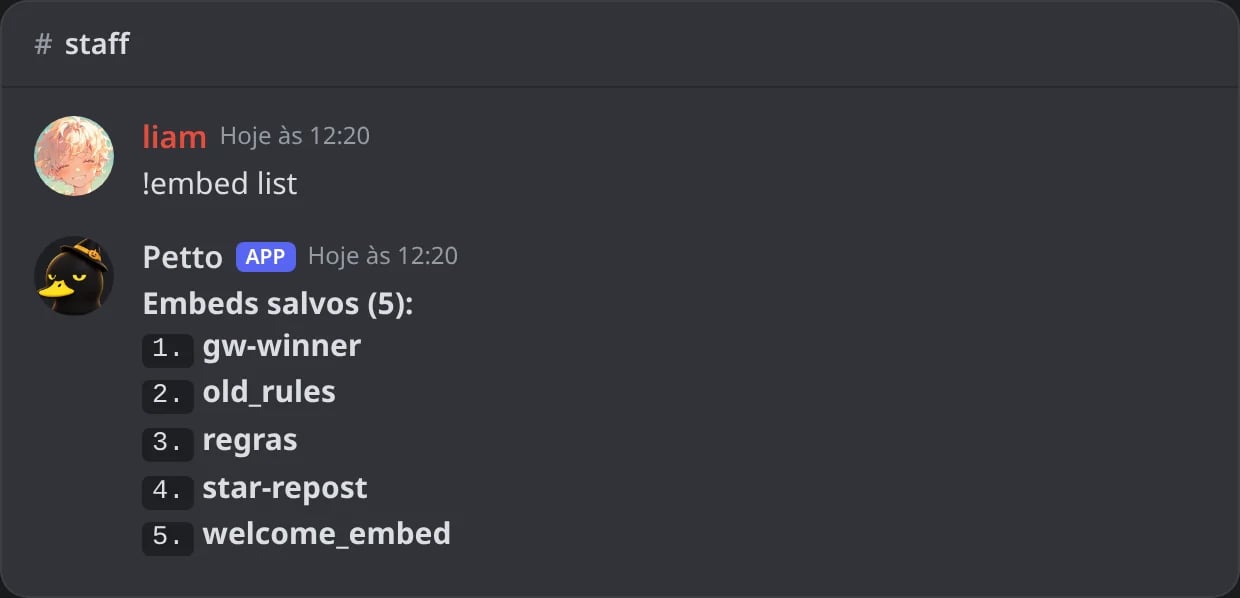
No Discord: !embed list mostra os embeds salvos do servidor.
!embed vars
!embed vars
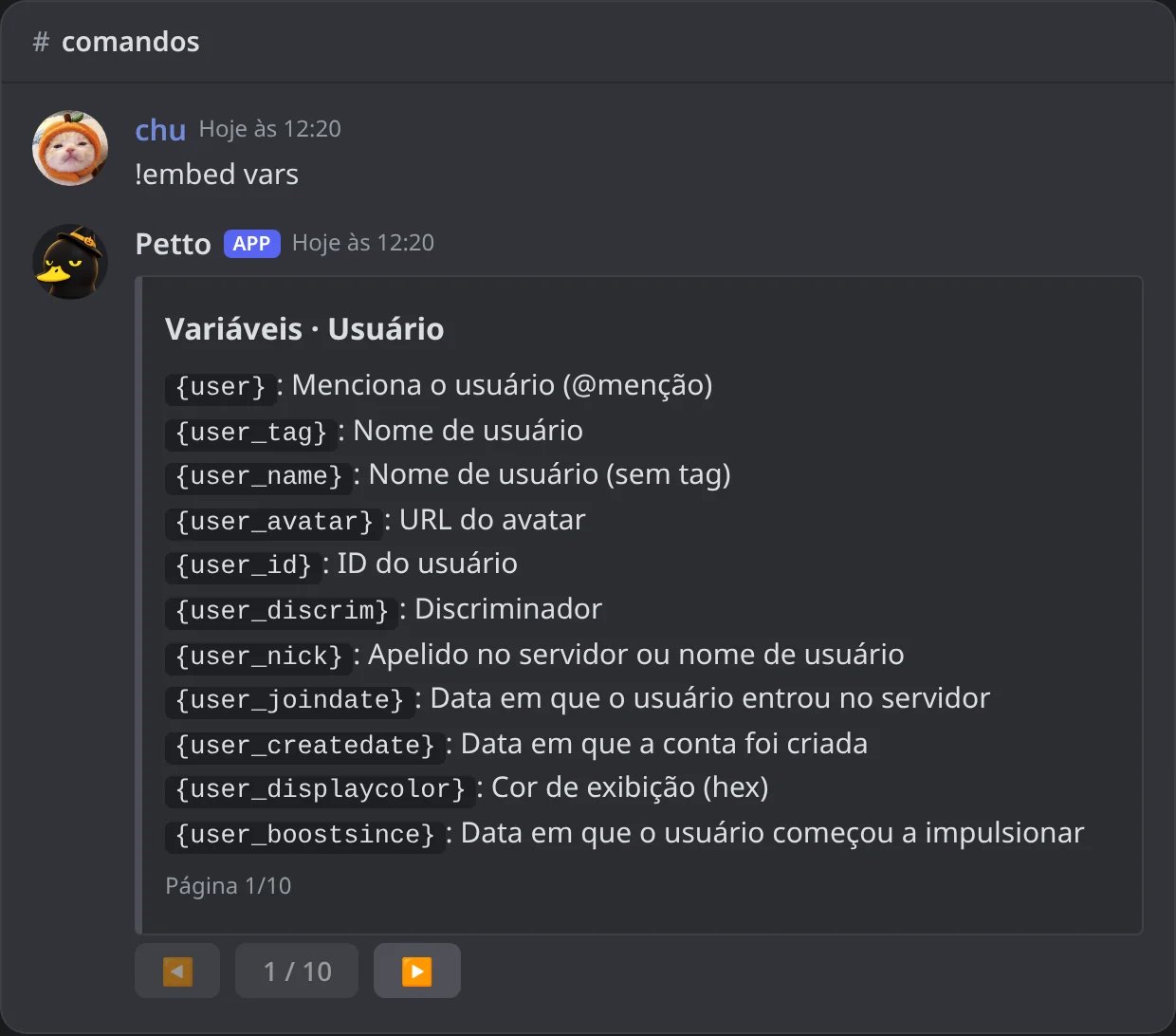
No Discord: !embed vars, a primeira página de variáveis, com botões para passar as páginas.
!embed create abre um painel de edição interativo com botões para cada campo (título, descrição, cor, campos e assim por diante), e não uma resposta de texto simples.vars mostra a referência de variáveis direto no Discord, em páginas.
Criando a partir de um código

No Discord: um embed feito com um código é salvo e mostrado na hora.
&v ($v também é lido), && fica entre os valores de um bloco, e o texto antes de {embed} ou {message: ...} é o texto da mensagem. Um código pode ter até 10 embeds: {embed}&v{...}&v{embed}&v{...}.
Um design de Components V2 também pode ser criado a partir de um código: cole o código que começa com p2. (o que o dashboard e o Embed Builder dão a você) no mesmo lugar, e o design é salvo e mostrado na hora.

No Discord: um código p2. salva um design Components V2 e o mostra.
{user} funcionam dentro dos valores. O Discord não permite quebras de linha reais em uma opção de comando, então escreva {newline}. !embed create sem código abre o painel do editor como antes. Com o comando slash, o código vai na opção code (/embed create name code:). Um código com texto de mensagem ou botões é salvo no formato do dashboard e é editado lá. Veja !embed vars para a página de códigos.
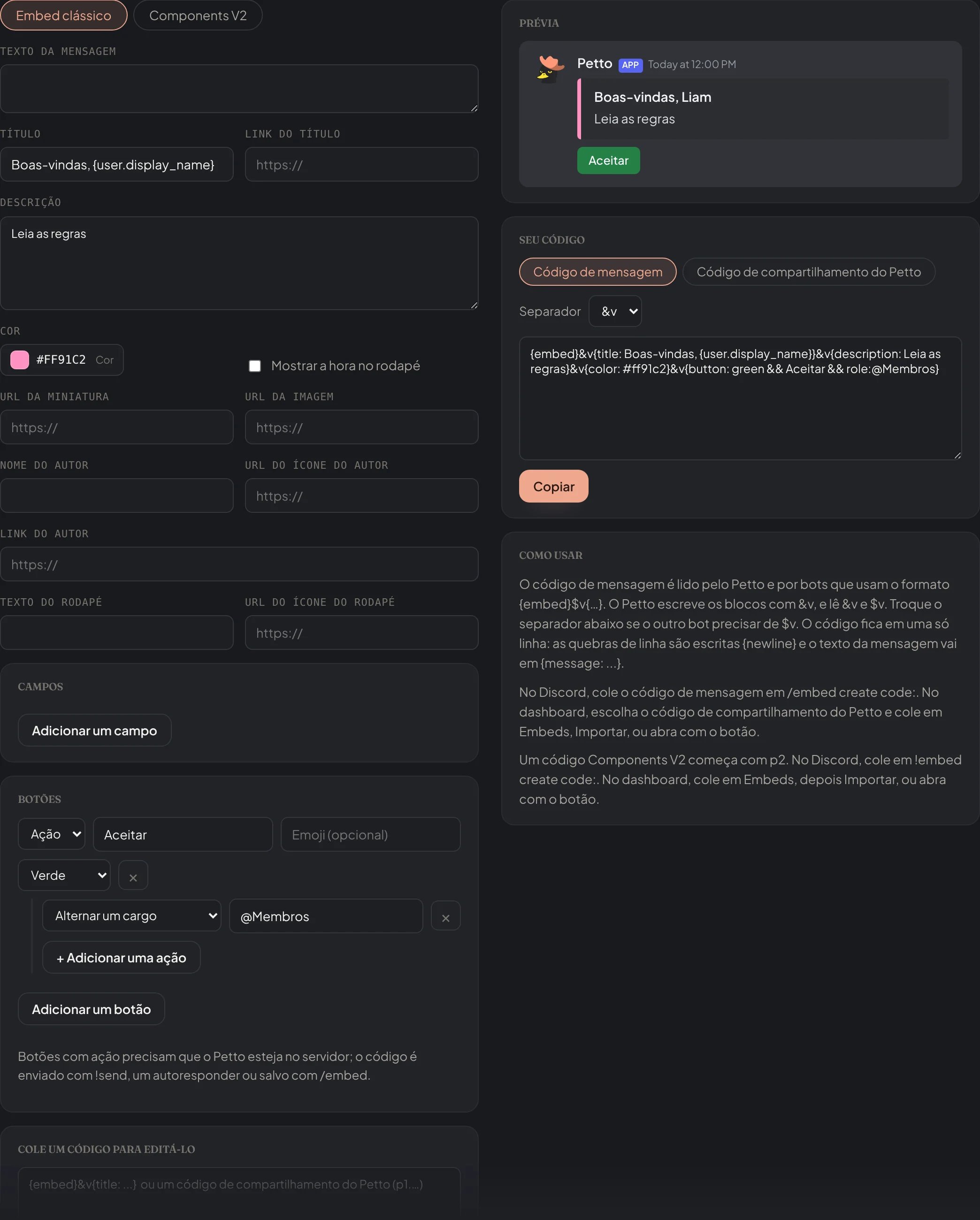
Gerador de códigos de embed (petto.sbs/embed-code): o formulário, a prévia e o código para copiar.
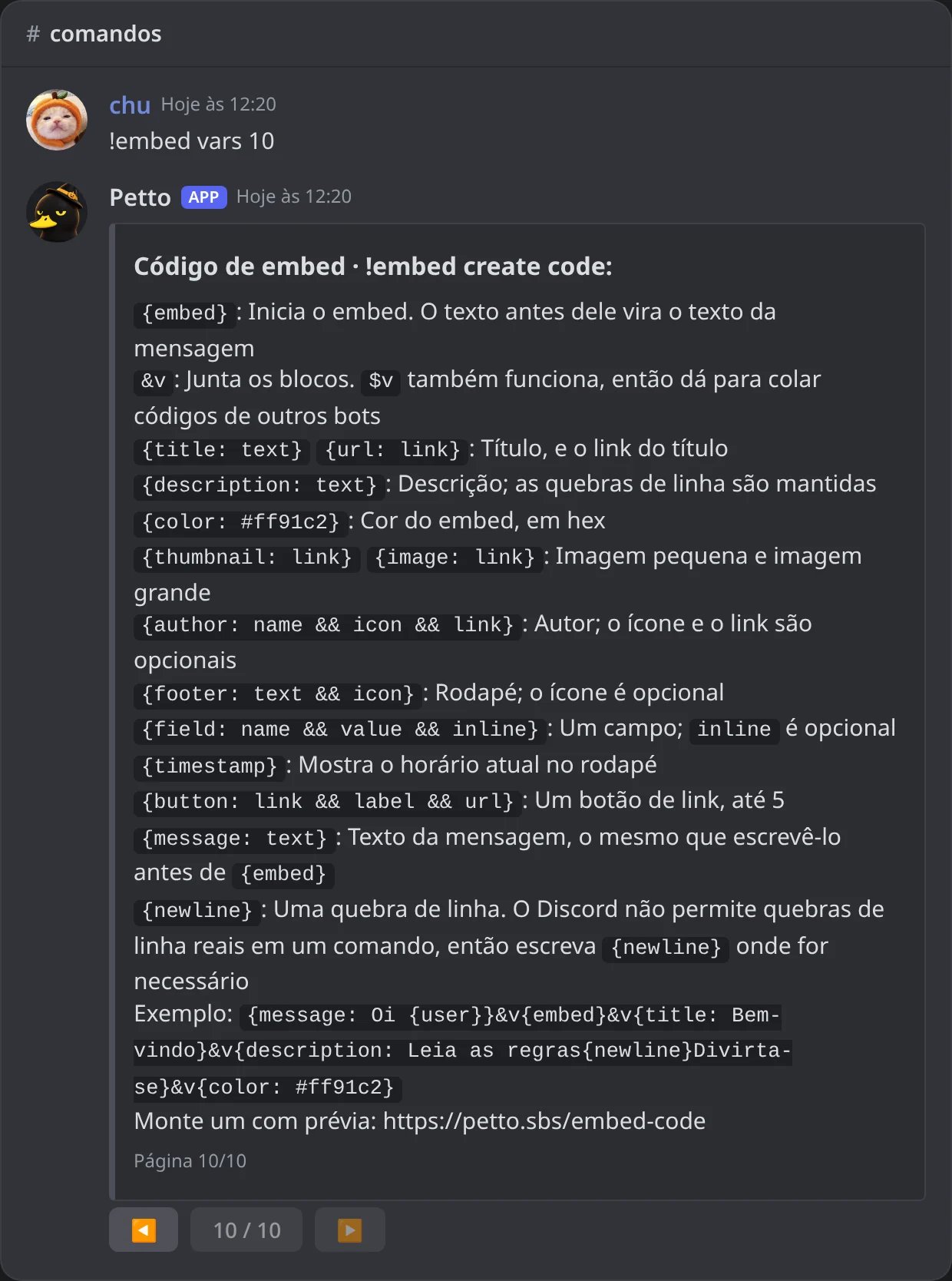
No Discord: a página do código de !embed vars (página 10).
Enviando e mudando um código
Um código de embed funciona em mais lugares além do!embed create:
- Respostas automáticas: escreva o código como a resposta,
!autoresponder add test, {embed}$v{description: Oi, {user.mention}} --reply. Veja Resposta automática para as flags. - Mudar uma mensagem que o Petto já enviou:
!editembeda substitui por um novo código.

No Discord: !editembed confirma a mudança com um link para a mensagem.
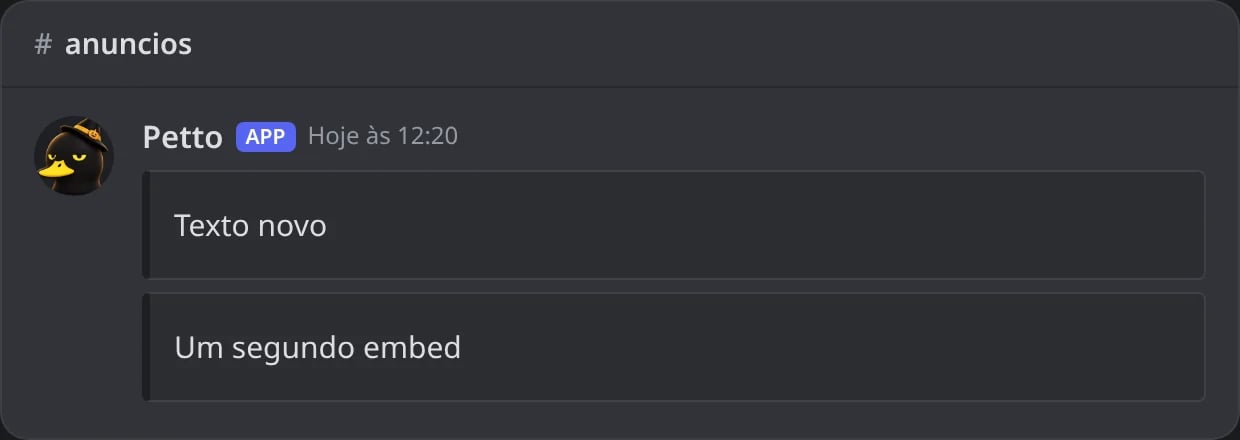
No Discord: a mensagem depois de !editembed: exatamente o que o código novo diz.
!embed send.
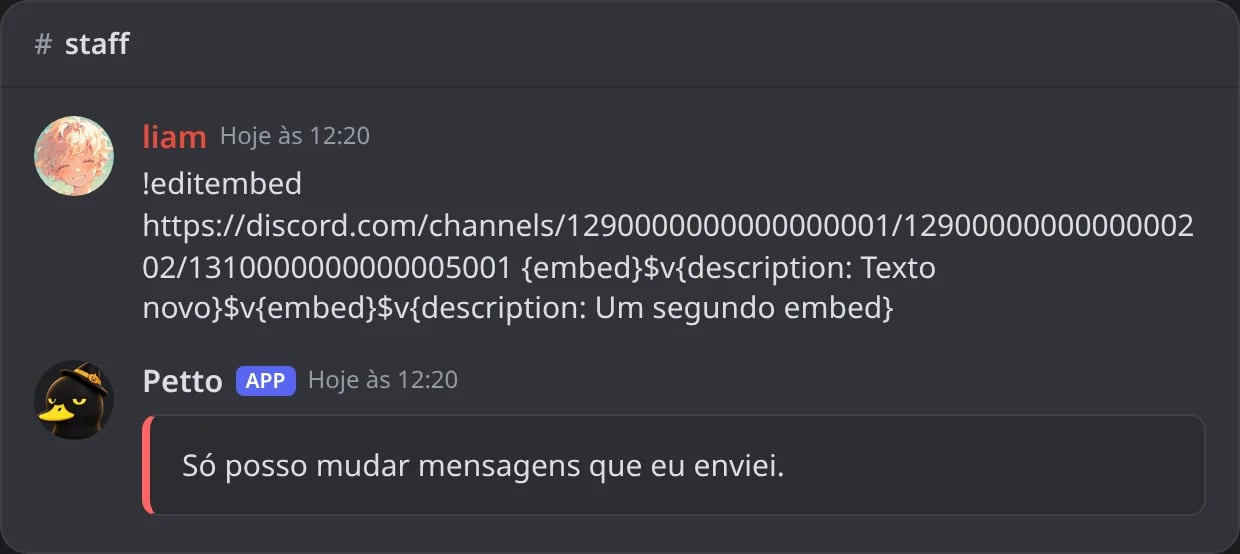
No Discord: !editembed recusa uma mensagem que o Petto não enviou.
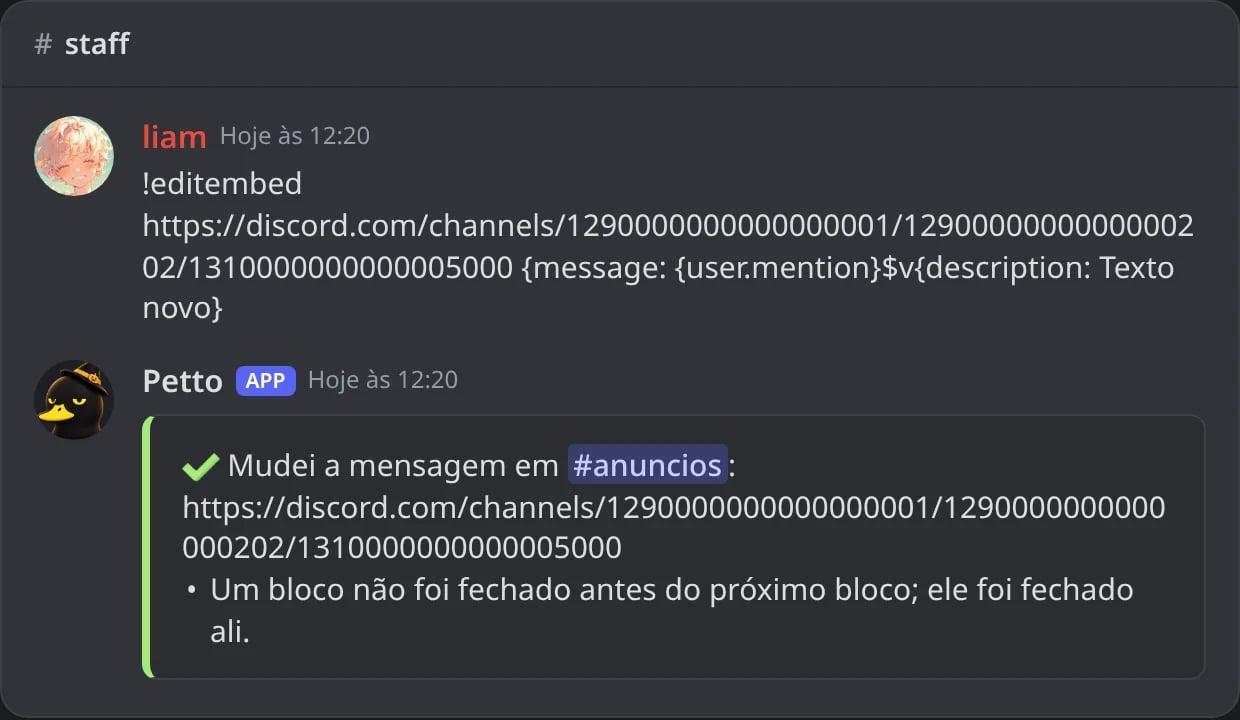
No Discord: um bloco sem a chave de fechamento: a mensagem é mudada e o Petto diz onde o bloco foi fechado.
Botões com ação
Além dos botões de link, um código pode ter botões que fazem algo quando são clicados:
No Discord: o código de exemplo enviado no canal de regras: três botões com ações.
role:
role:
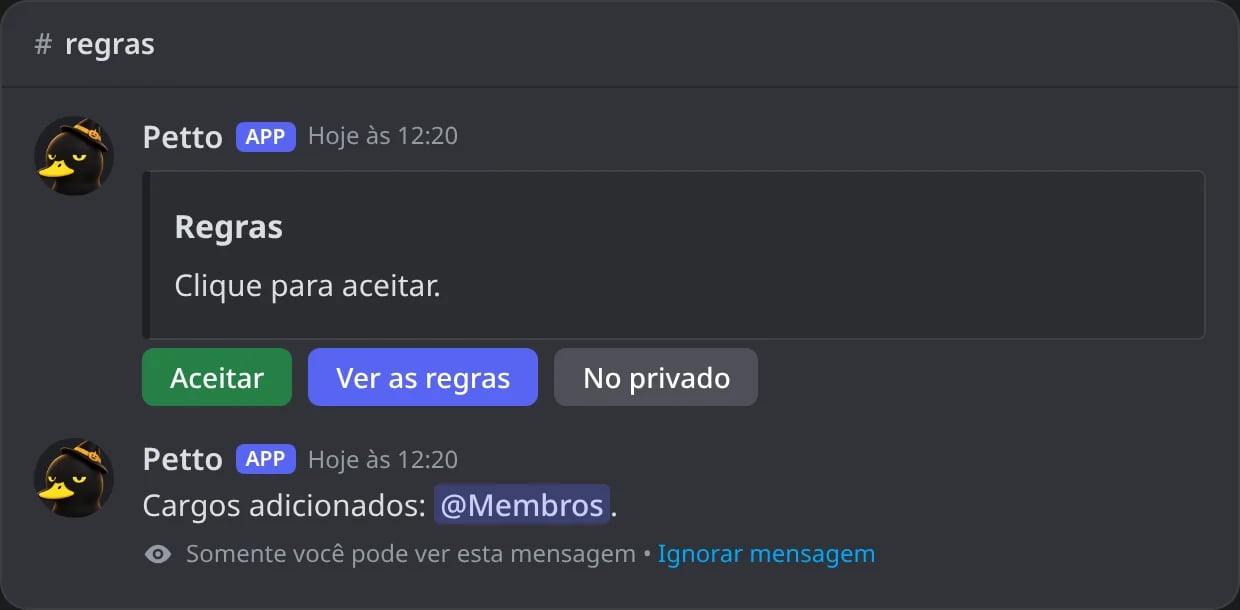
No Discord: um clique em Aceitar dá o cargo, e só quem clicou vê a resposta.
embed:<name>
embed:<name>
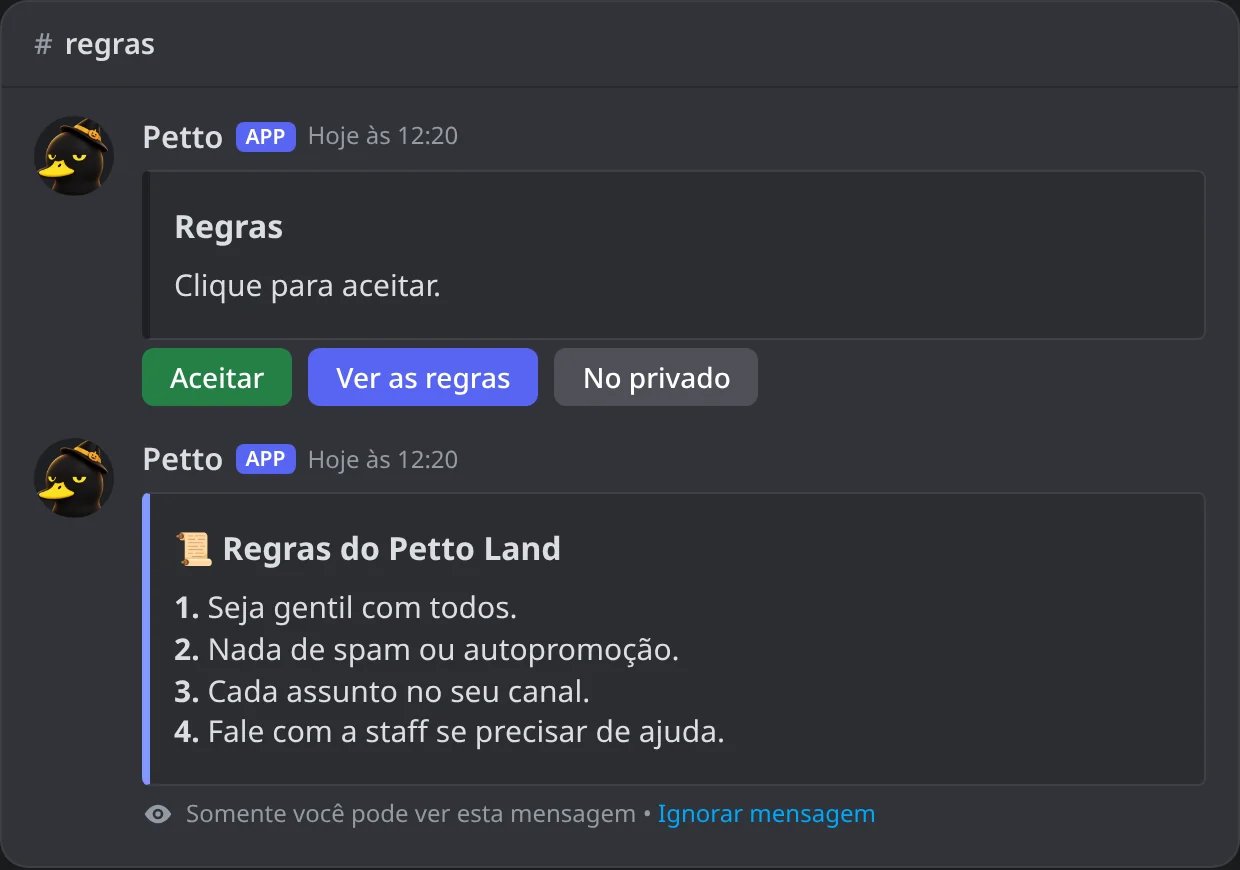
No Discord: Ver as regras responde com o embed salvo, só para quem clicou.
embed:<name>:dm
embed:<name>:dm

No Discord: No privado envia o embed por mensagem direta e avisa.
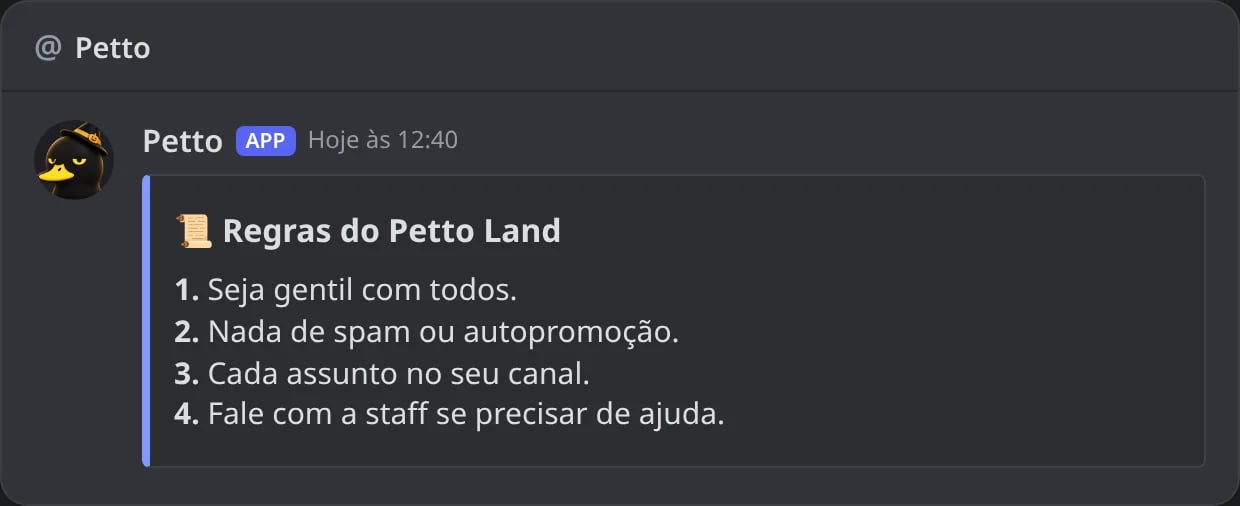
No Discord: o embed salvo nas mensagens diretas de quem clicou.
<cargo> é uma menção, um ID ou o nome do cargo. Um botão pode ter até 4 ações (por exemplo dar um cargo e mostrar um embed ao mesmo tempo) e um código até 5 botões, em uma linha. O Petto só muda cargos que estejam abaixo do seu cargo mais alto, que não sejam de uma integração, e precisa da permissão Gerenciar cargos. O que cada botão faz fica dentro do próprio botão, então continua funcionando depois que o Petto reinicia.
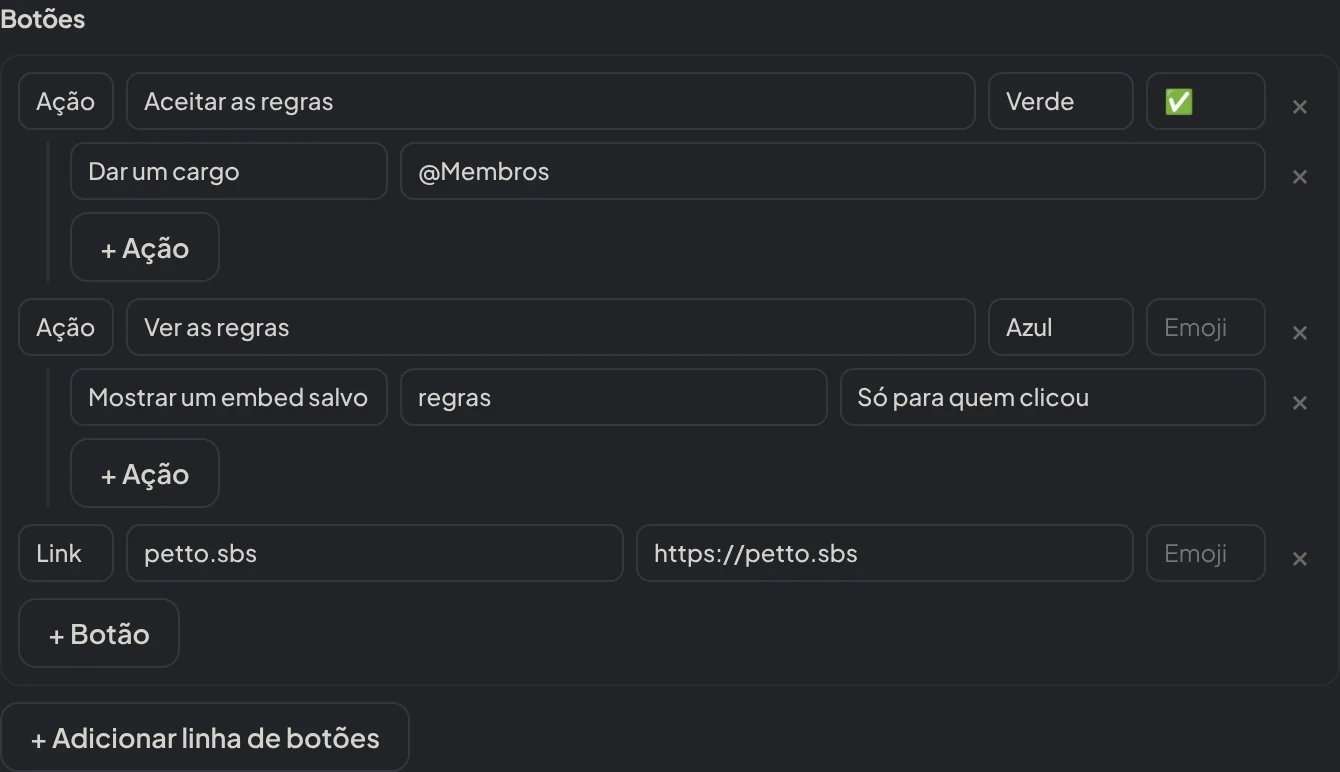
Dashboard → Design → Embeds: cada botão é um Link ou uma Ação, com sua cor, emoji e ações.
Enviar mensagens com !send
!send (e petto send, !message send e /message send). A permissão é verificada primeiro, em todas as formas de enviar, e sem ela o Petto recusa em particular. O Petto também precisa ver e escrever no canal.
!send (texto e um cargo)
!send (texto e um cargo)
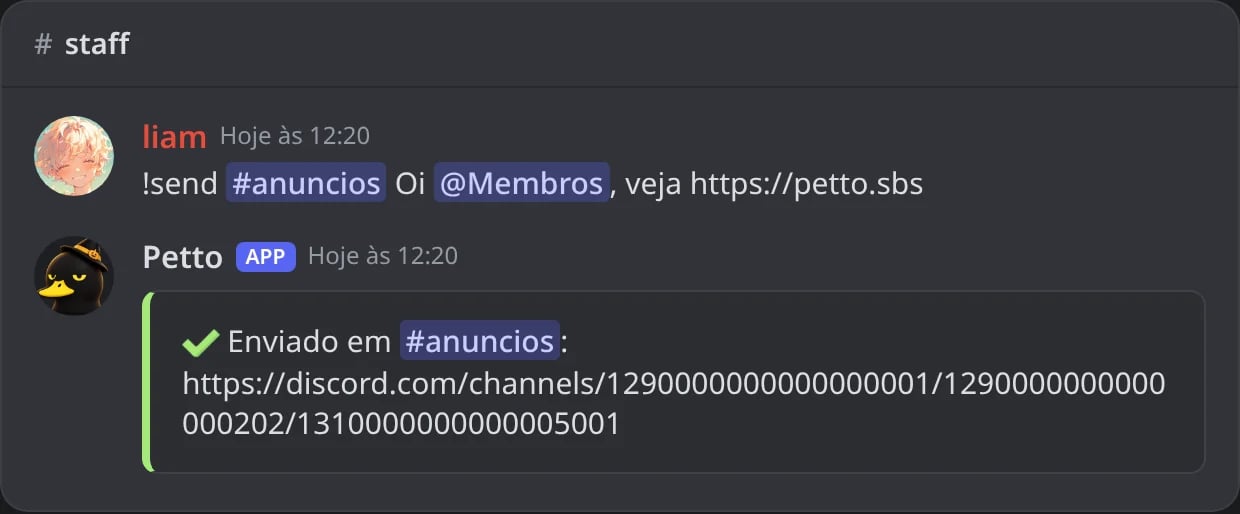
No Discord: !send confirma com um link para a mensagem.

No Discord: a mensagem como o Petto a enviou.
!send (um código de embed)
!send (um código de embed)

No Discord: um código de embed com um botão enviado ao canal de regras.
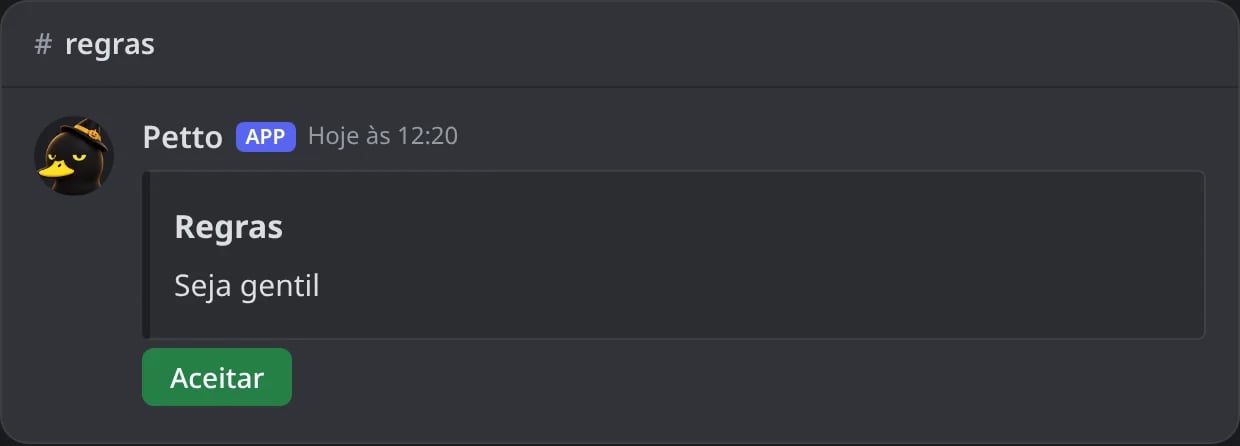
No Discord: o embed e o botão no canal.
- Você precisa de Gerenciar mensagens nesse canal, e o Petto precisa poder escrever lá (e Anexar arquivos ou Inserir links quando necessário).
- Os pings seguem as suas permissões: pessoas sempre, um cargo só se puder ser mencionado, e
@everyoneou cargos bloqueados só se você tiver Mencionar todos. - As variáveis como
{user.mention}e{server_name}são preenchidas com você como membro. - Um código com botões que dão ou tiram cargos exige que você tenha Gerenciar cargos e que esses cargos estejam abaixo do seu cargo mais alto; um botão que mostra um embed exige que esse embed exista.
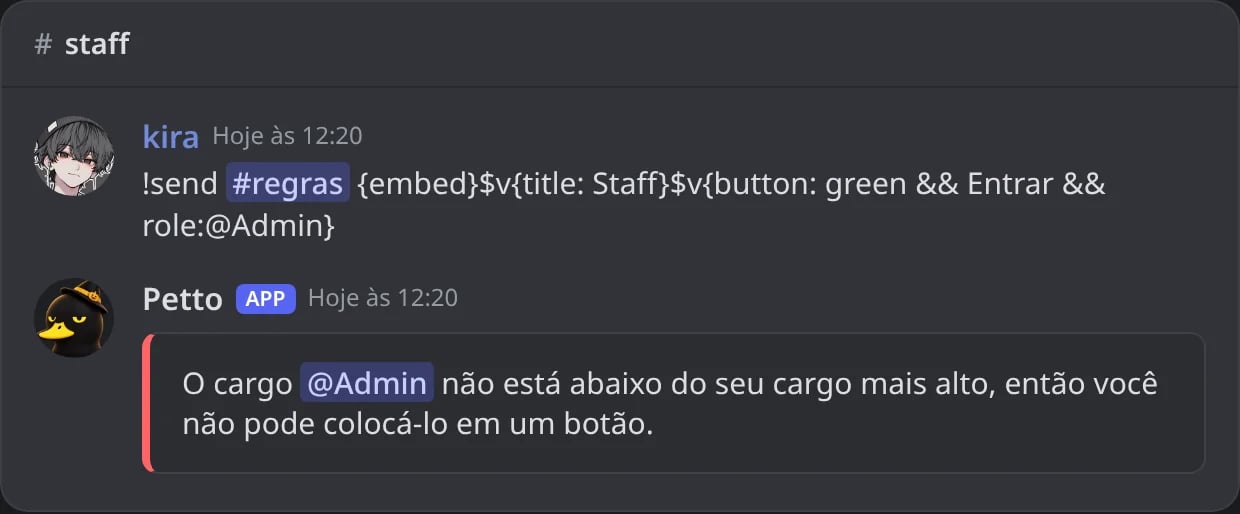
No Discord: um botão com um cargo acima do seu cargo mais alto é recusado.
Editando campos
!embed edit title
!embed edit title
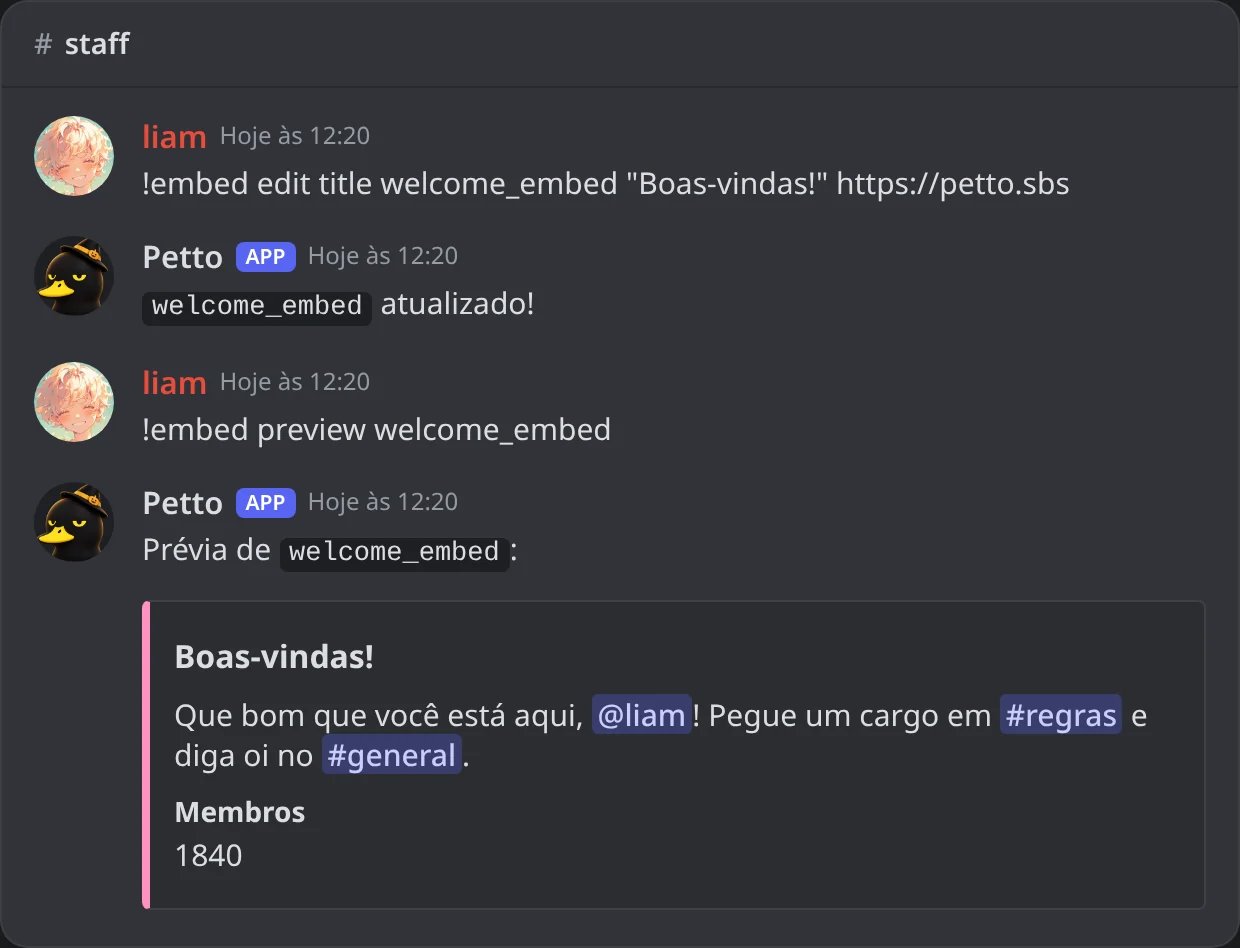
No Discord: !embed edit title, e depois !embed preview mostra o título novo, com o link, na prévia.
!embed edit description
!embed edit description
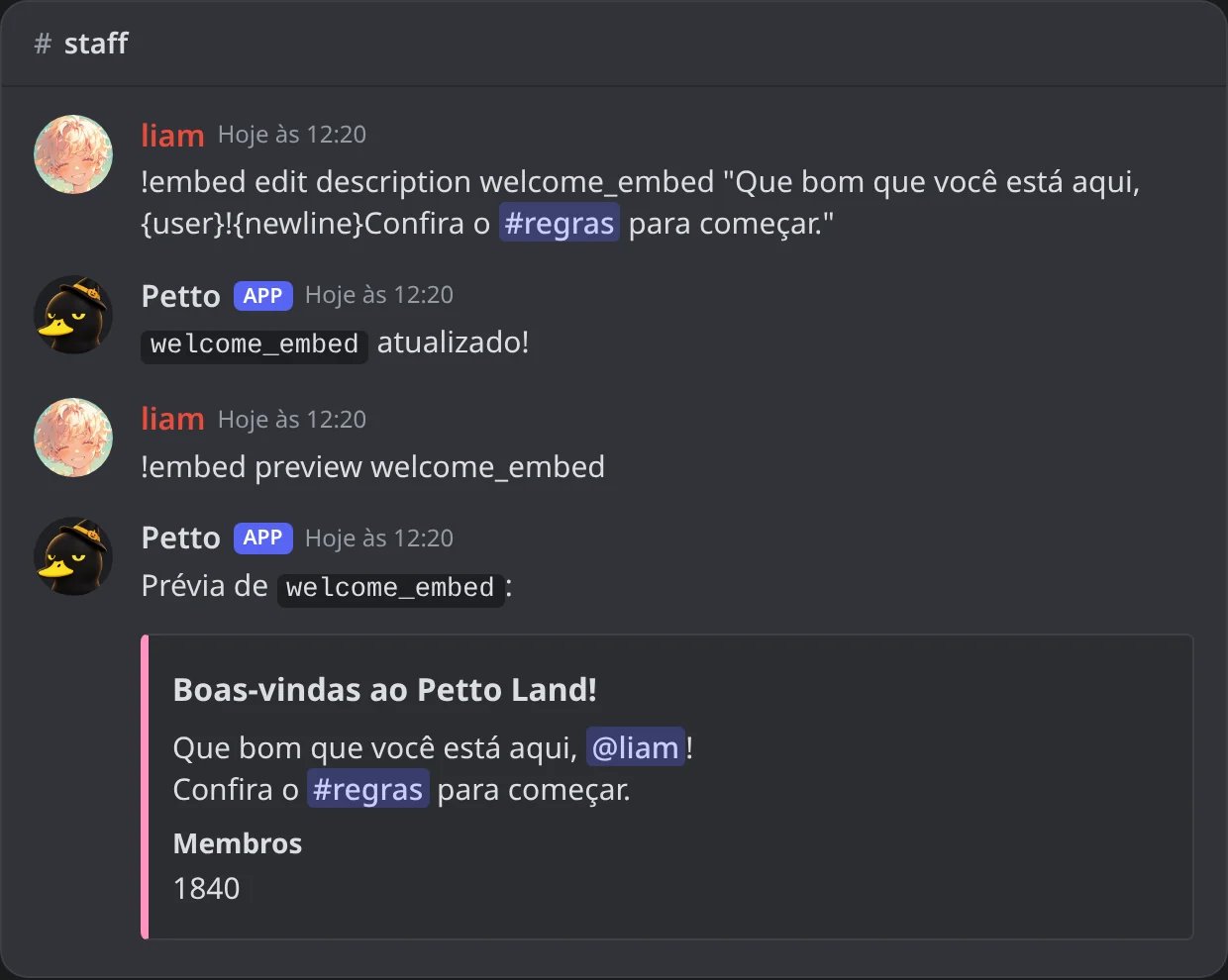
No Discord: !embed edit description, e depois !embed preview mostra a descrição nova, com a quebra de linha.
!embed edit color
!embed edit color
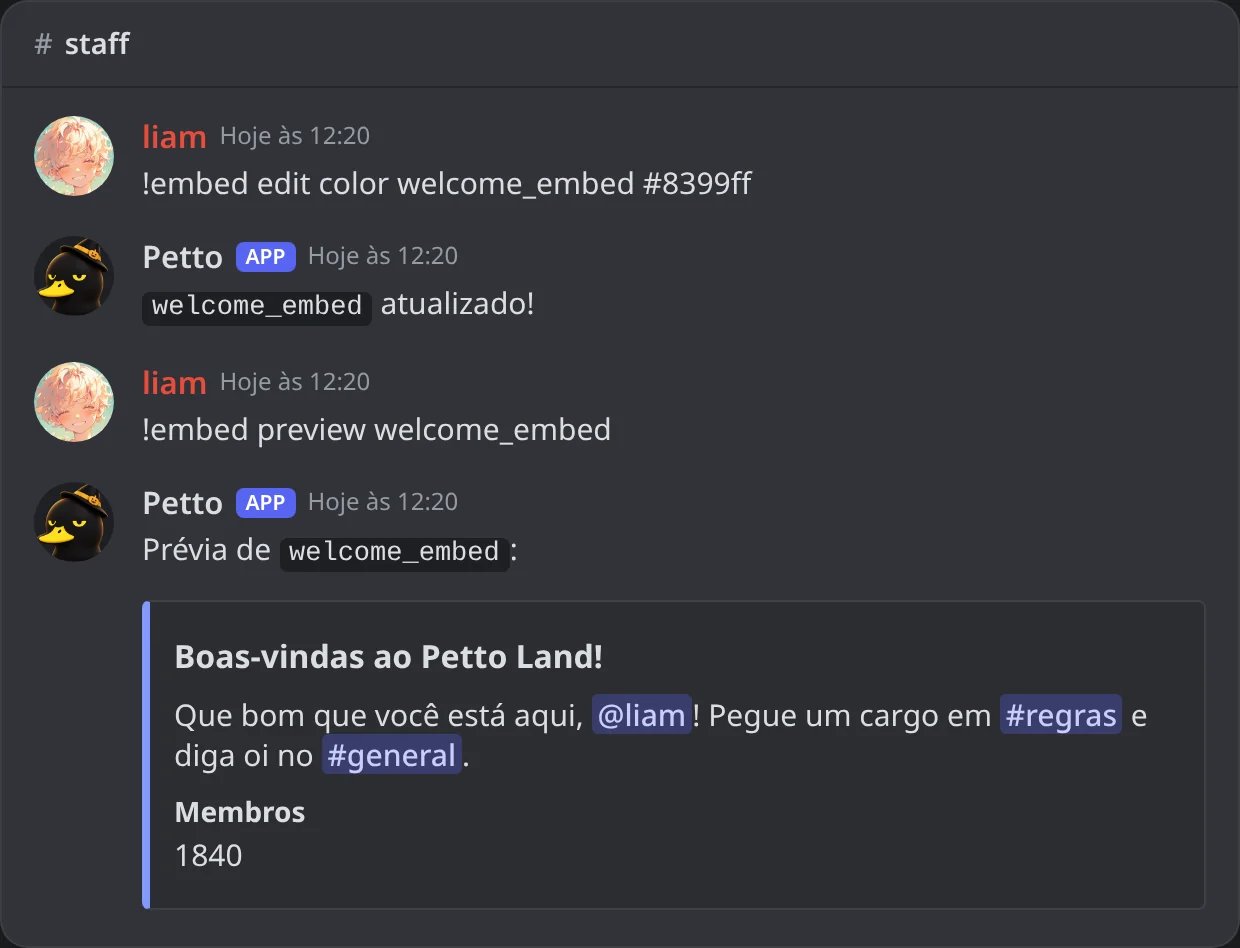
No Discord: !embed edit color, e depois !embed preview mostra a cor nova da barra lateral.

No Discord: !embed edit author, e depois !embed preview mostra a linha do autor com o ícone.
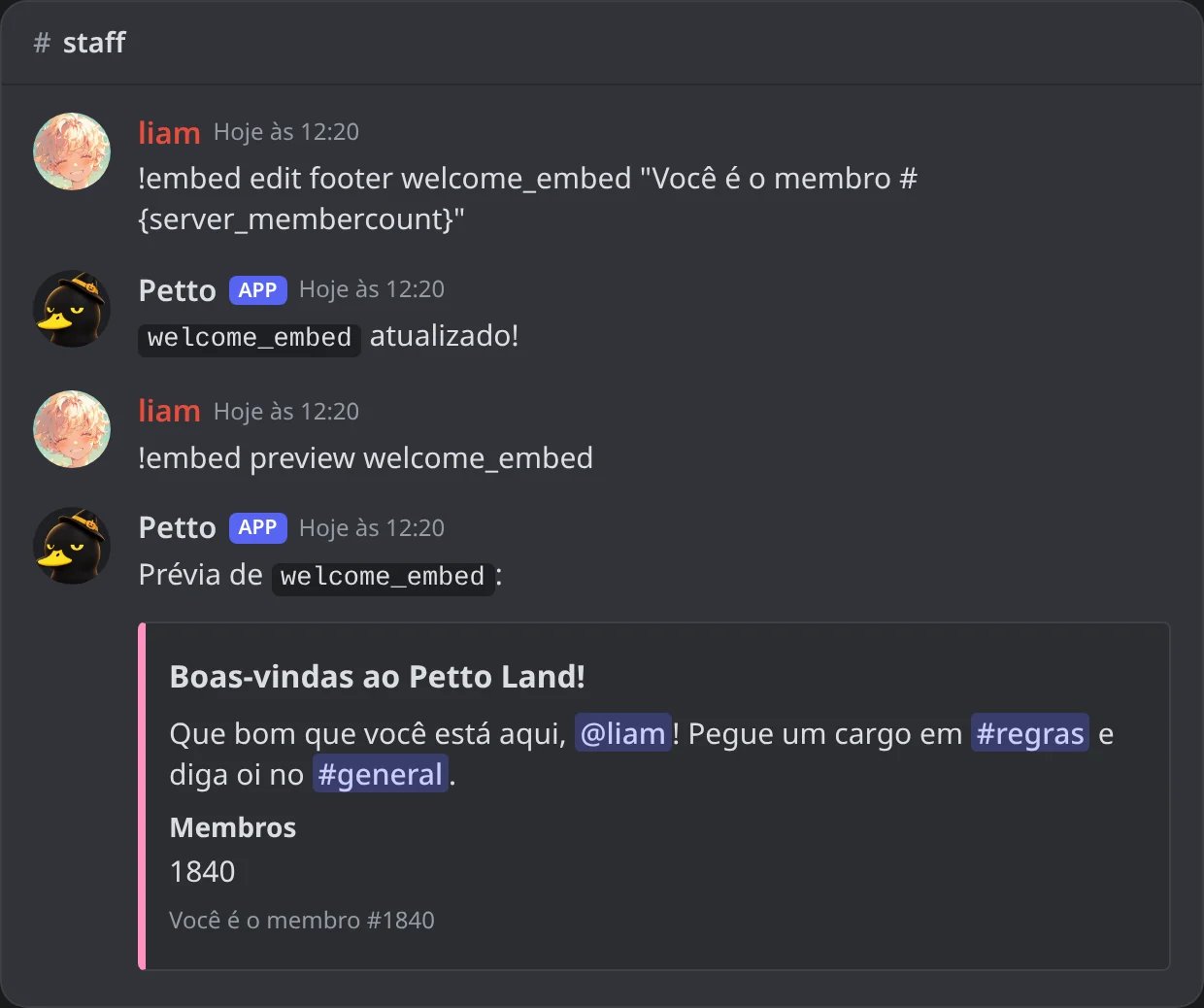
No Discord: !embed edit footer, e depois !embed preview mostra o rodapé, com uma variável preenchida.
!embed edit thumbnail
!embed edit thumbnail

No Discord: !embed edit thumbnail, e depois !embed preview mostra a imagem pequena no canto superior direito, de {user_avatar}.
!embed edit image
!embed edit image
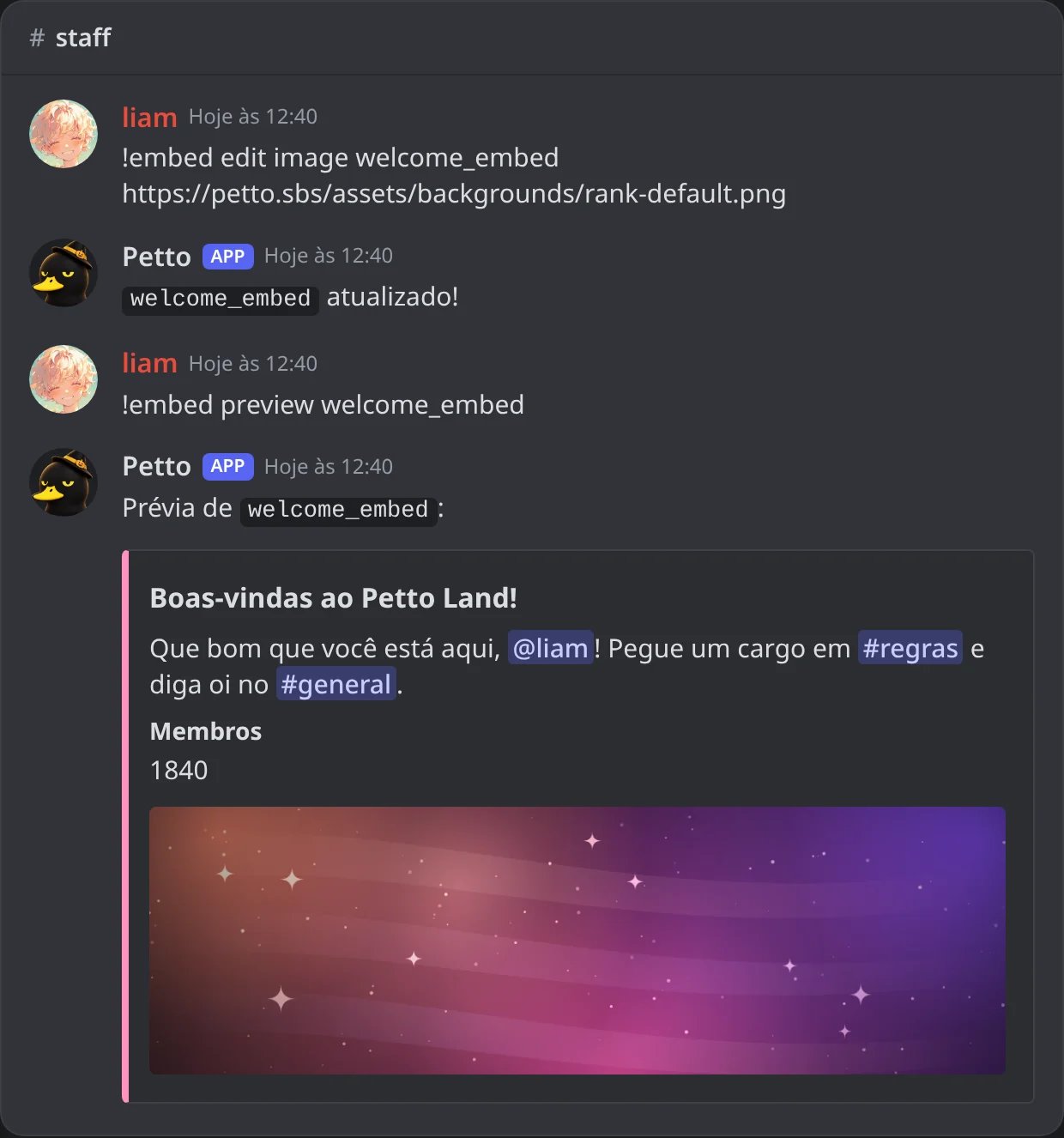
No Discord: !embed edit image, e depois !embed preview mostra a imagem grande embaixo do embed.
!embed edit timestamp
!embed edit timestamp

No Discord: !embed edit timestamp, e depois !embed preview mostra o horário da mensagem no rodapé.
Campos (os pares de nome/valor)
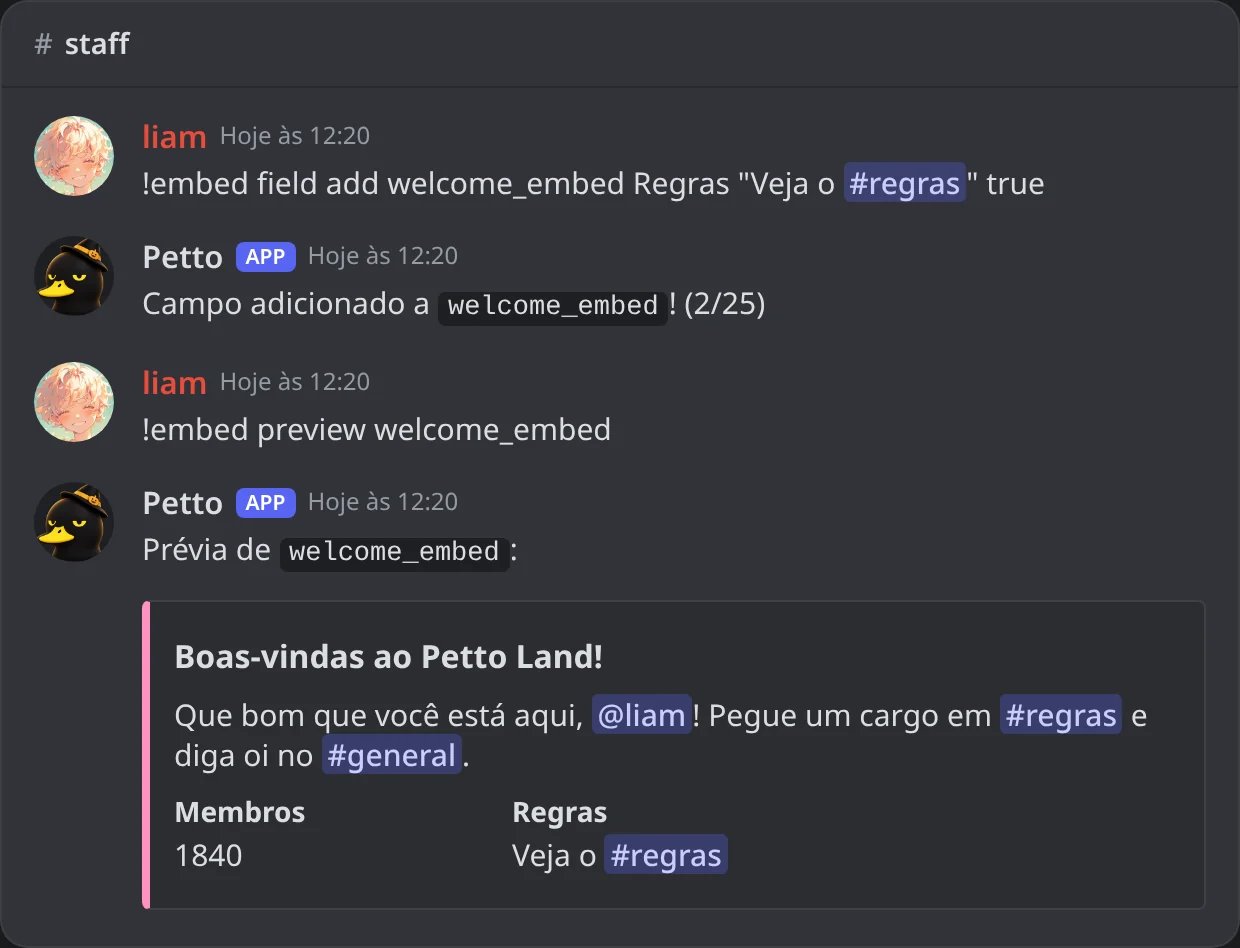
No Discord: !embed field add: o segundo campo, Regras, na prévia.
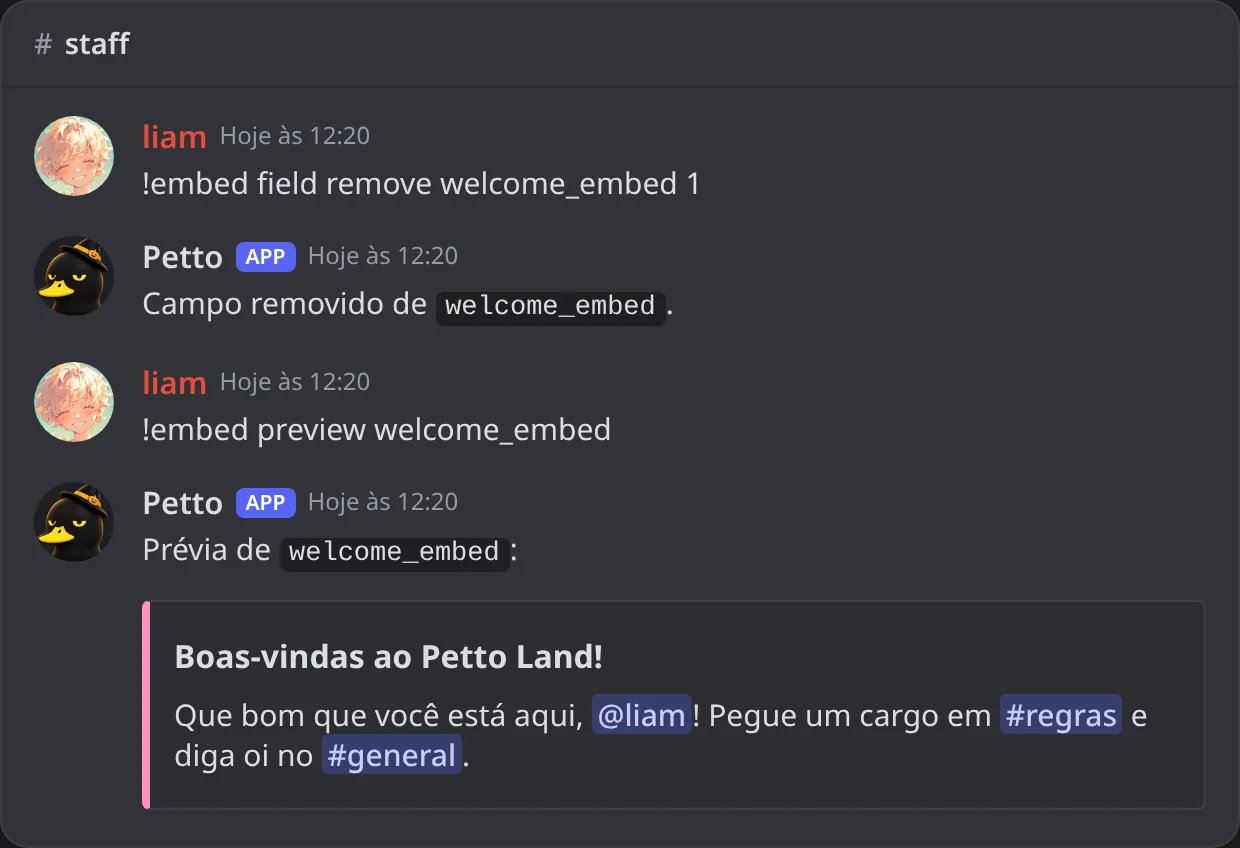
No Discord: !embed field remove 1: o primeiro campo sumiu.
position começa em 1, na ordem mostrada pelo !embed preview.
Usando um embed salvo
Em um comando personalizado
Em um comando personalizado
!customcommand para um embed salvo em vez de um texto de resposta simples; embed_template tem prioridade sobre response.Em uma resposta automática
Em uma resposta automática
--embed_template), um código de embed escrito como resposta, ou o modo de embed embutido mais leve (cor, título, rodapé).Em mensagens de boas-vindas/saída/impulso/DM ao entrar
Em mensagens de boas-vindas/saída/impulso/DM ao entrar
setup (!welcome setup, !leave setup, !boost setup, !dmonjoin setup) tem uma opção embed que tem prioridade sobre a message simples. O message também pode ser um código de embed escrito ali mesmo, assim você configura o canal e o embed (com seus botões) em um só comando.Em um painel ou categoria de ticket
Em um painel ou categoria de ticket
!ticket panel create quanto !ticket category add aceitam um embed salvo para a mensagem do painel ou para a mensagem de boas-vindas do ticket.Em uma mensagem com páginas
Em uma mensagem com páginas
!pagination create #regras regras_gerais e depois !pagination add. Veja Paginação.Reações
Um embed salvo pode levar até 5 reações: emojis que o Petto adiciona à mensagem quando a envia. No editor do dashboard, elas vão no campo Reações, separadas por espaços (um emoji personalizado é escrito<:name:id>). É o mesmo que escrever {reactreply:emoji} no texto para cada uma, e os dois podem ser usados juntos. Elas são colocadas na mensagem quando ela é enviada com !embed send, por respostas automáticas e comandos personalizados, em mensagens fixas, painéis, respostas de parceria, nas boas-vindas de uploads e em uma mensagem de honeypot.

No Discord: um embed salvo com três reações, enviado com !embed send.
Dashboard e o Embed Builder
Uma mensagem feita no dashboard pode ser enviada ao Embed Builder com um código de compartilhamento, e uma mensagem enviada pelo Embed Builder pode ser aberta no dashboard para continuar a edição. O dashboard também pode enviar uma mensagem de teste a um canal antes de você salvar.
Dashboard → Design → Embeds: Testar e compartilhar: envie um teste para um canal ou sua DM, copie o código para compartilhar ou o JSON, ou abra no Embed Generator.
Embeds V2
A página Embeds do dashboard também tem um editor V2 para as mensagens de Components V2 do Discord: contêineres, texto, imagens, seções, divisórias e fileiras de botões. Um design V2 é salvo como qualquer outro embed e pode ser usado em alertas de missões, punições, no starboard, em mensagens de verificação e de bump, e com!embed send e !embed preview. Os textos e links dele usam as variáveis de sempre. Tudo o que o Discord recusaria é limpo antes do envio.
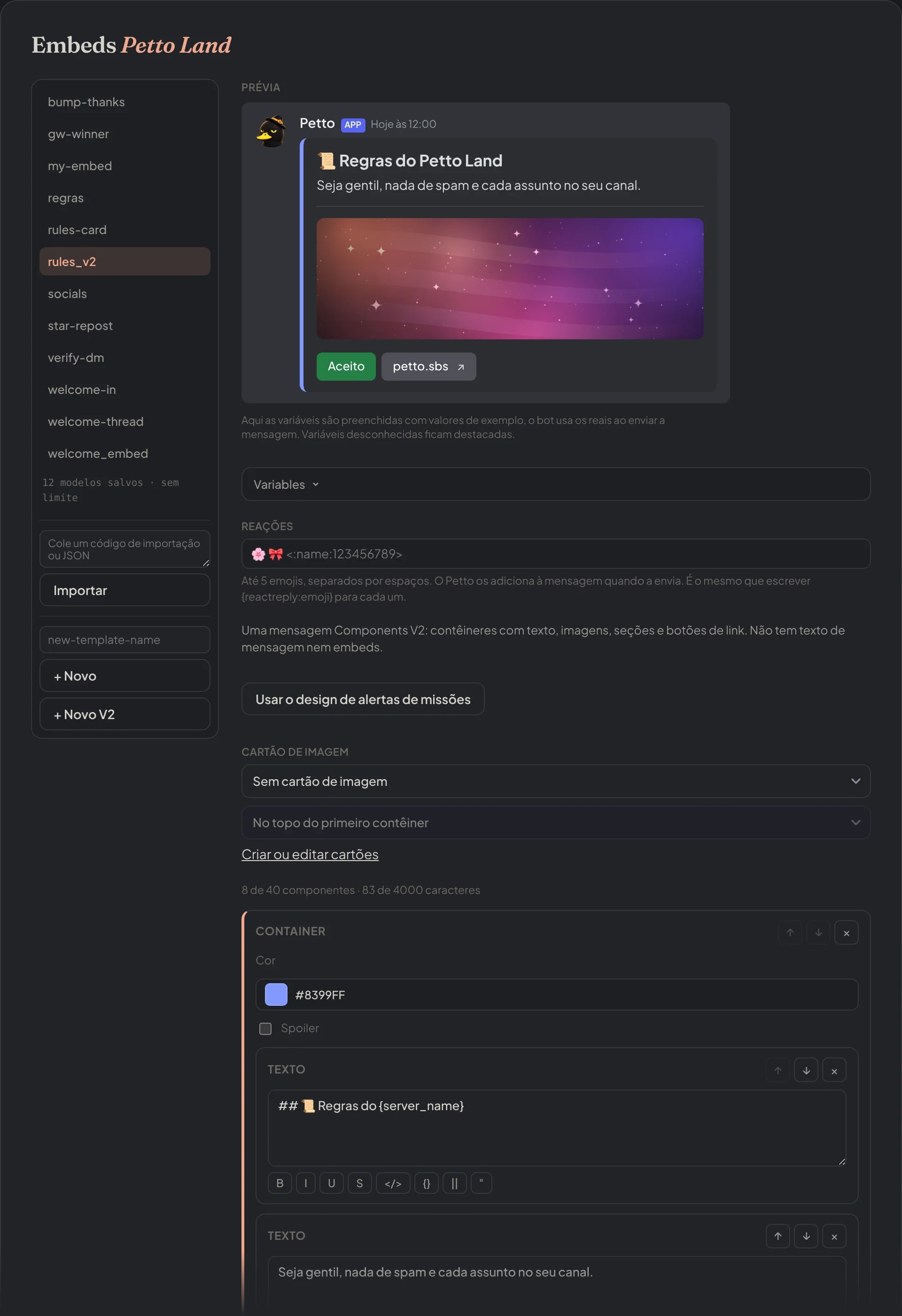
Dashboard → Design → Embeds: o editor V2: a prévia, depois o contêiner com texto, divisor, imagem e fileira de botões.
p2..
Um botão de um design V2 (em uma linha de botões, ou ao lado de uma seção) é um link ou uma ação. Um botão de ação tem uma cor (azul, verde, cinza ou vermelho), um emoji opcional e até quatro ações: dar, tirar ou alternar um cargo, ou mostrar um embed salvo (só para quem clicou, no canal ou na mensagem direta), igual aos botões com ação dos códigos de embed. Um botão cujos cargos não existem mais é deixado de fora.
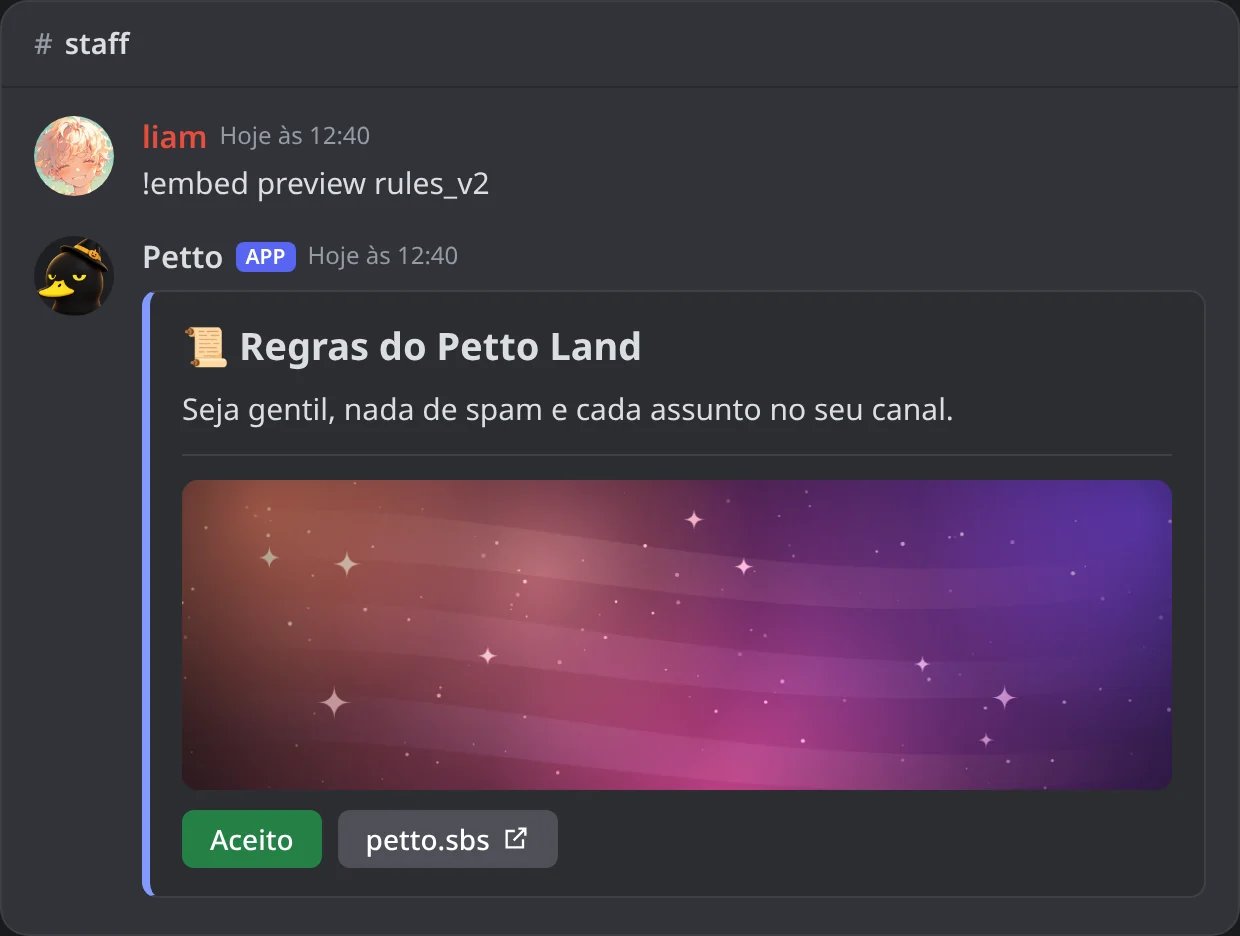
No Discord: um design V2 mostrado com !embed preview.
!@Cargo mostra a menção sem notificar ninguém.
Variáveis dentro de embeds
Todo texto de um embed (texto da mensagem, título, descrição, campos, autor, rodapé, rótulos de botões) e todo link (URL, miniatura, imagem, ícones) aceita as variáveis. Quais delas têm dados depende do que envia o embed: umas boas-vindas preenchem o novo membro, um sorteio as{gw.*}, uma punição as {case.*}.
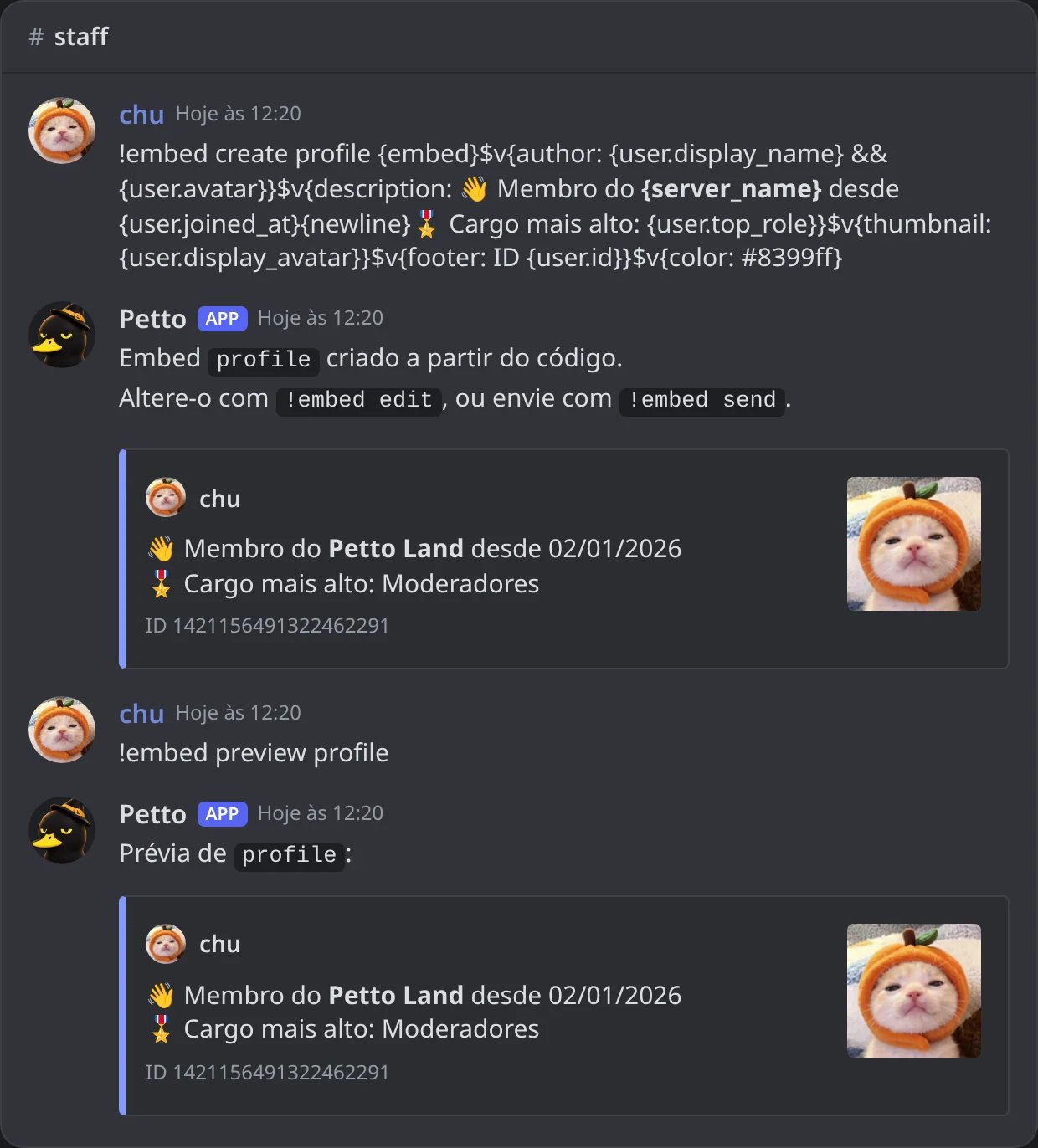
No Discord: o código de profile, e depois !embed preview profile com chu como membro.
!embed previewpreenche as variáveis com você como membro e com o canal atual, para você ver um resultado real. As variáveis de um evento (um nível, um caso, um sorteio) ficam vazias ali.- A prévia ao vivo do dashboard as preenche com dados de exemplo (um membro chamado Liam), e uma mensagem de teste enviada pelo dashboard usa a sua conta real.
- Os timestamps do Discord (
{timestamp},{gw.ends},{case.expires},<t:…>) aparecem formatados no texto da mensagem, nas descrições e nos valores dos campos. Em títulos, rodapés e nomes de autor o Discord mostra o código cru, então use{date}ou palavras normais ali. - Um campo cujo nome ou valor fica vazio é omitido, então um campo feito só de uma variável desaparece quando essa variável não tem dados.
- Um link de imagem que fica vazio ou não é um link válido é simplesmente omitido.
! antes de uma menção (!@everyone, !@Cargo, !<@&id>, !{user.mention}) a mostra sem notificar ninguém, e \!@everyone mostra o texto. No título, na descrição, nos campos e no rodapé de um embed uma menção nunca notifica, então o ! só é removido. Veja Menções silenciosas.