
Resumen
Un formulario es una lista de preguntas que los miembros responden desde un panel en Discord o desde su propia página en la web. Cada respuesta llega como una tarjeta a un canal de revisión, con Aceptar, Rechazar y Abrir hilo. Aceptar o rechazar puede dar y quitar roles, le envía un MD al miembro y se escribe en el registro. Úsalo para postulaciones al staff, solicitudes de partner, inscripciones a eventos, apelaciones de baneo que no están ligadas a una sanción (para esas, mira Apelaciones), o cualquier pregunta que quieras que se responda en orden.!form es un comando de prefijo (alias !forms, !application, !applications). Crear y cambiar formularios necesita Gestionar servidor. Revisar necesita Gestionar servidor o uno de los roles revisores del formulario. El dashboard tiene lo mismo en Formularios.Configura un formulario en cinco pasos
Créalo
!form create staff Postulación al staff crea un formulario llamado staff con el título que ven los miembros (45 caracteres). Un formulario nuevo está cerrado hasta que lo abras.
En Discord: un formulario creado, cerrado hasta que se abra.
Agrega las preguntas
!form question add staff short ¿Cuántos años tienes? agrega una pregunta al final. Mira Preguntas para los tipos y las opciones.
En Discord: la primera pregunta agregada.
Elige el canal de revisión
!form set staff channel #postulaciones es donde llegan las tarjetas. Un formulario sin canal de revisión no se puede abrir.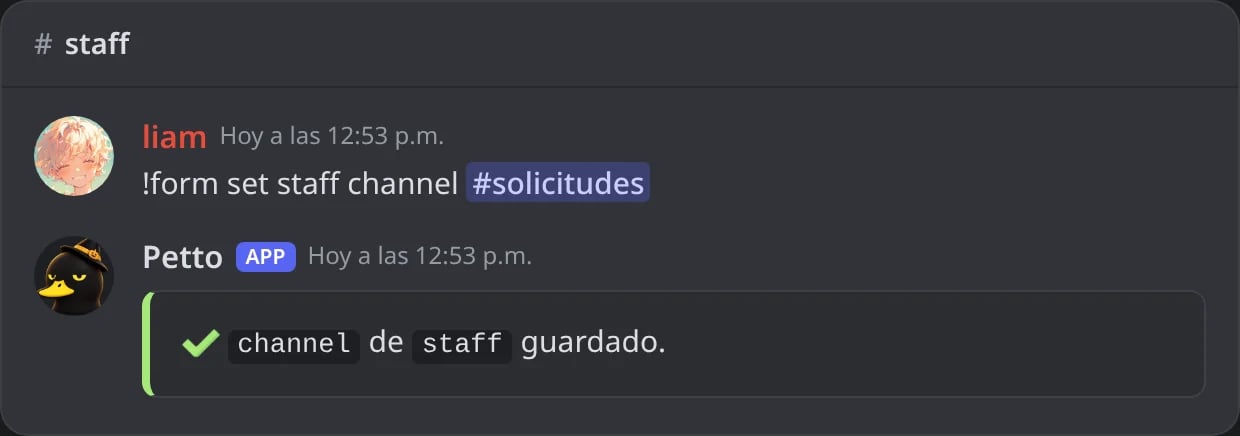
En Discord: el canal de revisión elegido.
Ábrelo
!form open staff deja que los miembros lo respondan.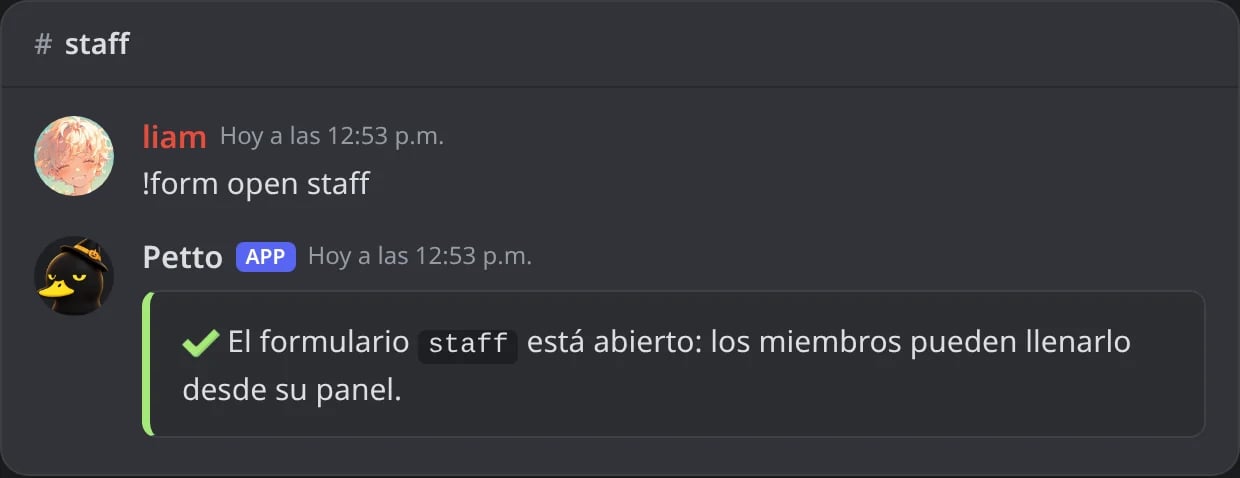
En Discord: el formulario abierto.
Publica un panel
!form panel #postular staff publica un botón que abre el formulario. Un panel puede abrir varios formularios: !form panel #postular staff partner --style select crea un menú en vez de botones, y --web yes agrega un botón de enlace Llenar en la web.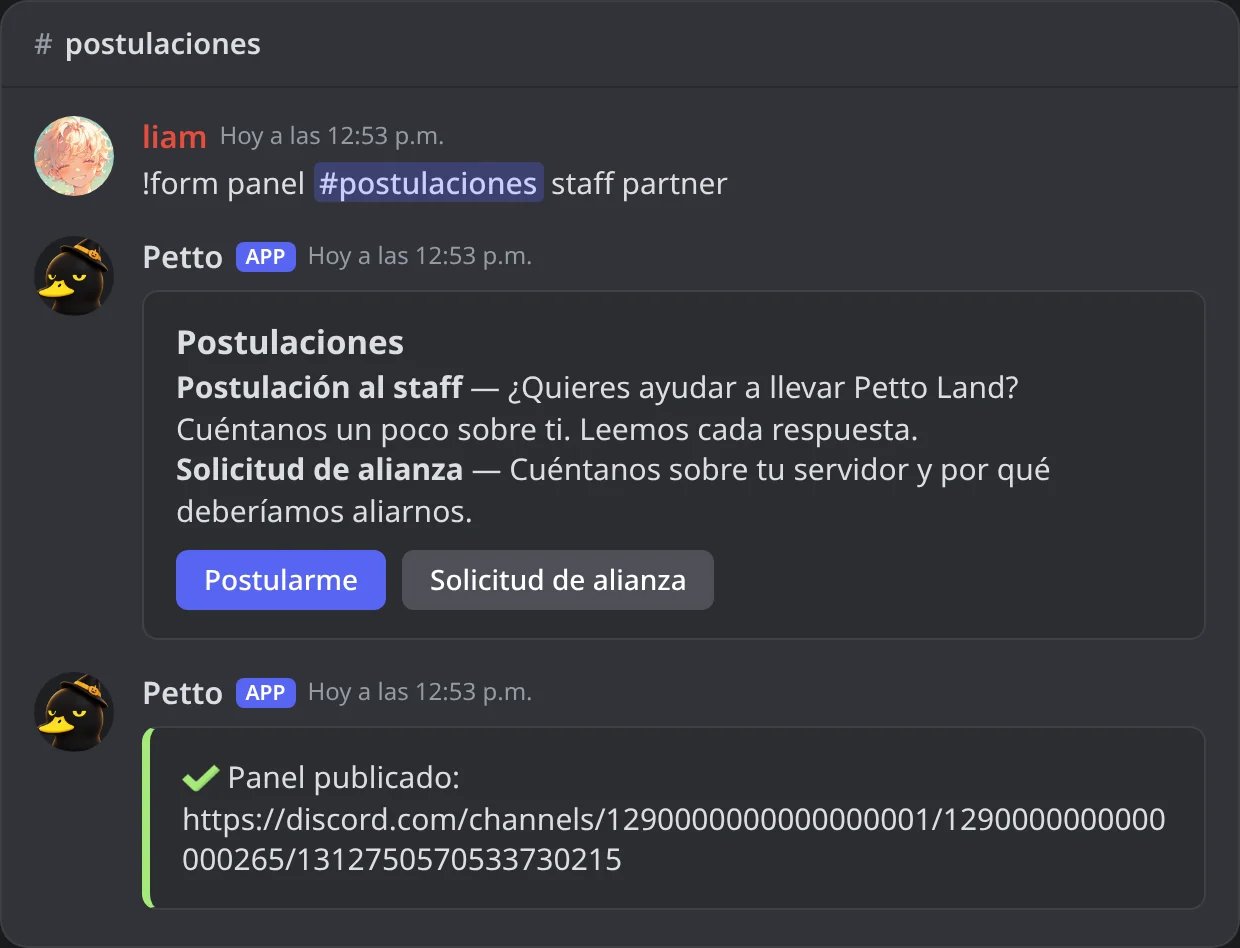
En Discord: un panel con un botón para cada formulario.

En Discord: el mismo panel con --style select.
Comandos
!form list
!form list
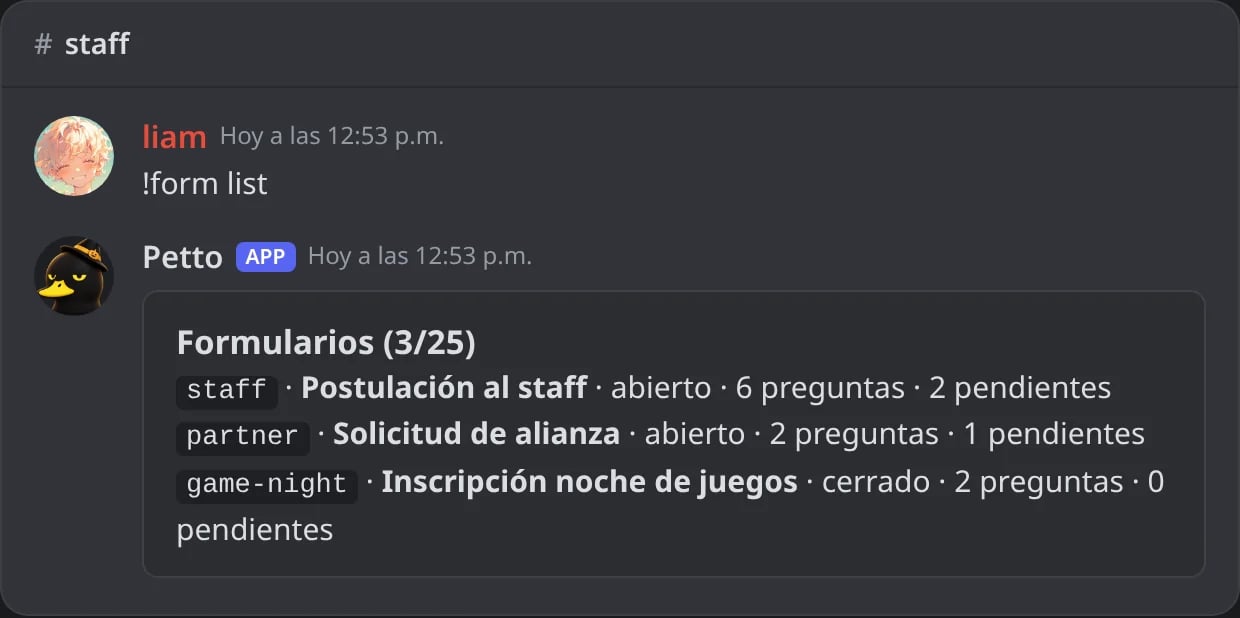
En Discord: los formularios del servidor.
!form close
!form close

En Discord: un formulario cerrado.
!form delete
!form delete
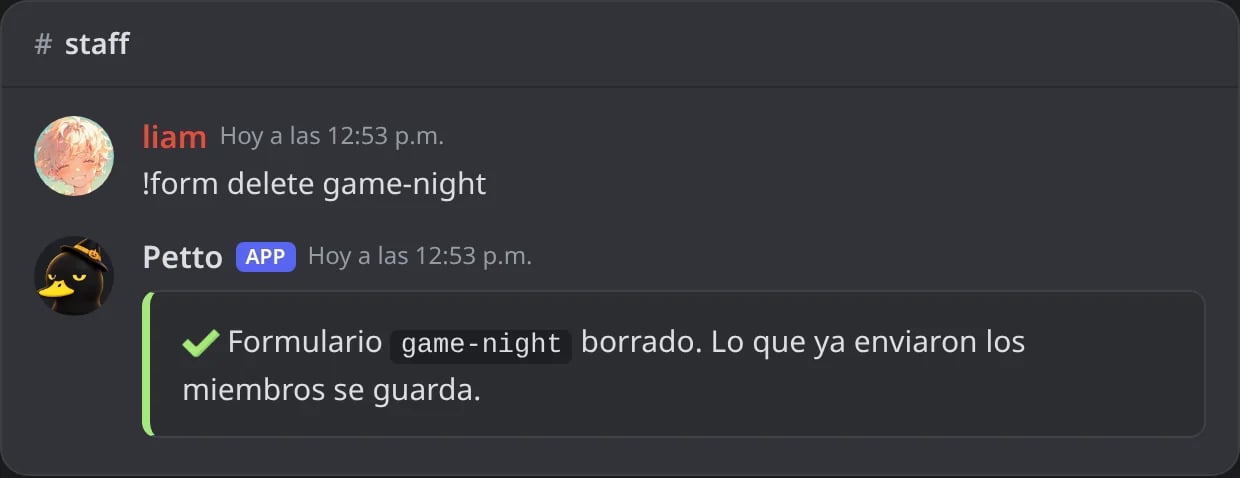
En Discord: un formulario borrado; lo que enviaron los miembros se guarda.
form es el nombre o el número de un formulario. El número es de tu servidor: el primer formulario que haces en él es el número 1, sin importar lo que tengan otros servidores. Un form que es una palabra se escribe en minúsculas, con letras, números, - y _. Los nombres cortos también funcionan: !form new, !form edit (para set), !form q add, !form subs, !form approve, !form reject, !form show y !form newlink.
!formconfig muestra la tarjeta del módulo con todos los ajustes a la vez.
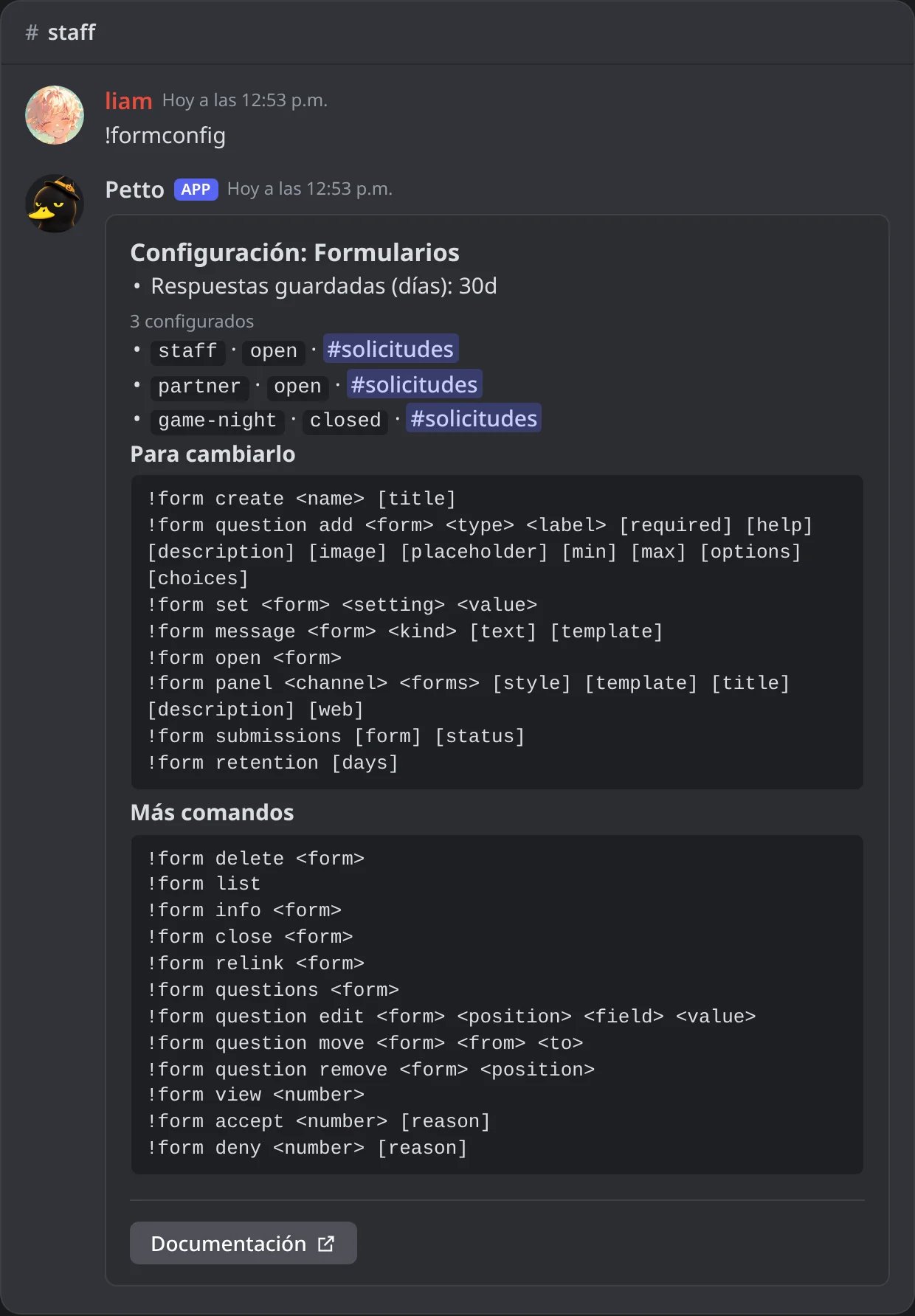
En Discord: la tarjeta del módulo de formularios.
Preguntas
required: si hace falta una respuesta (sí por defecto).help: una línea debajo de la pregunta, hasta 100 caracteres. Discord la muestra debajo del campo.description: un texto más largo, hasta 1,000 caracteres, con negrita, cursiva y enlaces. La página web lo muestra completo; Discord muestra su comienzo cuando no hay línea dehelp.image: una imagen sobre la pregunta en la página web, un enlacehttpsa un archivo.png,.jpg,.gifo.webp.placeholder: el texto gris en el campo vacío.minymax: el largo de un texto, o el rango de un número.options: parachoiceymulti, separadas por|.
!form question edit
!form question edit
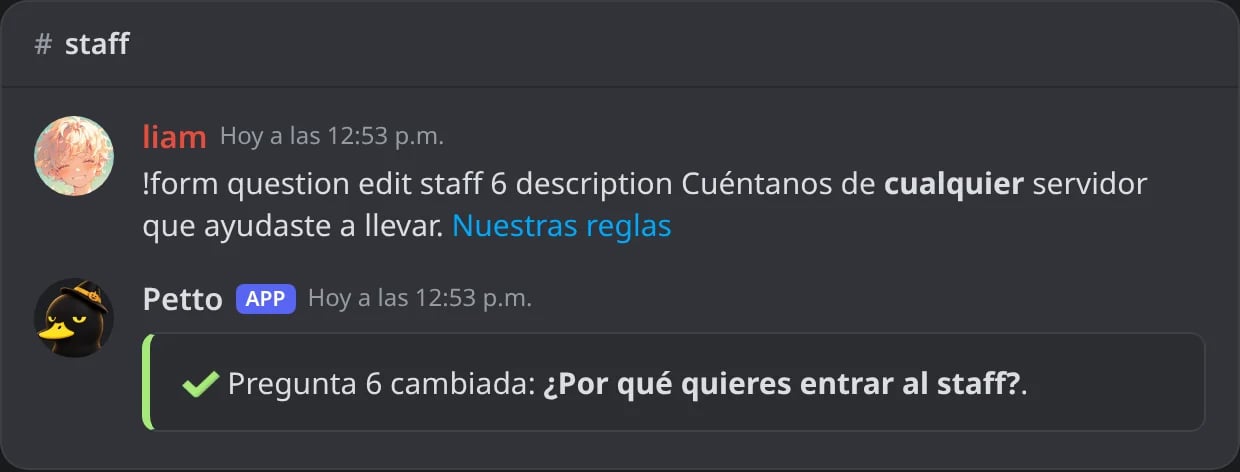
En Discord: una descripción con negrita y un enlace.
!form question move
!form question move
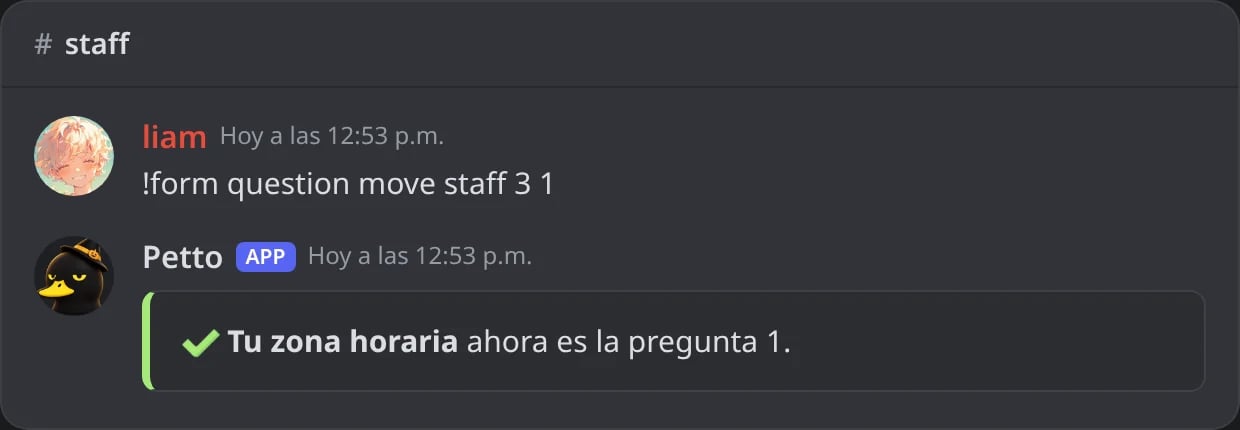
En Discord: una pregunta movida al principio.
!form question remove
!form question remove

En Discord: una pregunta quitada.
!form questions
!form questions
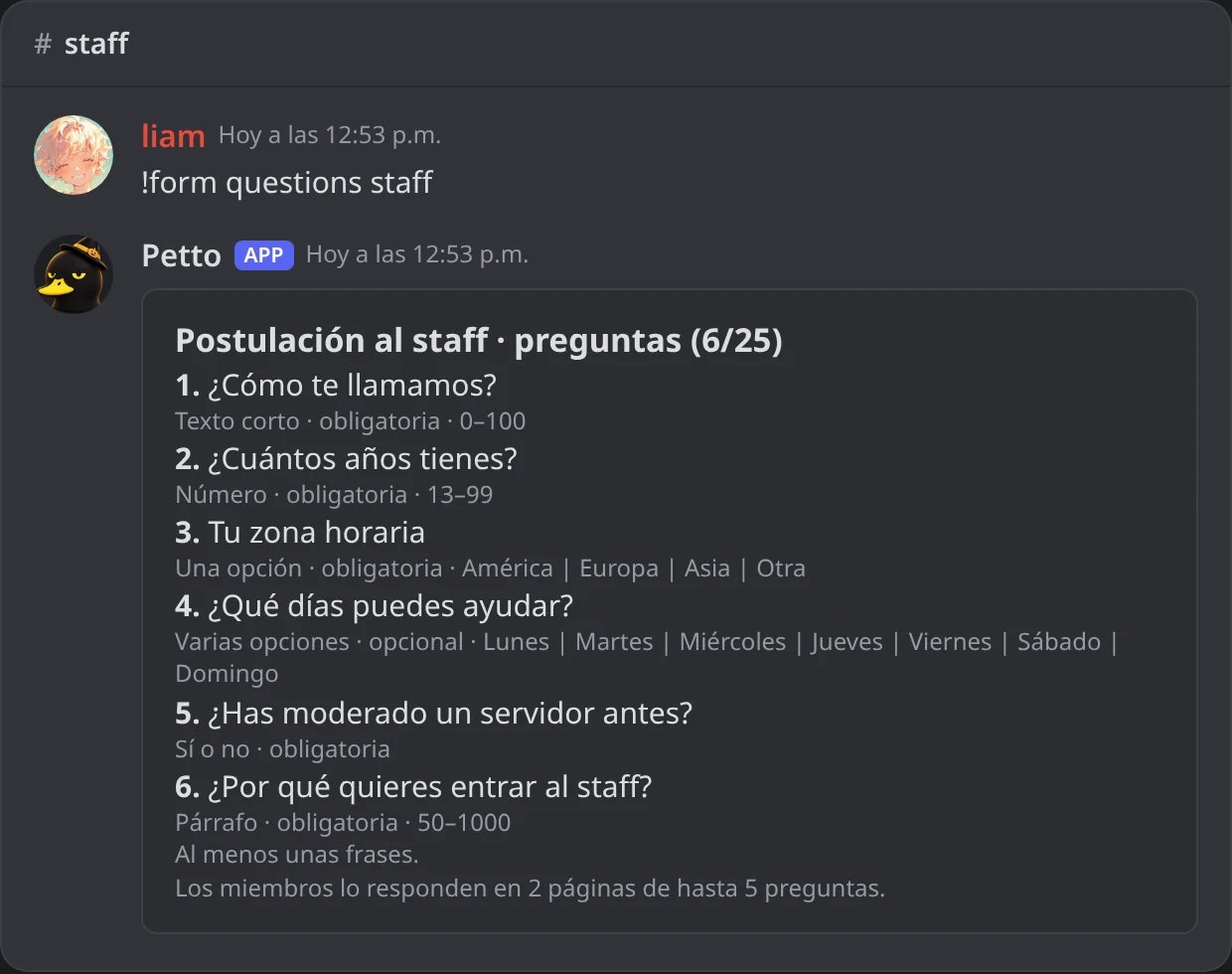
En Discord: las preguntas de un formulario, en orden.
Página 1 de 2
Página 1 de 2
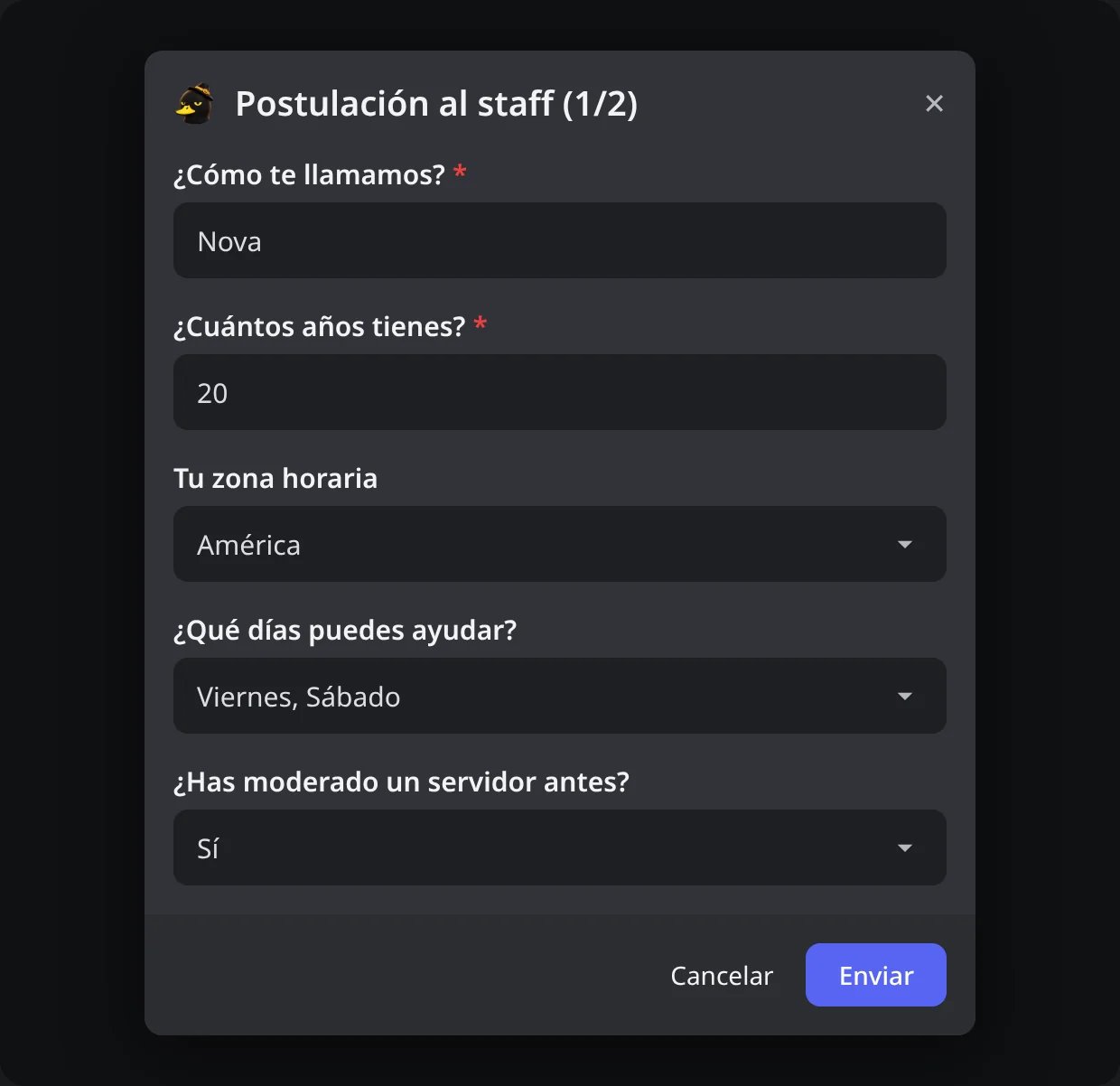
En Discord: la primera página de un formulario de seis preguntas.
Siguiente
Siguiente
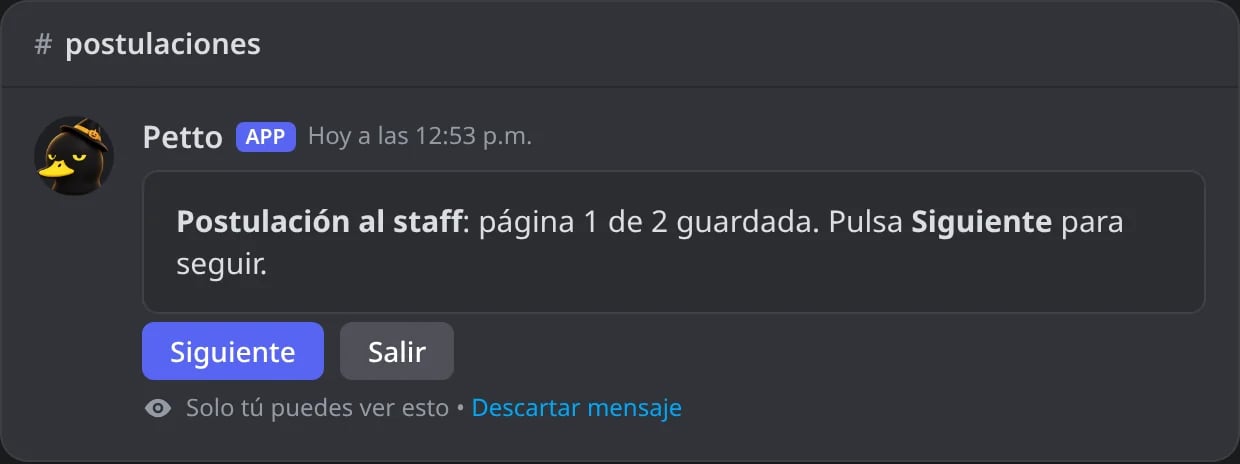
En Discord: la página 1 guardada, Siguiente abre la página 2.
Una respuesta incorrecta
Una respuesta incorrecta
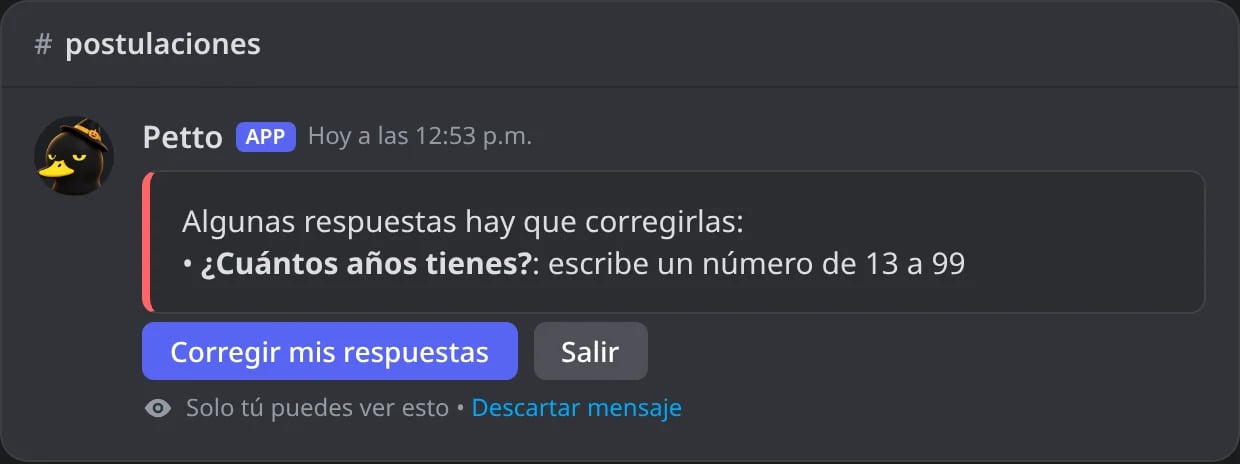
En Discord: una edad fuera de su rango se ofrece de nuevo.
Enviado
Enviado
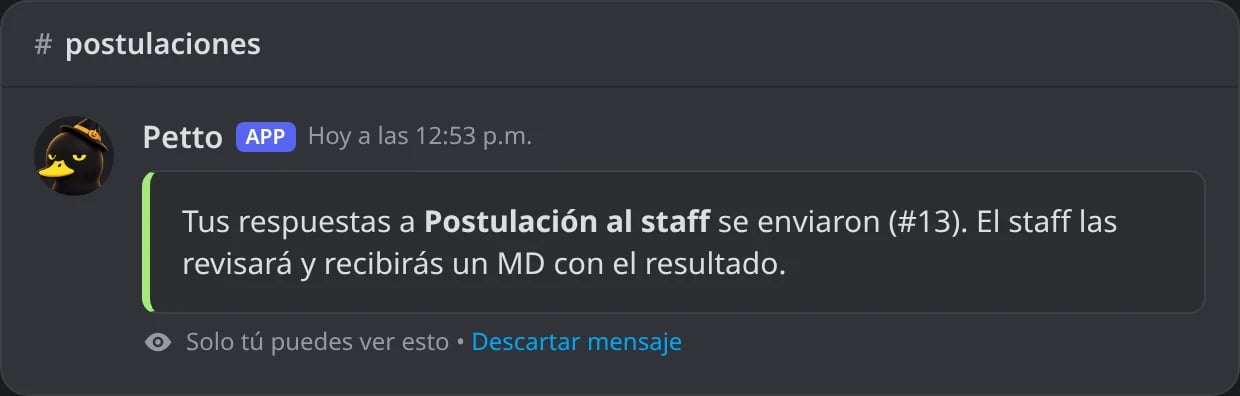
En Discord: la última página envía el formulario.
Ajustes
!form set <form> <setting> <value> cambia un ajuste. none (u off) lo borra.
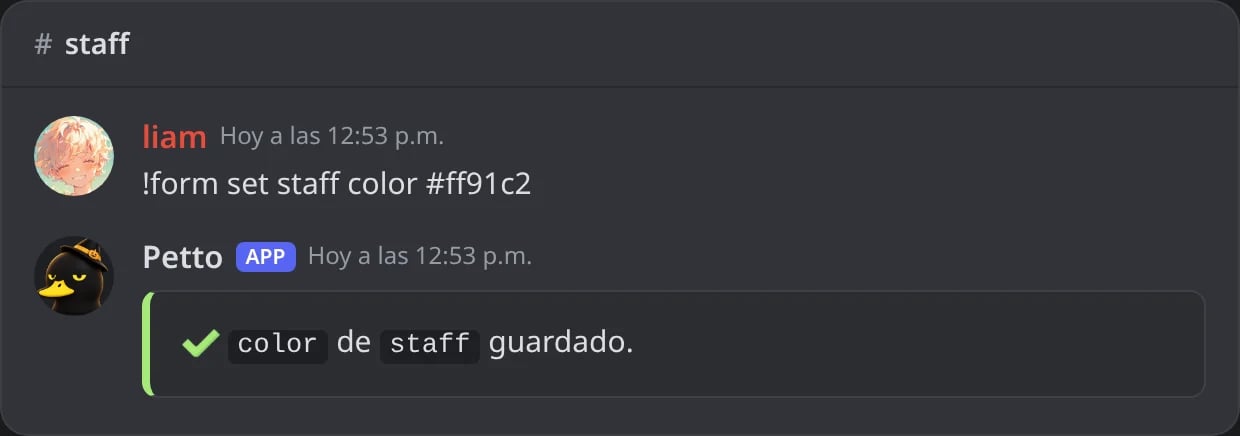
En Discord: un ajuste cambiado.

En Discord: un ajuste que Petto no conoce muestra los que sí conoce.
Mensajes al miembro
!form message <form> <kind> <text> cambia lo que se le dice al miembro:
submitted: cuando se envían las respuestas.acceptedydenied: el MD con el resultado.
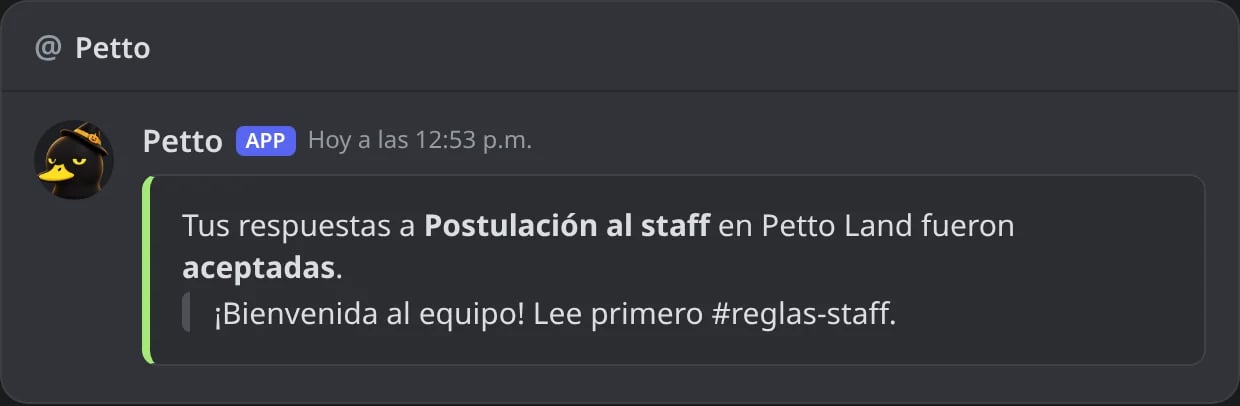
En Discord: el MD de una respuesta aceptada, con la razón.
De <servidor> y tiene botones de info, borrar y reportar: mira MD de Petto.
El texto acepta {form} (el título), {number}, {server}, {status} y {reason}, y también las variables de siempre, así que {user} menciona al miembro. Una razón vacía simplemente desaparece. reset vuelve al predeterminado. En su lugar se puede usar un embed guardado con --template <name>, que acepta {form.name}, {form.title}, {form.number}, {form.status} y {form.reason}. Mira Embeds.
!form message staff accepted
!form message staff accepted
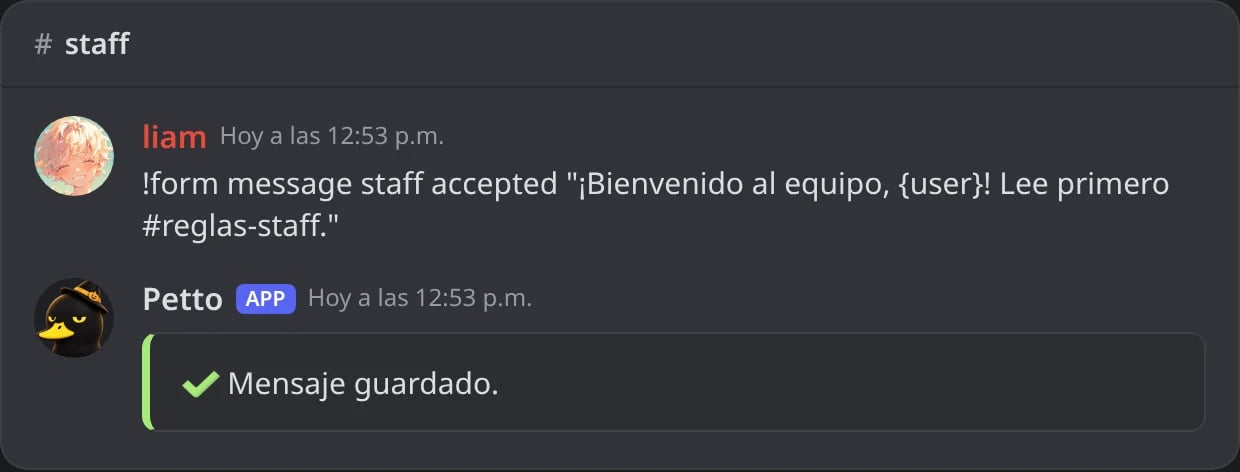
En Discord: el MD de las respuestas aceptadas, cambiado.
!form message staff submitted
!form message staff submitted
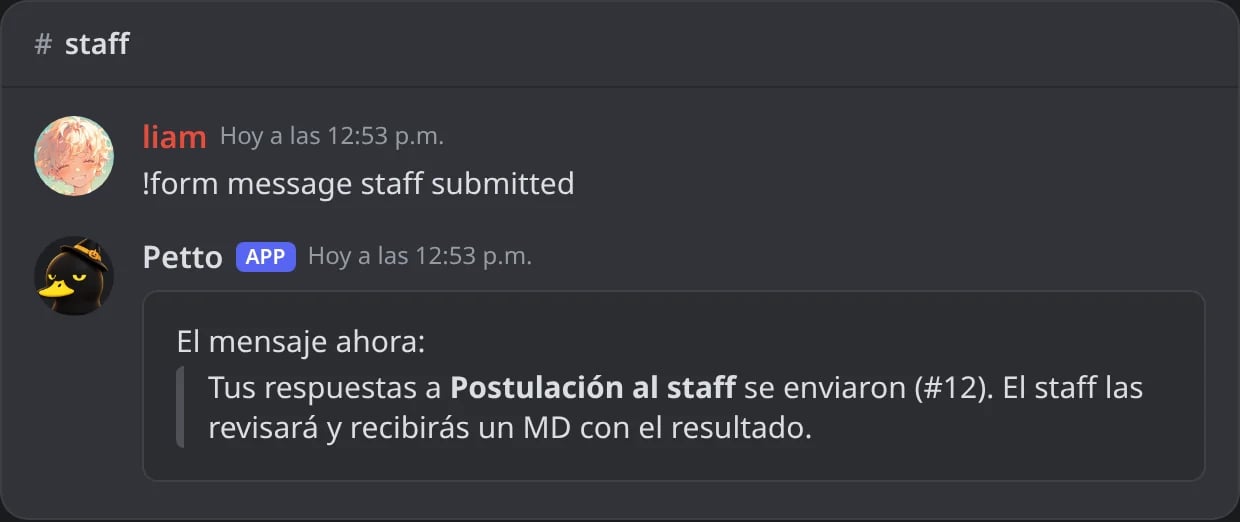
En Discord: sin texto, el mensaje que se usa.
Revisar
Cada tarjeta tiene todas las respuestas (las respuestas largas se cortan en la tarjeta y van completas en un archivo), la antigüedad de la cuenta y cuándo entró el miembro, y los botones:- Aceptar y Rechazar (con una razón opcional que lee el miembro). Se dan y se quitan los roles del formulario, el miembro recibe un MD y la categoría
formsdel registro recibe una línea. - Abrir hilo abre un hilo debajo de la tarjeta para hablar sobre la respuesta.
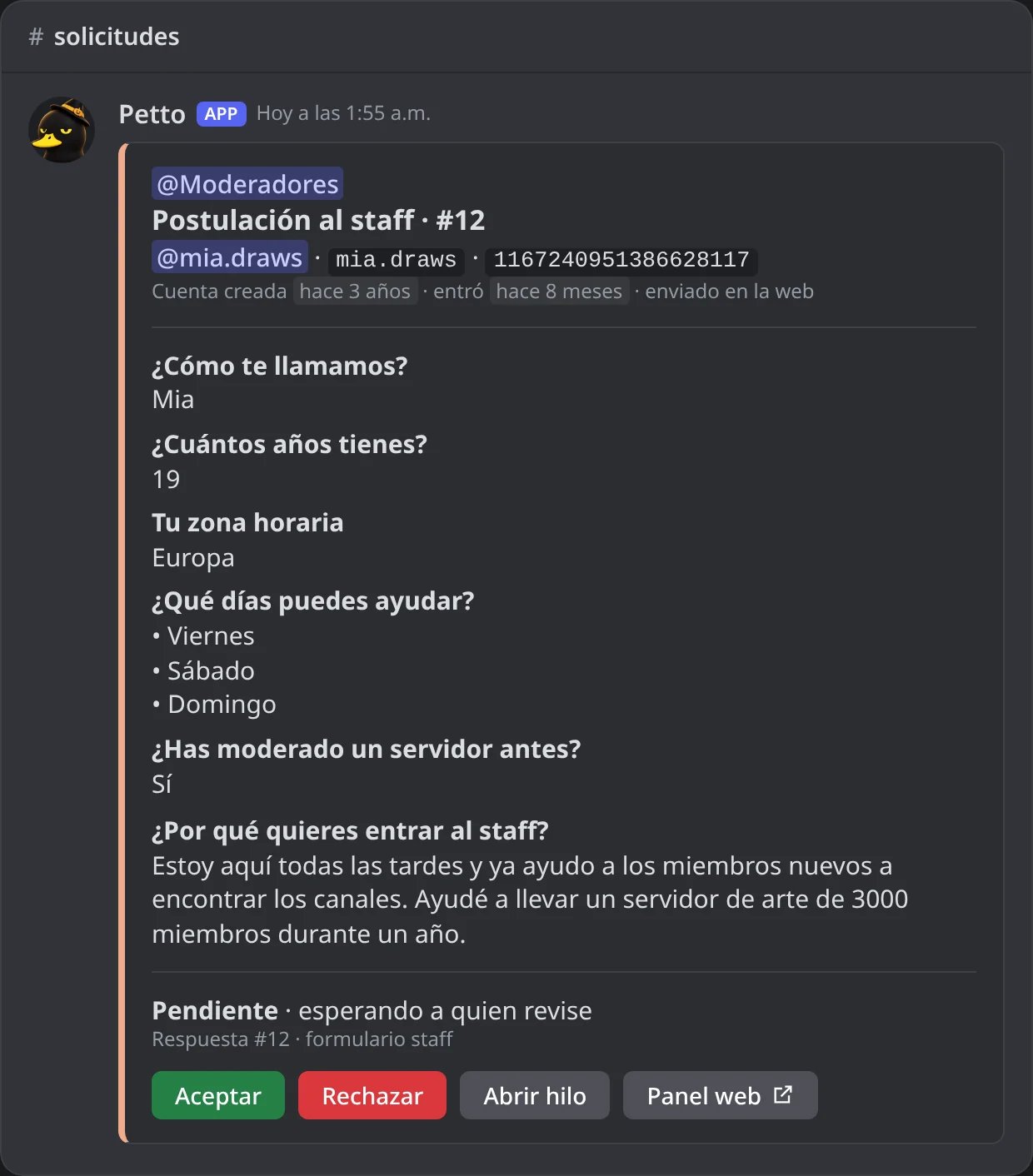
En Discord: una postulación al staff tal como llega al canal de revisión.
Aceptar
Aceptar
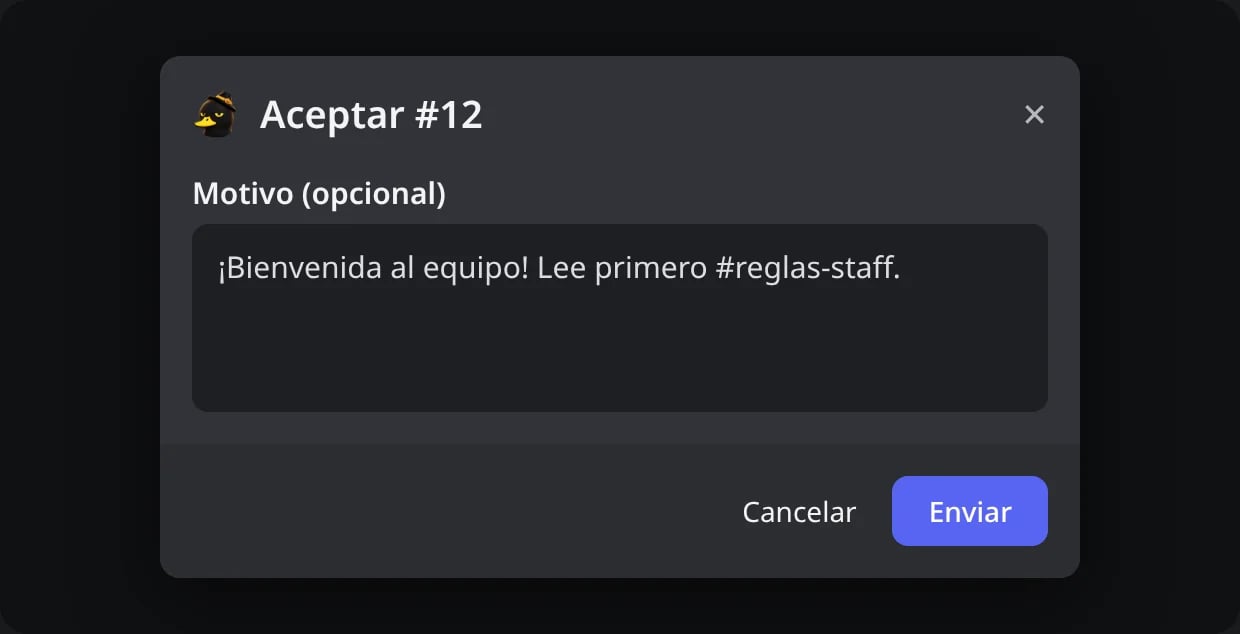
En Discord: Aceptar pide una razón opcional.
La tarjeta después
La tarjeta después

En Discord: la tarjeta, aceptada, y la respuesta a quien revisó.
!form accept
!form accept
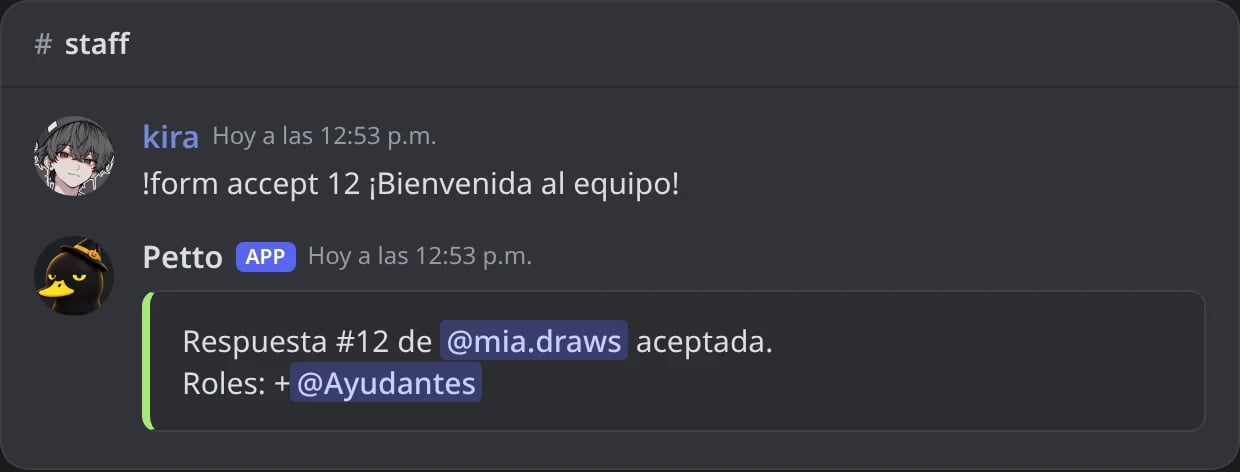
En Discord: una respuesta aceptada con un comando.
!form deny
!form deny

En Discord: una respuesta rechazada con una razón.
!form accept|deny o el dashboard), el hilo de la tarjeta recibe un último mensaje con el resultado, la razón y quién decidió, y se bloquea y archiva. No se menciona a nadie.
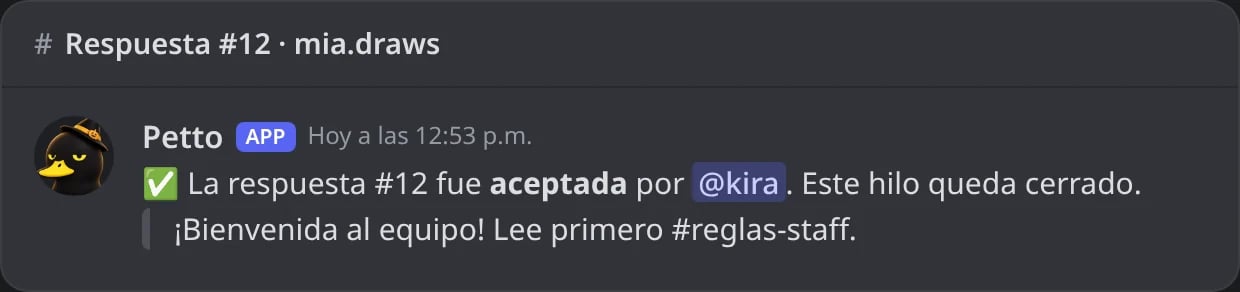
En Discord: el último mensaje del hilo de una respuesta aceptada.
!form submissions [form] [status] lista lo que llegó (pendientes por defecto; también accepted, denied, cancelled o all), y !form view <number> vuelve a mostrar una tarjeta con sus botones.
!form submissions
!form submissions
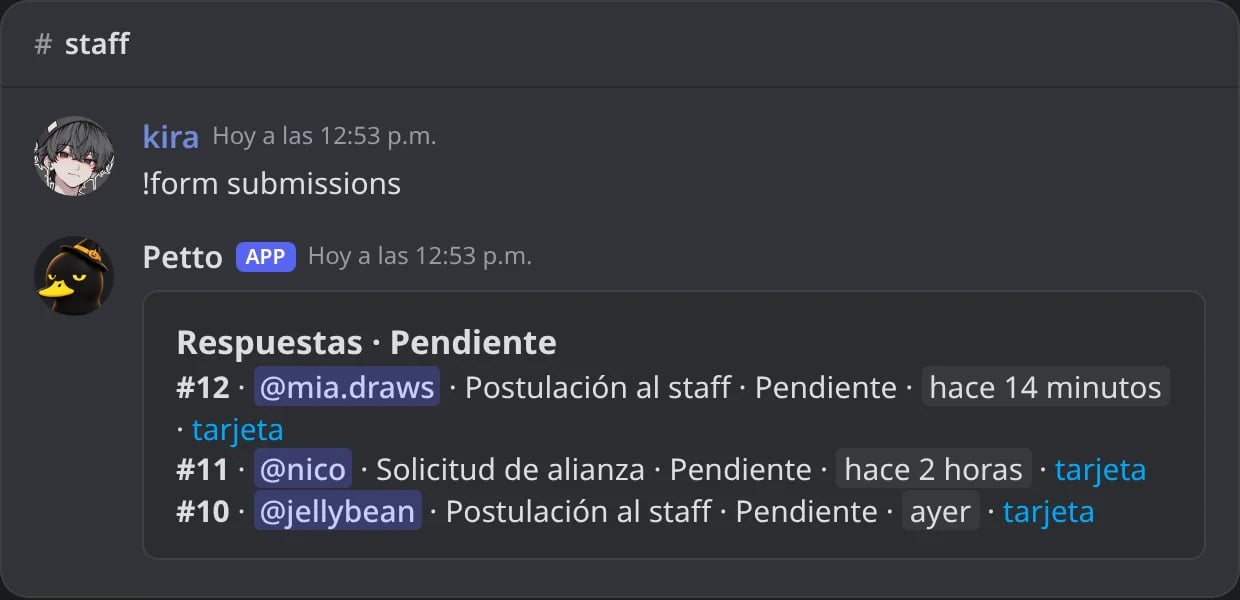
En Discord: las respuestas que esperan al staff.
!form view
!form view
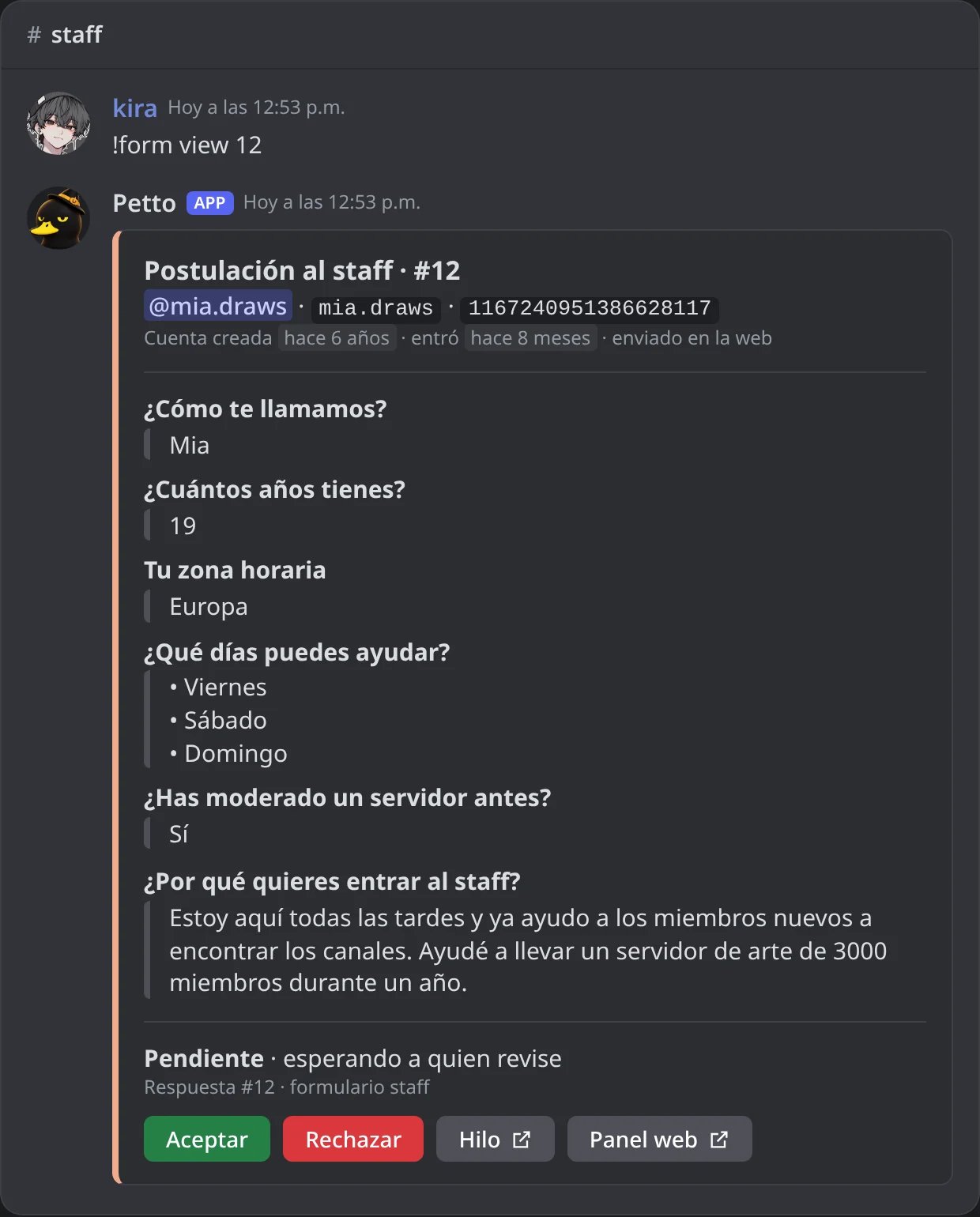
En Discord: una tarjeta mostrada de nuevo con sus botones.
La página web
Cada formulario también tiene su propia página en la web, activada por defecto. El miembro inicia sesión con Discord, ve el título, la descripción y todas las preguntas, y envía las respuestas. Pasan por las mismas revisiones que en Discord (roles, antigüedades, límites) y llegan como la misma tarjeta, que dice que se envió en la web. La página habla el idioma del servidor.!form info <form>da el enlace,petto.sbs/form/<id>, donde el id son 12 letras y números al azar (/es/form/<id>y/pt-br/form/…lo abren en español o portugués). Pegado en Discord u otras apps, muestra una vista previa con el título, la descripción y el banner del formulario. Los enlaces antiguospetto.sbs/form#…ypetto.sbs/f/…siguen funcionando.- Los enlaces son al azar, así que nadie puede adivinarlos.
!form relink <form>crea uno nuevo, y el anterior deja de funcionar al instante. Los paneles publicados antes conservan el enlace anterior, así que publícalos de nuevo. !form set <form> web offdeja un formulario solo en Discord.
!form info
!form info

En Discord: todo sobre un formulario, con su enlace.
!form relink
!form relink
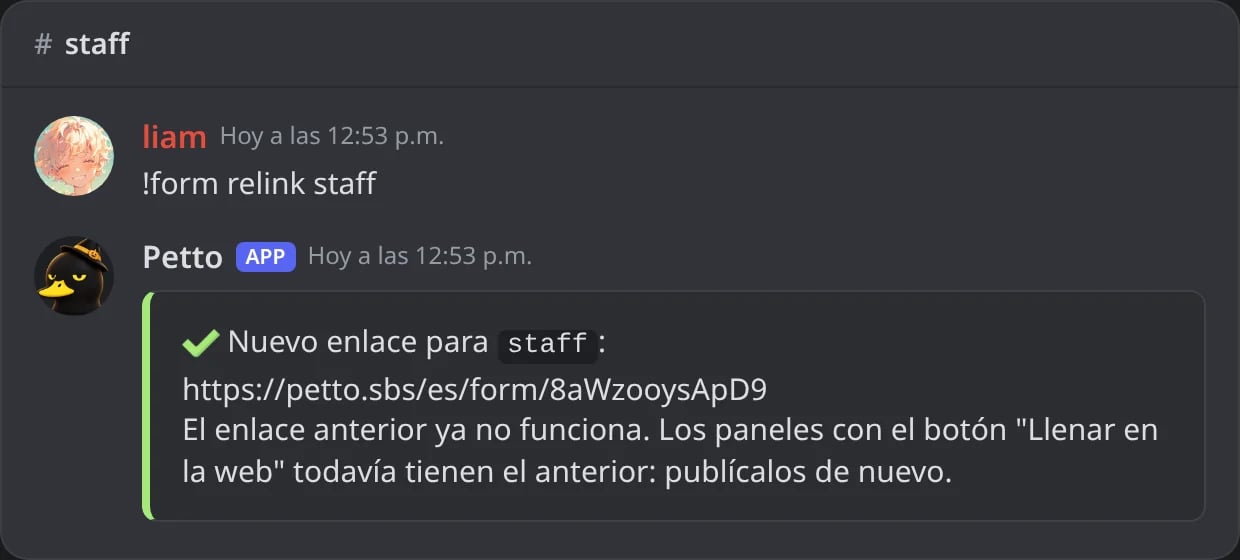
En Discord: un enlace nuevo; el viejo deja de funcionar.
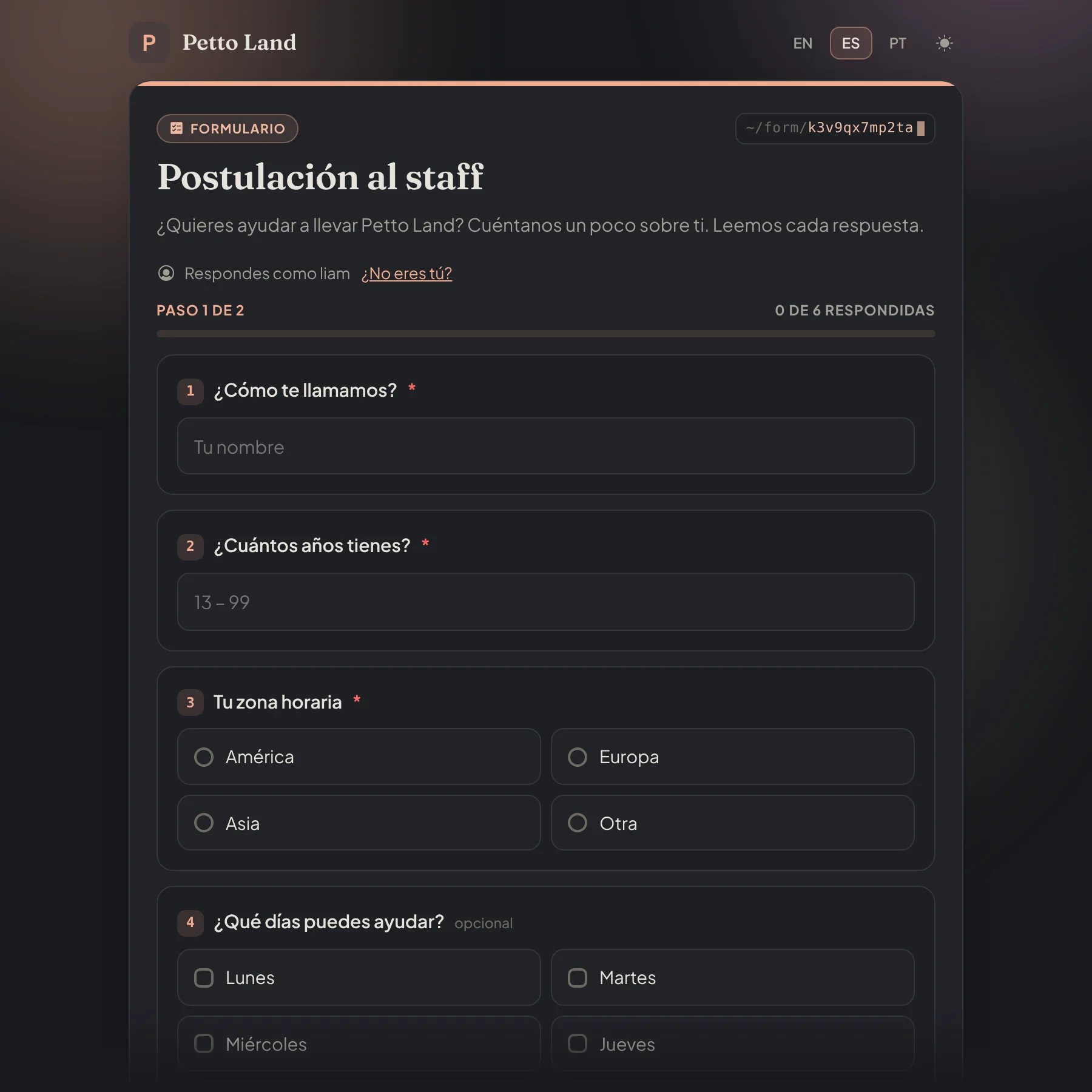
La página de un formulario en petto.sbs, con el fondo animado aurora (Premium).
- Color: el acento de la página (botones, enlaces, números).
- Banner: una imagen arriba (un enlace
httpsa un.png,.jpg,.gifo.webp). - Fondo:
default(el de Petto),solid(un tono del color) ogradient. Con Premium también hay dos animados,auroraywaves, hechos con el color del formulario; se mueven despacio y se quedan quietos para los visitantes cuyo dispositivo pide menos movimiento. - Ícono del servidor y nombre del servidor en el encabezado; cada uno se puede ocultar.
- Marca: con Premium,
!form set <form> branding offoculta la pequeña línea “Formularios por Petto” al final de la página.
branding off son las únicas partes Premium de los formularios. Cuando Premium termina, la página vuelve a mostrar el degradado normal y la línea, y nada más cambia.
En el dashboard, el editor del formulario tiene una sección Página web con las mismas opciones, el enlace con Copiar y Nuevo enlace, y una vista previa en vivo de la página y de la pestaña del navegador.
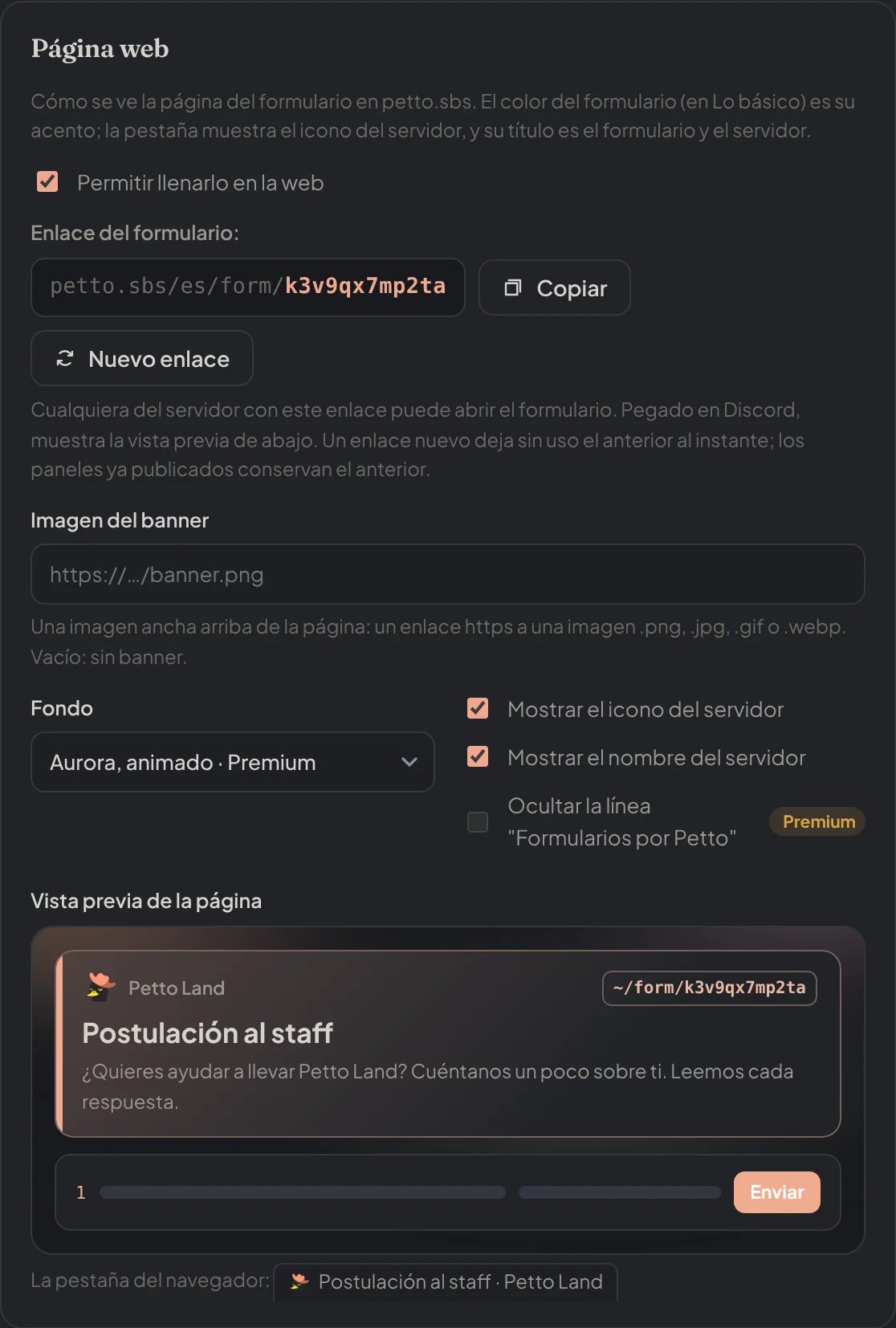
La sección Página web del editor del formulario: el enlace, el banner, el fondo y lo que muestra el encabezado.
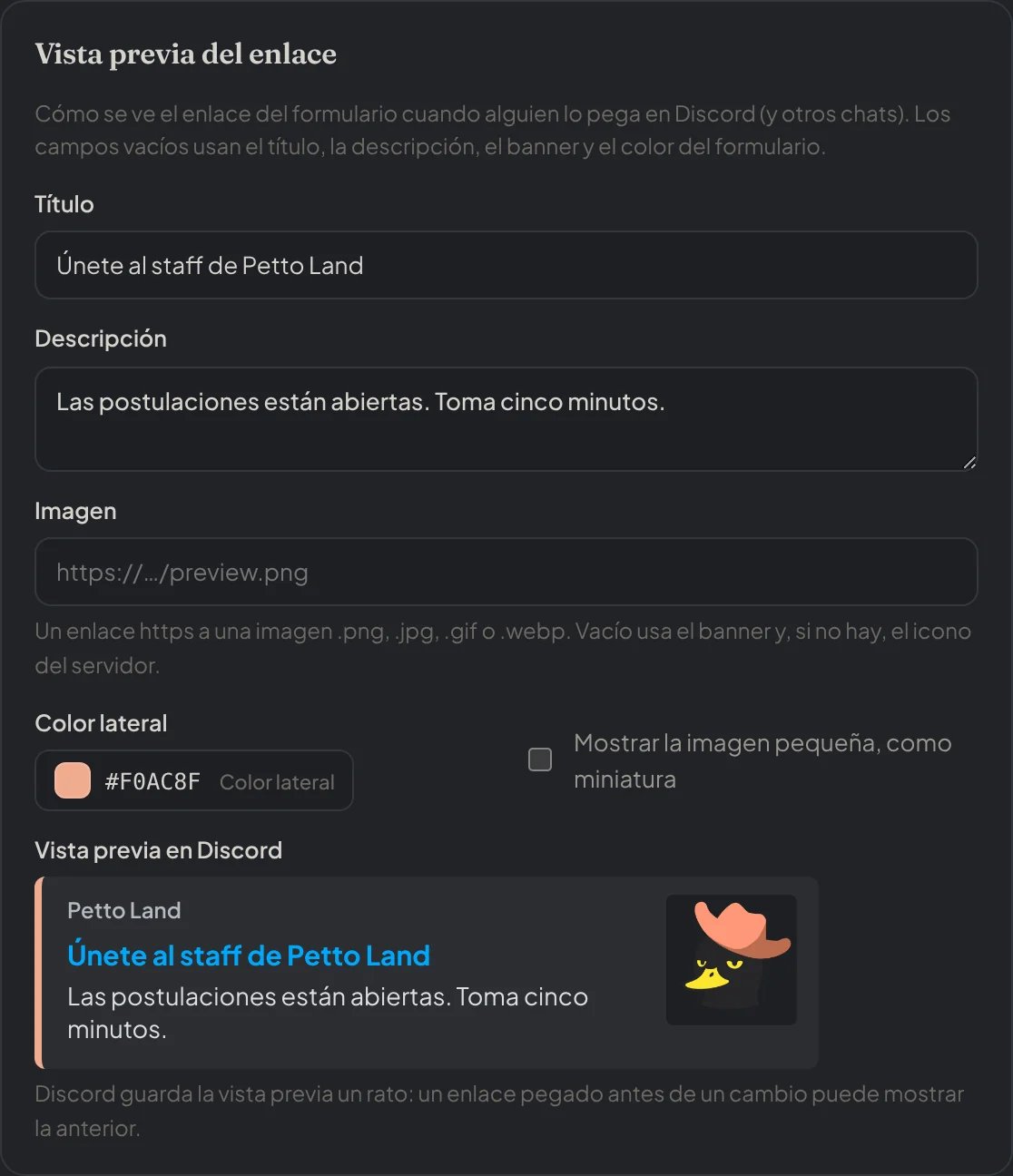
La sección Vista previa del enlace, con la tarjeta que muestra Discord cuando se pega el enlace.
Almacenamiento y límites
Todos los servidores tienen los mismos límites para los formularios, con o sin Premium: hasta 25 formularios de hasta 25 preguntas, y 2,000 respuestas guardadas. Cuando un servidor está lleno, sus respuestas revisadas más antiguas dejan espacio; las respuestas que siguen pendientes nunca se borran.!form retention <days> (de 1 a 365, 30 por defecto) dice cuánto tiempo se guardan las respuestas de los envíos revisados. Después de eso solo queda una fila pequeña: el formulario, el miembro, el estado, quién lo revisó, las fechas y el enlace a la tarjeta.
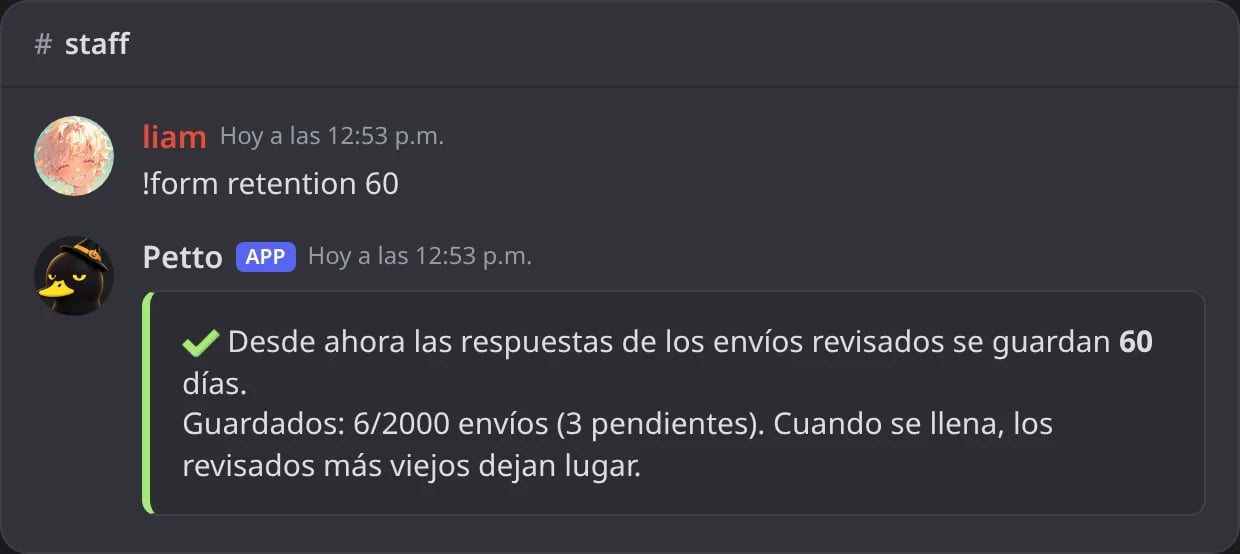
En Discord: cuánto tiempo se guardan las respuestas revisadas.
Dashboard

El editor del formulario: lo básico a la izquierda y una vista previa del panel y del formulario de Discord a la derecha.
- Formularios: crea y edita formularios, sus preguntas (con la descripción y la imagen), las reglas, los roles, los mensajes y la página web.
- Respuestas de formularios: las respuestas por formulario y estado, con un buscador, y Aceptar y Rechazar.
- Paneles de formularios: publica un panel con botones o un menú.
Formularios
Formularios

Dashboard → Formularios → Formularios: los formularios del servidor.
Respuestas de formularios
Respuestas de formularios
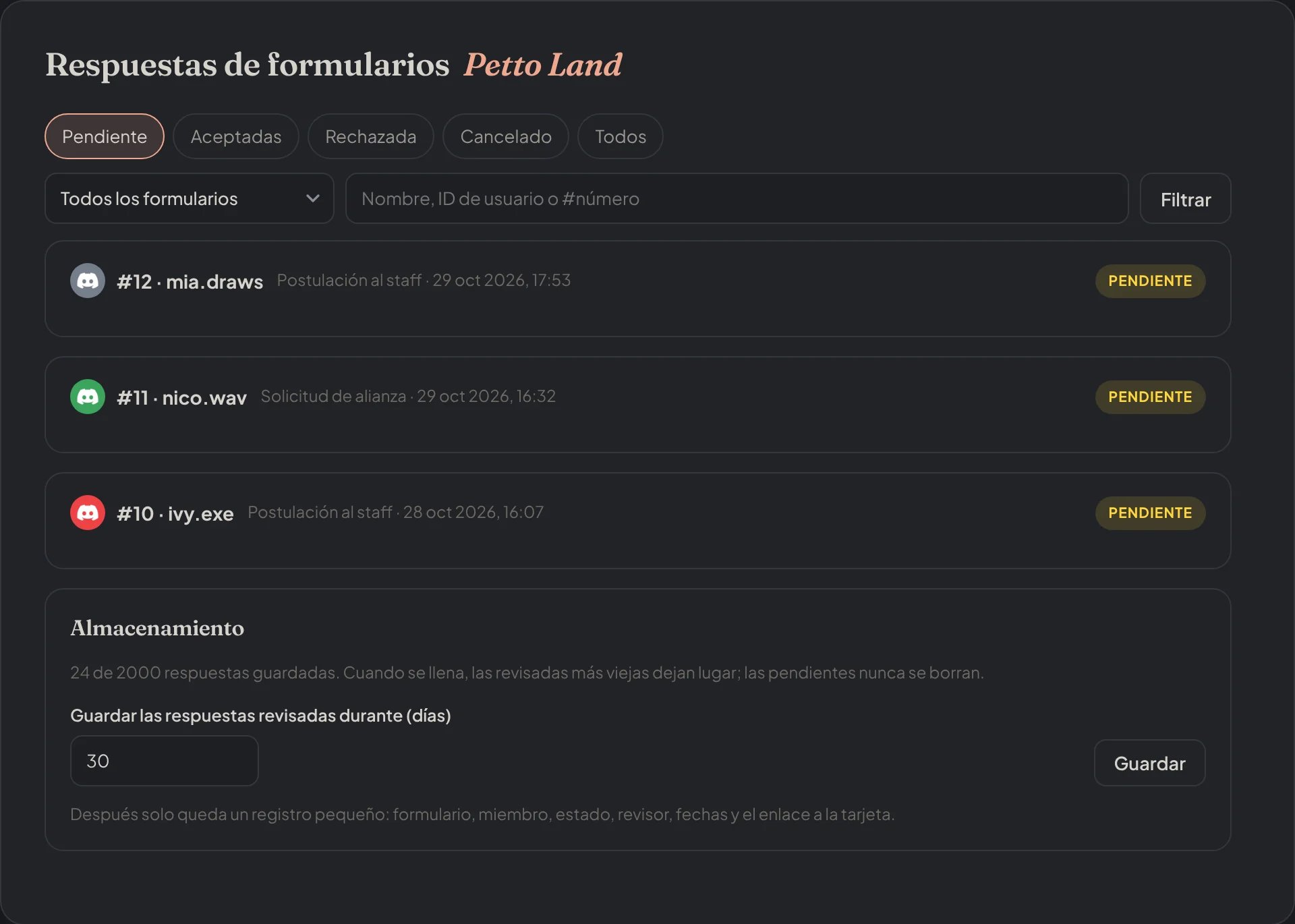
Dashboard → Formularios → Respuestas de formularios: las respuestas pendientes y el almacenamiento.
Paneles de formularios
Paneles de formularios
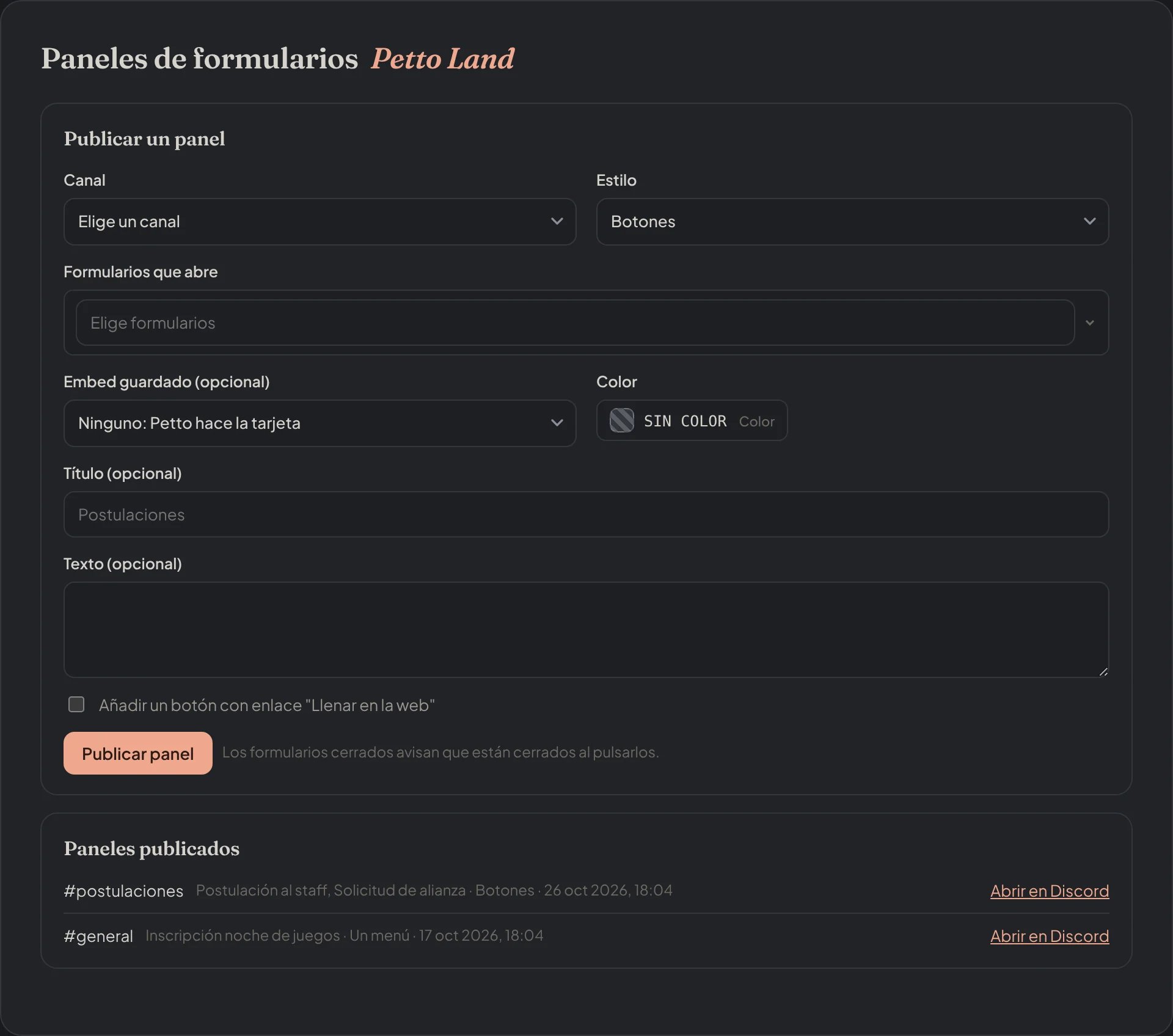
Dashboard → Formularios → Paneles de formularios: publicar un panel y los paneles publicados.
Problemas comunes
Los miembros dicen que el formulario no está listo
Los miembros dicen que el formulario no está listo
!form set <form> channel #channel.
En Discord: un miembro presiona el botón de un formulario sin canal de revisión.
El botón del panel no hace nada
El botón del panel no hace nada
!form open <form>. !form panel te recuerda qué formularios del panel están cerrados.
En Discord: un miembro presiona el botón de un formulario cerrado.
Un enlace web antiguo no abre
Un enlace web antiguo no abre
!form info, y publica los paneles de nuevo.No se dio un rol
No se dio un rol
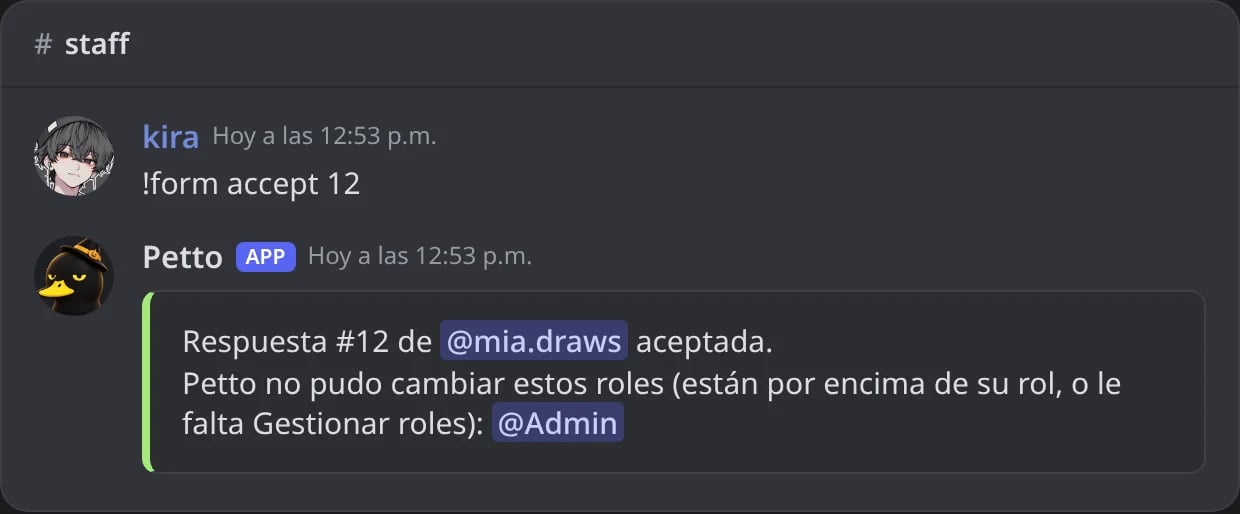
En Discord: un rol por encima del de Petto no se da.