
Crea una categoría de canales y un canal para el panel
#support) donde vivirá el mensaje del panel.Publica el panel
panel_id, lo vas a necesitar para cada categoría que agregues.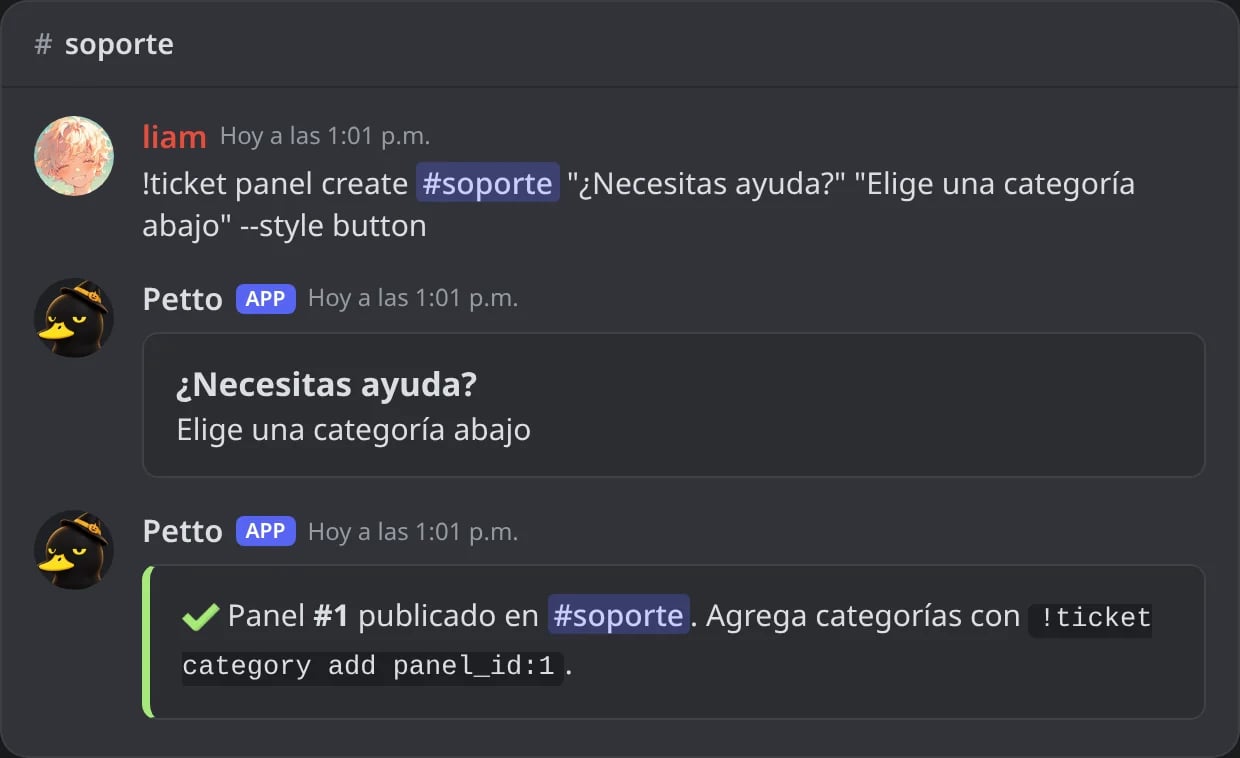
En Discord: el panel publicado en #soporte, sin botones hasta que tenga categorías.
Agrega tu primera categoría
key (aquí support) es como te vas a referir a esta categoría en todos los demás comandos, y parent es la categoría de canales donde se crean los canales de los tickets nuevos.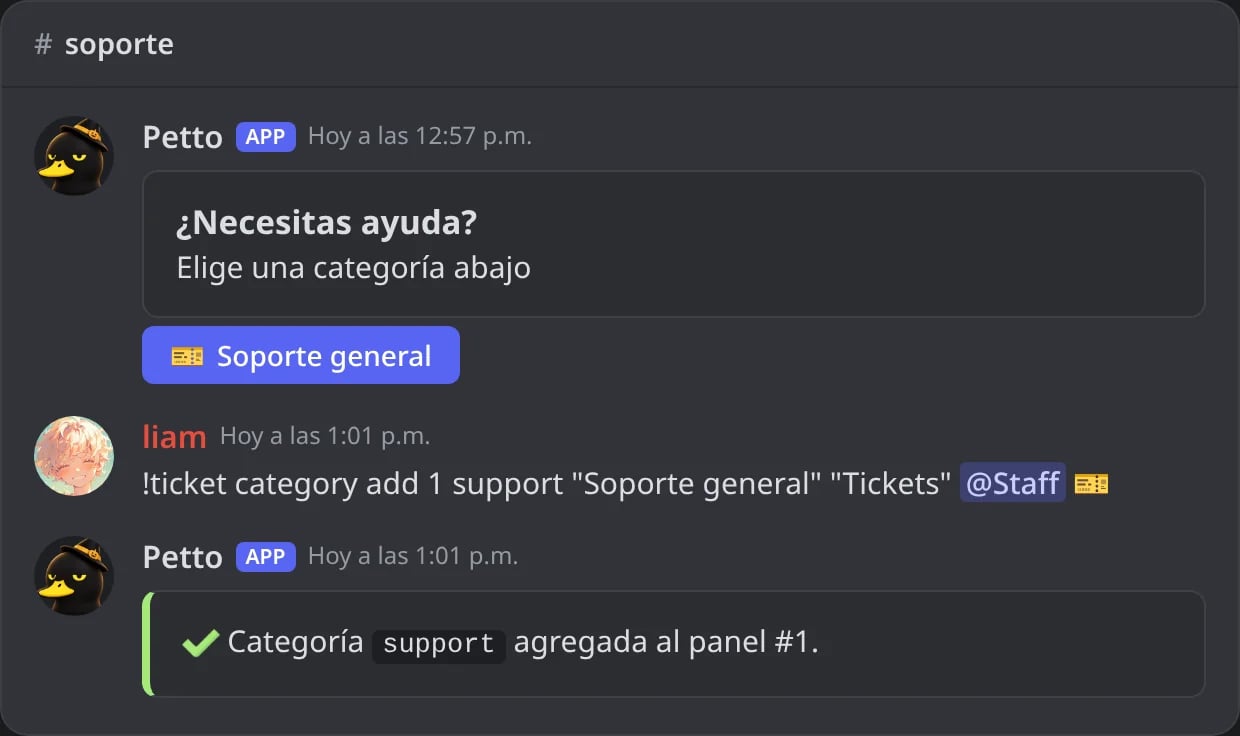
En Discord: la primera categoría: el panel recibe su botón.
Agrega una segunda categoría
button admite hasta 5 categorías; cambia style a select al crear el panel si necesitas más (hasta 25, como menú desplegable en vez de botones).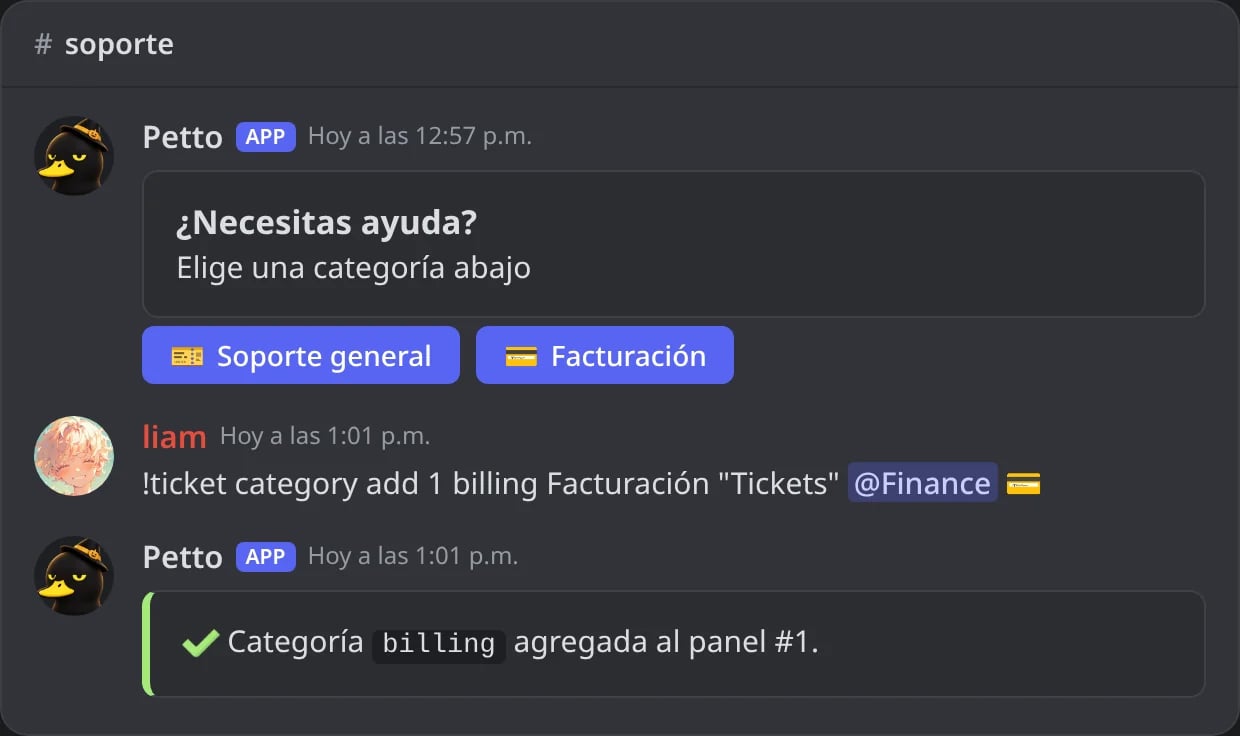
En Discord: la segunda categoría, junto a la primera.
Agrega más roles, si uno no alcanza
support-role controla quién puede ver y gestionar los tickets de la categoría, y ping-role controla a quién se menciona cuando se abre uno; no tienen que coincidir.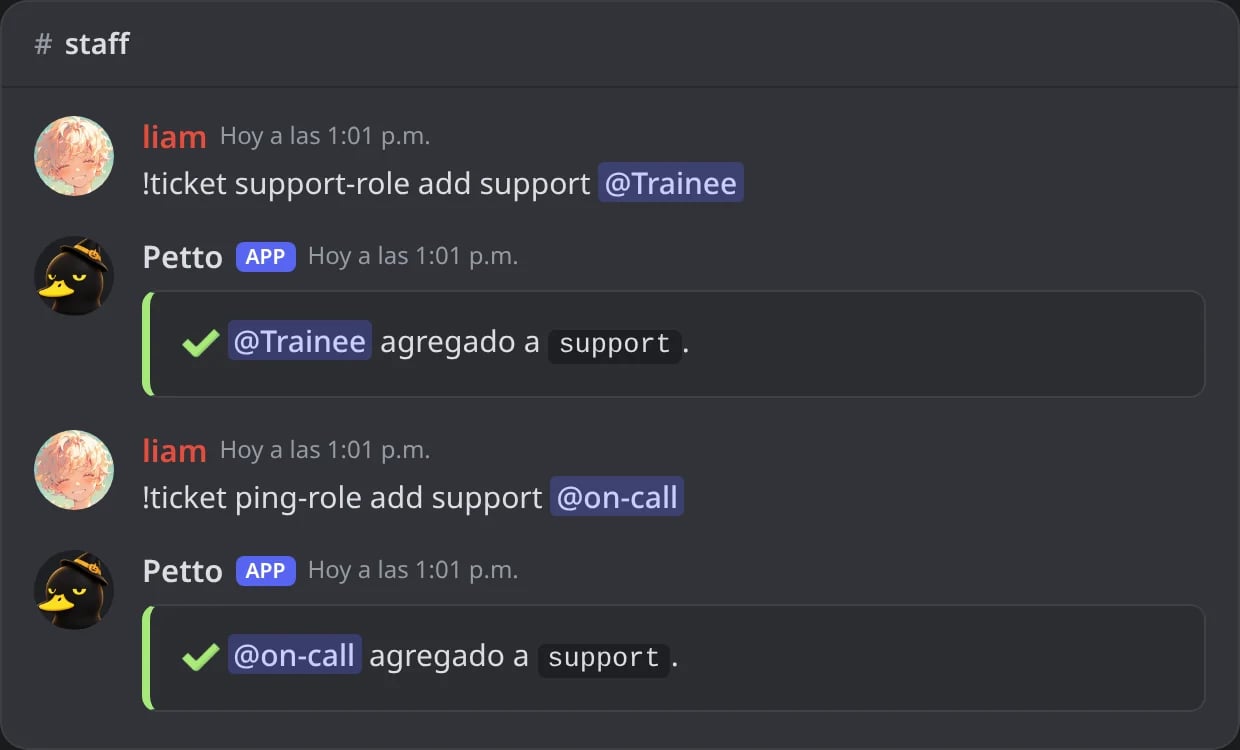
En Discord: un rol de soporte más y un rol a mencionar para support.
Define un patrón de nombres (opcional)
{number}, {username}, {userid} y {category}, y por defecto es ticket-{number}. Mira las variables de tickets.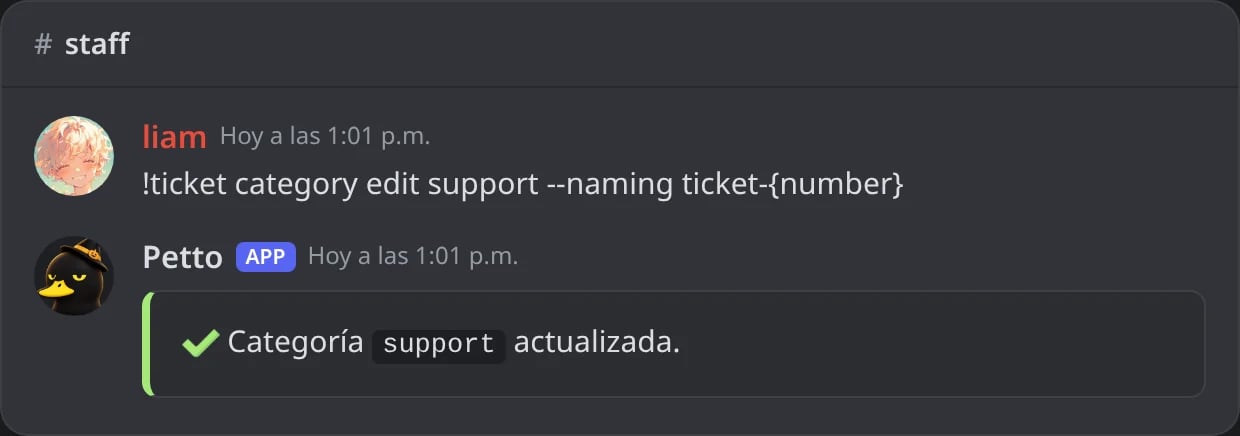
En Discord: el patrón de nombres de support.
Pruébalo tú mismo
!ticket claim para tomarlo y !ticket close "Probando" para cerrarlo y generar un enlace a la transcripción.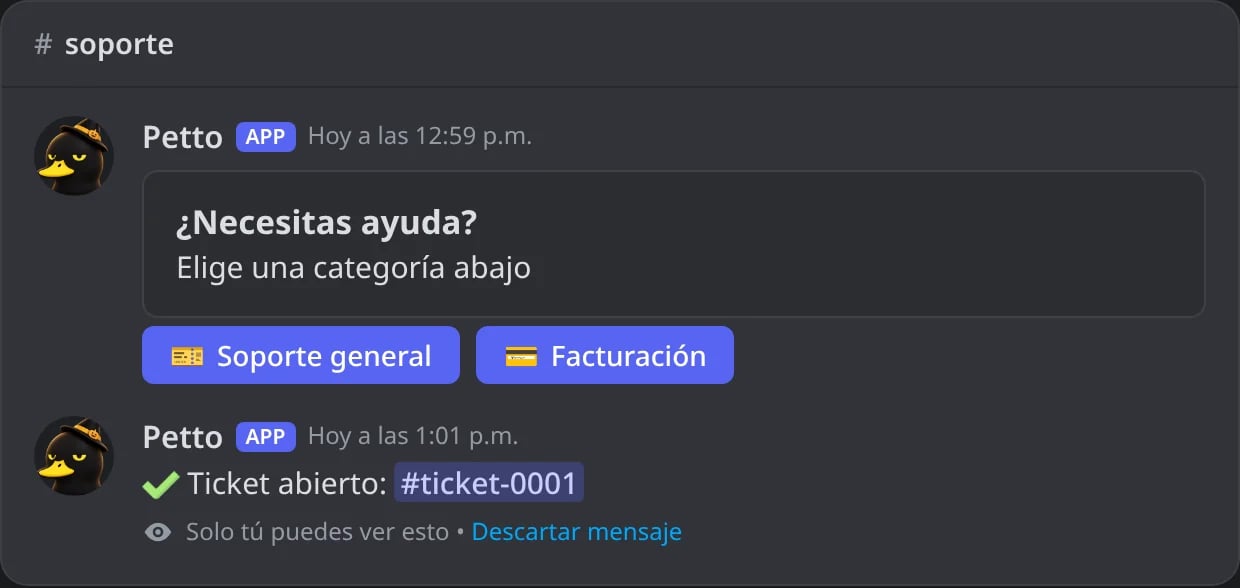
En Discord: liam presiona Soporte general en su propio panel.
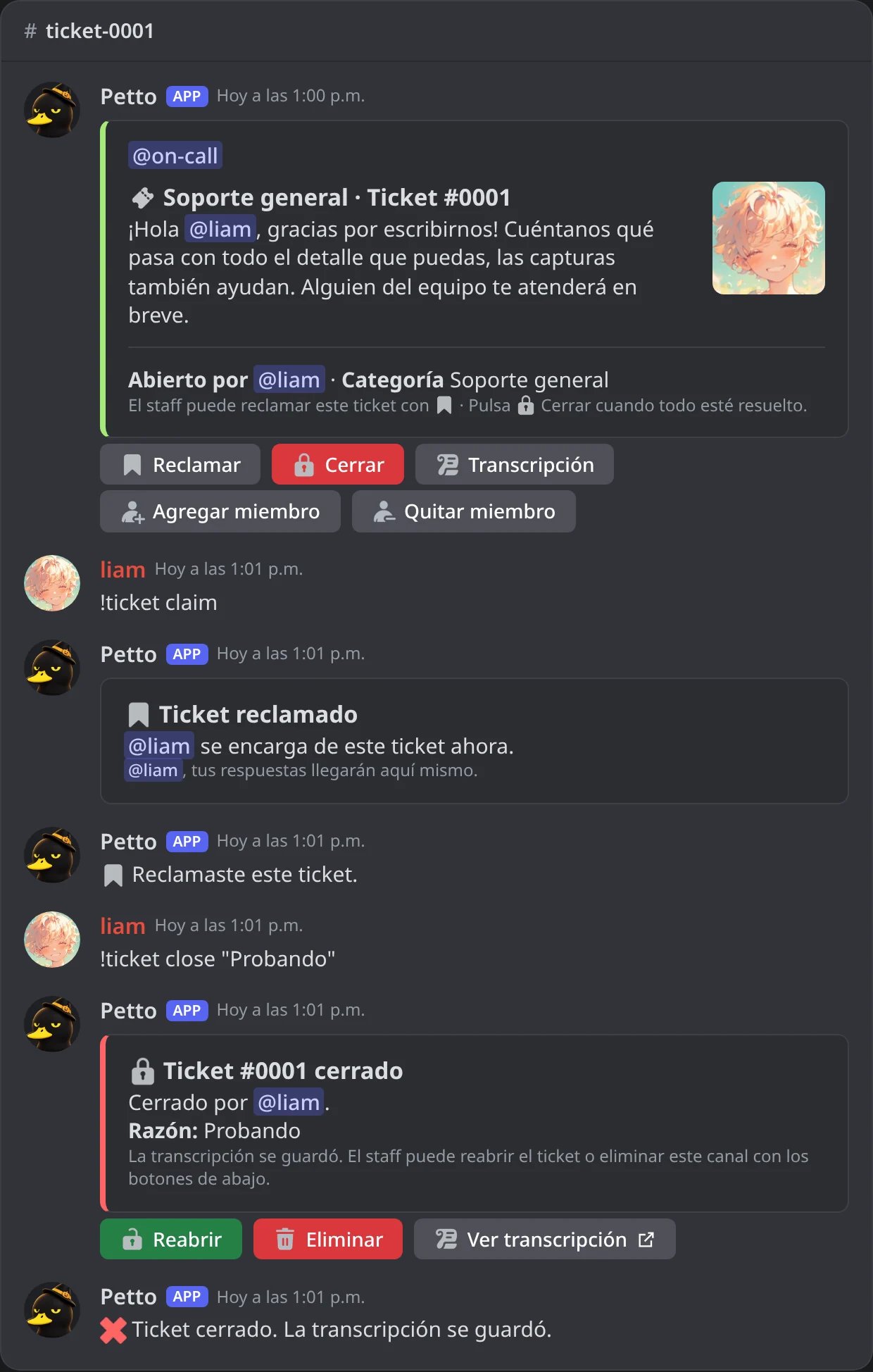
En Discord: dentro del ticket de prueba: la bienvenida menciona a @on-call, y luego reclamar y cerrar.
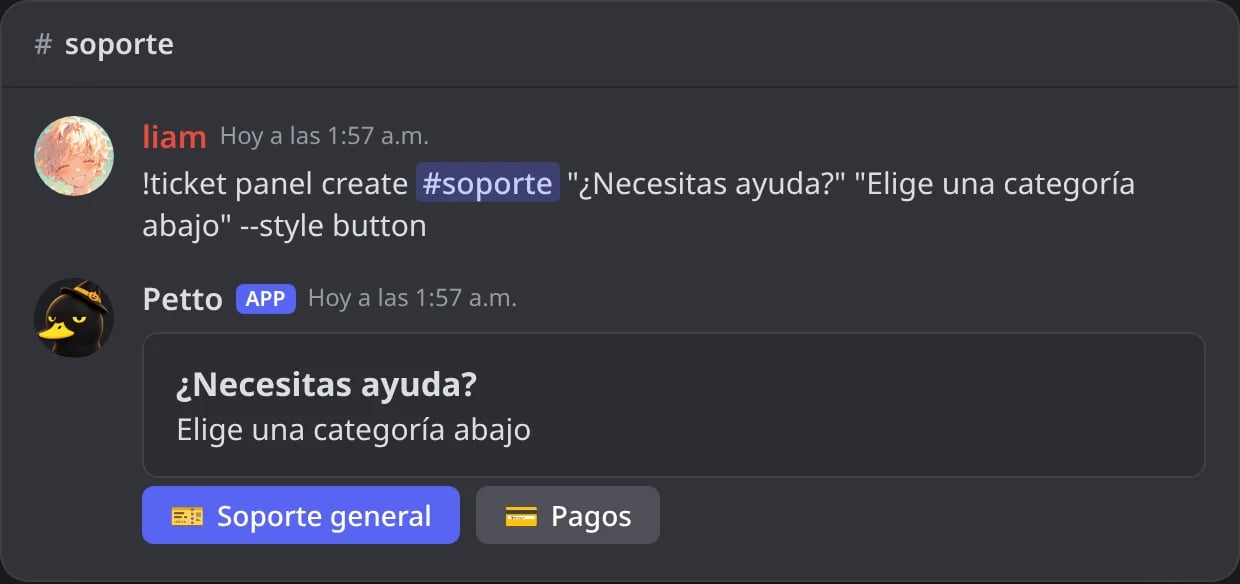
En Discord: el panel de esta guía con sus dos categorías.
Usar un embed guardado para el panel o el mensaje de bienvenida
En vez de untitle/description simple, !ticket panel create toma el nombre de un embed guardado con --embed_template, y !ticket category add (y edit) toma uno para el mensaje de bienvenida con --welcome_embed; mira Embeds para ver cómo crear uno primero.
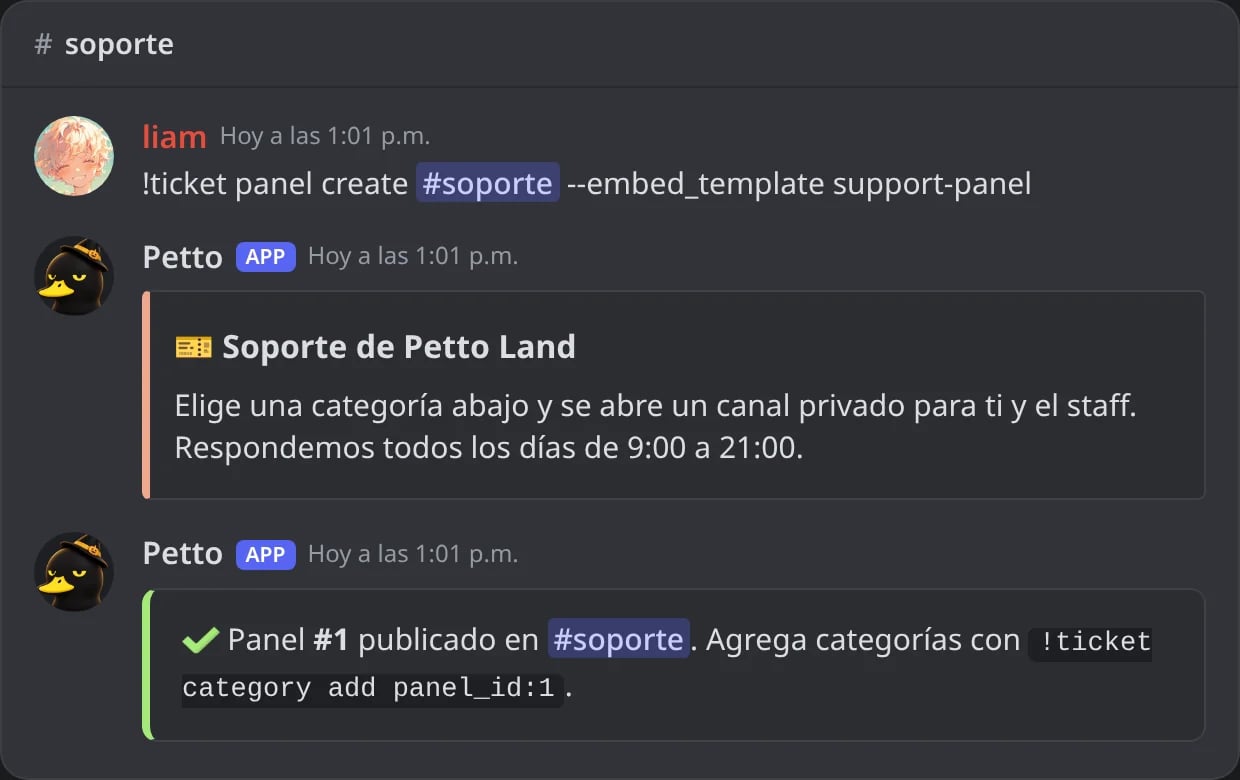
En Discord: un panel hecho con un embed guardado.
Hacer preguntas antes de que se abra un ticket (opcional)
Una categoría puede usar un formulario: una ventana emergente que el miembro rellena al pulsar el botón, para que el primer mensaje ya traiga los detalles. Además de respuestas cortas puede tener opciones, casillas, un selector de miembro, rol o canal y una subida de archivos donde los miembros adjuntan imágenes (una captura del problema, por ejemplo). Las respuestas, con las imágenes dibujadas, se publican en el ticket nuevo y se guardan en la transcripción.Errores comunes
"Category key already in use"
"Category key already in use"
billing.” Petto responde “Ya existe una categoría con la clave billing.” Petto responde “Ya existe una categoría con la clave billing.” Petto responde “Ya existe una categoría con la clave billing.” Petto responde “Ya existe una categoría con la clave billing.” key tiene que ser único en todo el servidor, no solo en cada panel. Elige algo específico como billing-eu en vez de repetir billing en dos paneles.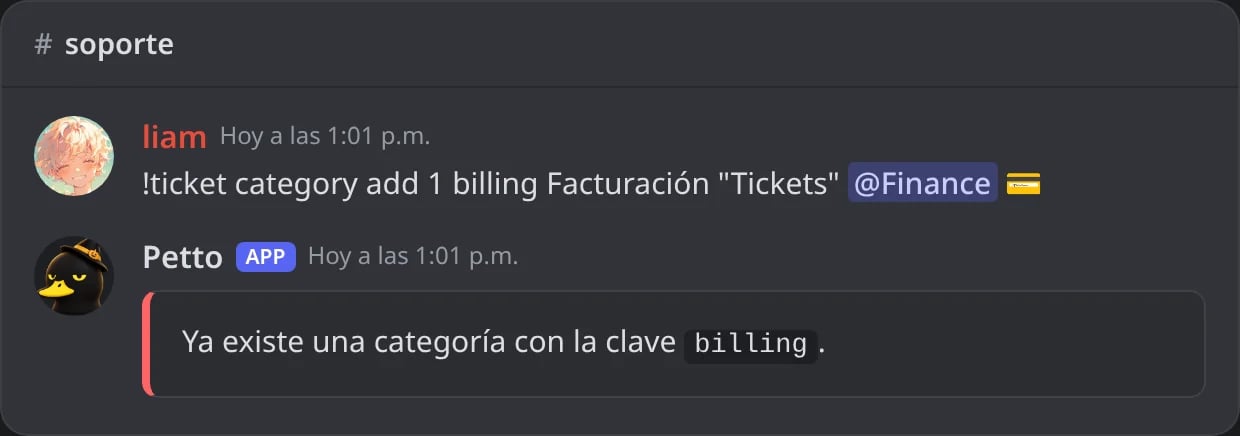
En Discord: la clave billing ya está en uso.
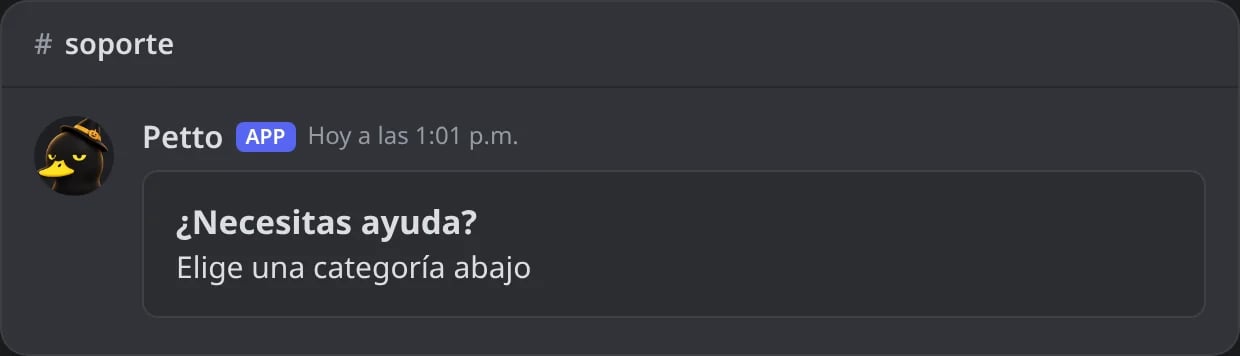
En Discord: un panel sin categorías todavía.
Un miembro no puede abrir un segundo ticket
Un miembro no puede abrir un segundo ticket
max_open, que por defecto es 1 por categoría. Súbelo con !ticket category edit si tu servidor quiere que los miembros tengan varios tickets abiertos a la vez.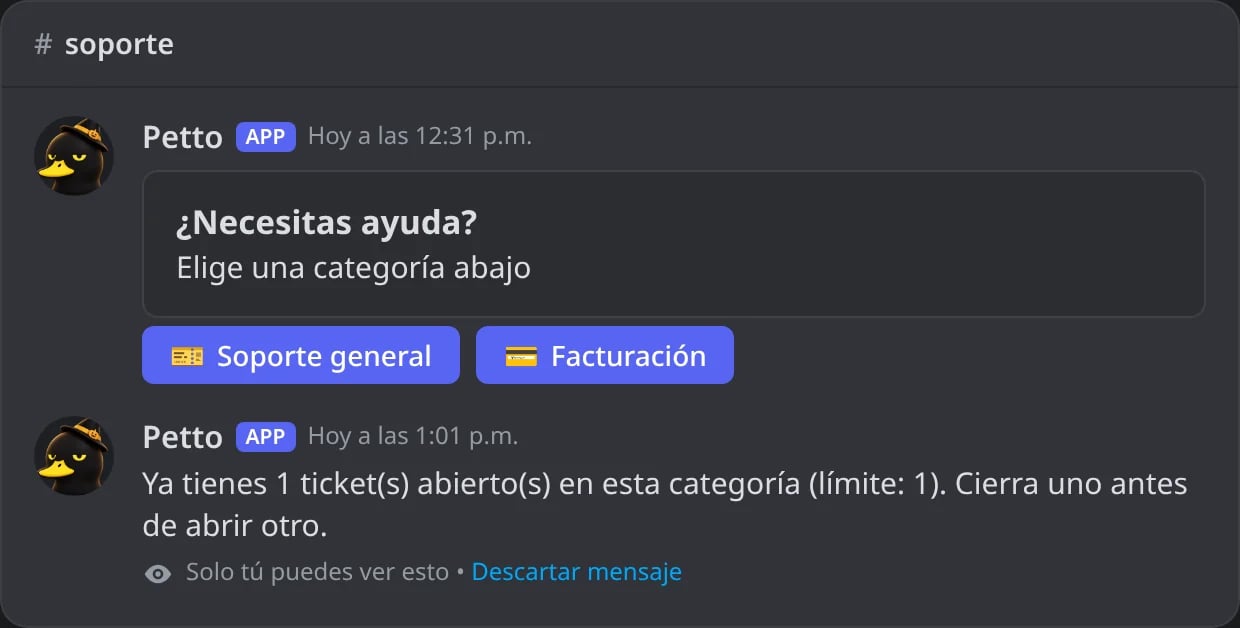
En Discord: un miembro con un ticket abierto vuelve a presionar el botón.