
Resumen
Los tickets llevan las solicitudes de soporte a través de un panel en vez de una avalancha de MD. Todo lo de abajo requiere el permiso Gestionar servidor, salvo las acciones dentro de un ticket que cualquier miembro puede usar. El dashboard tiene lo mismo en Comunidad → Tickets: paneles con vista previa en vivo, tipos de soporte, formularios de ticket, acceso, ajustes, respuestas rápidas y los tickets abiertos.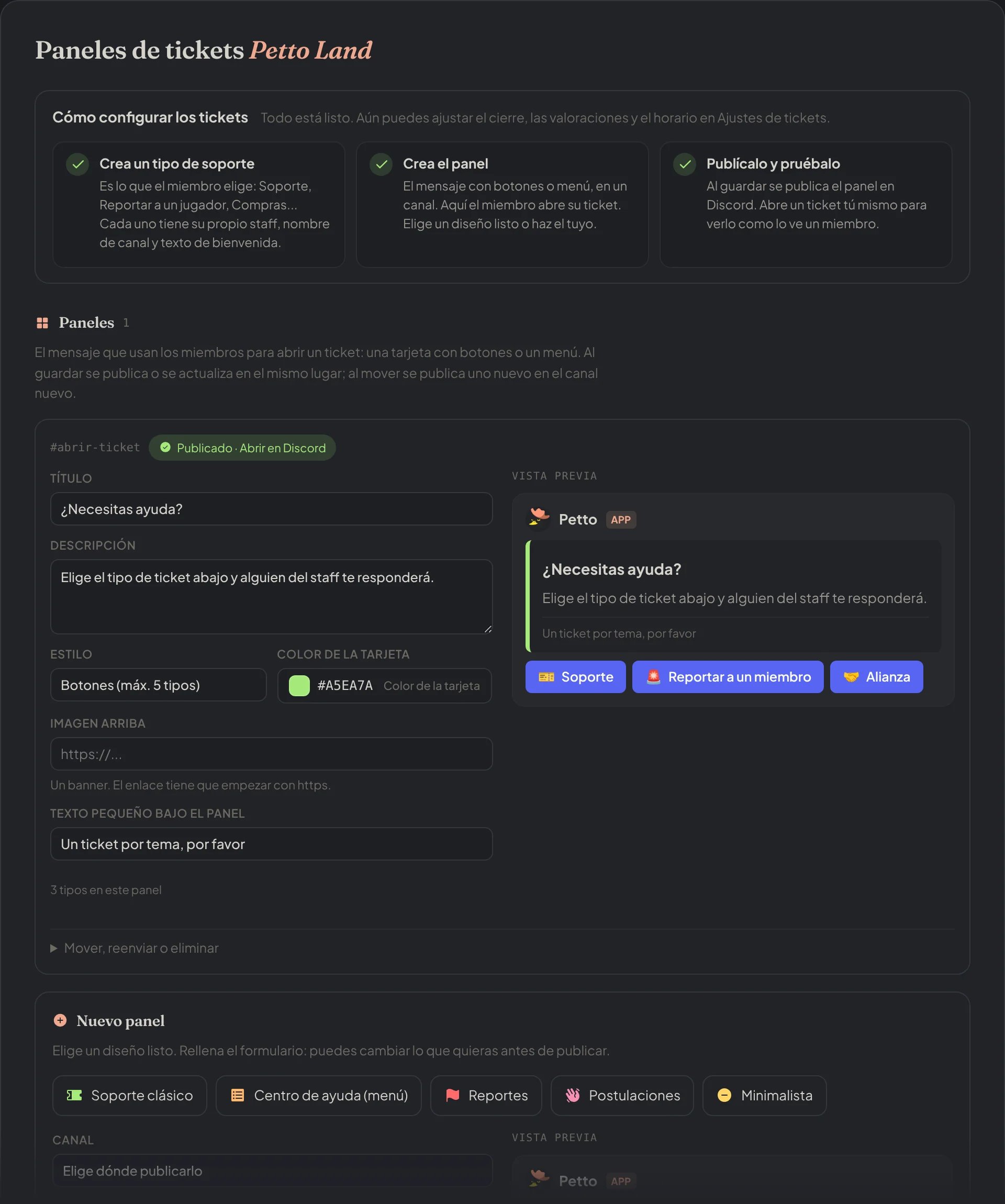
Dashboard → Comunidad → Tickets: los pasos de configuración y un panel con su vista previa en Discord.
!ticketconfig muestra en una tarjeta lo que el servidor tiene configurado para los tickets y todos los comandos de tickets.
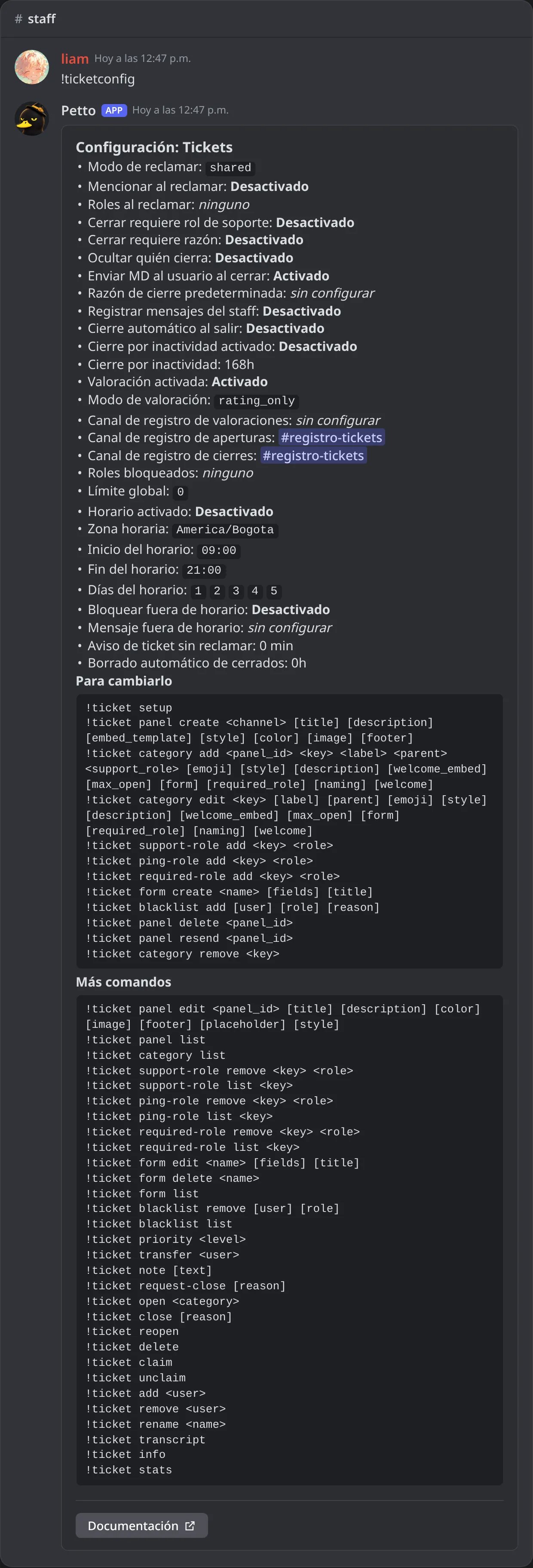
En Discord: !ticketconfig con los ajustes de los tickets y los comandos para cambiarlos.
!ticketconfig muestra en una tarjeta lo que el servidor tiene configurado para los tickets y todos los comandos de tickets.
!ticketconfig muestra en una tarjeta lo que el servidor tiene configurado para los tickets y todos los comandos de tickets.
!ticketconfig muestra en una tarjeta lo que el servidor tiene configurado para los tickets y todos los comandos de tickets.
!ticketconfig muestra en una tarjeta lo que el servidor tiene configurado para los tickets y todos los comandos de tickets.
!ticketconfig muestra en una tarjeta lo que el servidor tiene configurado para los tickets y todos los comandos de tickets.
!ticketconfig muestra en una tarjeta lo que el servidor tiene configurado para los tickets y todos los comandos de tickets.
Configuración guiada
!ticket setup abre un panel con menús y botones que configura todo en un solo lugar: elige el canal del panel de tickets, los roles de soporte y un canal de registro, escribe el título y el texto, agrega los tipos de ticket (nombre, emoji y una descripción corta), elige el color de los botones y si los miembros ven botones o un menú desplegable, y publícalo todo con un solo clic. Si el panel no se puede publicar, no se guarda nada. Después, cada tipo se puede ajustar desde el dashboard o con !ticket category edit.
Usa !ticket setup
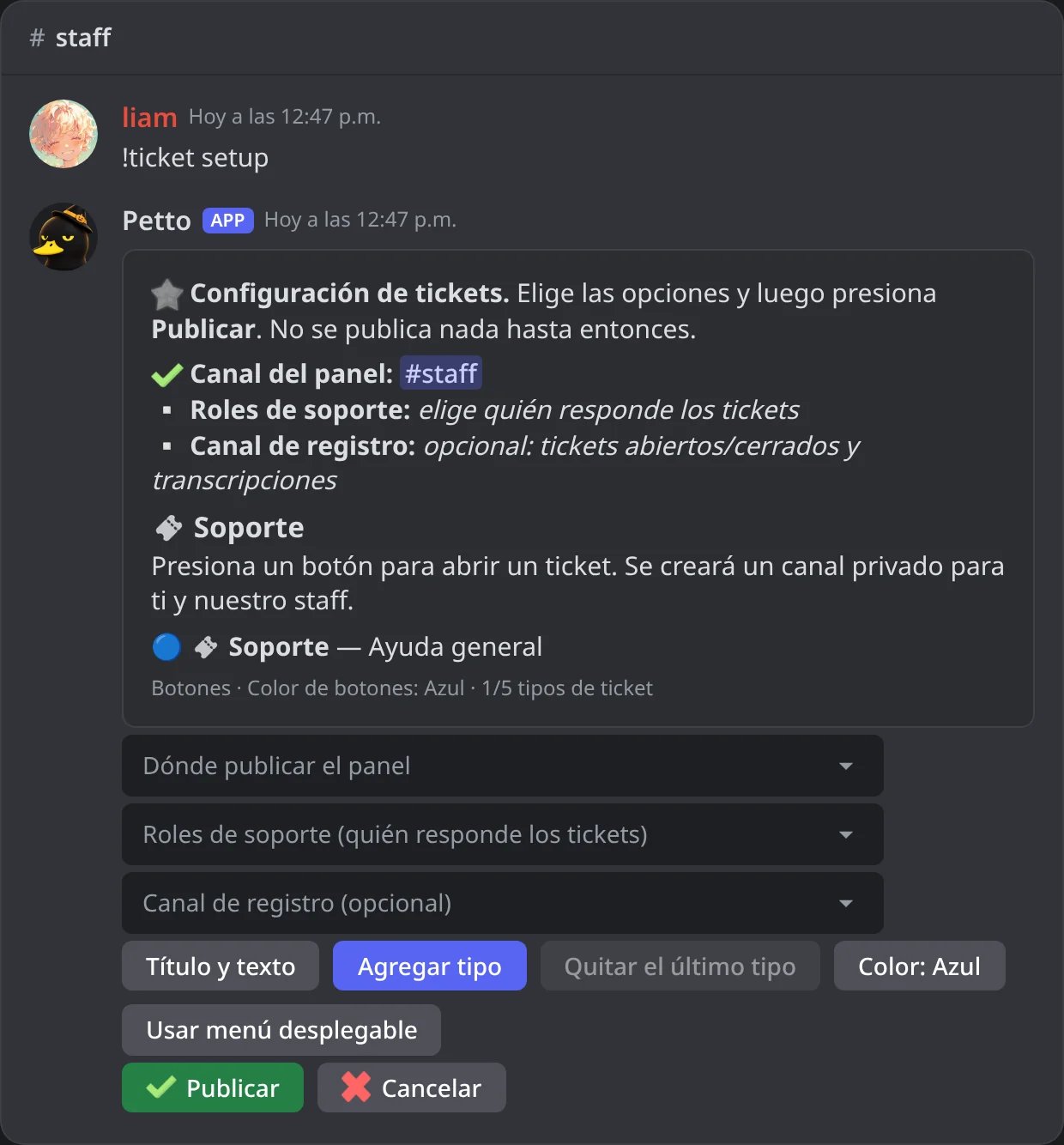
En Discord: el panel de !ticket setup al abrirse.
Elige los canales y los roles
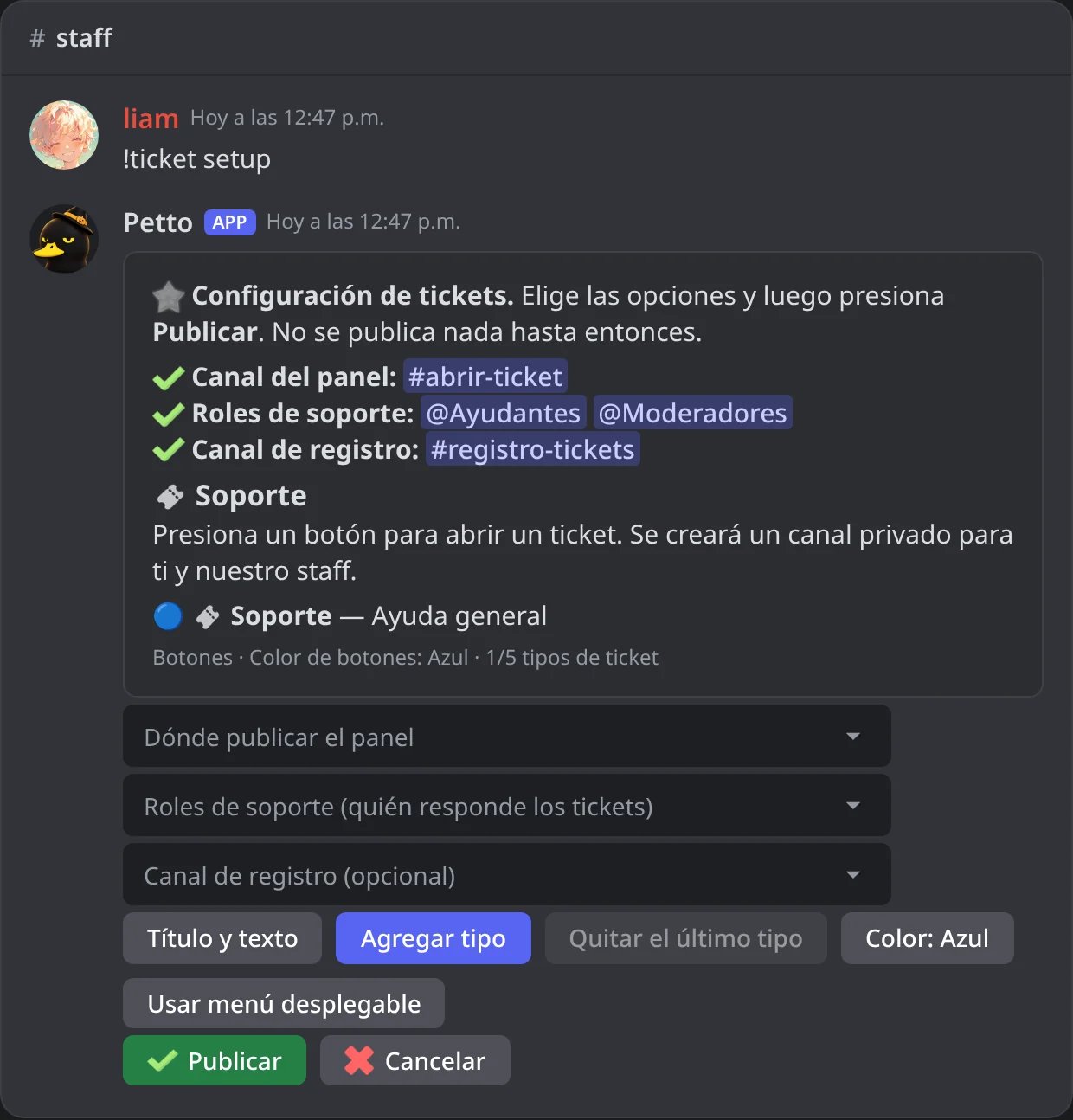
En Discord: el canal del panel, dos roles de soporte y el canal de registro ya están elegidos.
Escribe el título y el texto
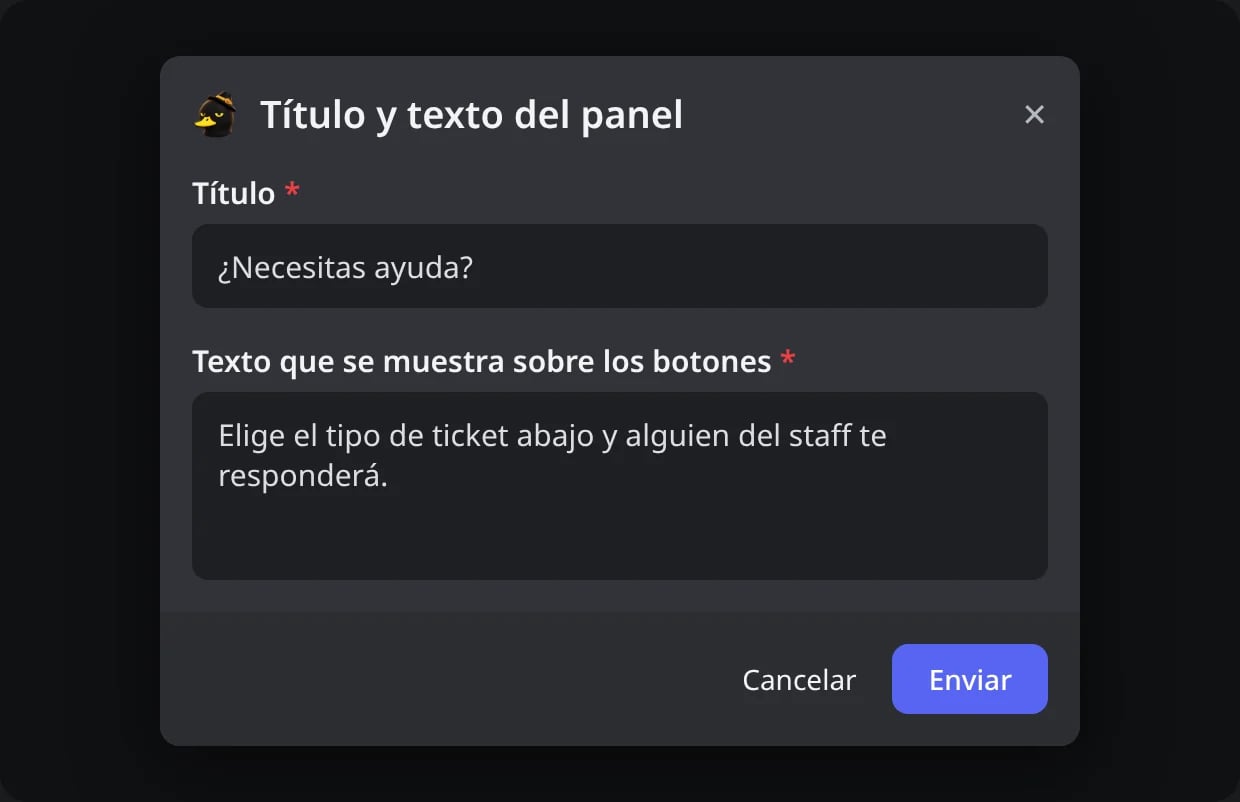
En Discord: el formulario de Título y texto.
Agrega los tipos de ticket
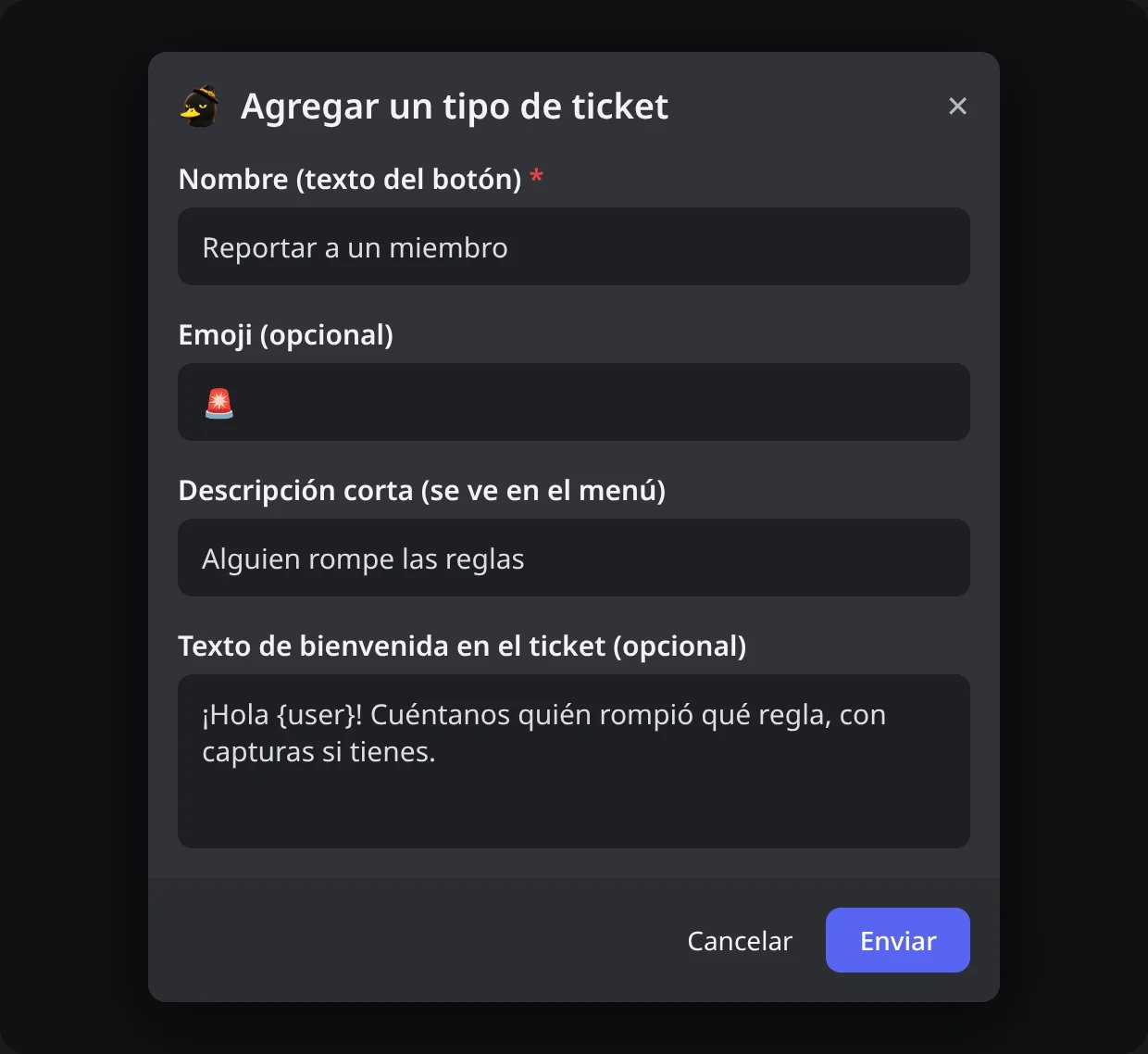
En Discord: el formulario de Agregar tipo.
Elige cómo se ve
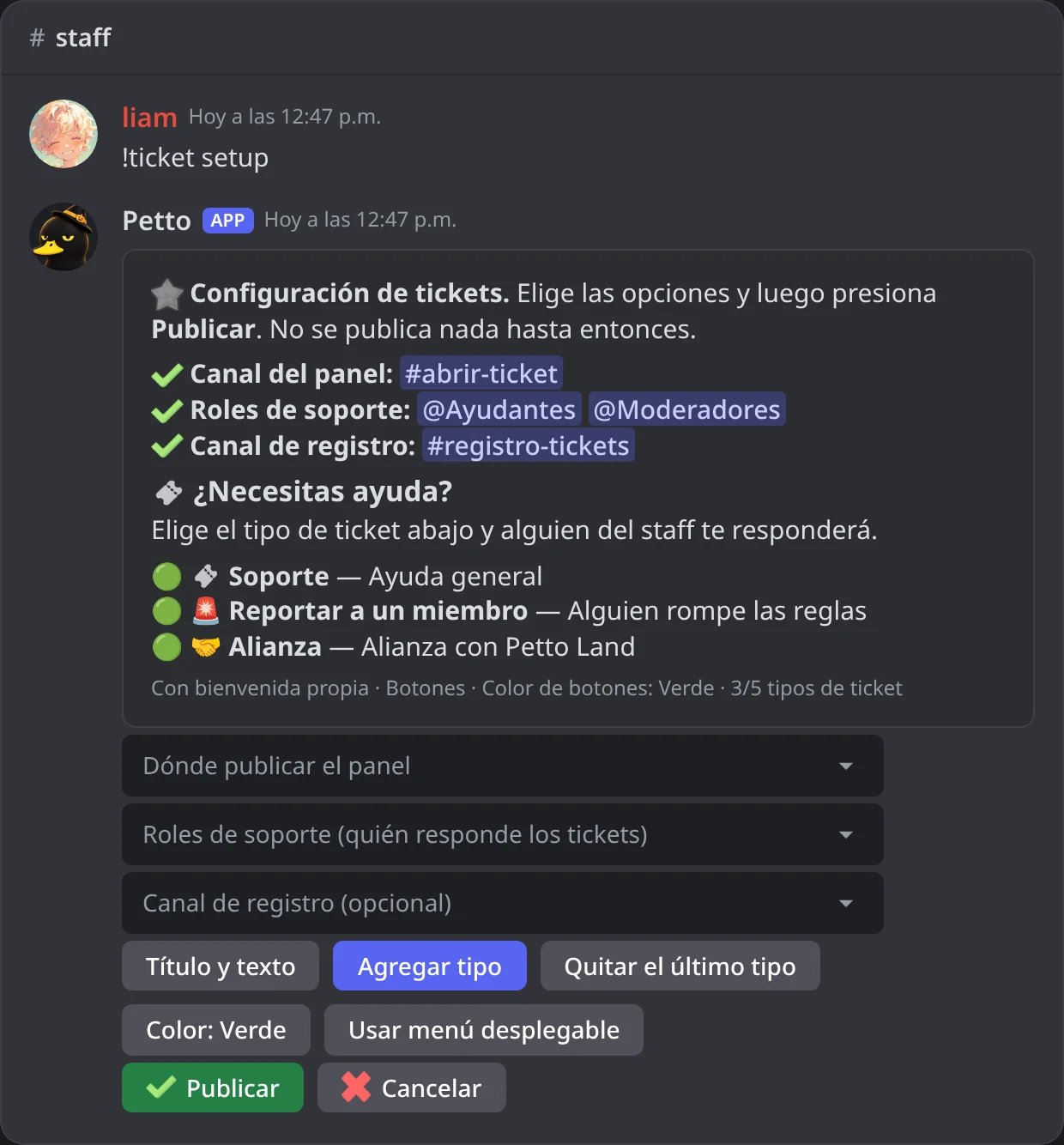
En Discord: tres tipos, botones verdes y el texto de bienvenida de un tipo.
Publica

En Discord: el panel de configuración se convierte en el mensaje de listo.
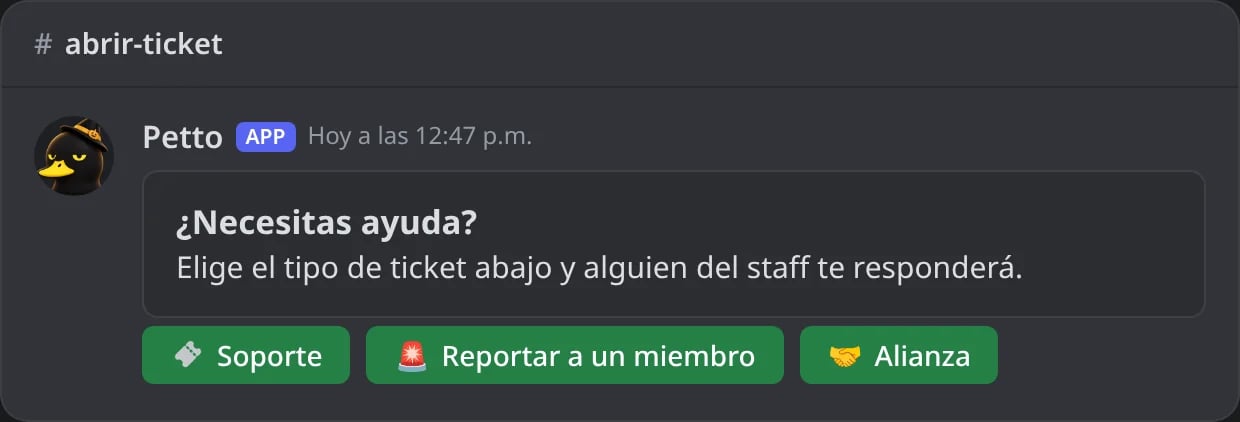
En Discord: el panel que publicó la configuración.
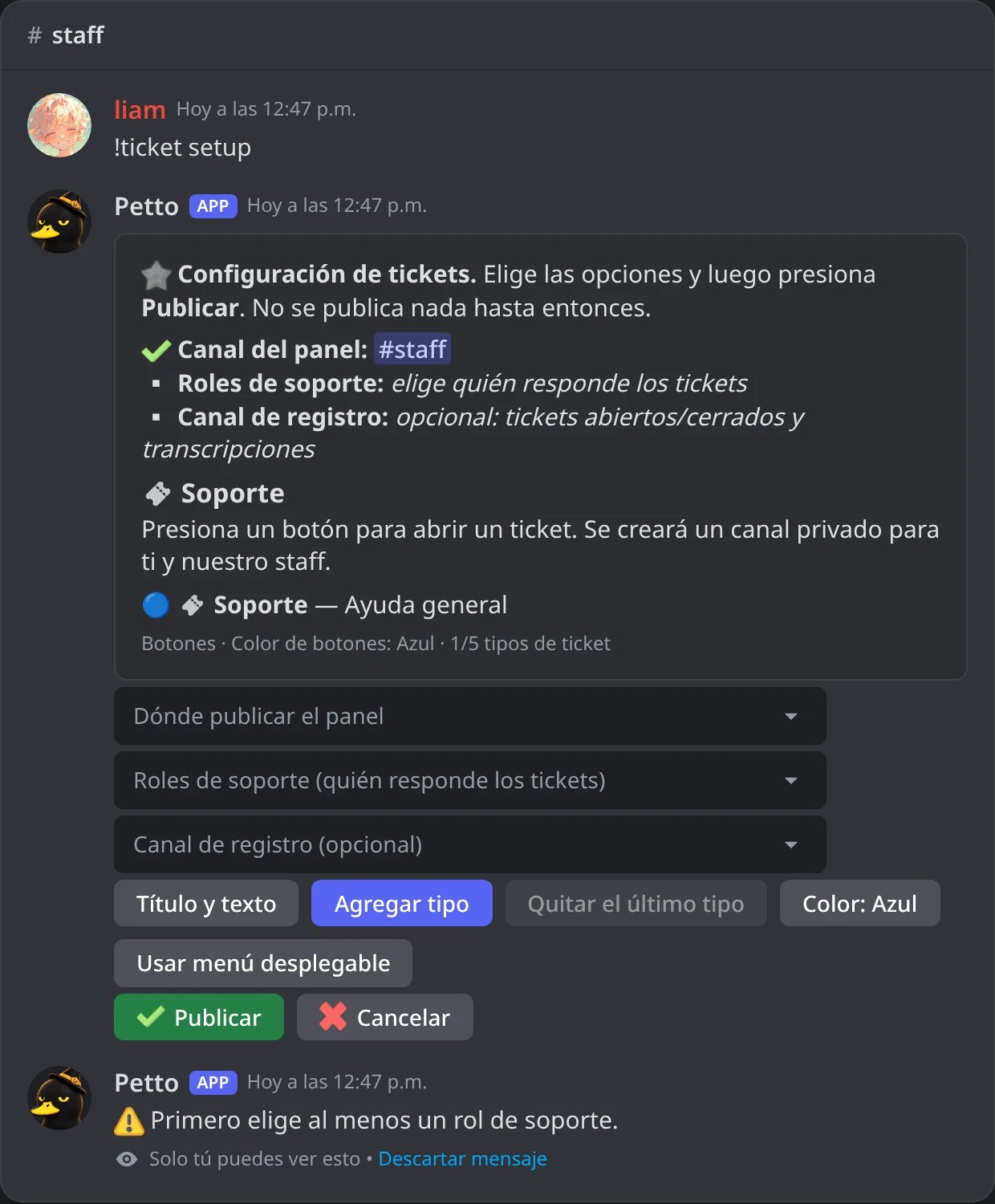
En Discord: Publicar sin un rol de soporte todavía.
Paneles
El mensaje en el que los miembros hacen clic para abrir un ticket.!ticket panel create
!ticket panel create
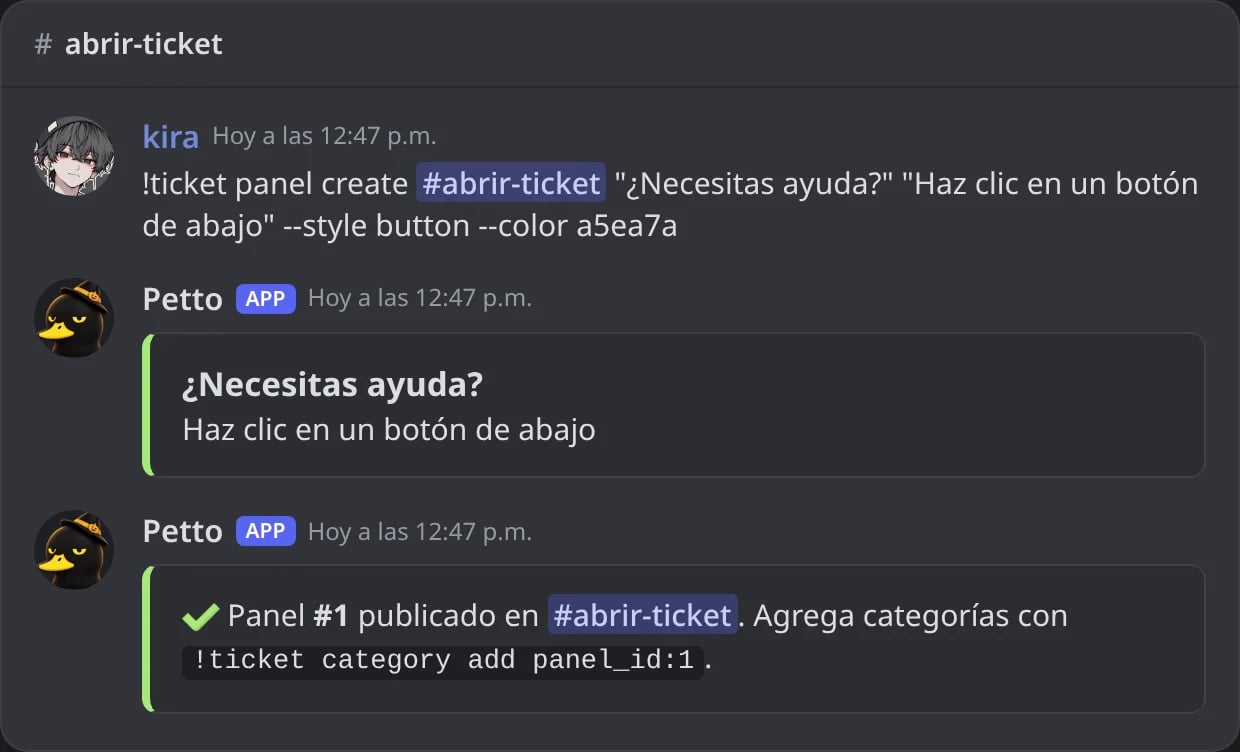
En Discord: un panel publicado con un comando, antes de tener tipos.
!ticket panel edit
!ticket panel edit
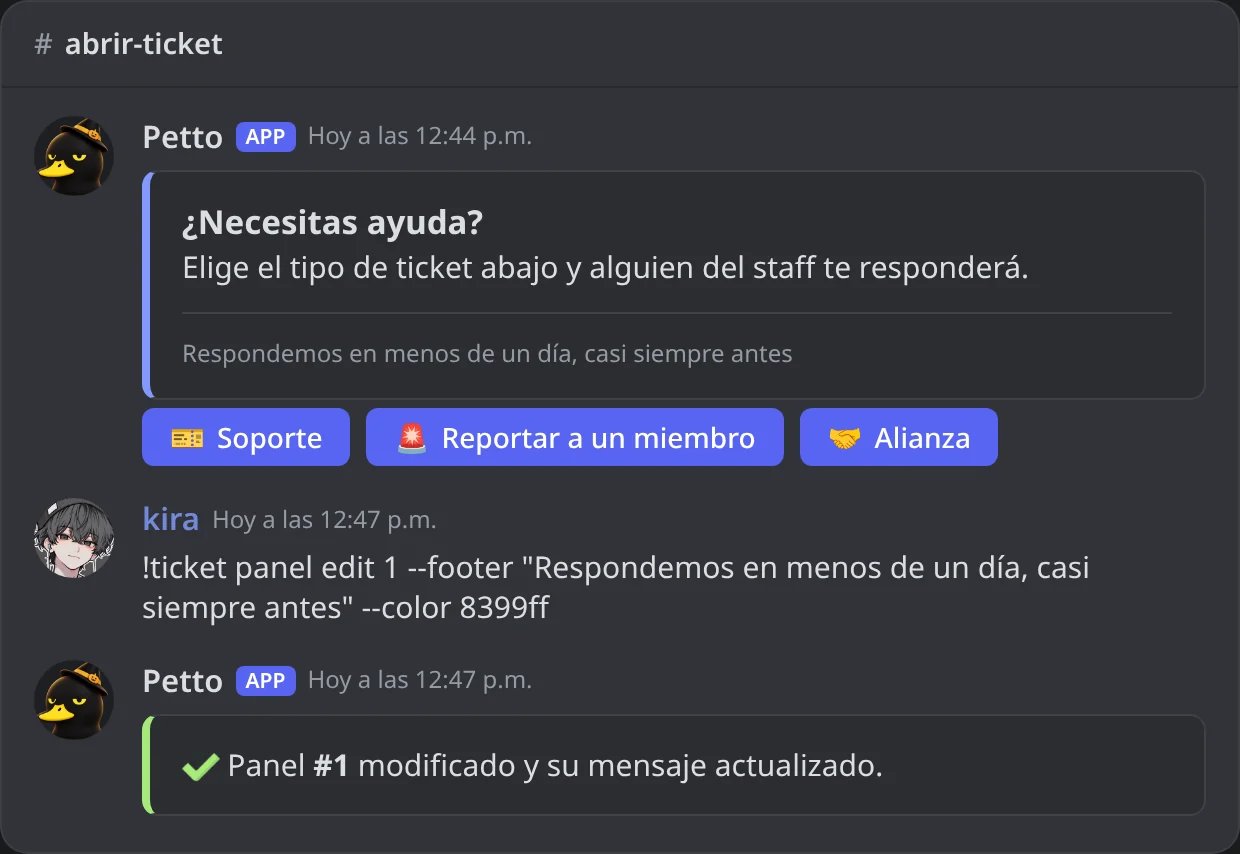
En Discord: el panel cambia en su lugar.
!ticket panel delete
!ticket panel delete

En Discord: un panel borrado.
!ticket panel resend
!ticket panel resend

En Discord: un panel publicado de nuevo.
!ticket panel list
!ticket panel list
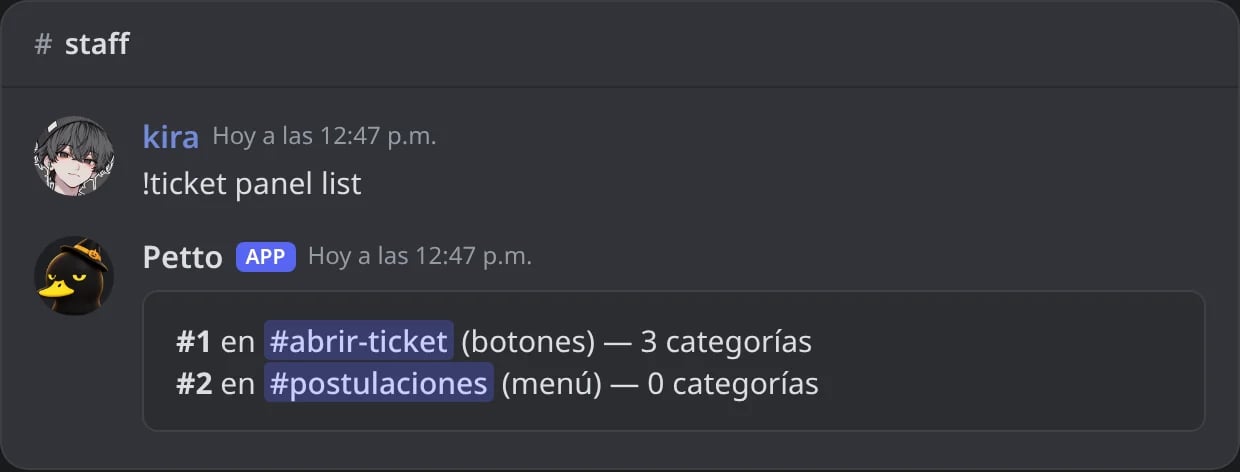
En Discord: los paneles del servidor.
style es button (máximo 5 categorías) o select (menú desplegable, máximo 25 categorías).
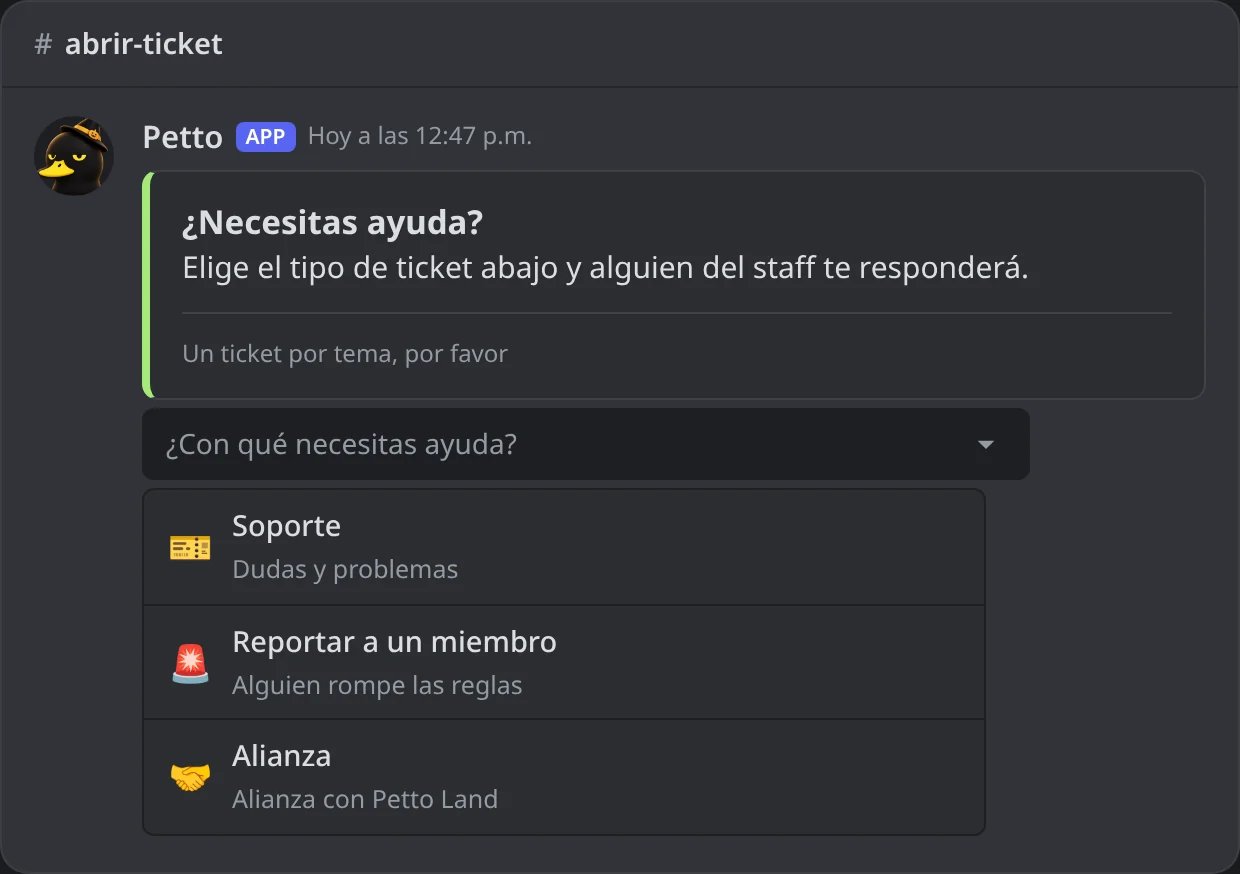
En Discord: un panel con estilo select y su menú abierto.
Cómo se ve un panel
Un panel es una tarjeta: una imagen arriba (opcional), el título, el texto, una línea pequeña debajo, y los botones o el menú desplegable debajo de la tarjeta. En el dashboard puedes elegir el color de la tarjeta (la franja de su costado; sin color la tarjeta no tiene franja, aunque la vista previa la muestre verde), la imagen (un enlace que empiece conhttps), el texto pequeño y, para un menú desplegable, el texto que muestra antes de elegir. Una vista previa en vivo muestra lo que verán los miembros.
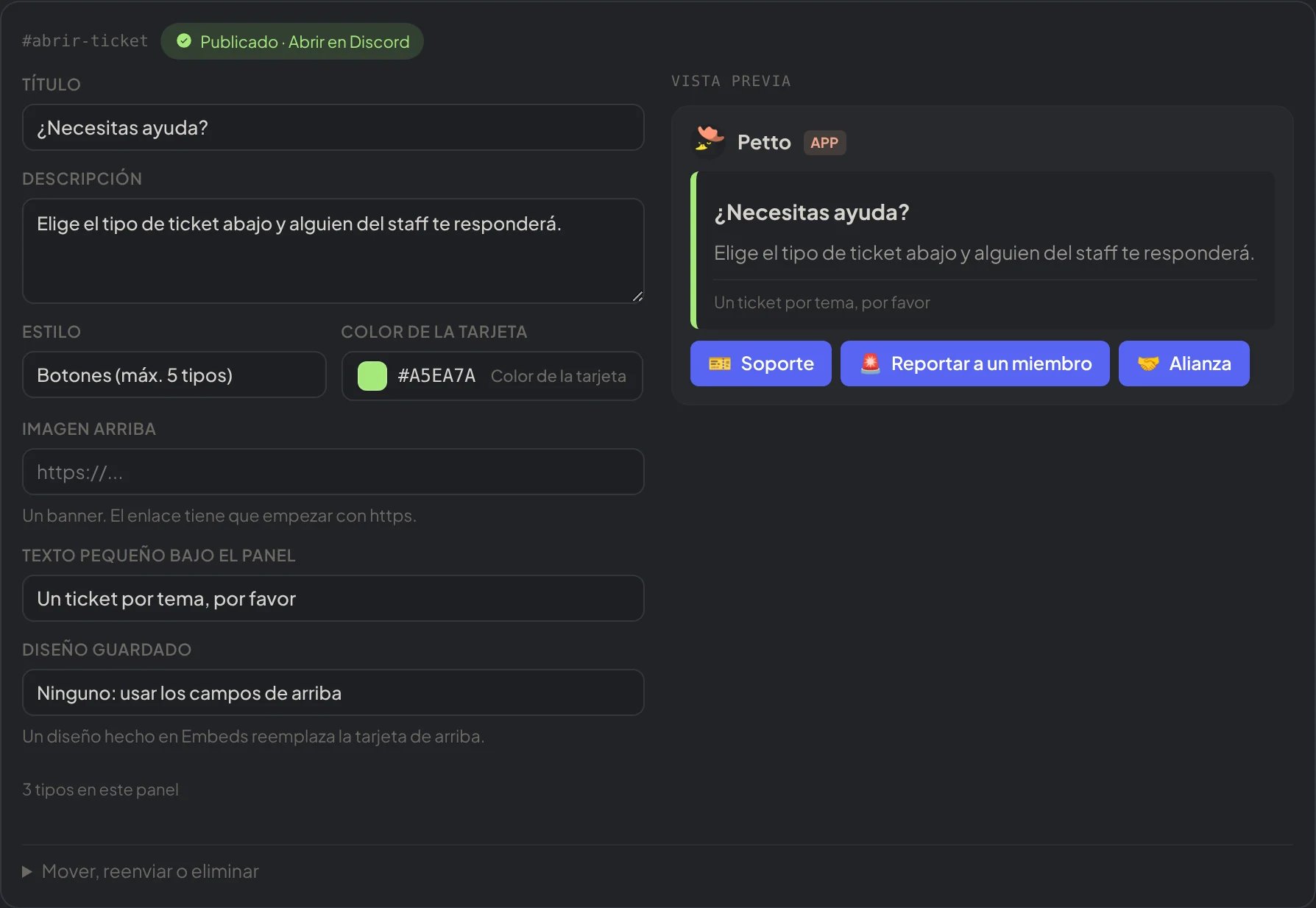
Dashboard → Comunidad → Tickets: un panel con su vista previa en vivo.

Dashboard → Comunidad → Tickets: Nuevo panel, con los diseños listos.
Categorías
Lo que realmente abre el botón o la opción del menú de un panel.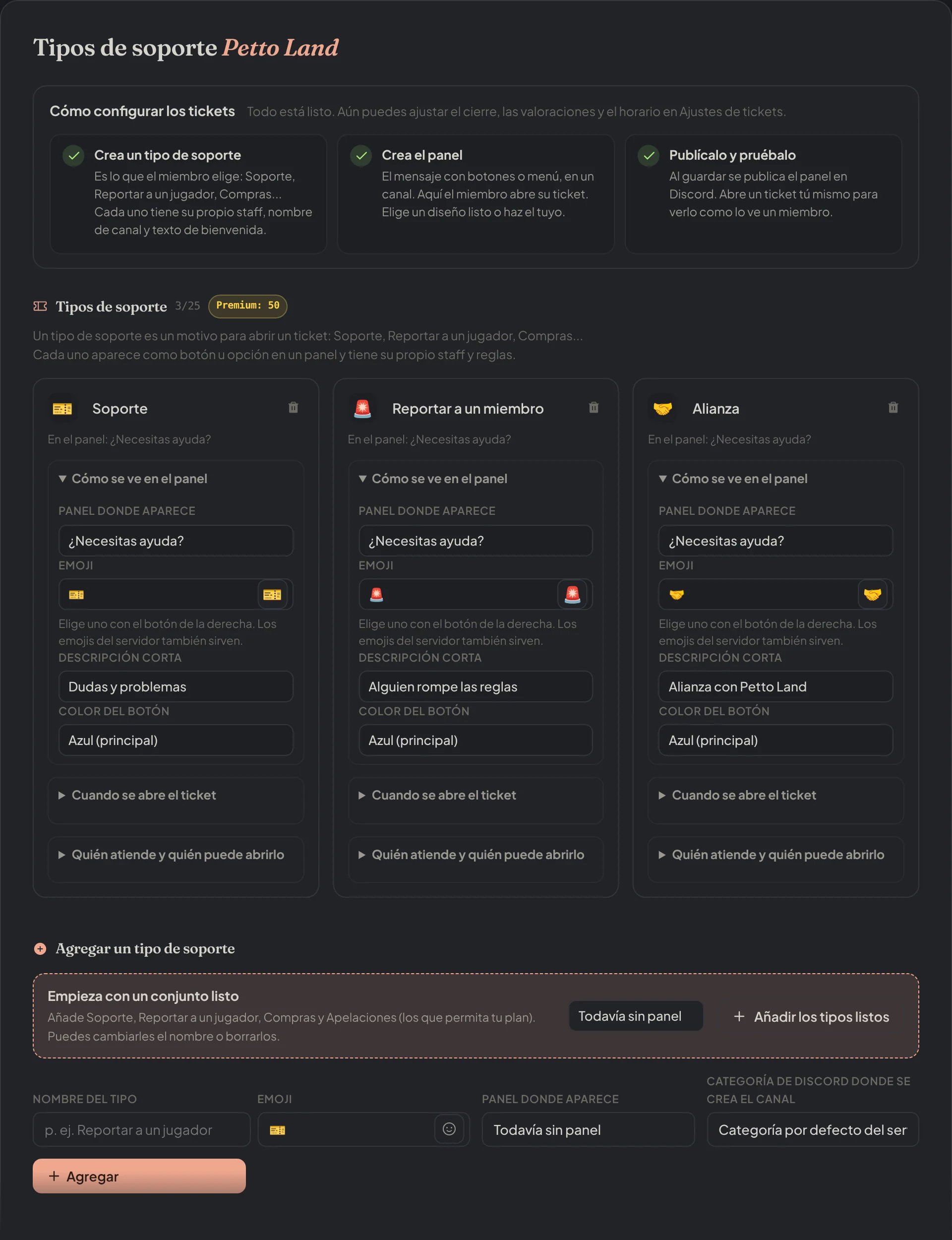
Dashboard → Comunidad → Tipos de soporte: cada tipo con su panel, su aspecto, su apertura y su staff, y el conjunto listo.
!ticket category add
!ticket category add
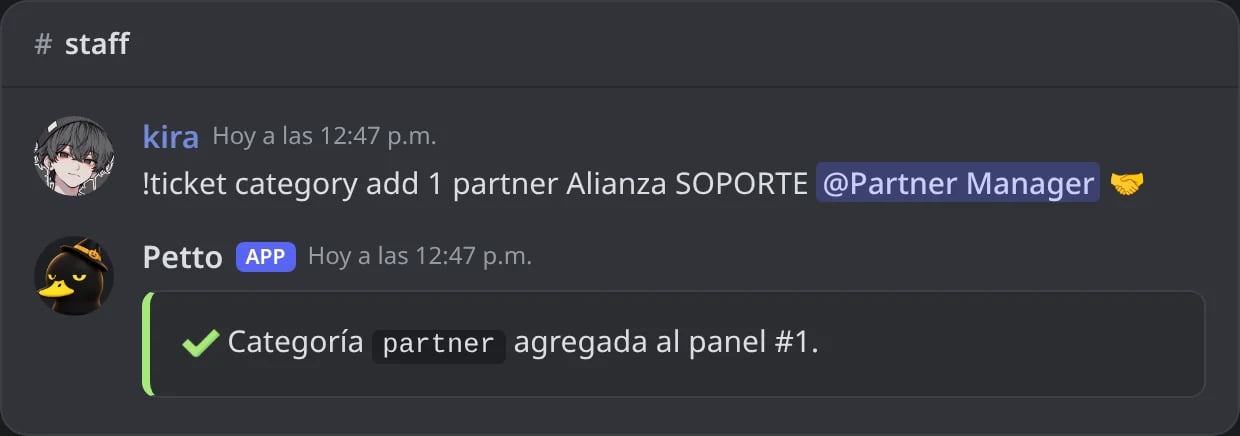
En Discord: una categoría agregada al panel 1.
!ticket category edit
!ticket category edit

En Discord: una categoría cambiada con flags.
!ticket category remove
!ticket category remove

En Discord: una categoría quitada.
!ticket category list
!ticket category list
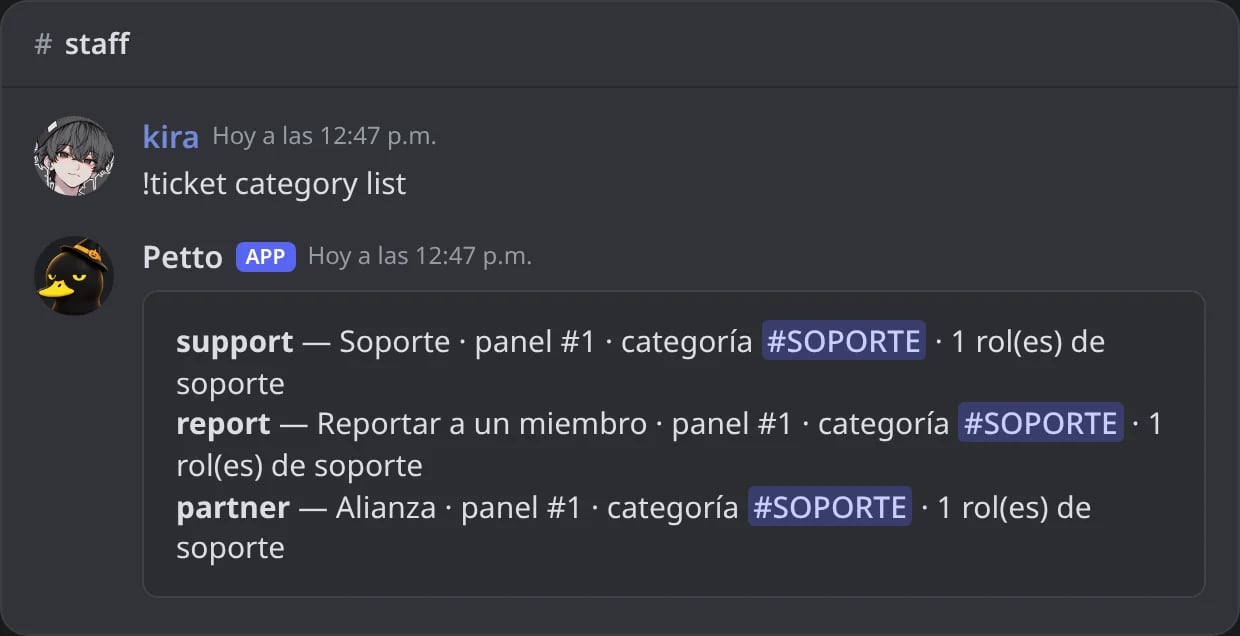
En Discord: las categorías del servidor.
naming admite {number}, {username}, {userid} y {category}, y por defecto es ticket-{number}. max_open es el máximo por usuario para esa categoría, y por defecto es 1.
Cada categoría puede tener su propio texto de bienvenida con --welcome (en !ticket category add y edit, o en el panel de configuración), sin necesidad de un embed guardado. Admite {user}, {username}, {category}, {server} y {number}.
Ejemplos de nombres y bienvenida
- Nombres de canales
- Texto de bienvenida
- Embed guardado
-.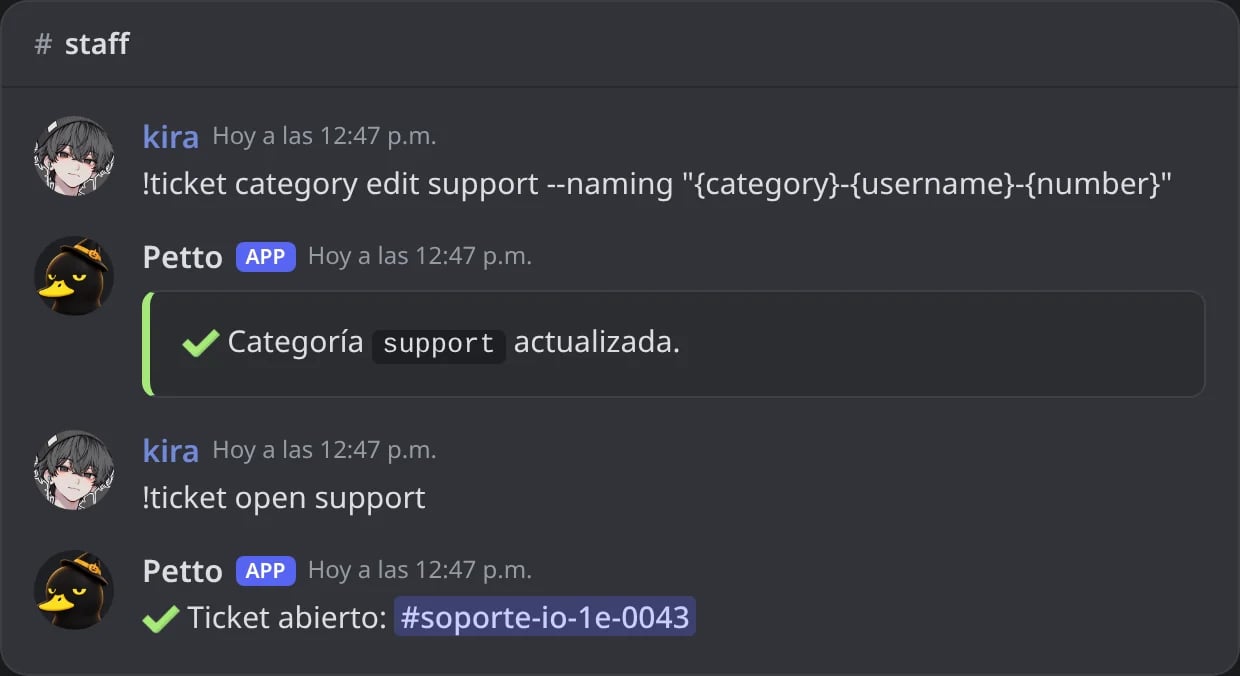
En Discord: el nuevo nombre, y luego un ticket que lo usa.
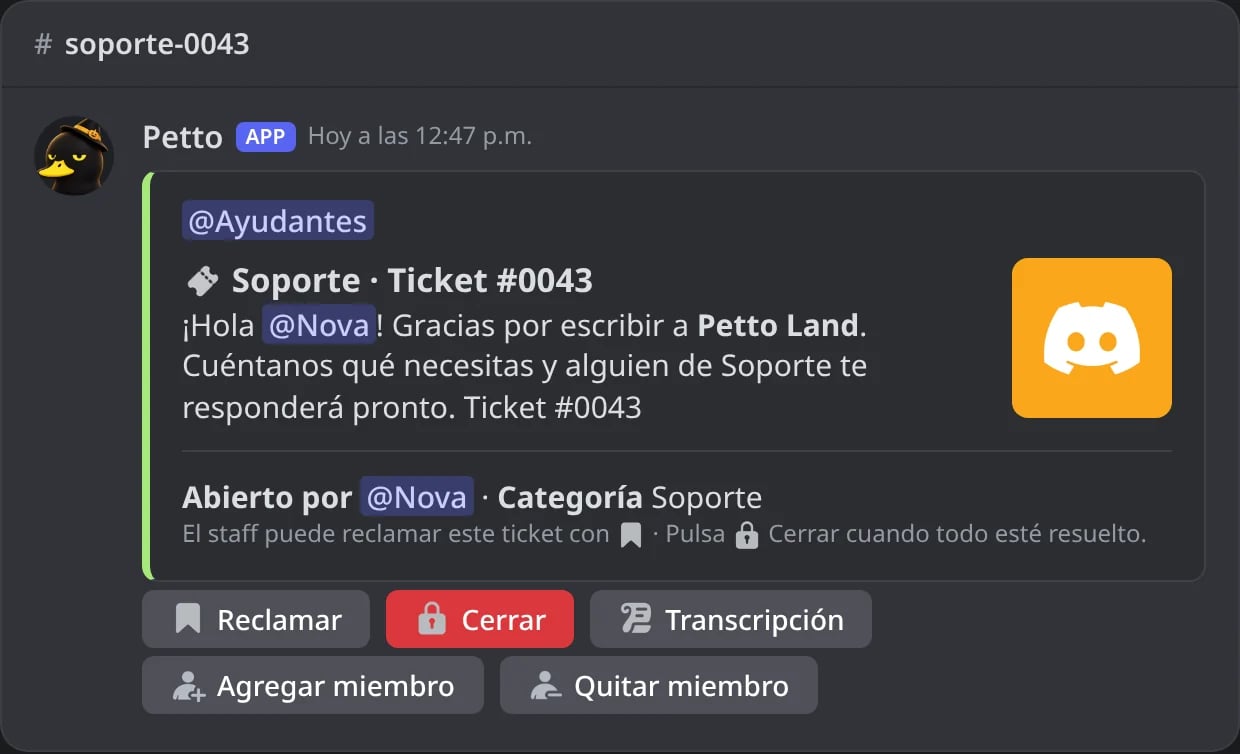
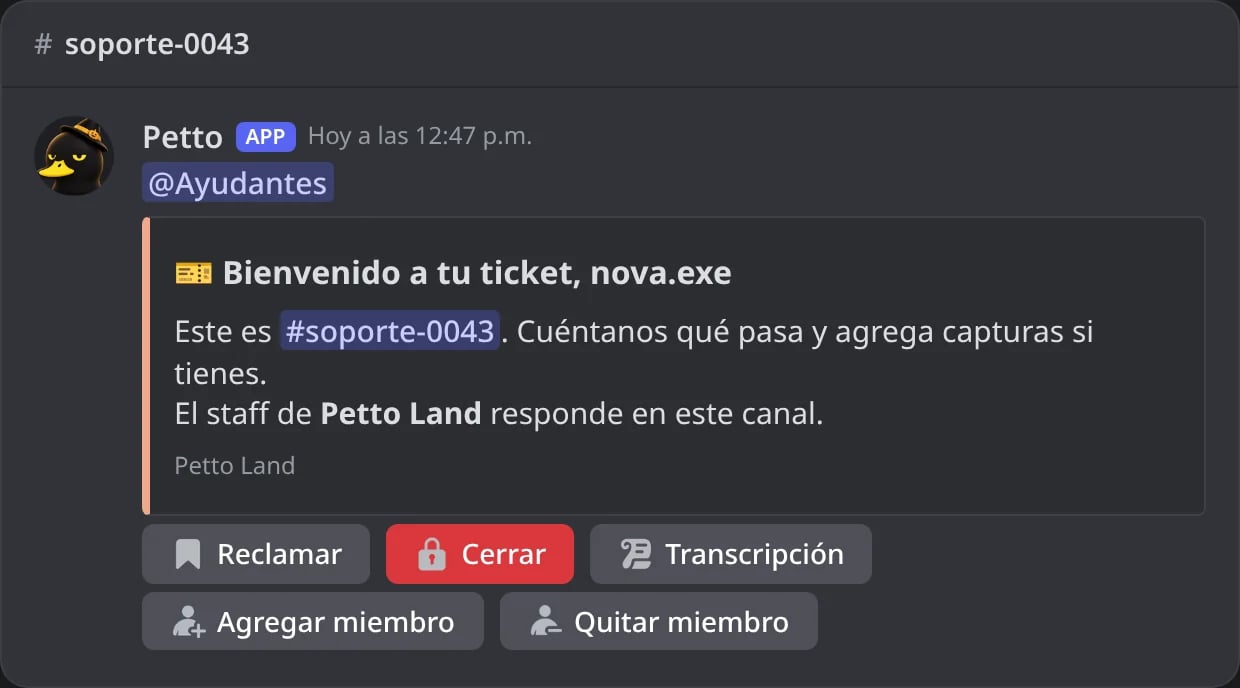
{server_name} se quedan como están escritas ahí.
!ticket category add y !ticket category edit también aceptan form (el nombre de un formulario, o none en edit para quitarlo) y required_role (un rol que los miembros necesitan para abrir la categoría). En la forma con prefijo, escríbelos como flags: !ticket category edit support --form bug-report.
Roles de soporte y roles a mencionar
Además del que se pide al crearla, agrega más roles que puedan ver los tickets de una categoría, o roles que se mencionan cuando se abre uno.!ticket support-role add
!ticket support-role add

En Discord: un rol agregado.
!ticket support-role remove
!ticket support-role remove
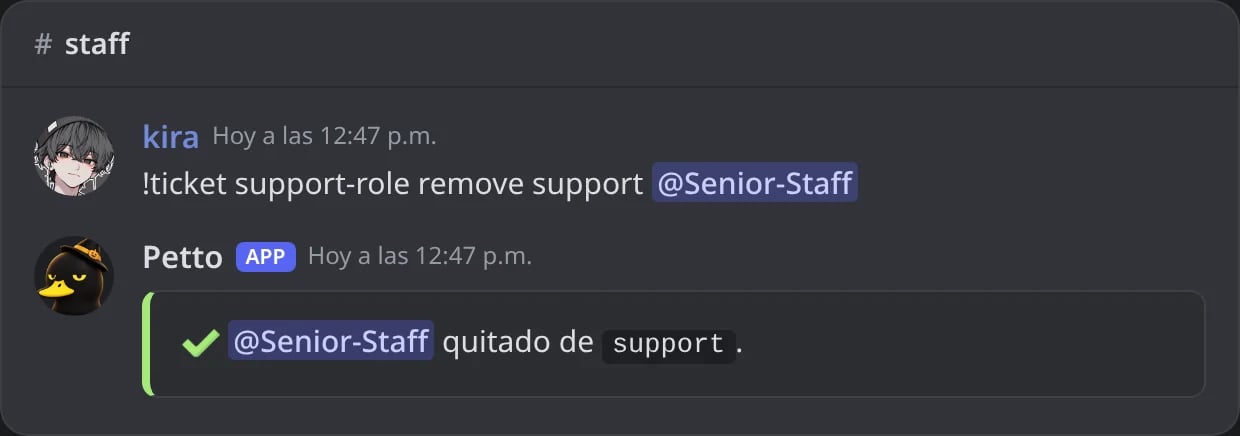
En Discord: un rol quitado.
!ticket support-role list
!ticket support-role list
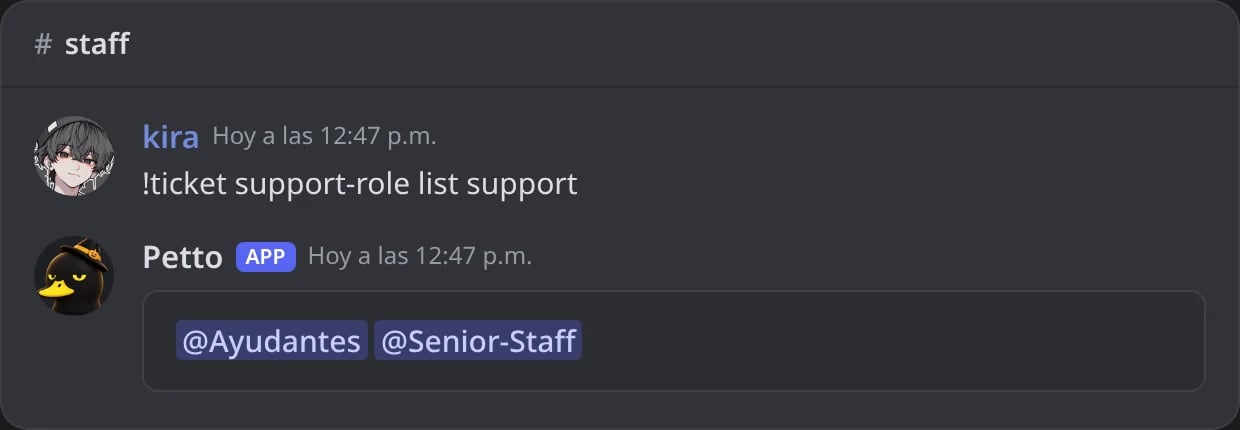
En Discord: los roles de una categoría.
!ticket ping-role add
!ticket ping-role add
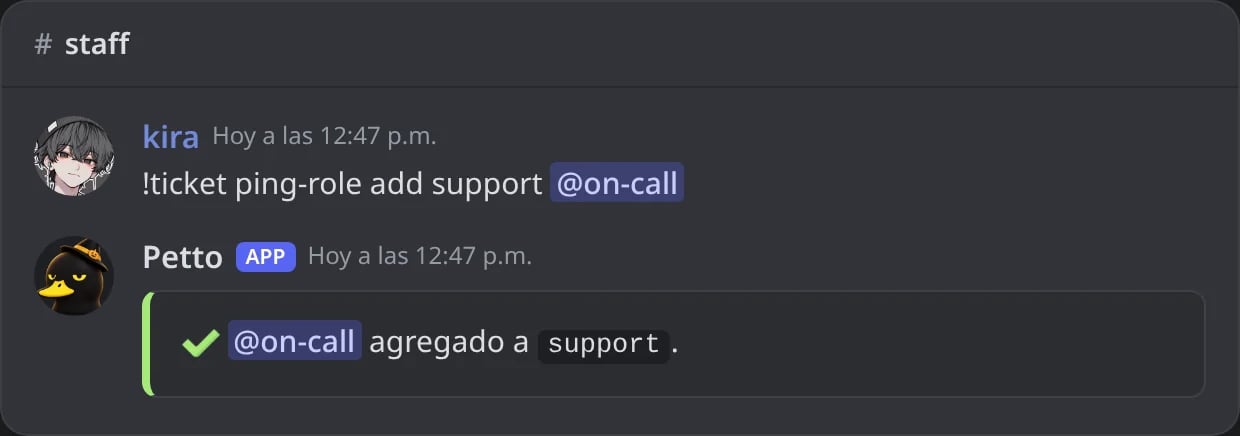
En Discord: un rol agregado.
!ticket ping-role remove
!ticket ping-role remove

En Discord: un rol quitado.
!ticket ping-role list
!ticket ping-role list
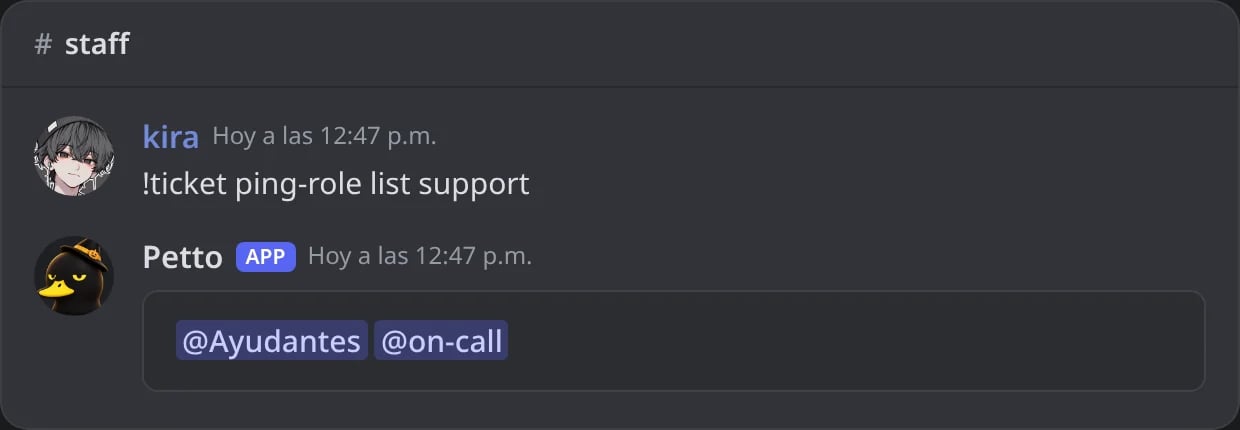
En Discord: los roles de una categoría.
Roles requeridos
Limita una categoría a los miembros que tienen un rol (por ejemplo, un rol de pago o de verificado).!ticket required-role add
!ticket required-role add
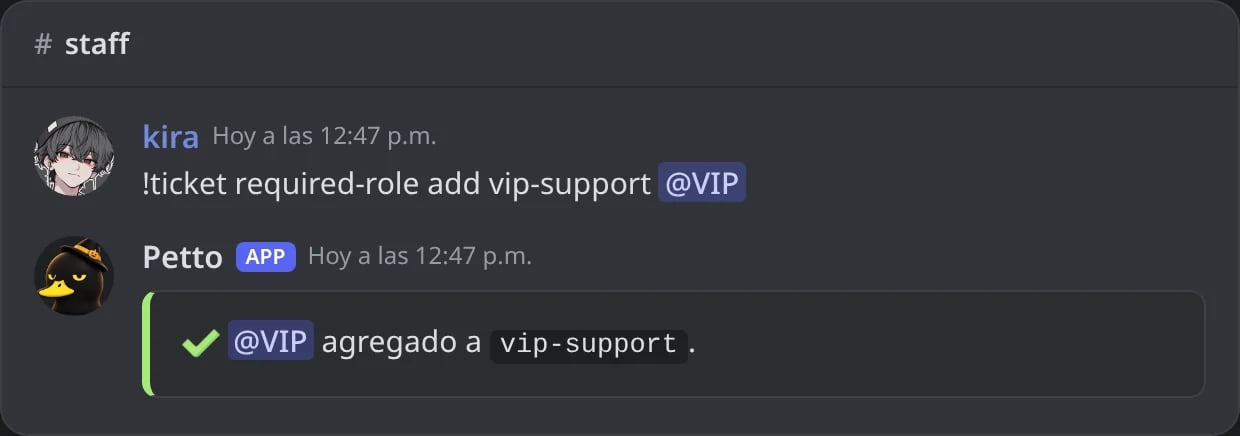
En Discord: un rol agregado.
!ticket required-role remove
!ticket required-role remove

En Discord: un rol quitado.
!ticket required-role list
!ticket required-role list

En Discord: los roles de una categoría.
Un miembro sin el rol
Un miembro sin el rol
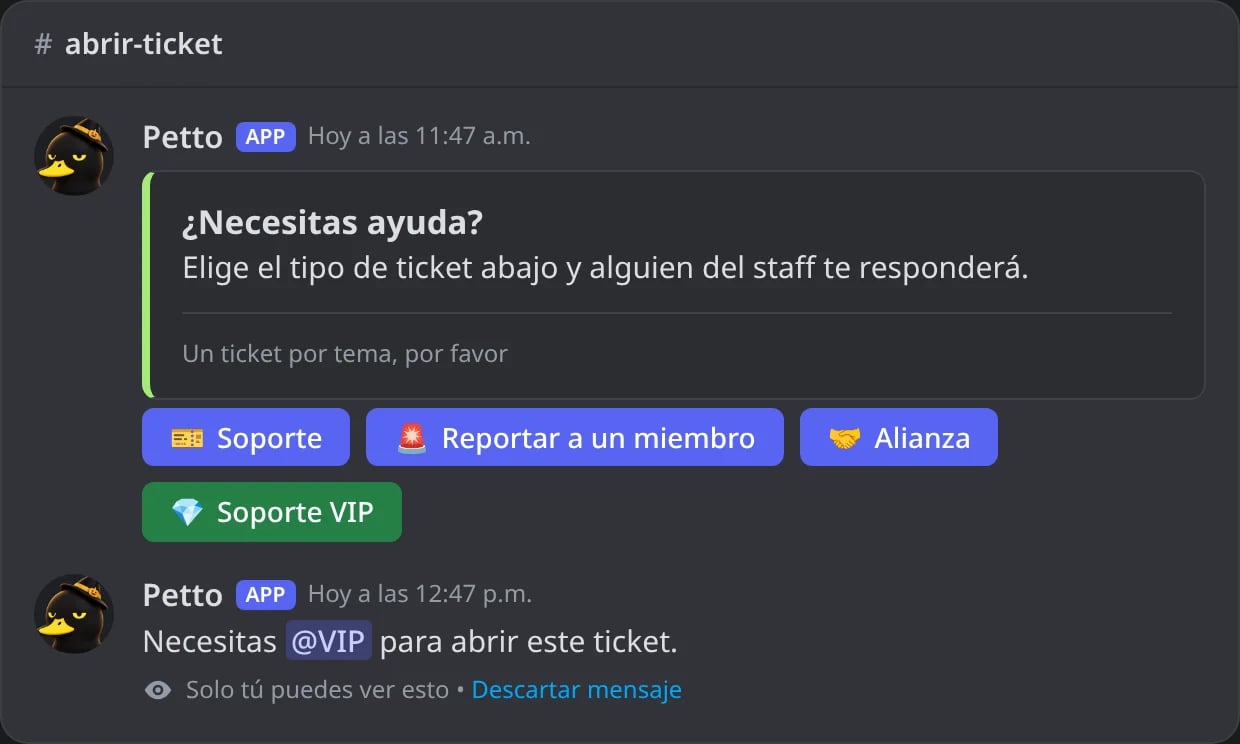
En Discord: un miembro sin @VIP presiona Soporte VIP.
!ticket blacklist add
!ticket blacklist add
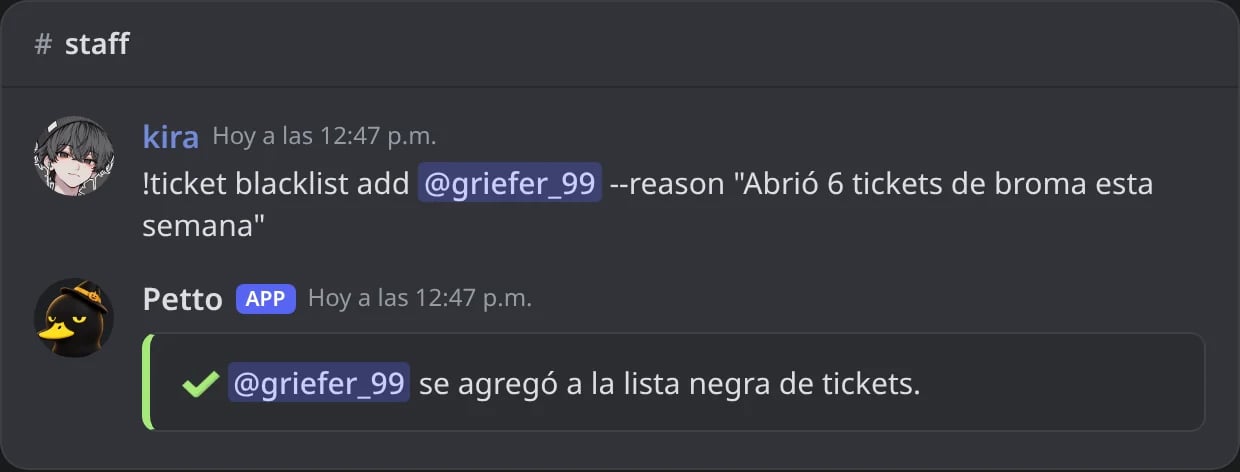
En Discord: un miembro bloqueado de los tickets, con una razón.
!ticket blacklist remove
!ticket blacklist remove

En Discord: un miembro sacado de la lista negra.
!ticket blacklist list
!ticket blacklist list
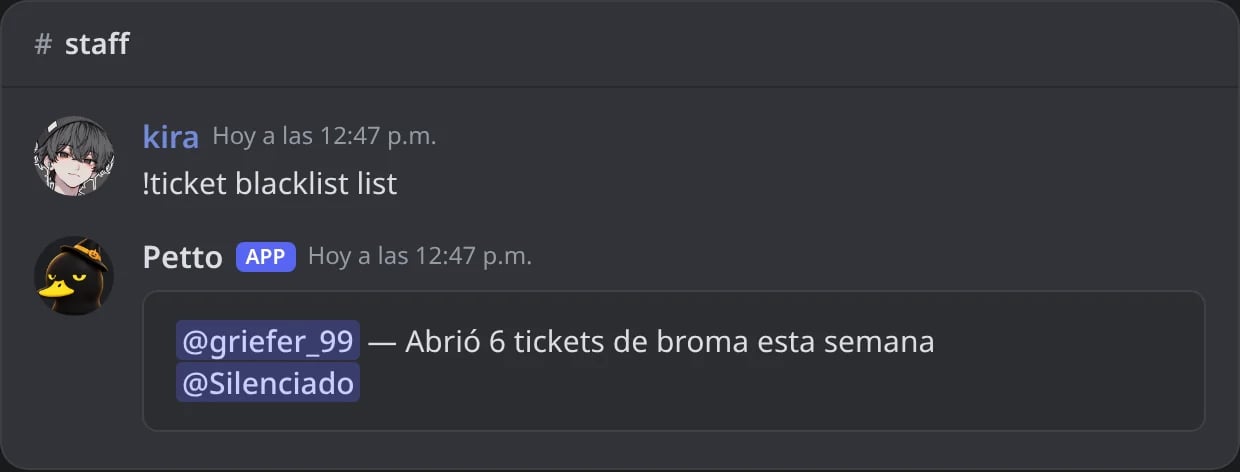
En Discord: quién no puede abrir tickets.
Dashboard
Dashboard
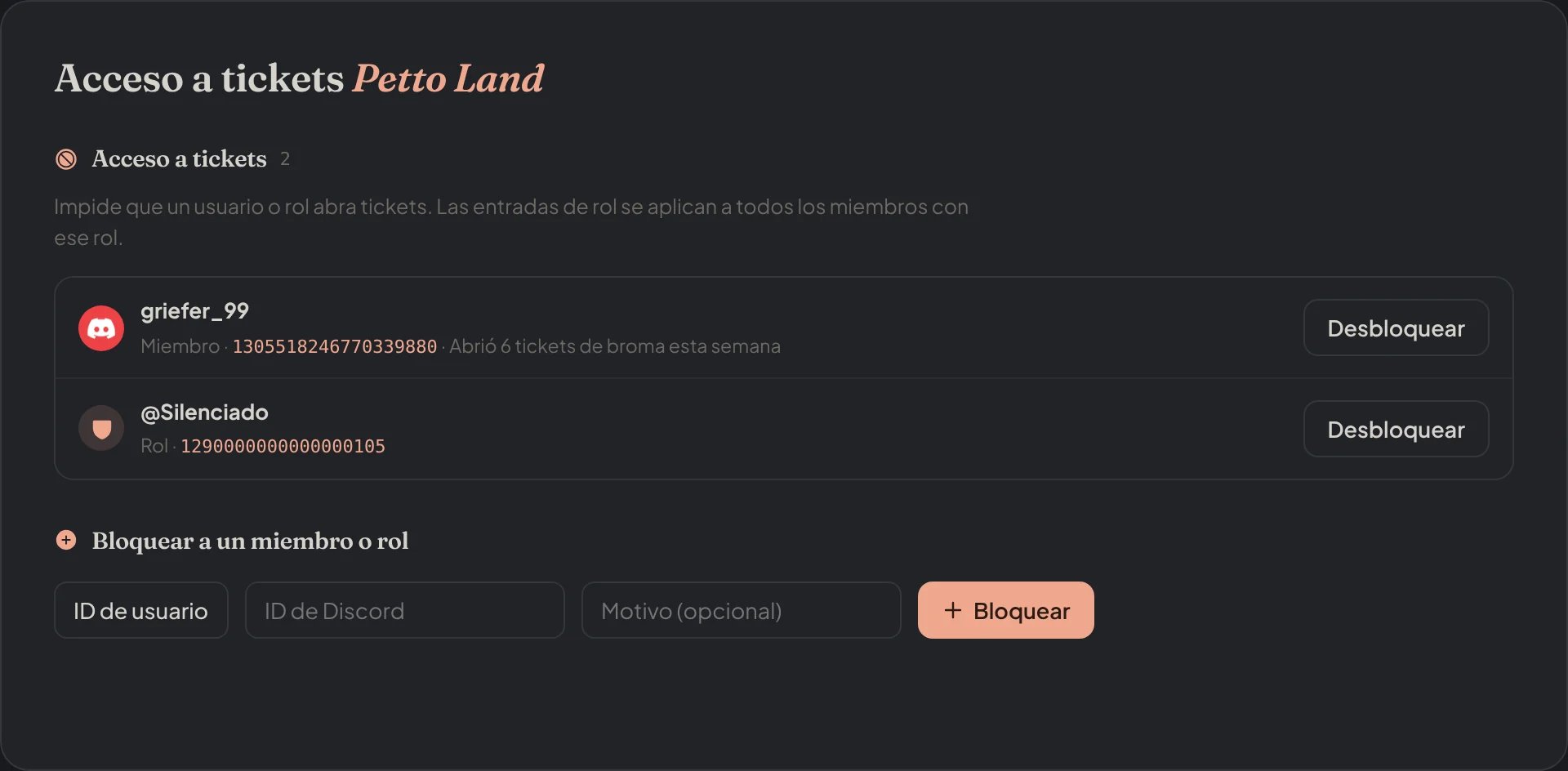
Dashboard → Comunidad → Acceso a tickets: los miembros y roles bloqueados.
Horario del staff y límites
En Ajustes de tickets puedes configurar:- Tickets abiertos a la vez por miembro, para todo el servidor (0 para sin límite). Cada tipo también tiene su propio límite.
- Horario del staff: días, desde y hasta, y una zona horaria. Fuera de ese horario el ticket se abre con una nota que dice cuándo responde el staff (puedes escribir el mensaje, con
{start},{end}y{timezone}, por ejemploNuestro equipo no está conectado. Respondemos de {start} a {end} ({timezone}).), o puedes elegir que no se abran tickets.
Límite del servidor alcanzado
Límite del servidor alcanzado
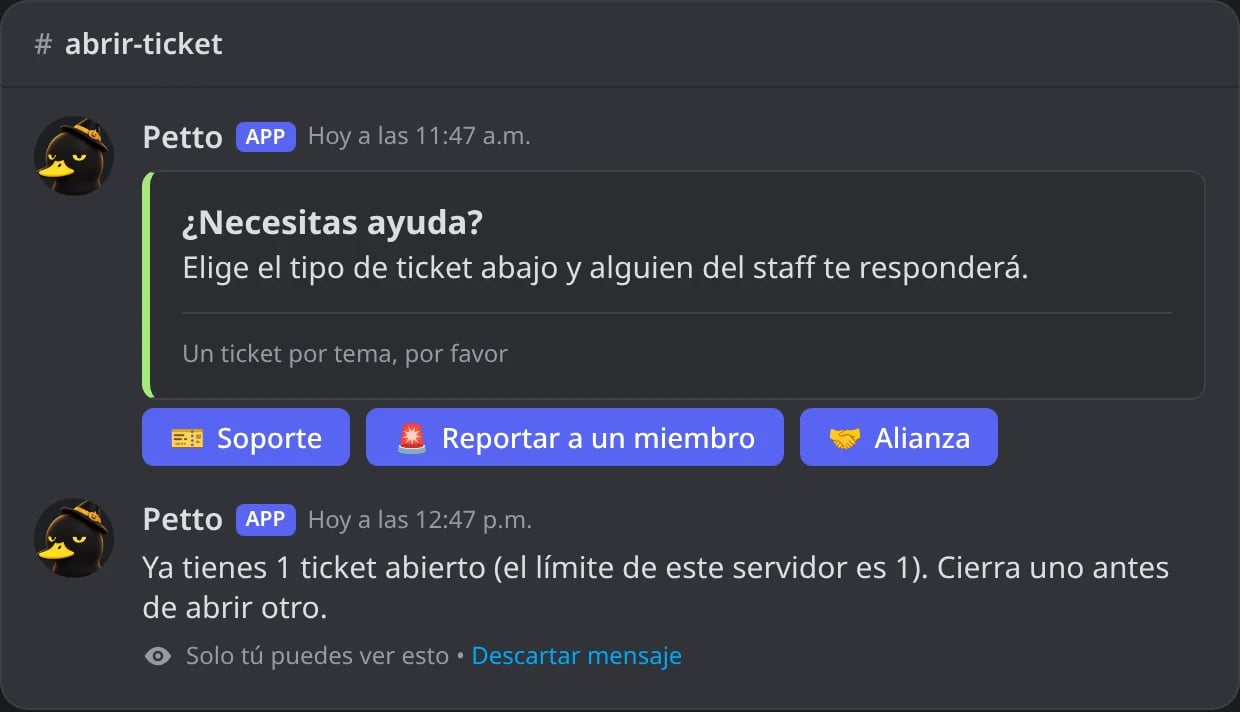
En Discord: un miembro en el límite del servidor intenta abrir otro ticket.
Fuera del horario del staff
Fuera del horario del staff
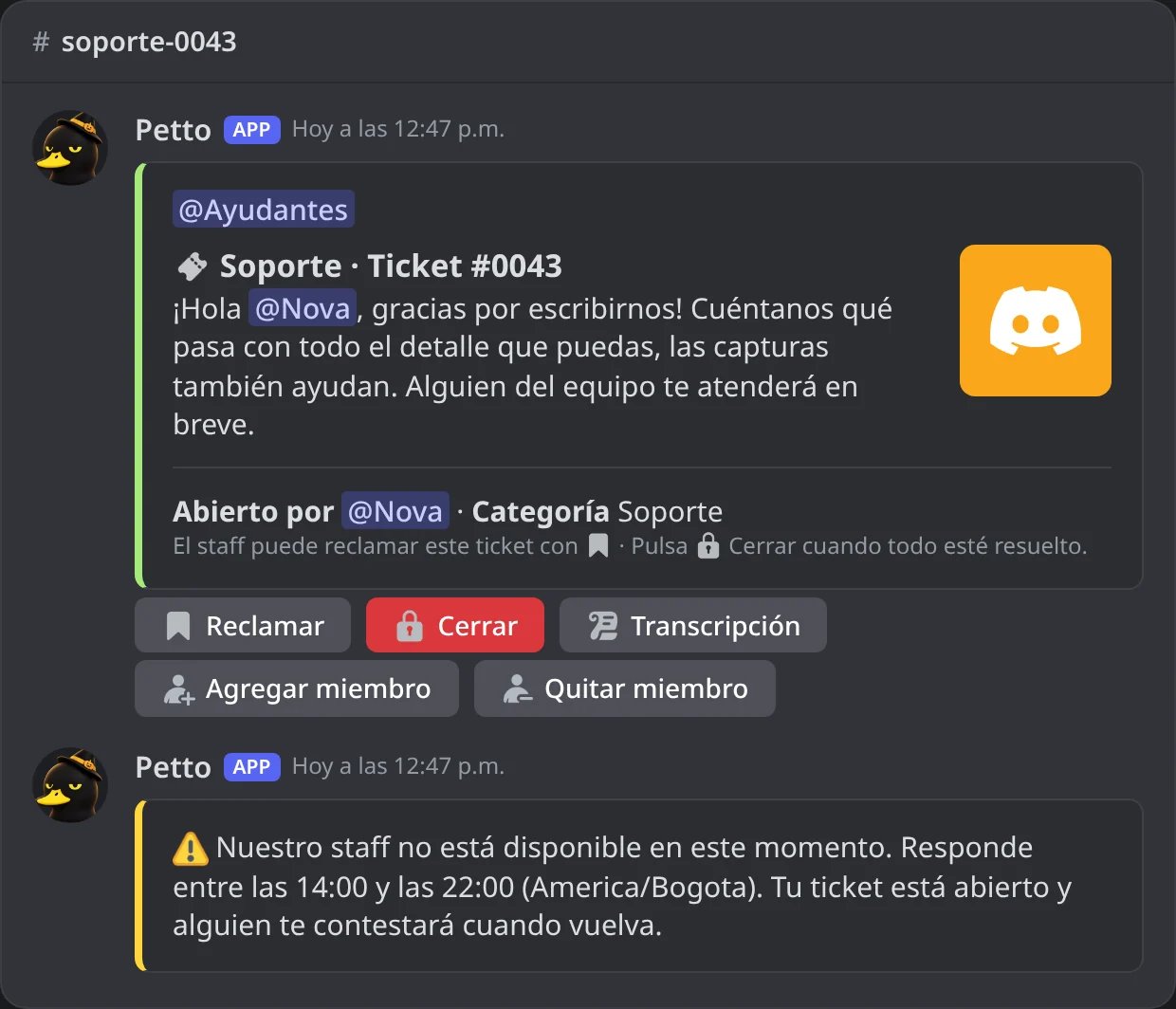
En Discord: un ticket abierto fuera del horario del staff recibe la nota.
- Recordatorio para tickets sin reclamar: después de los minutos que elijas, se menciona una vez a los roles de soporte del tipo en un ticket que nadie ha reclamado (0 para ningún recordatorio).
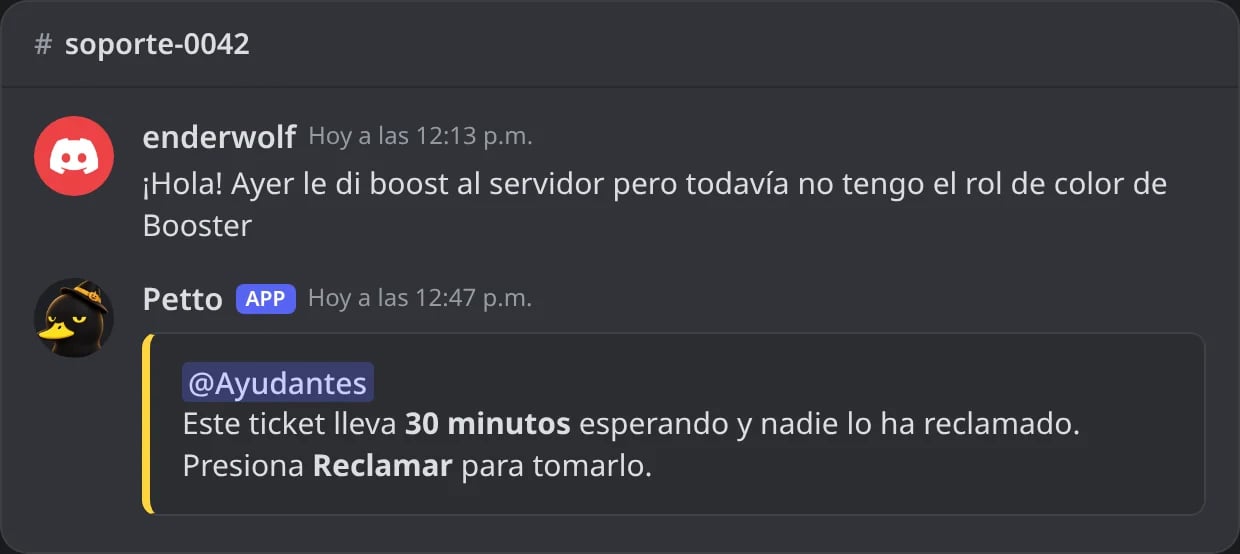
En Discord: nadie reclamó el ticket en 30 minutos, así que se menciona una vez a sus roles de soporte.
- Eliminación automática: el canal de un ticket cerrado se borra después de las horas que elijas (el transcript se conserva). 0 conserva los canales hasta que alguien los borre.

Dashboard → Comunidad → Ajustes de tickets: reclamar, cierre, transcripts, cierre automático, calificaciones, registros, límites, horario del staff y roles bloqueados.
Respuestas rápidas
Textos que el staff envía dentro de un ticket con un comando, para las preguntas que se repiten una y otra vez.!quickreply add
!quickreply add
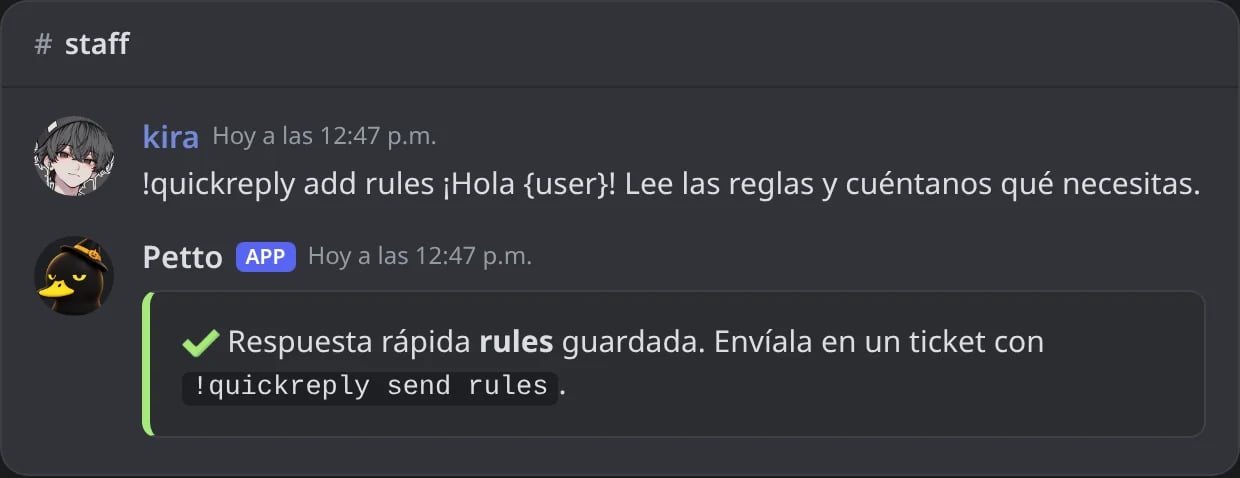
En Discord: una respuesta rápida guardada.
!qr send
!qr send
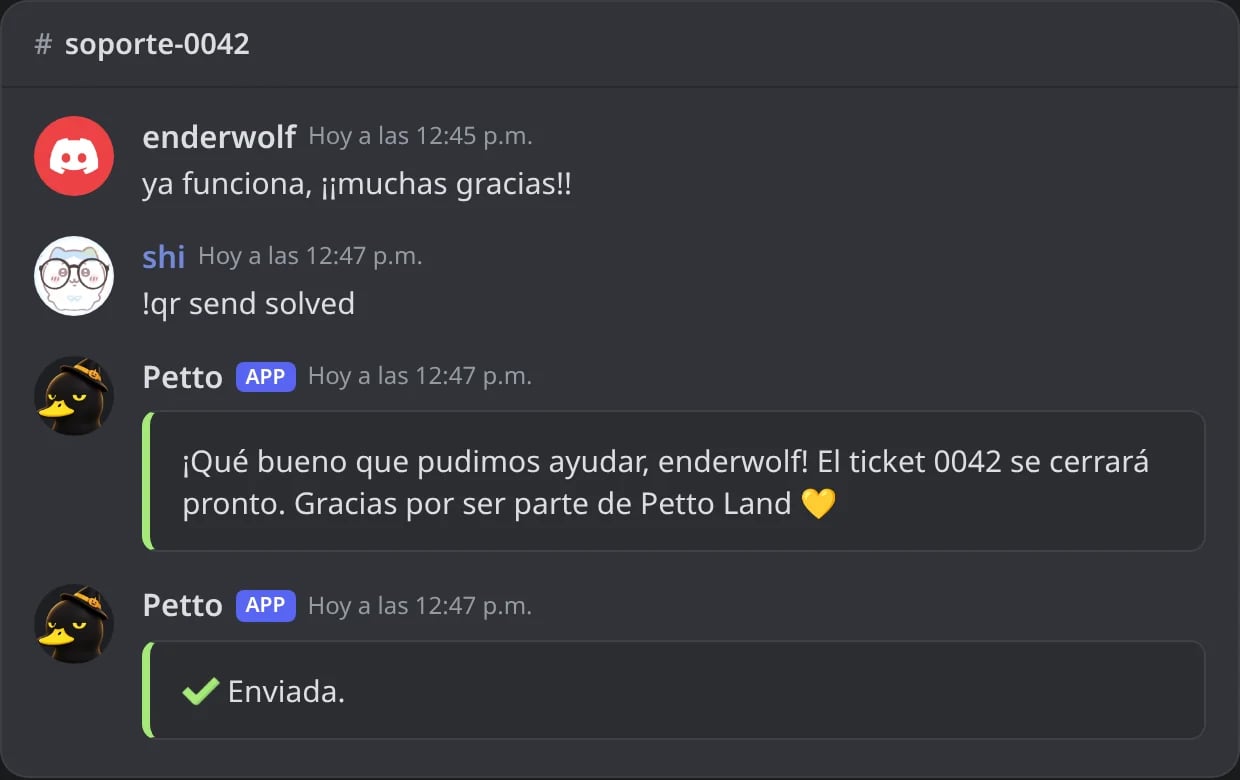
En Discord: una respuesta rápida enviada en un ticket.
!quickreply list
!quickreply list
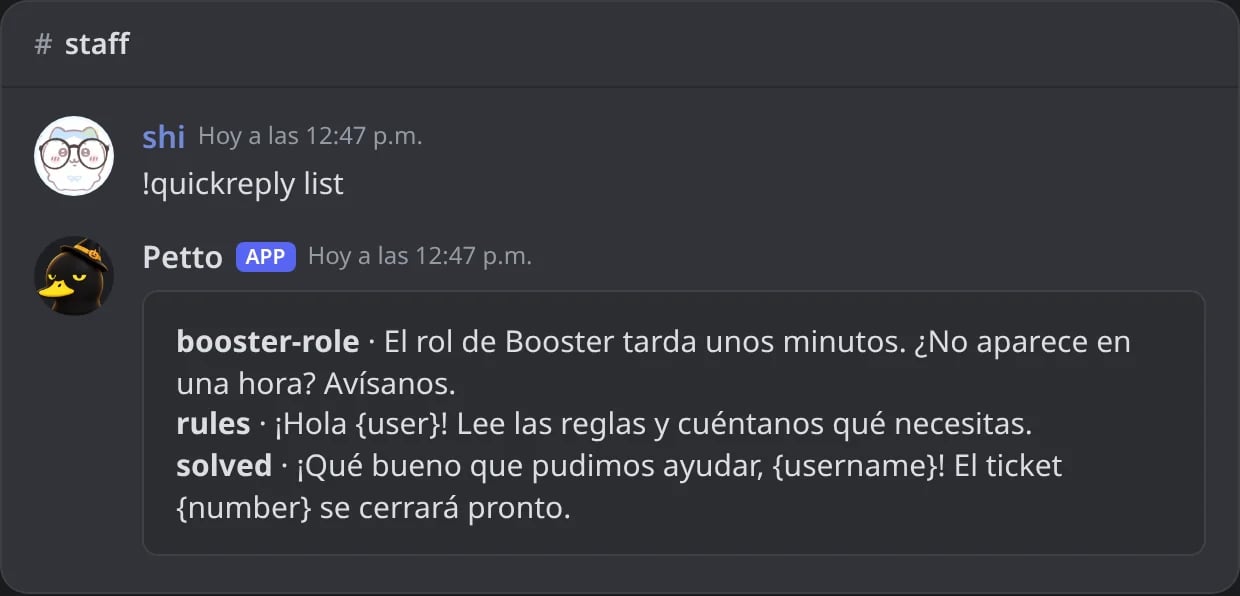
En Discord: las respuestas rápidas del servidor.
!quickreply remove
!quickreply remove
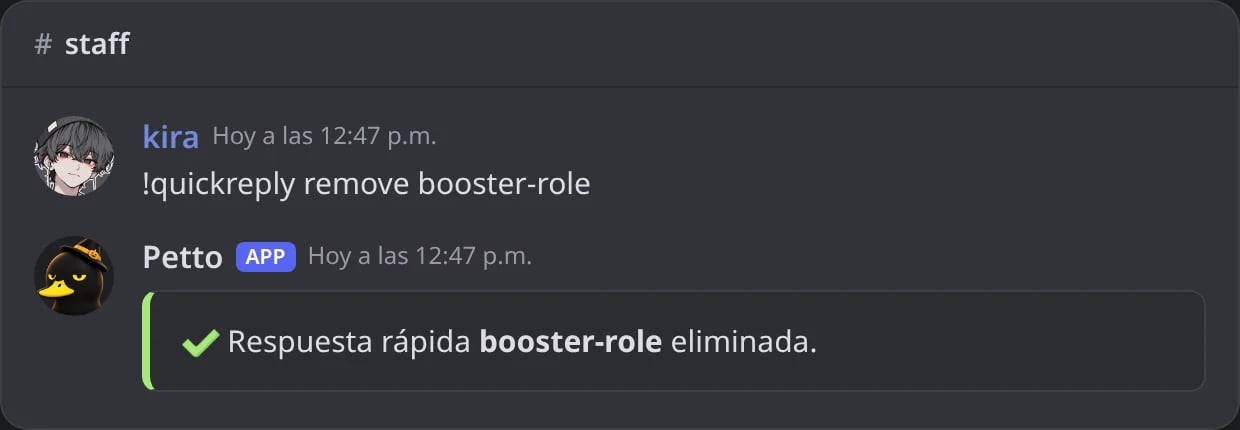
En Discord: una respuesta rápida borrada.
add y remove necesitan Gestionar servidor; send solo funciona dentro de un ticket abierto y solo para su staff. Puedes usar {user}, {username}, {category}, {server} y {number}. Puedes guardar hasta 50, y también se pueden gestionar en el dashboard (Respuestas rápidas).

Dashboard → Comunidad → Respuestas rápidas: los textos guardados y uno nuevo.
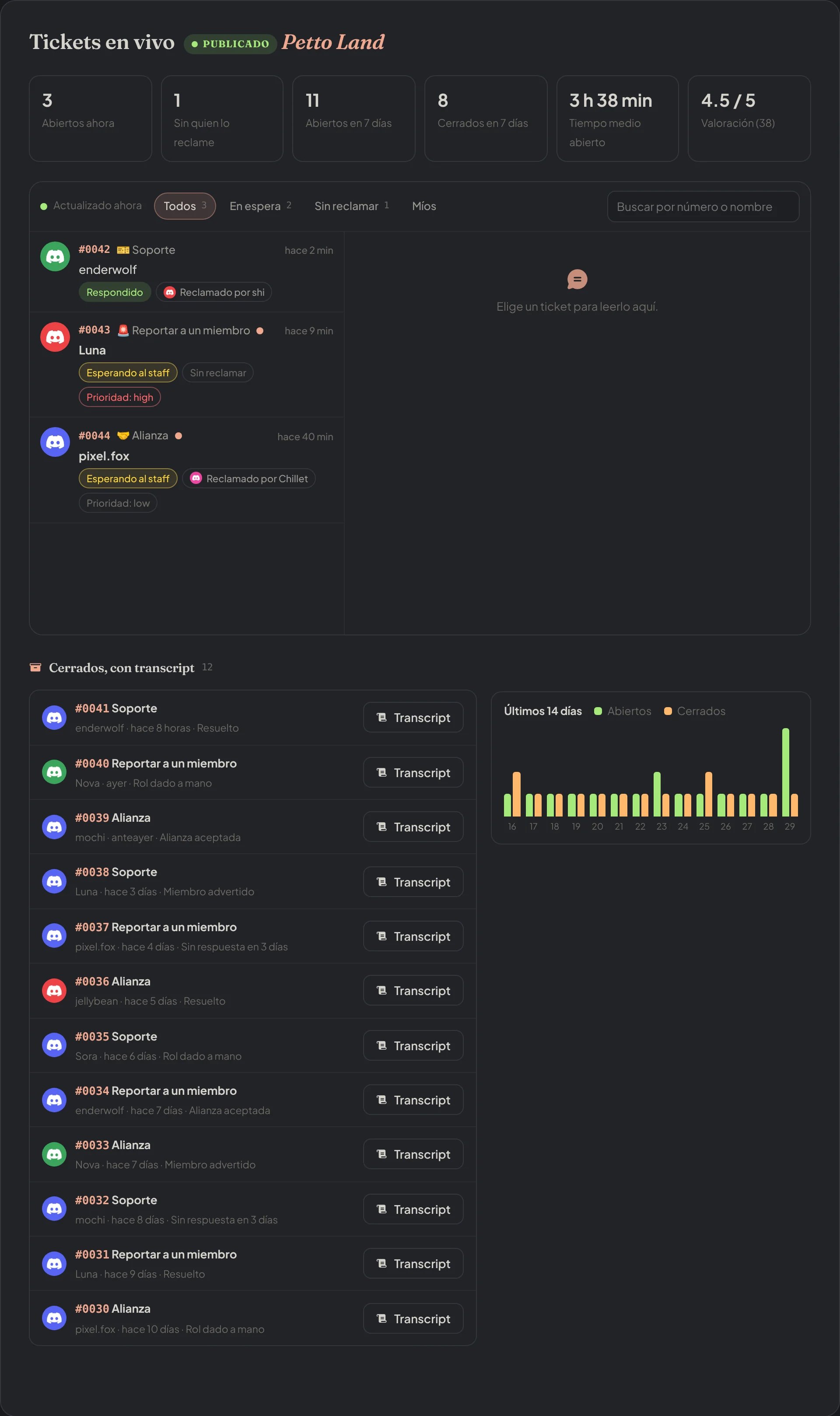
Dashboard → Comunidad → Tickets en vivo: los números, los tickets abiertos y los cerrados con transcript.
IA de tickets (pronto)
El asistente de IA para tickets es una beta cerrada: solo los servidores en los que el equipo de Petto lo activó ven una página Asistente IA en Comunidad → Tickets, y solo ahí puede saludar a los miembros y escribir las primeras respuestas en los tickets. Los demás servidores todavía no tienen esa página. Será un producto Premium aparte, que se vende por separado y no está incluido en el plan Premium.!ticket stats (Gestionar servidor) muestra los números de tus tickets: cuántos están abiertos y sin reclamar, abiertos y cerrados en los últimos 7 y 30 días, el tiempo promedio que un ticket queda abierto, la calificación promedio y quién reclama más.

En Discord: los números de los tickets del servidor.
De <servidor> y tienen botones de info, borrar y reportar: mira MD de Petto.
Transcripts
Un transcript es la conversación guardada de un ticket. Se crea cuando el ticket se cierra, o cuando el staff pulsa el botón de transcripción. En Ajustes de tickets > Transcripts eliges:- Canal de transcripts: cada transcript también se envía ahí, además de los registros. Vacío significa que no se usa.
- Cómo se envía: automático (un enlace, o el archivo si el servidor no tiene enlace), solo el enlace, solo el archivo HTML, o ambos. Se aplica a los registros, al canal de transcripts y al mensaje para quien abrió el ticket (que solo lo recibe si está activada la opción de enviarlo al cerrar).
Ajustes de tickets: Transcripts
Ajustes de tickets: Transcripts

Dashboard → Comunidad → Ajustes de tickets: la tarjeta Transcripts.
El canal de transcripts
El canal de transcripts
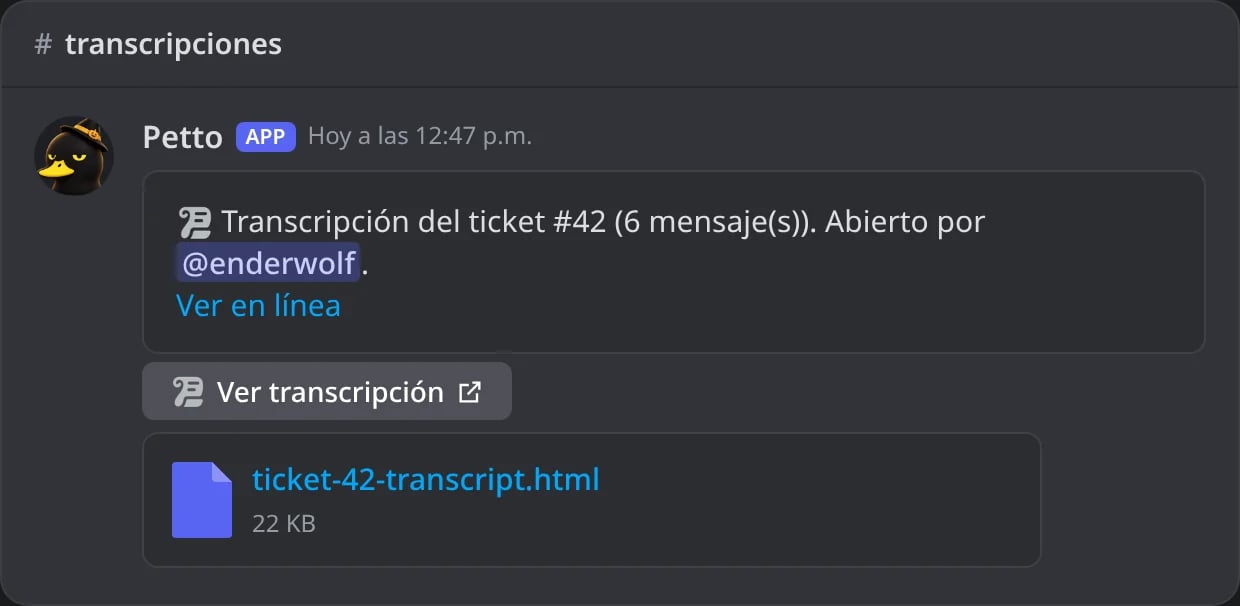
En Discord: el transcript de un ticket cerrado en el canal de transcripts, con el enlace y el archivo.
El MD a quien lo abrió
El MD a quien lo abrió
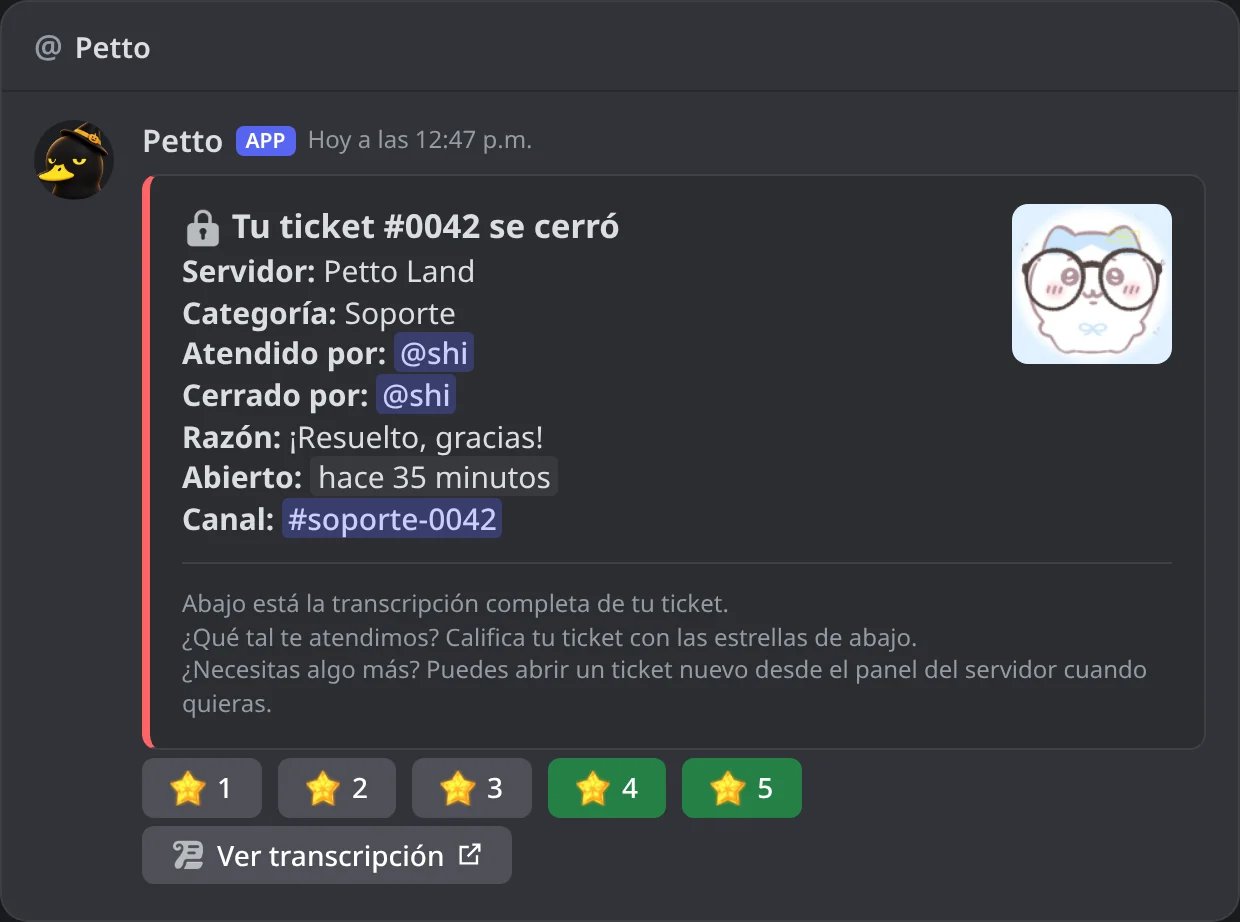
En Discord: el MD que recibe el miembro cuando se cierra el ticket.

Dashboard → Comunidad → Tickets en vivo: los tickets cerrados con transcript.
Formularios
Un formulario es un cuestionario corto (una ventana emergente de Discord) que se le muestra al miembro antes de que se abra el ticket, para que el staff tenga desde el principio los detalles que necesita. Crea un formulario una vez y agrégalo a cualquier categoría.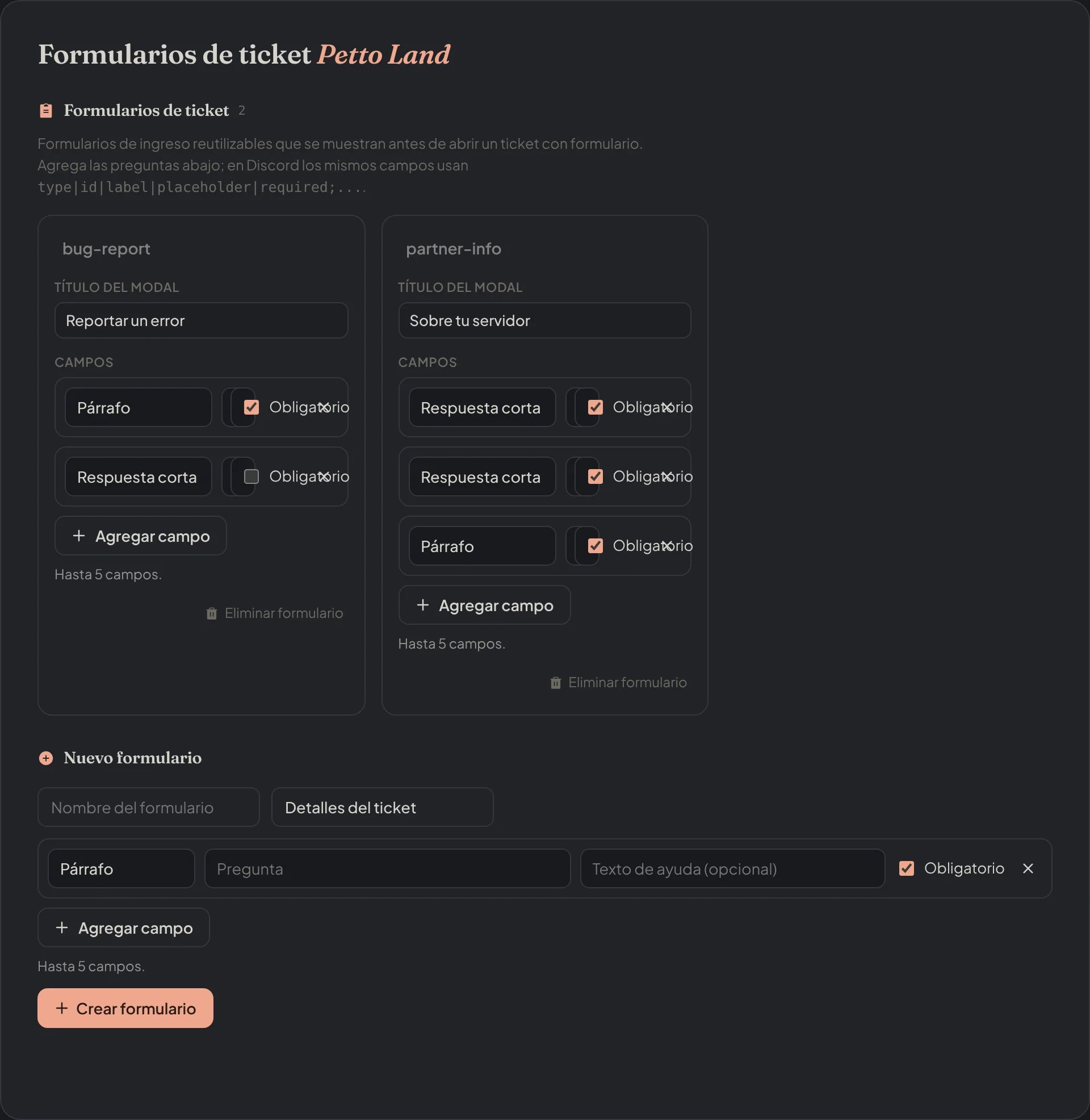
Dashboard → Comunidad → Formularios de ticket: los formularios y sus campos.
!ticket form create
!ticket form create
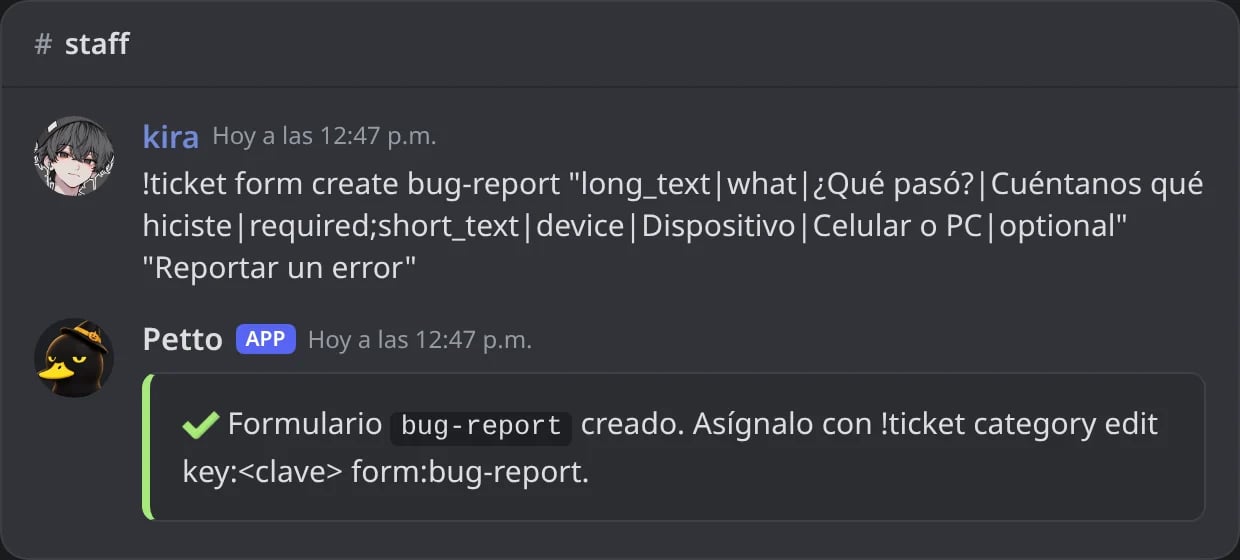
En Discord: un formulario hecho con sus campos.
!ticket form edit
!ticket form edit
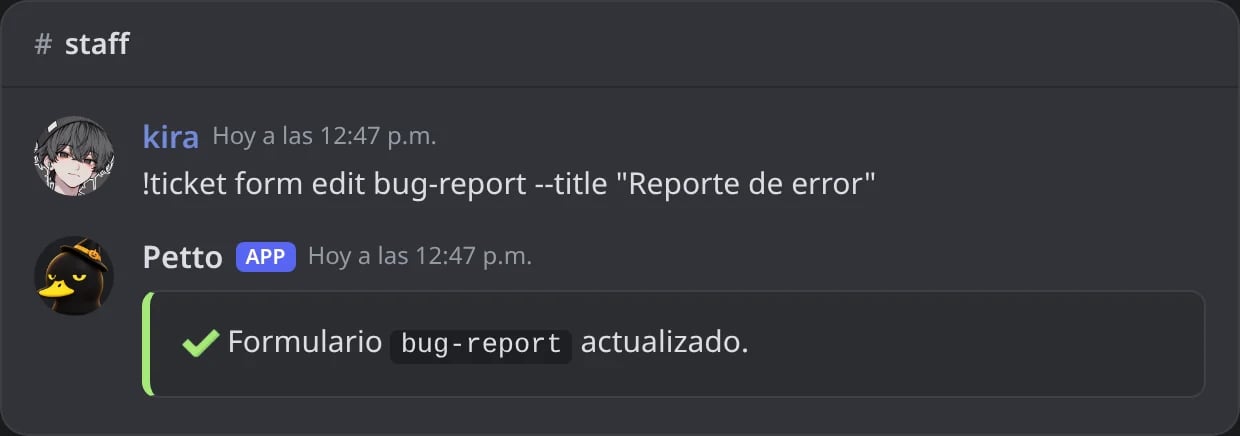
En Discord: un título nuevo para un formulario.
!ticket form delete
!ticket form delete
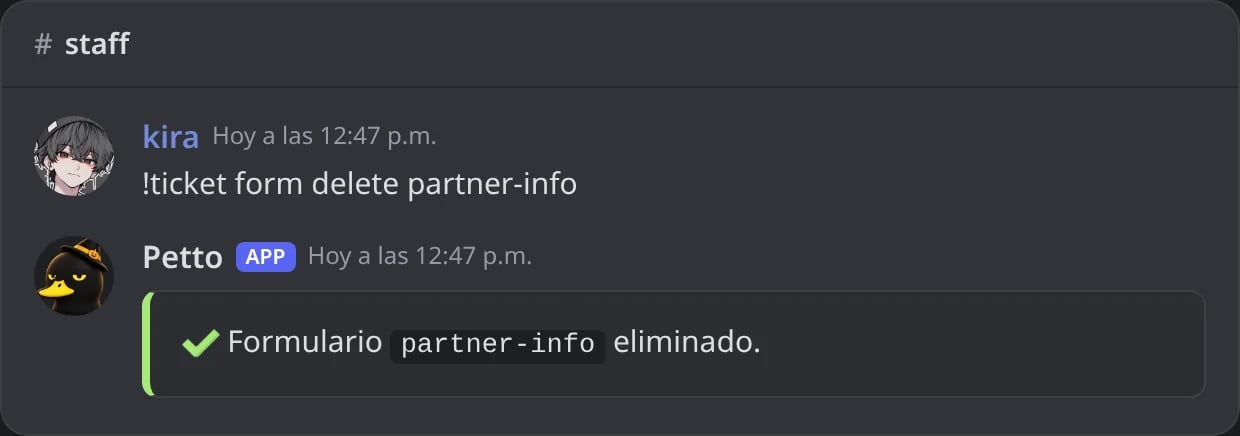
En Discord: un formulario borrado.
!ticket form list
!ticket form list
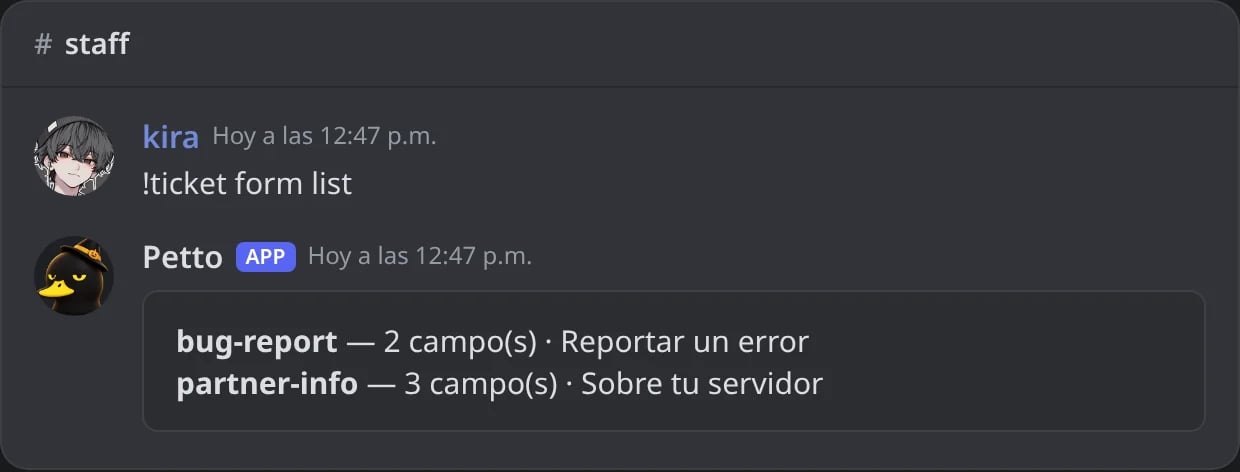
En Discord: los formularios de ticket del servidor.
!ticket form create <name> (y !ticket form edit <name>), sin campos, abre un panel donde agregas preguntas con un botón (respuesta corta, párrafo, opciones, subida de archivos, selector de miembro, rol o canal, o un texto), pones una pista y si cada una es obligatoria, quitas la última, cambias el título y guardas. El dashboard tiene un creador más completo, con todos los tipos de pregunta. El texto fields de abajo sigue funcionando para quien lo prefiera.
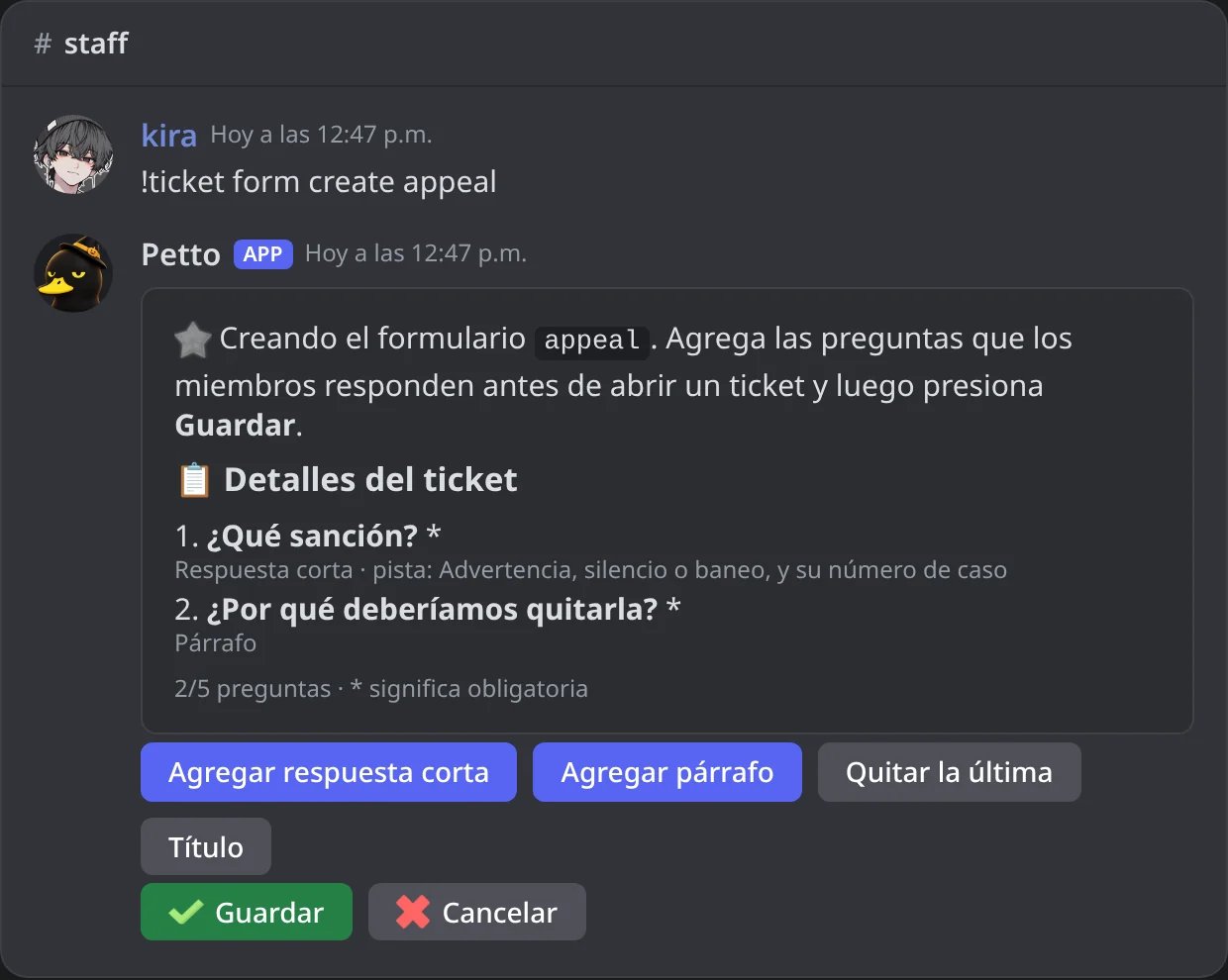
En Discord: el constructor de formularios con dos preguntas.

En Discord: Agregar respuesta corta pide la pregunta, una pista y si es obligatoria.
fields son de 1 a 5 campos separados por ;, y cada campo es type|id|label|placeholder|required:
title es el título de la ventana emergente, hasta 45 caracteres (por defecto “Ticket details”). Las respuestas se publican en el ticket nuevo y se guardan con él.
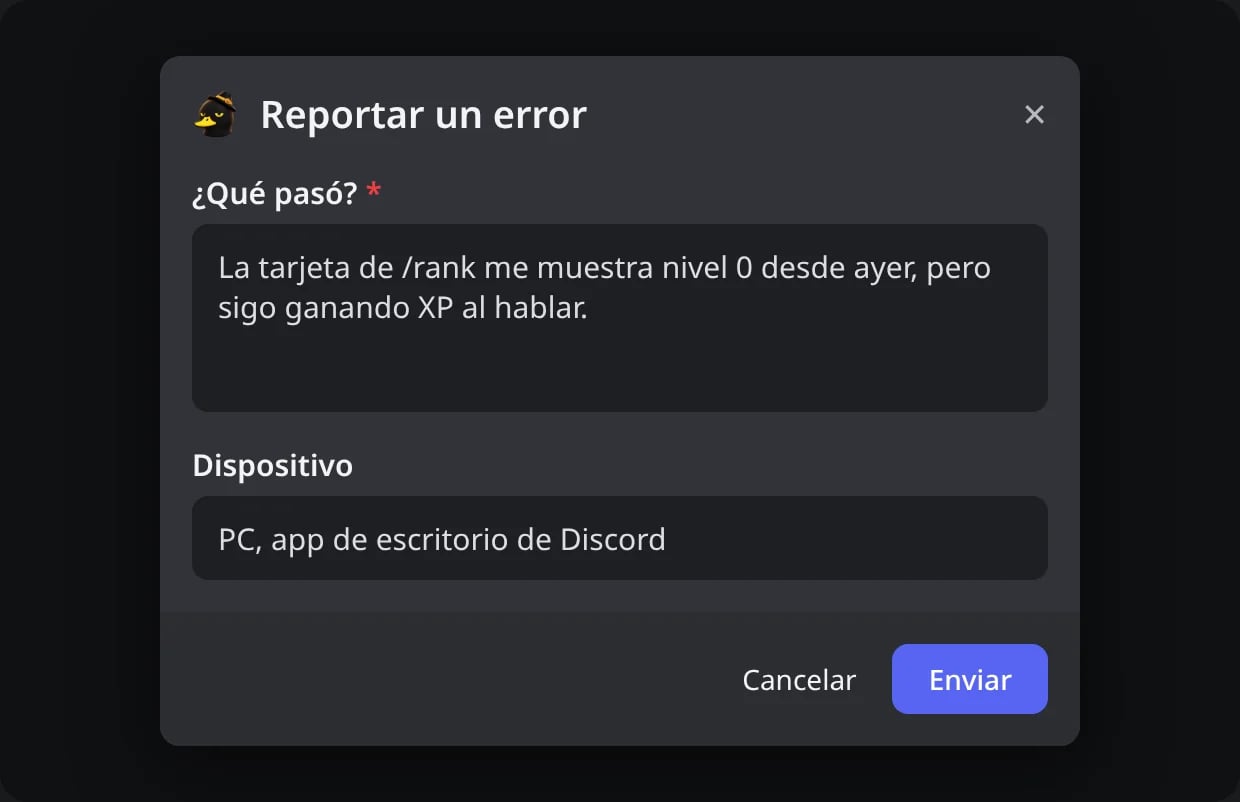
En Discord: el formulario que llena el miembro antes de que se abra el ticket.
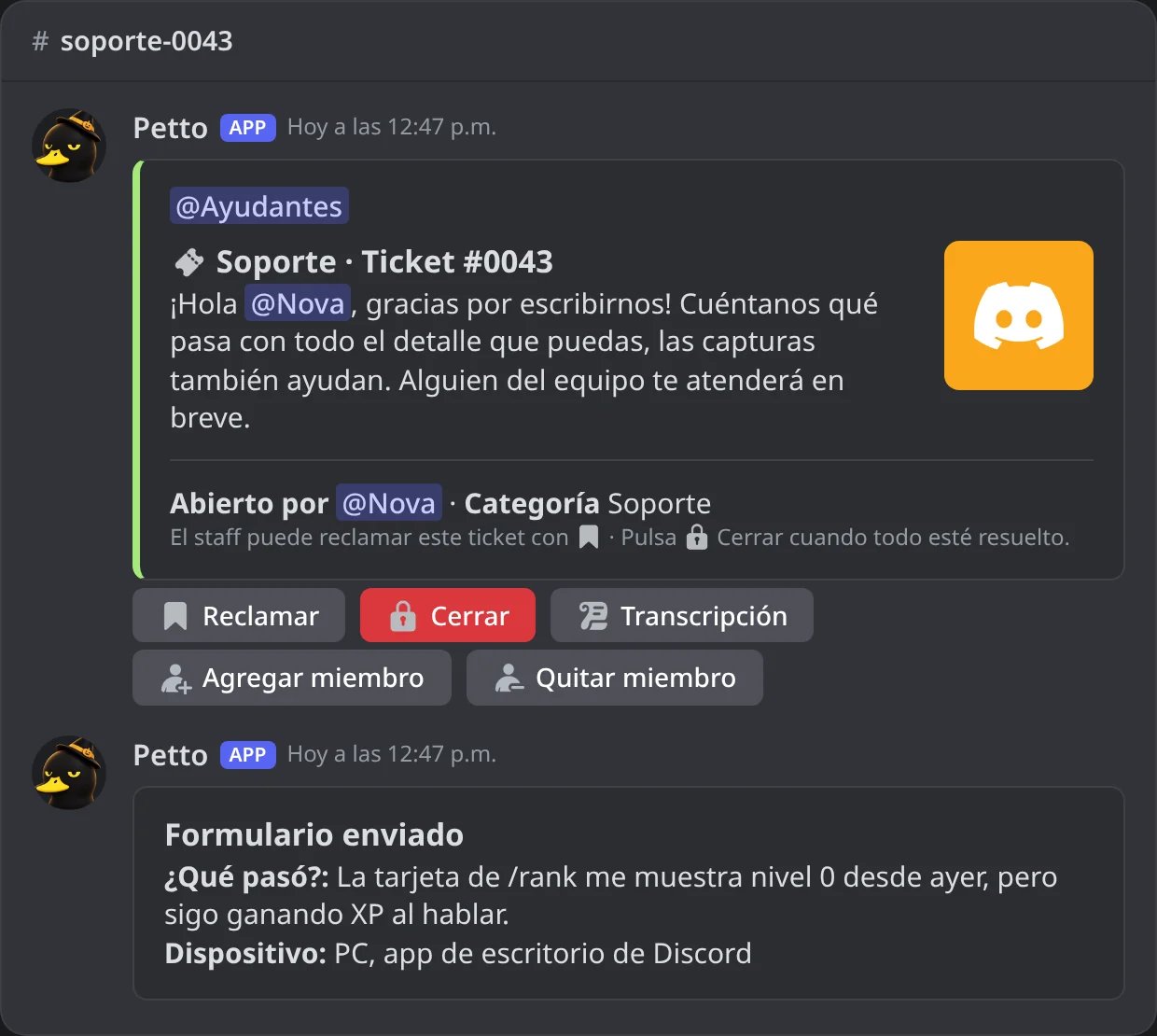
En Discord: las respuestas, publicadas en el ticket nuevo.
Tipos de pregunta
Además de las respuestas cortas y los párrafos, una pregunta puede ser cualquiera de estas. Un formulario sigue teniendo como máximo 5 partes (un texto que solo informa cuenta como una, es un límite de Discord) y al menos una tiene que ser algo que los miembros respondan.Imágenes y archivos
Los enlaces de Discord a los archivos que un miembro sube en un formulario pueden dejar de funcionar, así que Petto copia cada archivo al ticket: lo descarga (solo desde direcciones públicas, hasta 8 MB por archivo y nunca más que el límite de subida del servidor) y lo sube otra vez al canal del ticket, donde se queda mientras exista el ticket. Un ticket copia hasta 10 archivos.- Las imágenes (PNG, JPG, GIF y WebP) se muestran en las respuestas como una galería.
- Los demás archivos se muestran como archivos, con su nombre y tamaño, listos para descargar.
- Una pregunta puesta en solo imágenes revisa el tipo y los primeros bytes de cada archivo. Cualquier otra cosa se rechaza con un mensaje privado en el formulario, y no se abre ningún ticket.
- Si un archivo no se puede copiar (es demasiado grande, la descarga falló o el ticket ya tiene 10 archivos), las respuestas guardan su enlace, nombre y tamaño y avisan de que el enlace puede dejar de funcionar.
Cómo se ven las respuestas
Las respuestas se publican en el ticket nuevo, después del mensaje de bienvenida, y no avisan a nadie: las menciones de miembros, roles y canales se ven pero no notifican, y@everyone nunca funciona. Una respuesta larga se corta en 1000 caracteres, y cuando hay mucho texto, muchos archivos o mucho peso, las respuestas siguen en más tarjetas. La transcripción muestra la misma tarjeta, con las imágenes dibujadas una sola vez y los archivos como enlaces, y los nombres de archivo se muestran como texto simple.
En el dashboard (Comunidad > Formularios de ticket) cada pregunta tiene su propio tipo, las opciones se escriben una por línea, una subida de archivos dice si acepta solo imágenes o cualquier archivo y cuántos (de 1 a 5), una pregunta puede ser obligatoria, las flechas la suben o la bajan, y una vista previa muestra la ventana de Discord. Guarda los formularios igual que antes, y los formularios que ya tienes siguen funcionando tal como están.
Usar un ticket
Los botones de los tickets se arreglan solos. Un botón pulsado tarde, o en un ticket cuyo canal ya no existe, ya no muestra un error. Si algo falla de verdad, Petto le dice al miembro que lo intente de nuevo y que el equipo fue avisado.
En Discord: un ticket nuevo, el primer mensaje del miembro y alguien del staff reclamándolo.
!ticket open
!ticket open
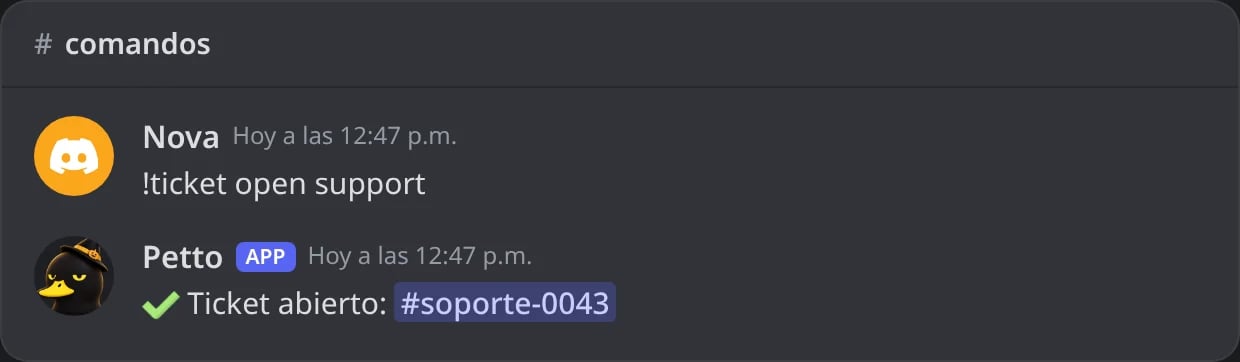
En Discord: un ticket abierto sin panel.
Botón del panel
Botón del panel
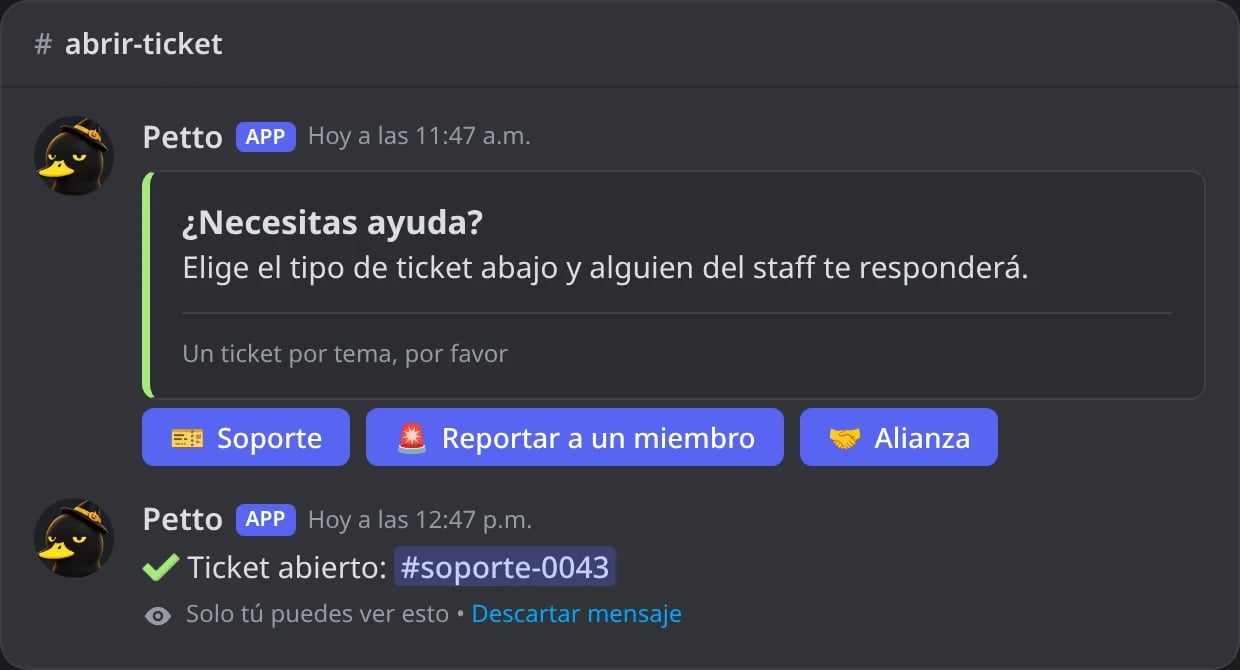
En Discord: un miembro presiona Soporte en el panel.
!ticket claim
!ticket claim
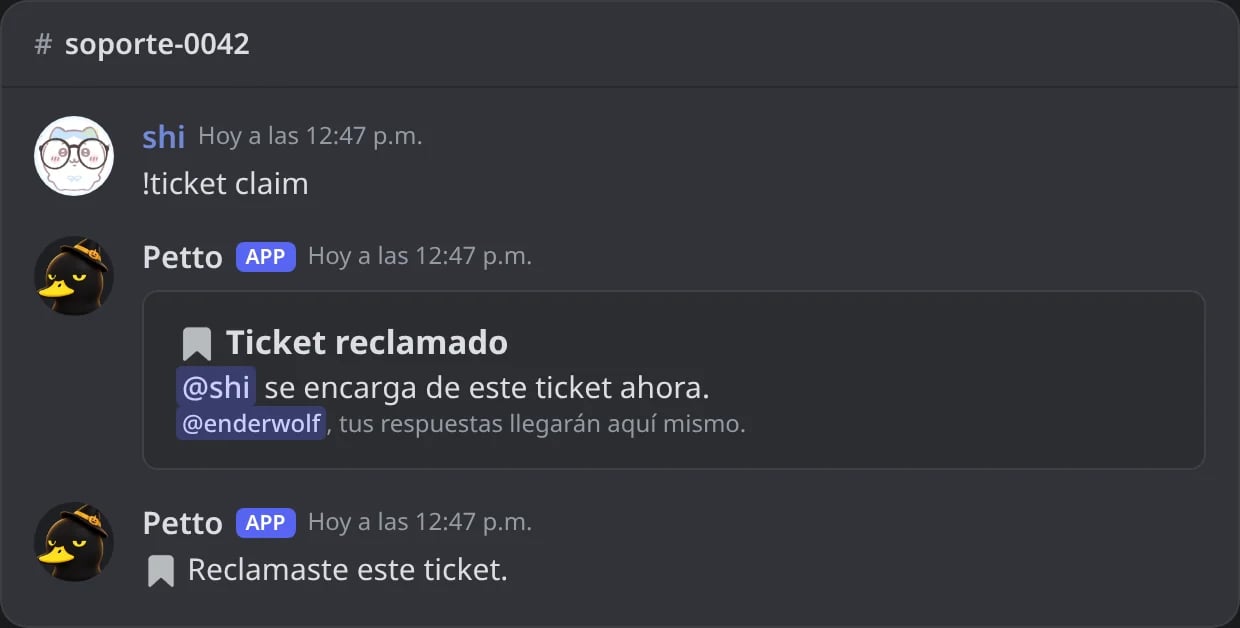
En Discord: un ticket reclamado.
!ticket unclaim
!ticket unclaim
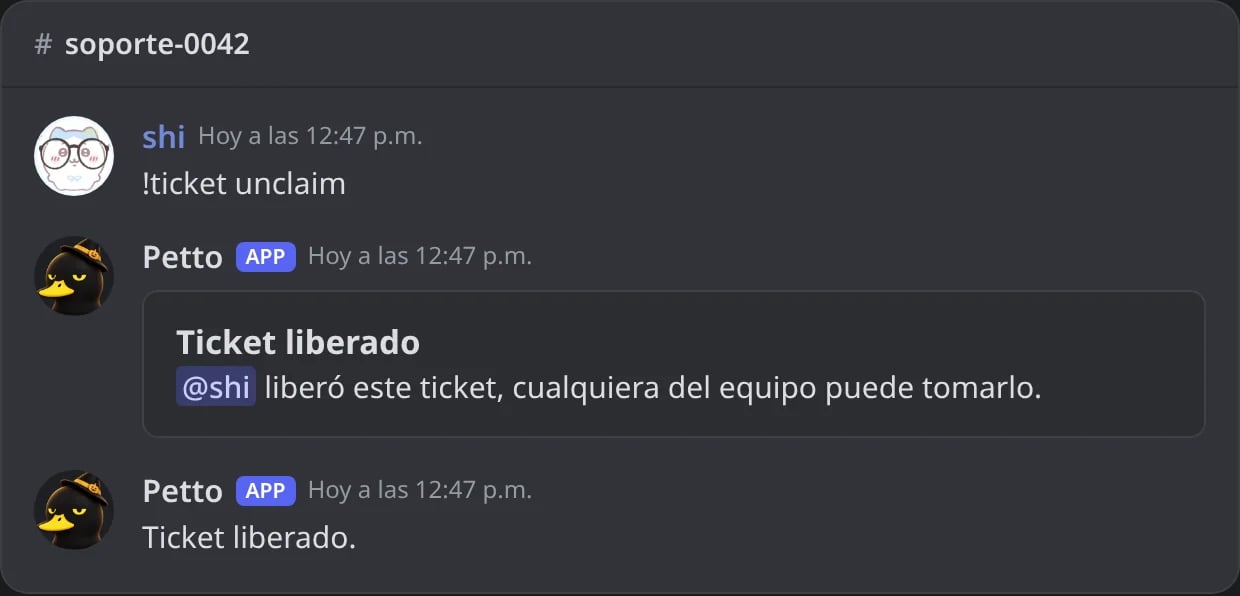
En Discord: un reclamo liberado.
!ticket close
!ticket close
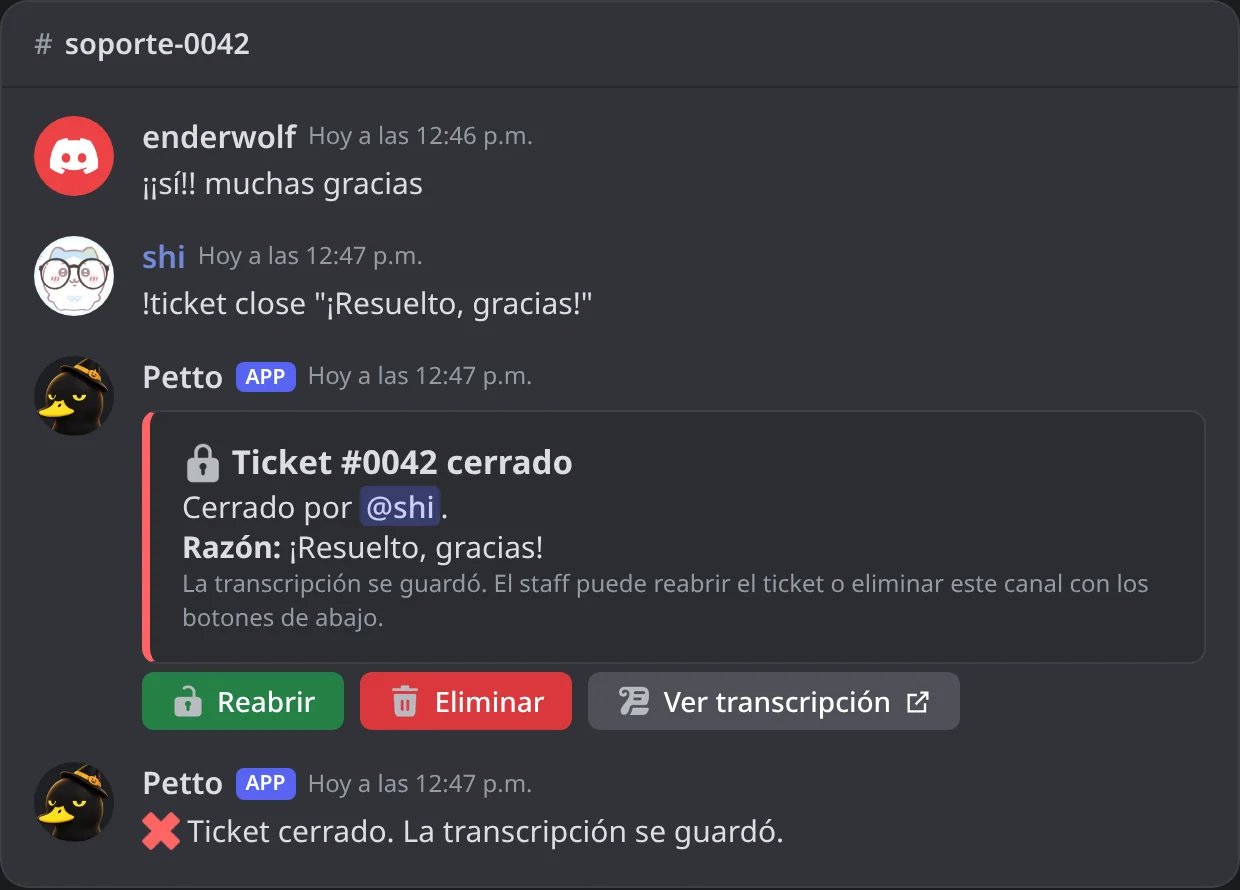
En Discord: un ticket cerrado con una razón.
Botón Cerrar
Botón Cerrar

En Discord: el botón Cerrar pide una razón opcional.
!ticket reopen
!ticket reopen

En Discord: un ticket cerrado abierto de nuevo.
!ticket delete
!ticket delete
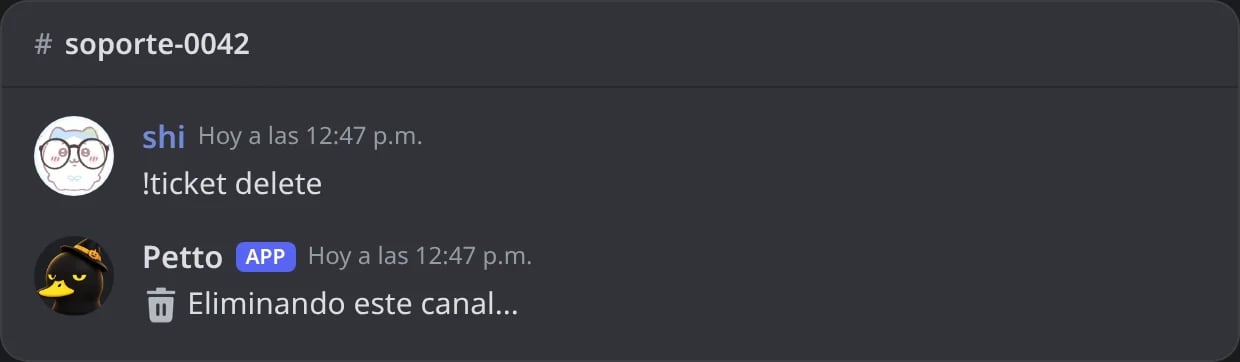
En Discord: el canal de un ticket cerrado borrado.
!ticket add
!ticket add
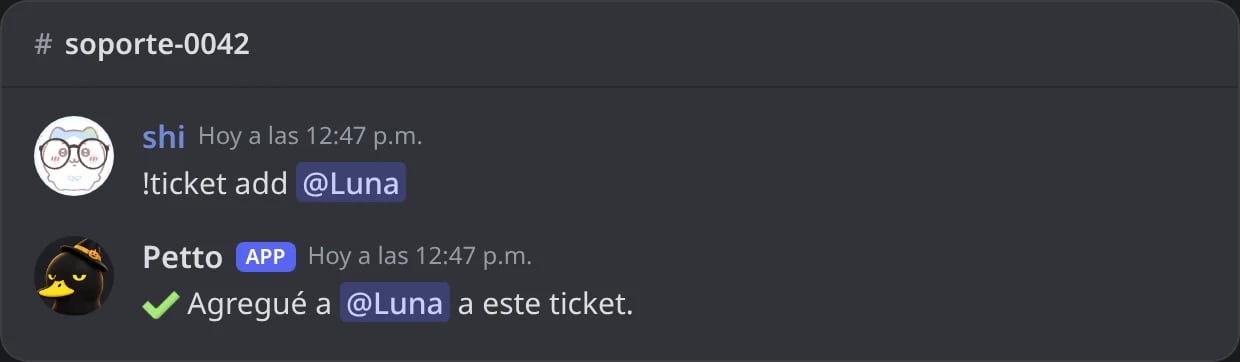
En Discord: un miembro agregado al ticket.
Botón Agregar miembro
Botón Agregar miembro
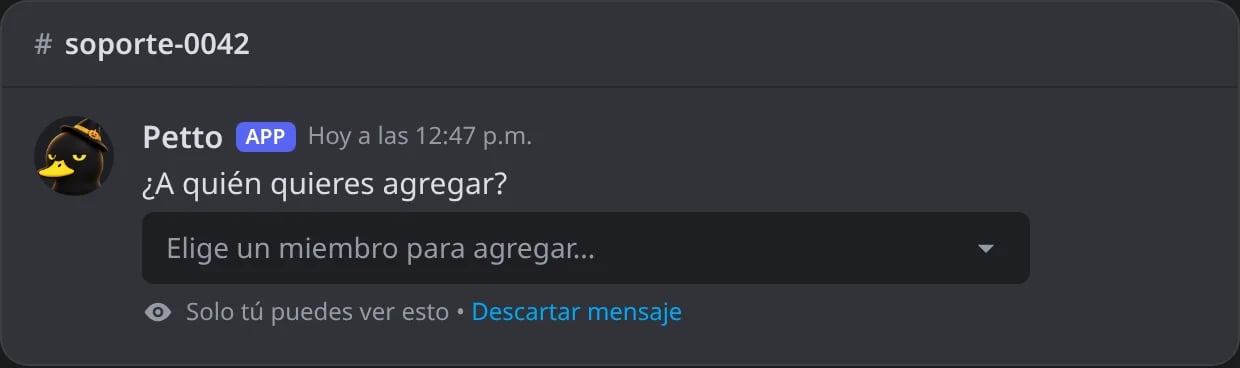
En Discord: el botón Agregar miembro pregunta a quién.
!ticket remove
!ticket remove

En Discord: un miembro sacado del ticket.
!ticket rename
!ticket rename
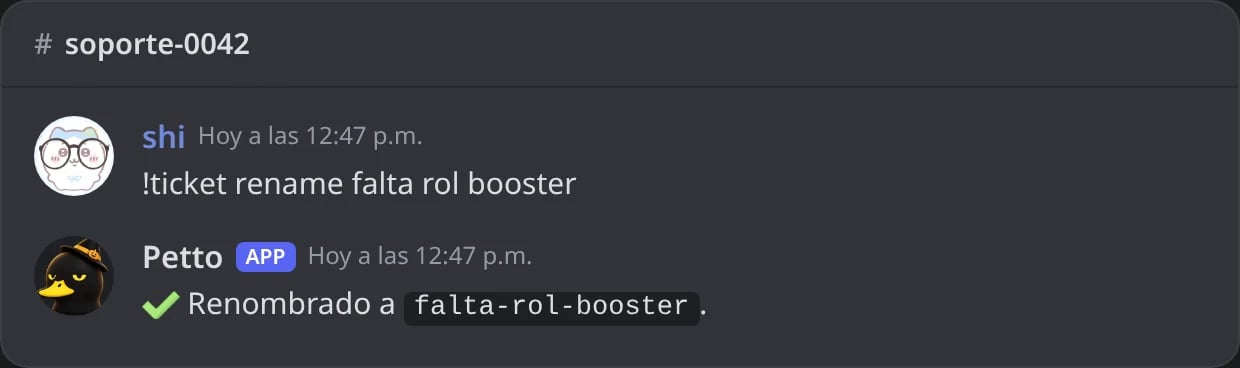
En Discord: un ticket renombrado.
!ticket transcript
!ticket transcript
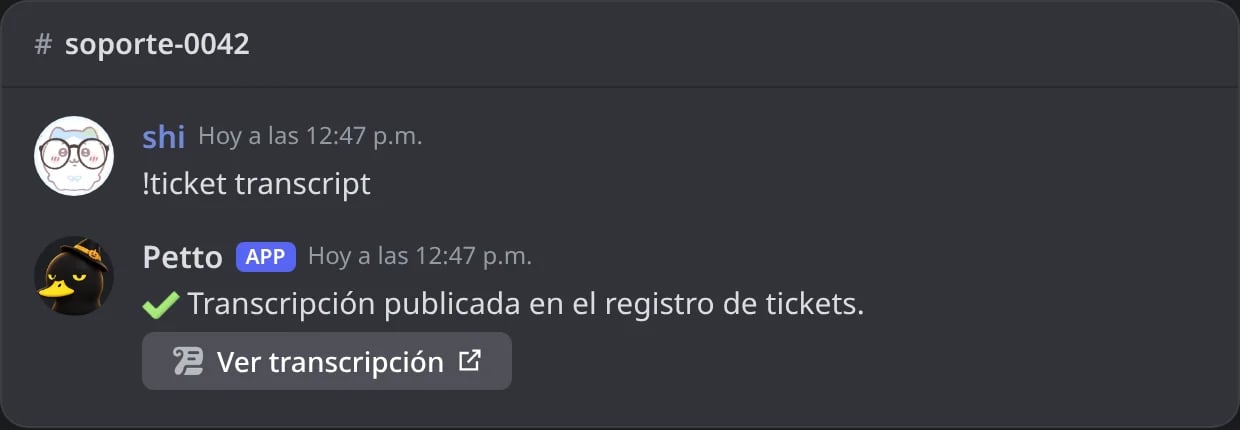
En Discord: un transcript publicado sin cerrar.
!ticket info
!ticket info
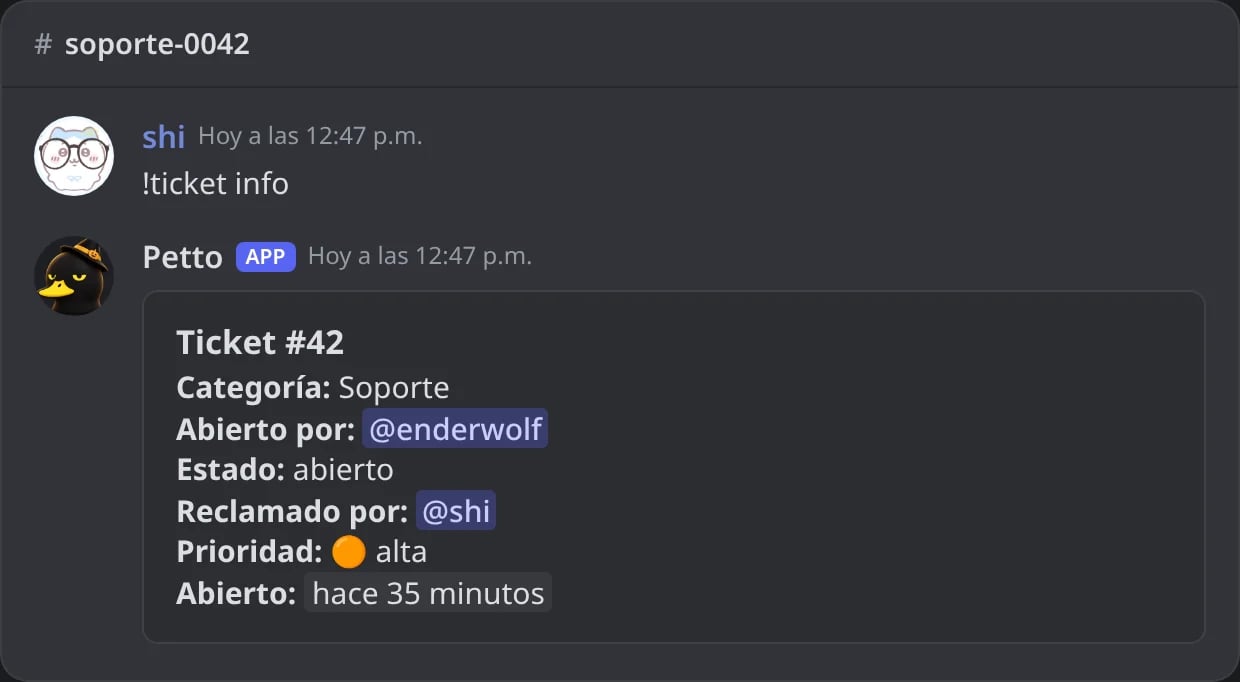
En Discord: lo que Petto sabe del ticket.
Herramientas del staff dentro de un ticket
!ticket priority
!ticket priority

En Discord: la prioridad de un ticket.
!ticket transfer
!ticket transfer
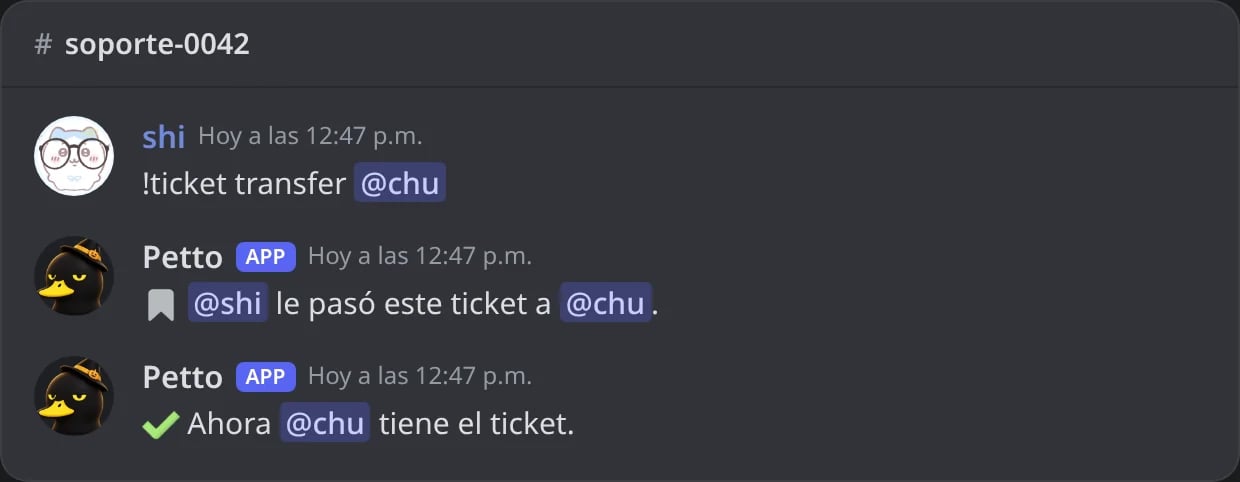
En Discord: un ticket pasado a otra persona del staff.
!ticket note
!ticket note
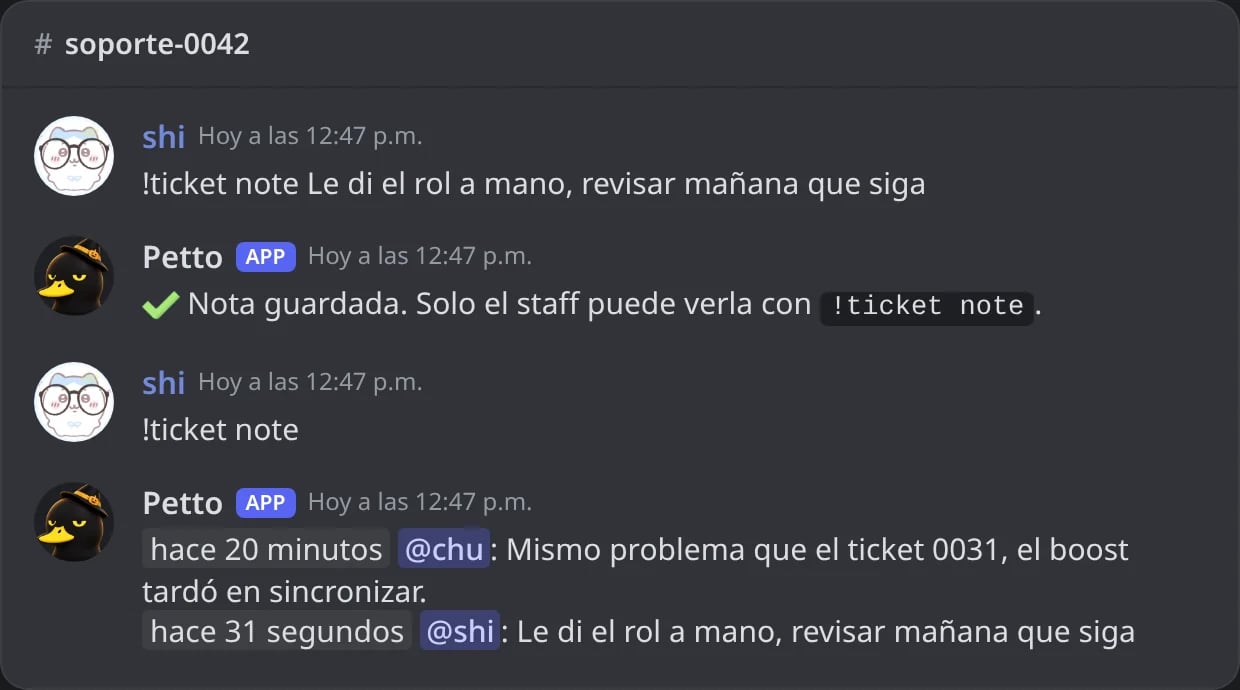
En Discord: una nota privada guardada, y luego las notas leídas.
!ticket request-close
!ticket request-close
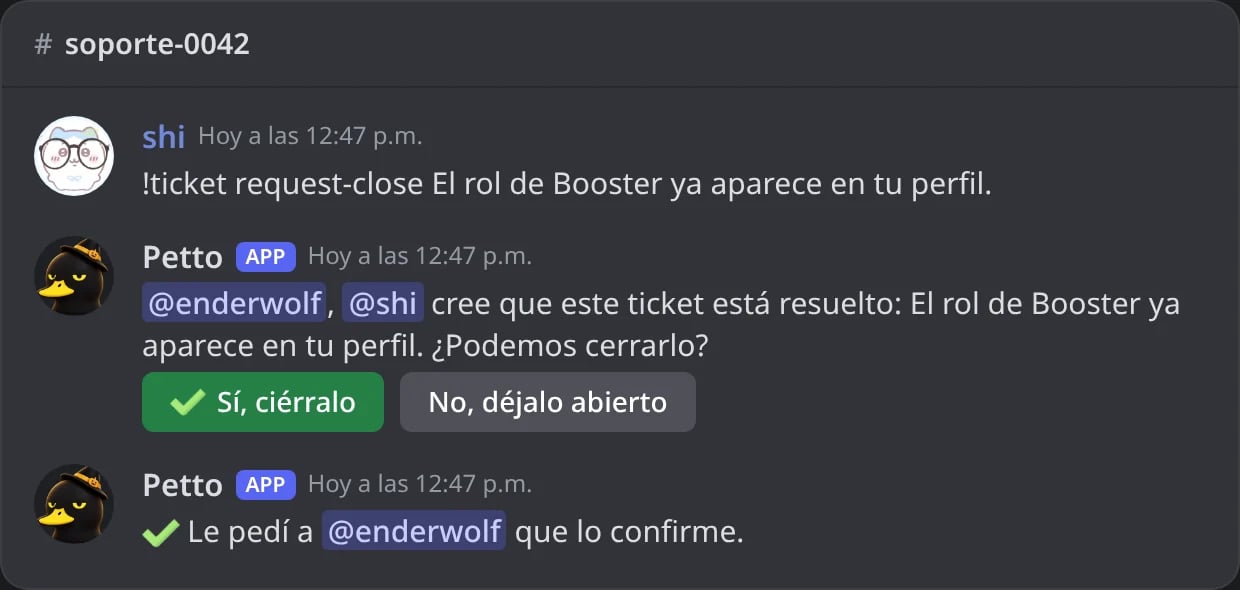
En Discord: se le pregunta al miembro si el ticket se puede cerrar.
Sí, ciérralo
Sí, ciérralo
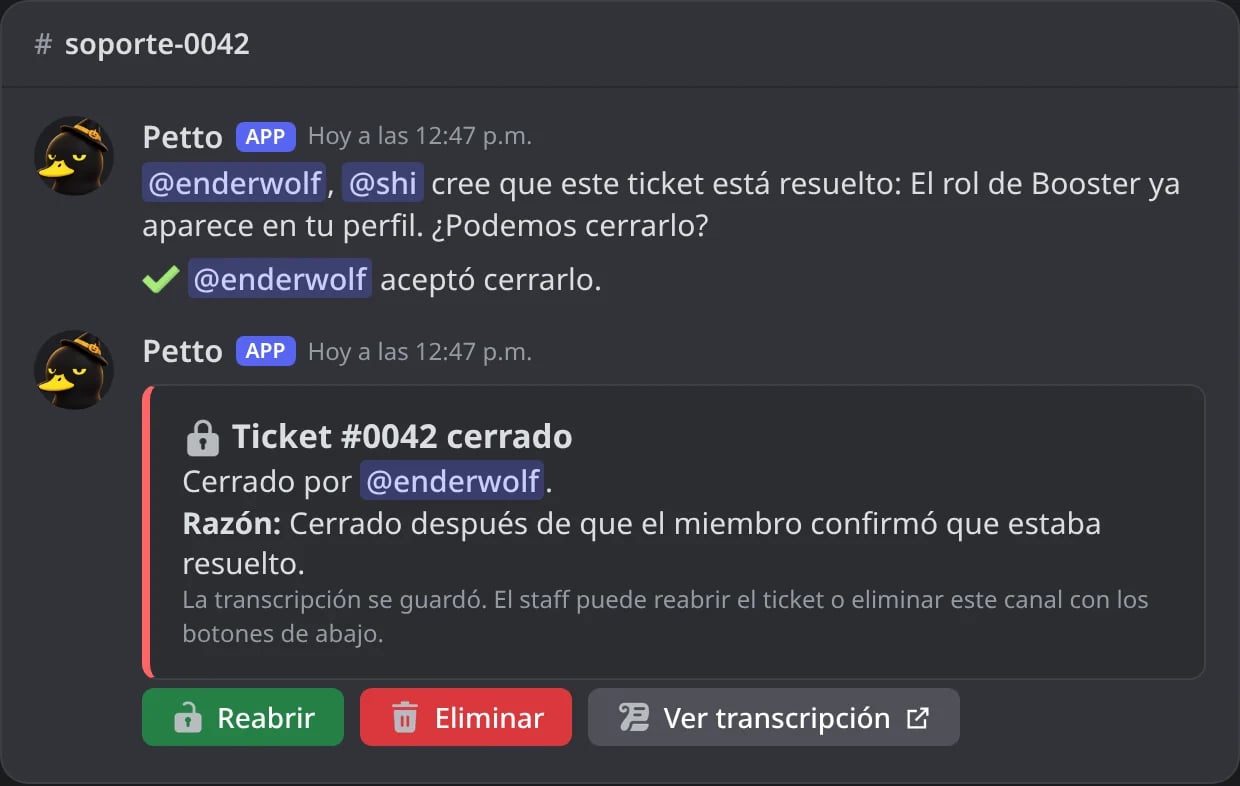
En Discord: el miembro acepta y el ticket se cierra.
priority se muestra en !ticket info. transfer le pasa el ticket a otro miembro del staff de la categoría. note guarda una nota privada para el staff (escribe una, o úsalo sin texto para leerlas). request-close le pregunta al miembro con botones Sí/No si el ticket se puede cerrar.
open funciona sin ningún panel. close genera automáticamente un enlace de transcript para compartir, y transcript publica uno sin cerrar. claim/unclaim, reopen, delete y rename son solo para el staff.

En Discord: un miembro intenta un comando solo para el staff.
Límites
Un servidor gratis puede tener 25 tipos de ticket y un servidor Premium 50.!ticket category add, !ticket setup y el dashboard los cuentan de la misma forma, y la configuración dice cuántos más caben antes de crear nada. Un panel sigue mostrando como máximo 5 botones o 25 opciones en el menú, como permite Discord. Mira Premium. Un formulario de ticket tiene hasta 5 partes, con archivos de hasta 8 MB cada uno (mira Formularios).
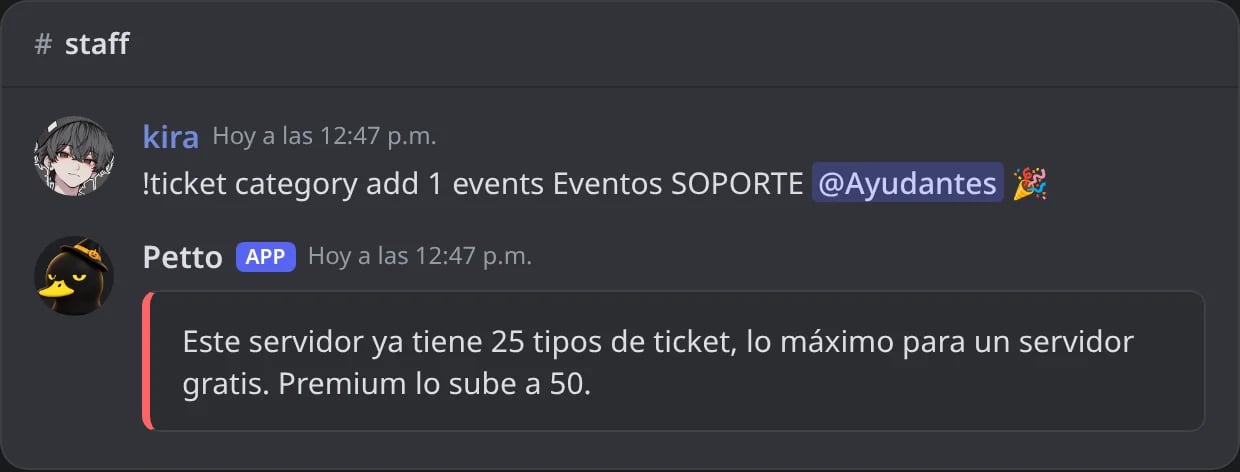
En Discord: un servidor gratis con 25 tipos de ticket intenta agregar uno más.