
Resumen
Los embeds de Petto son plantillas guardadas: crea una (en Discord o en el dashboard), ponle un nombre y luego úsala por su nombre en comandos personalizados, autorrespuestas, mensajes de bienvenida/despedida/boost, mensajes de sorteos o paneles de tickets. Cambia la plantilla una vez y se actualiza en todos los lugares que la usan.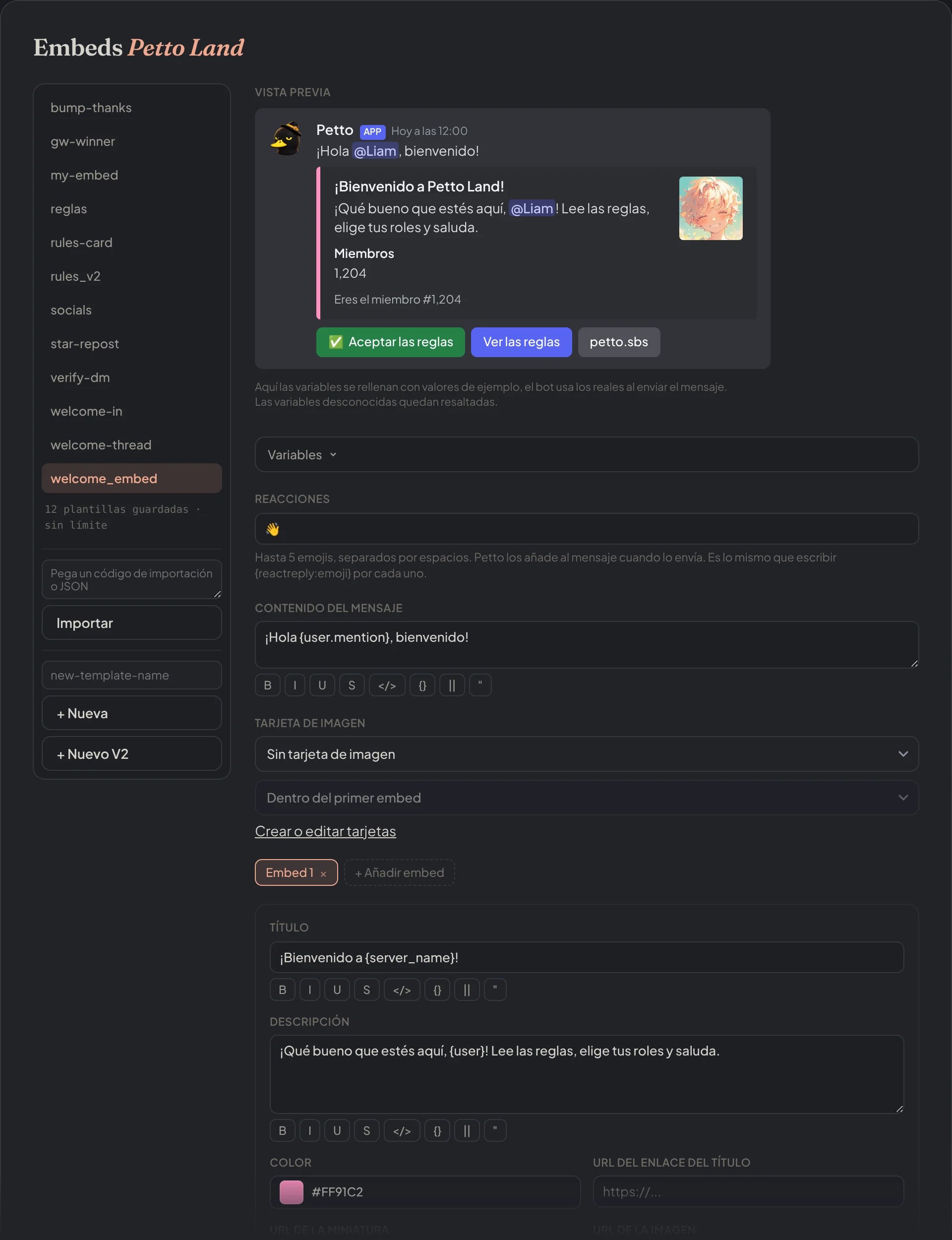
Dashboard → Diseño → Embeds: el editor visual, con la vista previa en vivo sobre los campos del mensaje.
Crear y administrar
!embed create
!embed create
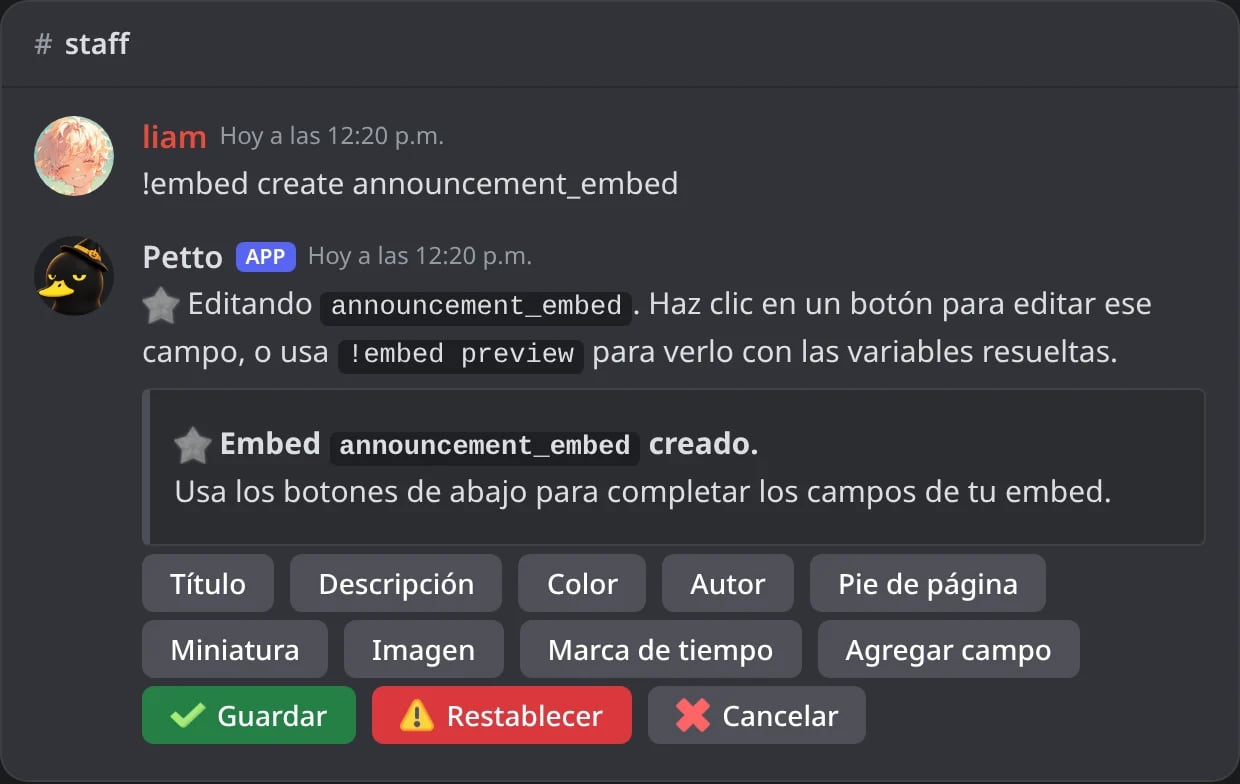
En Discord: !embed create abre el panel de edición del embed nuevo.
!embed preview
!embed preview

En Discord: !embed preview arma el embed guardado contigo como miembro.
!embed preview (no existe)
!embed preview (no existe)

En Discord: un nombre que no está guardado recibe una pista para crearlo.
!embed send
!embed send

En Discord: !embed send confirma adónde fue el embed.

En Discord: el embed como lo ven los miembros en el canal.
!embed delete
!embed delete

En Discord: !embed delete borra un embed guardado.
!embed list
!embed list
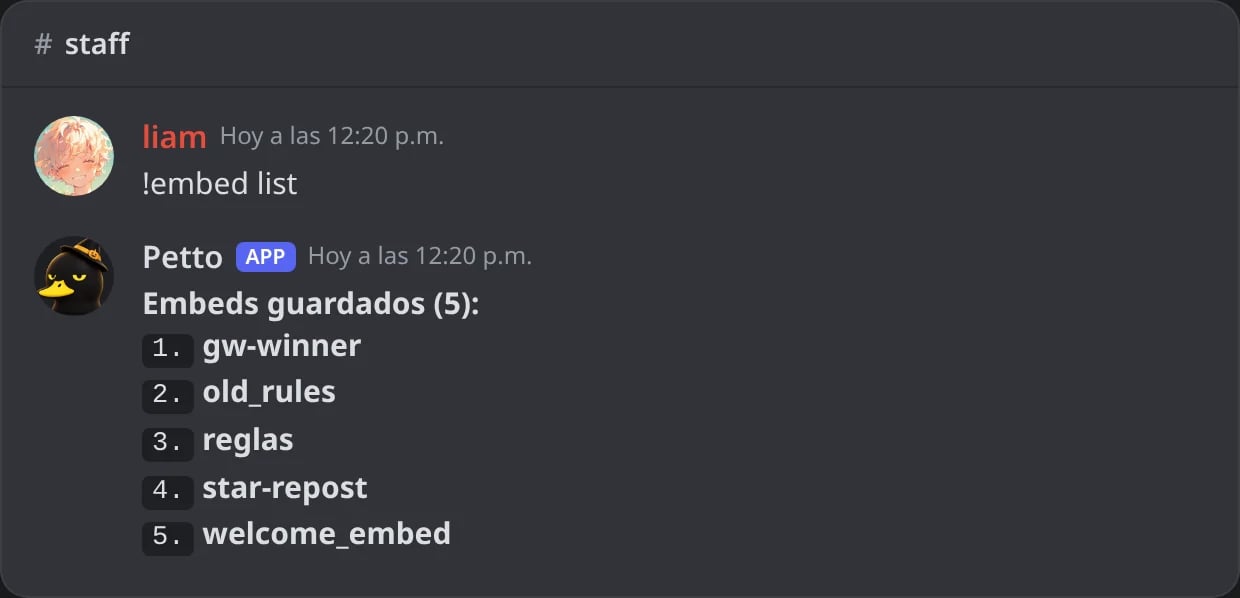
En Discord: !embed list muestra los embeds guardados del servidor.
!embed vars
!embed vars

En Discord: !embed vars, la primera página de variables, con botones para pasar las páginas.
!embed create abre un panel de edición interactivo con botones para cada campo (título, descripción, color, campos, etc.), no una respuesta de texto simple.vars muestra la referencia de variables directamente en Discord, por páginas.
Crear desde un código
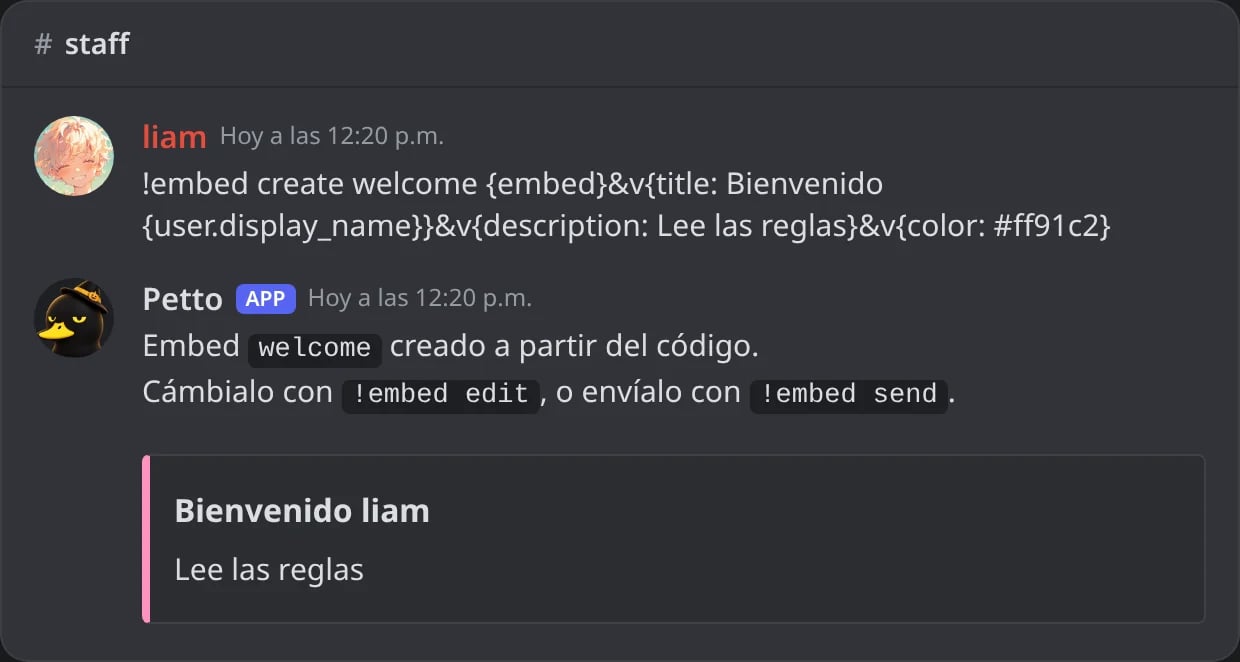
En Discord: un embed hecho con un código se guarda y se muestra al instante.
&v (también se lee $v), && va entre los valores de un bloque, y el texto antes de {embed} o {message: ...} es el texto del mensaje. Un código puede tener hasta 10 embeds: {embed}&v{...}&v{embed}&v{...}.
Un diseño de Components V2 también se puede crear desde un código: pega el código que empieza con p2. (el que te dan el dashboard y el Embed Builder) en el mismo lugar, y el diseño se guarda y se muestra al instante.
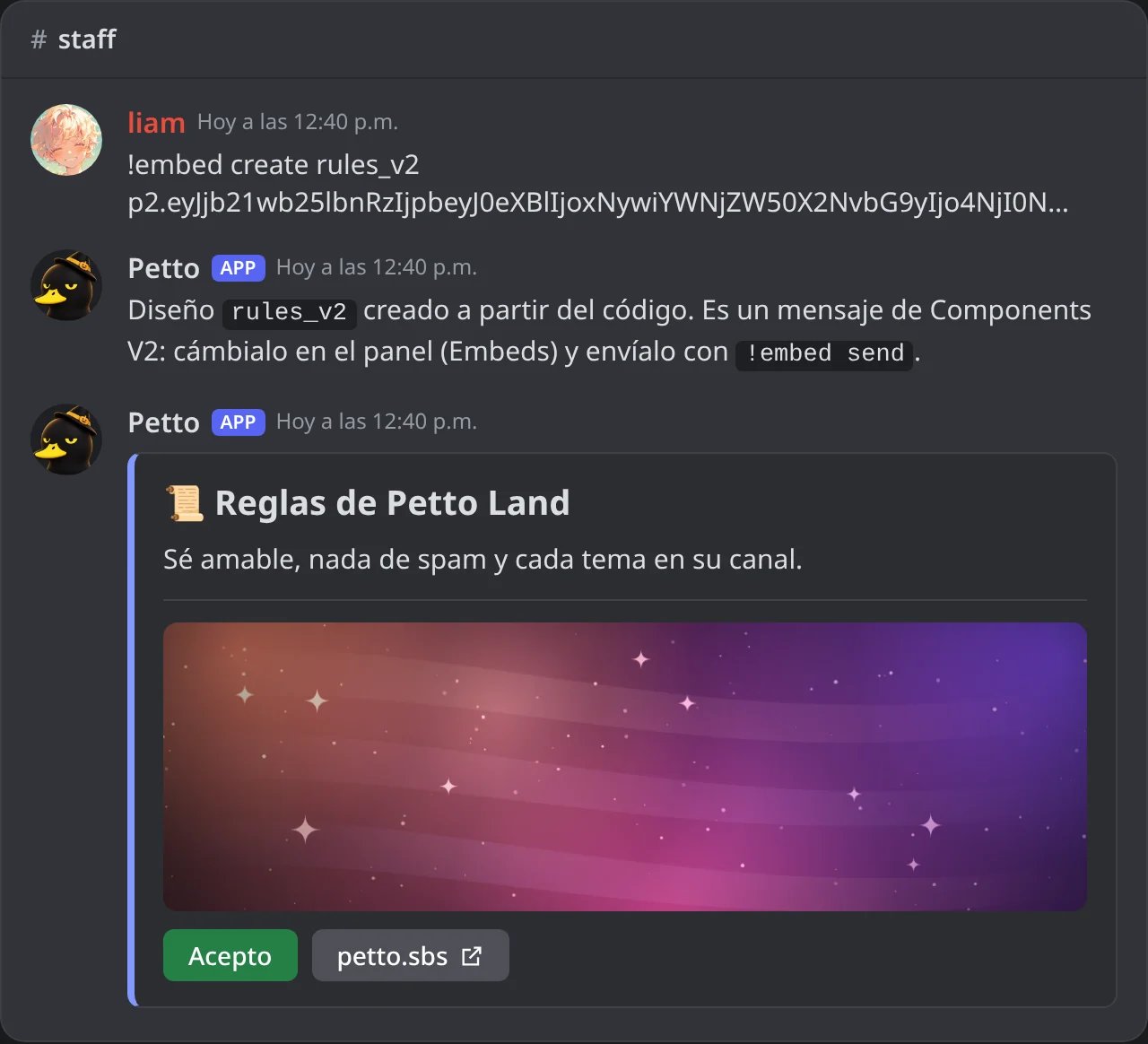
En Discord: un código p2. guarda un diseño Components V2 y lo muestra.
{user} funcionan dentro de los valores. Discord no permite saltos de línea reales en una opción de comando, así que escribe {newline}. !embed create sin código abre el panel de edición como antes. Con el comando slash, el código va en su opción code (/embed create name code:). Un código con texto de mensaje o botones se guarda en el formato del dashboard y se edita ahí. Mira !embed vars para la página de códigos.
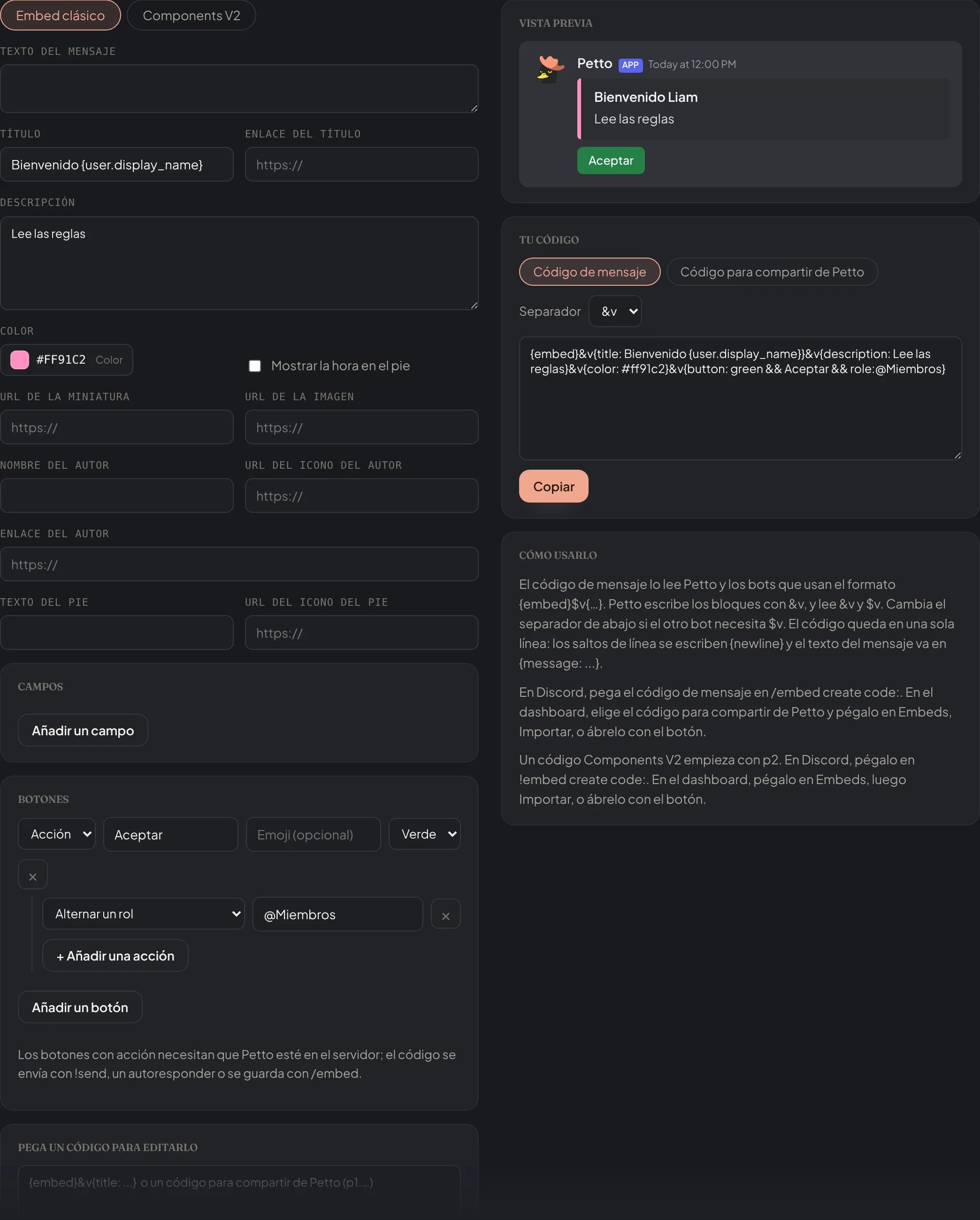
Generador de códigos de embed (petto.sbs/embed-code): el formulario, la vista previa y el código para copiar.
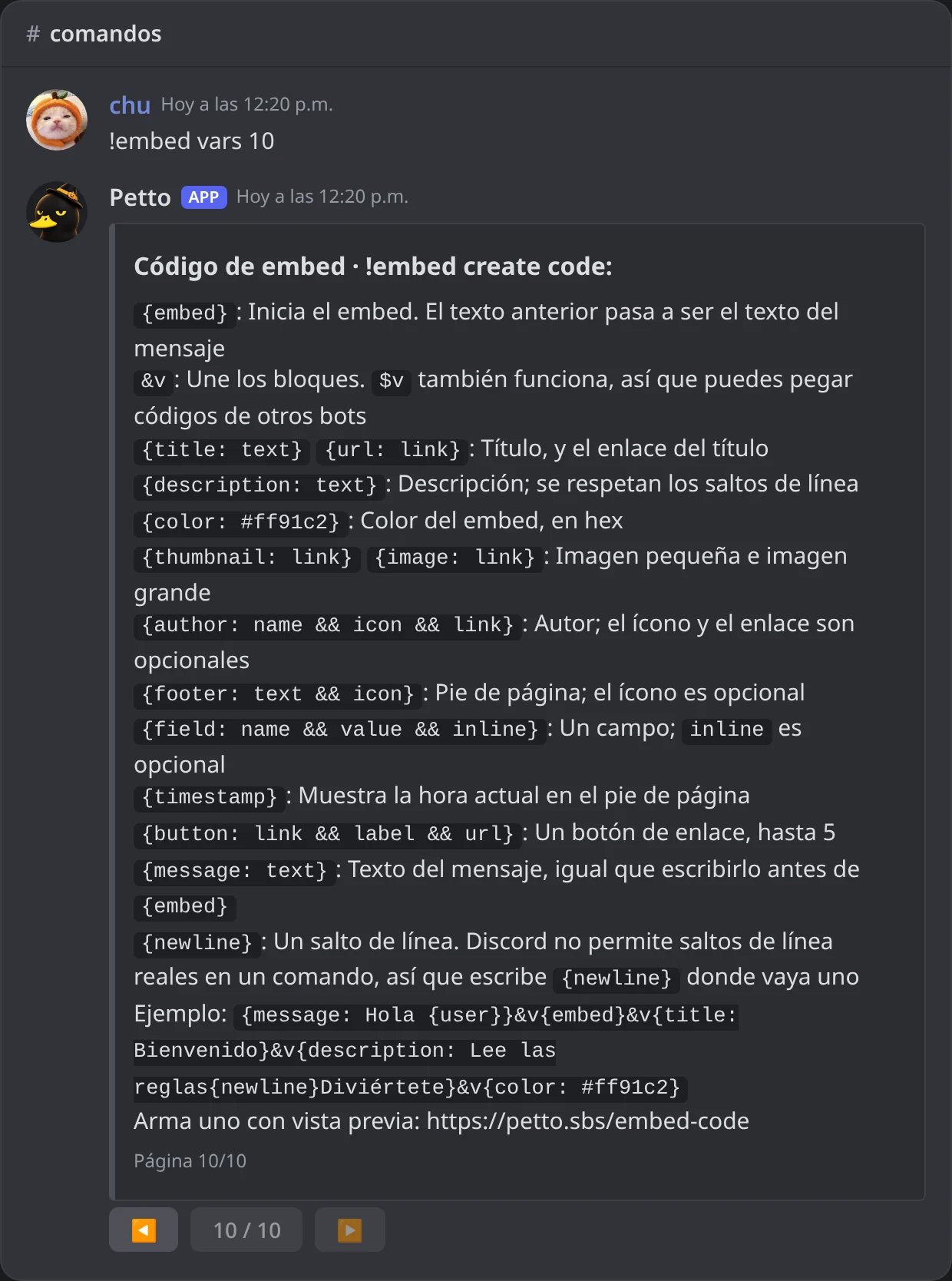
En Discord: la página del código de !embed vars (página 10).
Enviar y cambiar un código
Un código de embed funciona en más lugares que!embed create:
- Autorrespuestas: escribe el código como respuesta,
!autoresponder add test, {embed}$v{description: Hola {user.mention}} --reply. Mira Autorrespuestas para los flags. - Cambiar un mensaje que Petto ya envió:
!editembedlo reemplaza con un código nuevo.

En Discord: !editembed confirma el cambio con un enlace al mensaje.
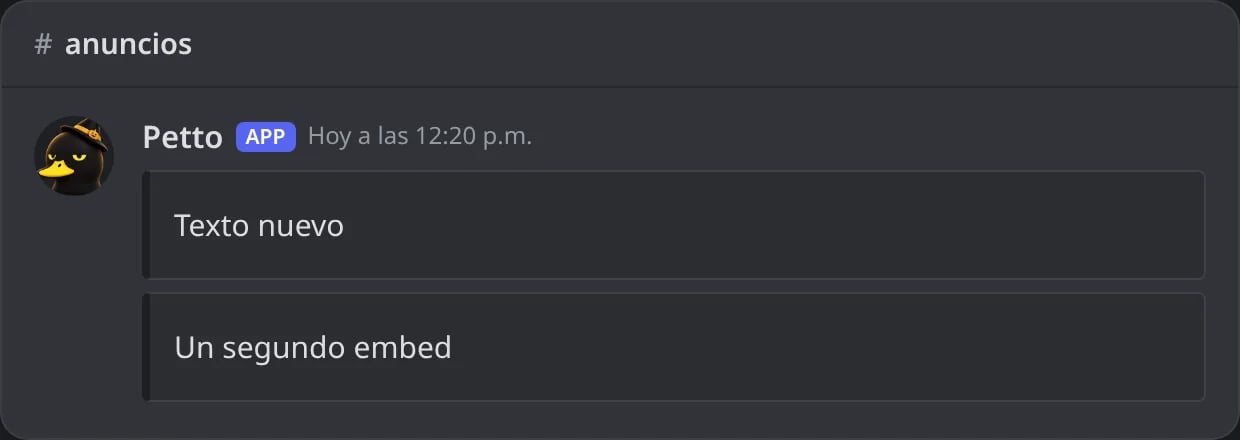
En Discord: el mensaje después de !editembed: exactamente lo que dice el código nuevo.
!embed send.
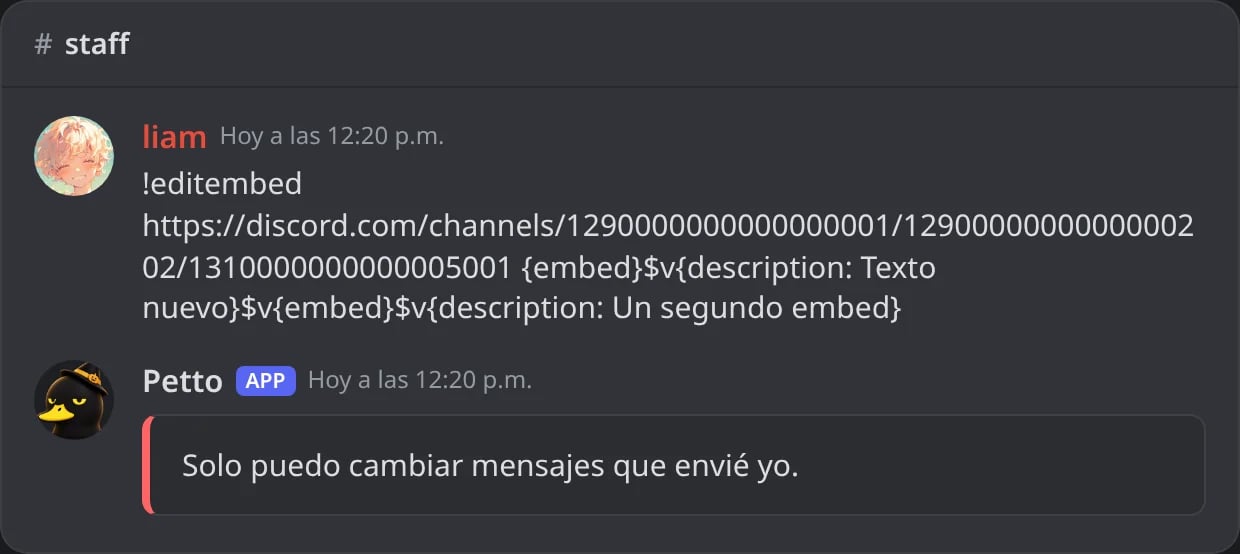
En Discord: !editembed rechaza un mensaje que no envió Petto.
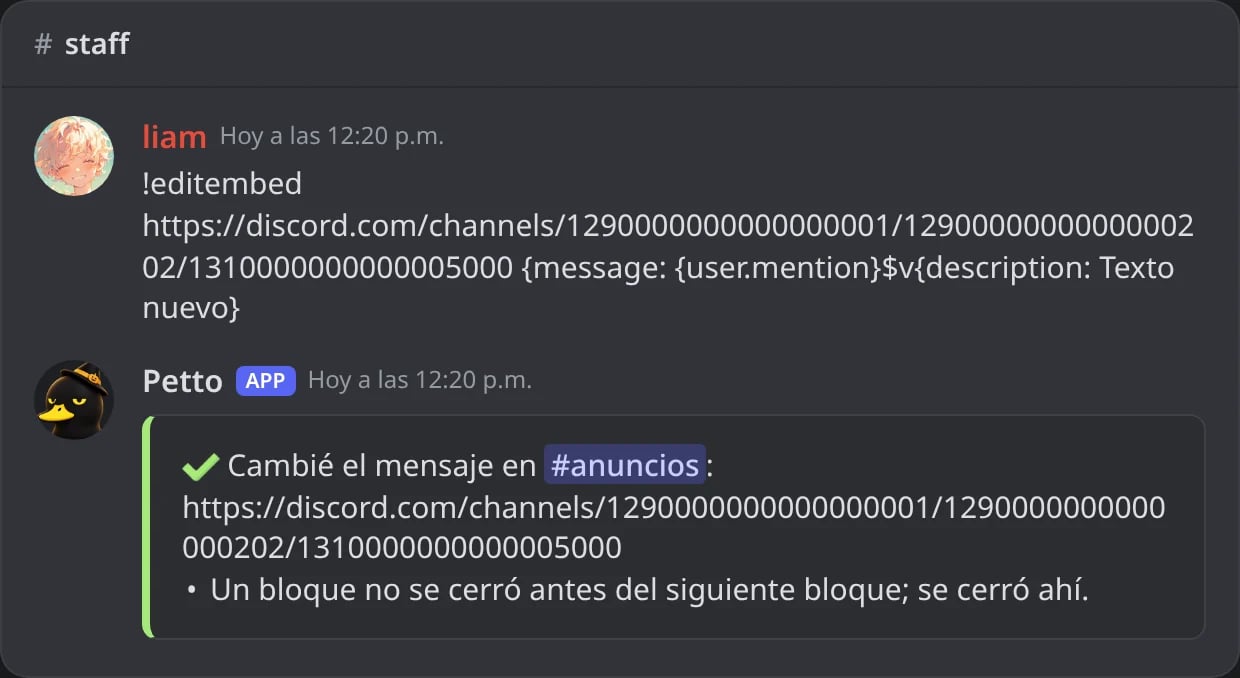
En Discord: un bloque sin su llave de cierre: el mensaje se cambia y Petto dice dónde se cerró el bloque.
Botones con acción
Además de los botones de enlace, un código puede tener botones que hacen algo al pulsarlos: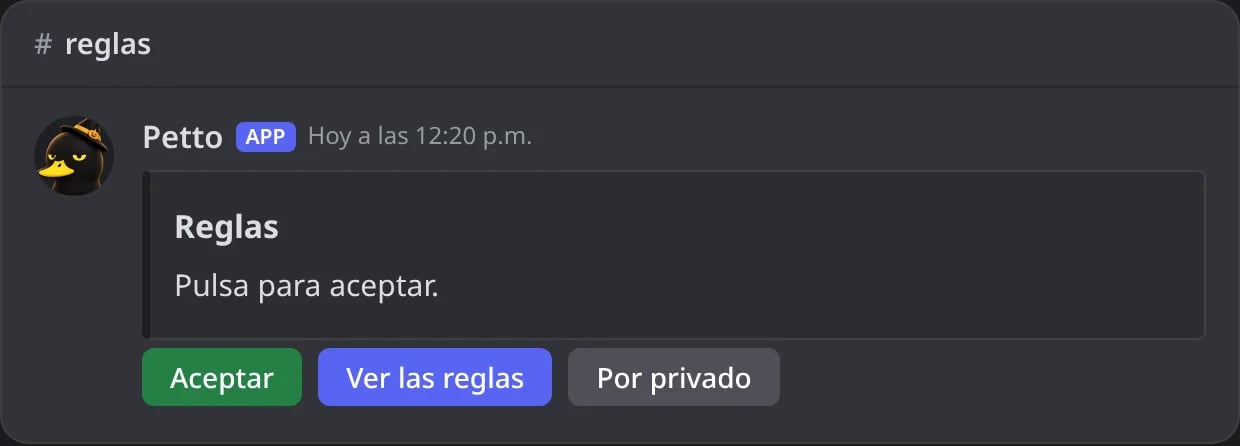
En Discord: el código de ejemplo enviado en el canal de reglas: tres botones con acciones.
role:
role:
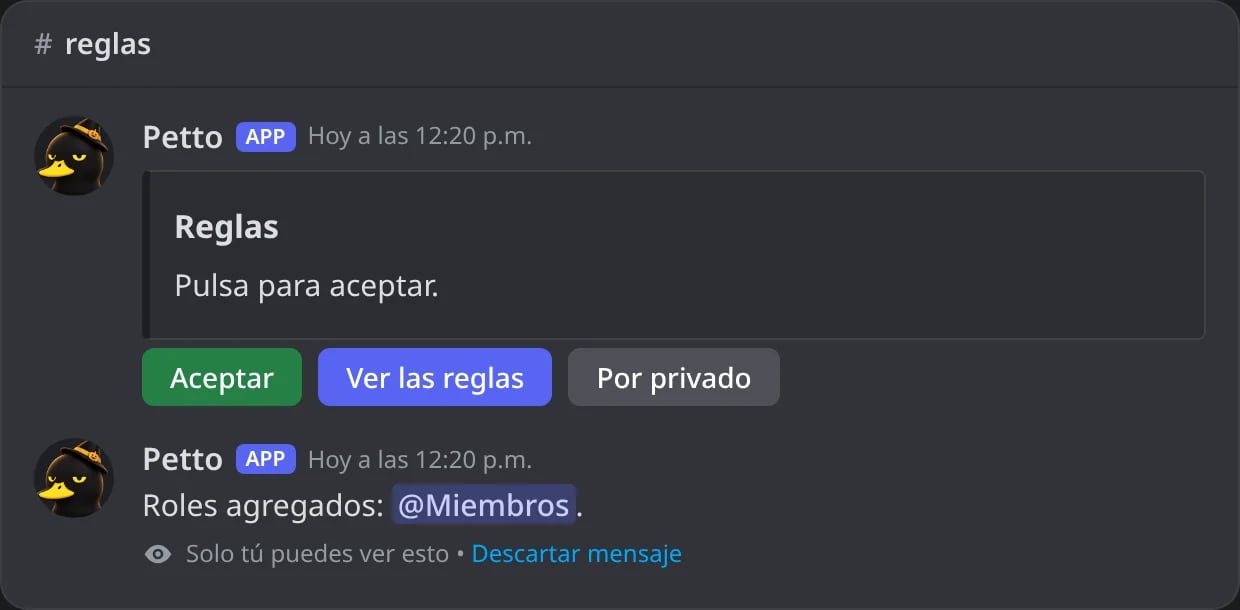
En Discord: un clic en Aceptar da el rol, y solo quien hizo clic ve la respuesta.
embed:<name>
embed:<name>
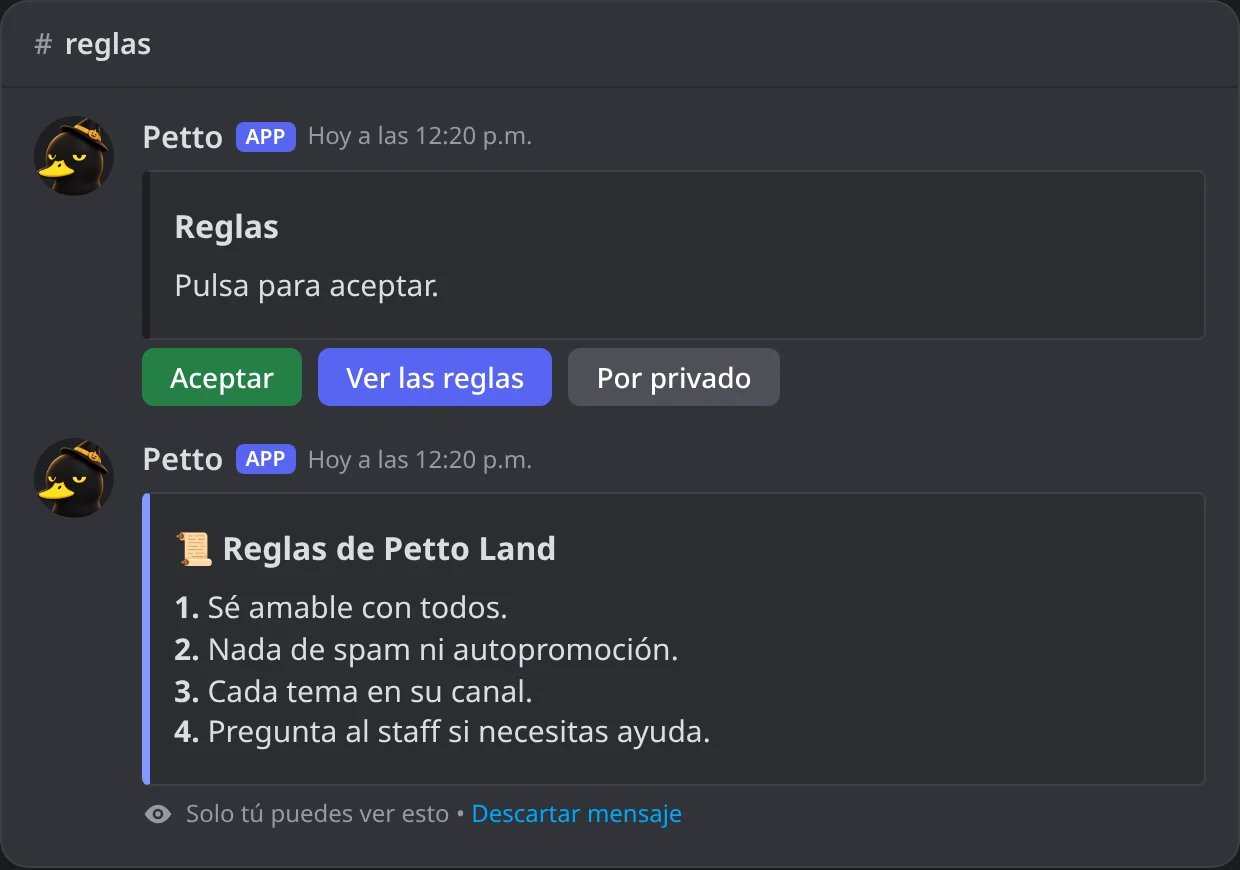
En Discord: Ver las reglas responde con el embed guardado, solo a quien hizo clic.
embed:<name>:dm
embed:<name>:dm
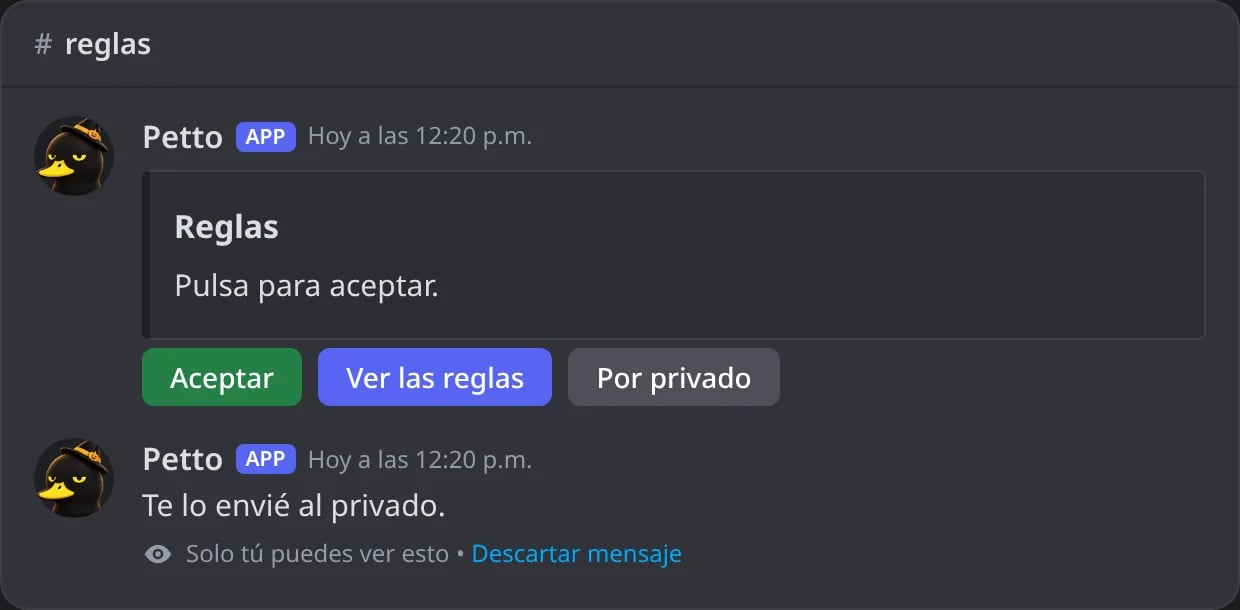
En Discord: Por privado envía el embed por mensaje directo y lo avisa.
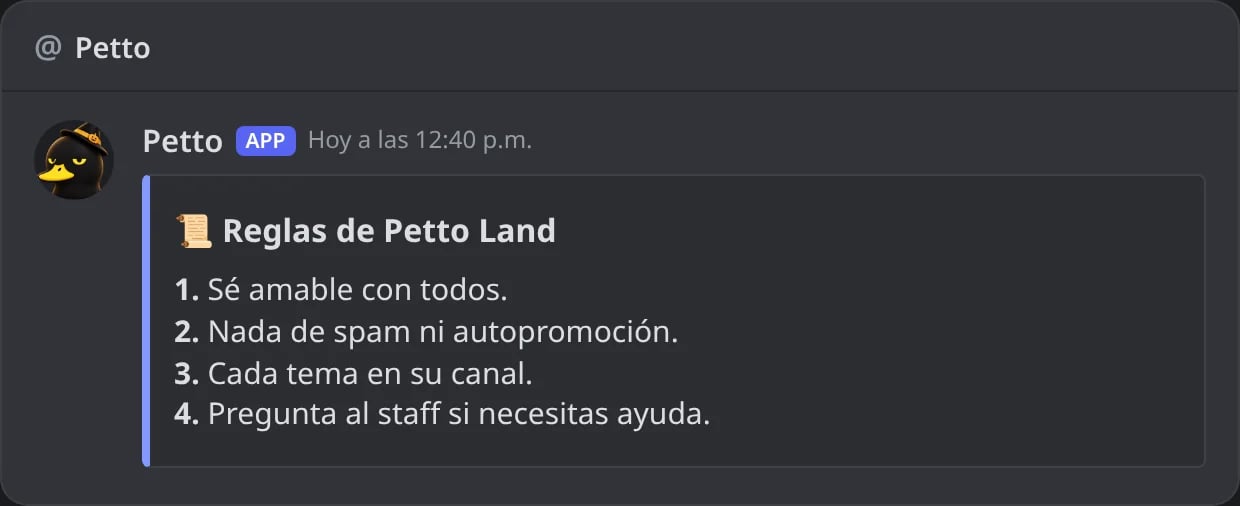
En Discord: el embed guardado en los mensajes directos de quien hizo clic.
<rol> es una mención, un ID o el nombre del rol. Un botón puede tener hasta 4 acciones (por ejemplo dar un rol y mostrar un embed a la vez) y un código hasta 5 botones, en una fila. Petto solo cambia roles que estén por debajo de su rol más alto, que no sean de una integración, y necesita el permiso Gestionar roles. Lo que hace cada botón queda dentro del propio botón, así que sigue funcionando después de reiniciar Petto.

Dashboard → Diseño → Embeds: cada botón es un Enlace o una Acción, con su color, emoji y acciones.
Enviar mensajes con !send
!send (y petto send, !message send y /message send). El permiso se comprueba primero, en todas las formas de enviar, y sin él Petto rechaza en privado. Petto también necesita ver y escribir en el canal.
!send (texto y un rol)
!send (texto y un rol)

En Discord: !send confirma con un enlace al mensaje.

En Discord: el mensaje tal como lo envió Petto.
!send (un código de embed)
!send (un código de embed)
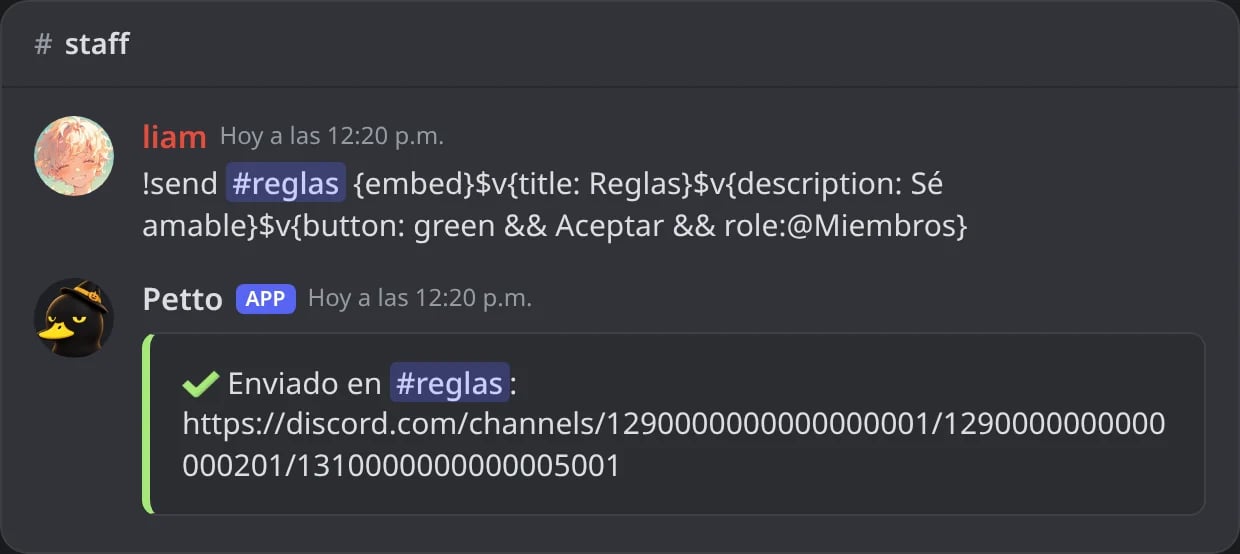
En Discord: un código de embed con un botón enviado al canal de reglas.
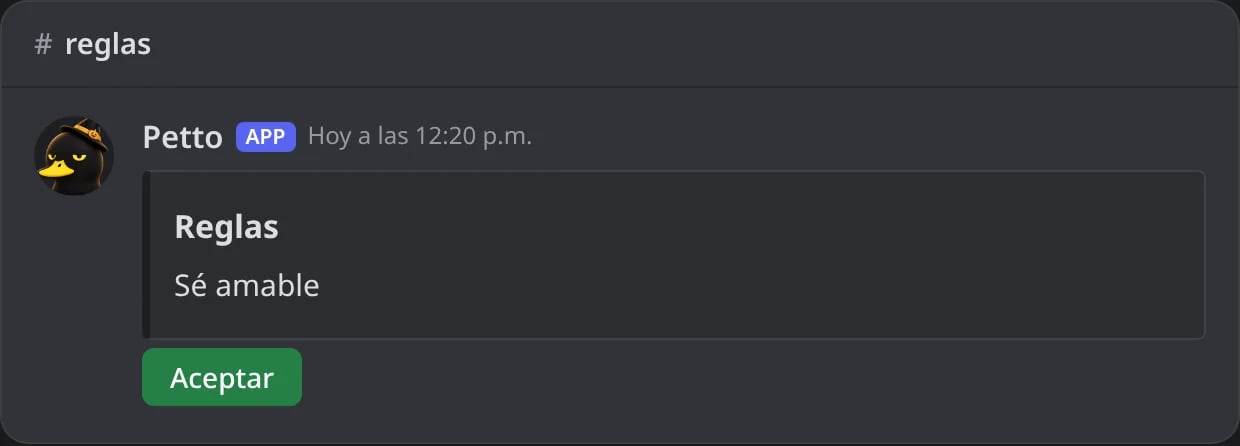
En Discord: el embed y su botón en el canal.
- Necesitas Gestionar mensajes en ese canal, y Petto necesita poder escribir ahí (y Adjuntar archivos o Insertar enlaces si hace falta).
- Los pings siguen tus permisos: las personas siempre, un rol solo si se puede mencionar, y
@everyoneo roles bloqueados solo si tienes Mencionar a todos. - Las variables como
{user.mention}y{server_name}se rellenan contigo como miembro. - Un código con botones que dan o quitan roles necesita que tengas Gestionar roles y que esos roles estén por debajo de tu rol más alto; un botón que muestra un embed necesita que ese embed exista.
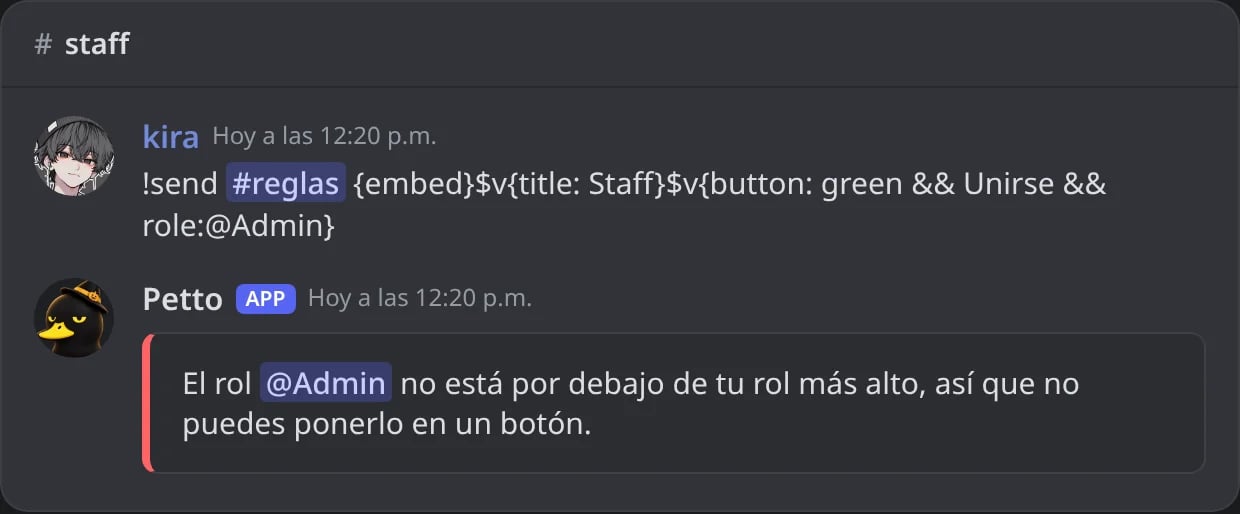
En Discord: un botón con un rol por encima de tu rol más alto se rechaza.
Editar campos
!embed edit title
!embed edit title

En Discord: !embed edit title, y luego !embed preview muestra el título nuevo, con su enlace, en la vista previa.
!embed edit description
!embed edit description
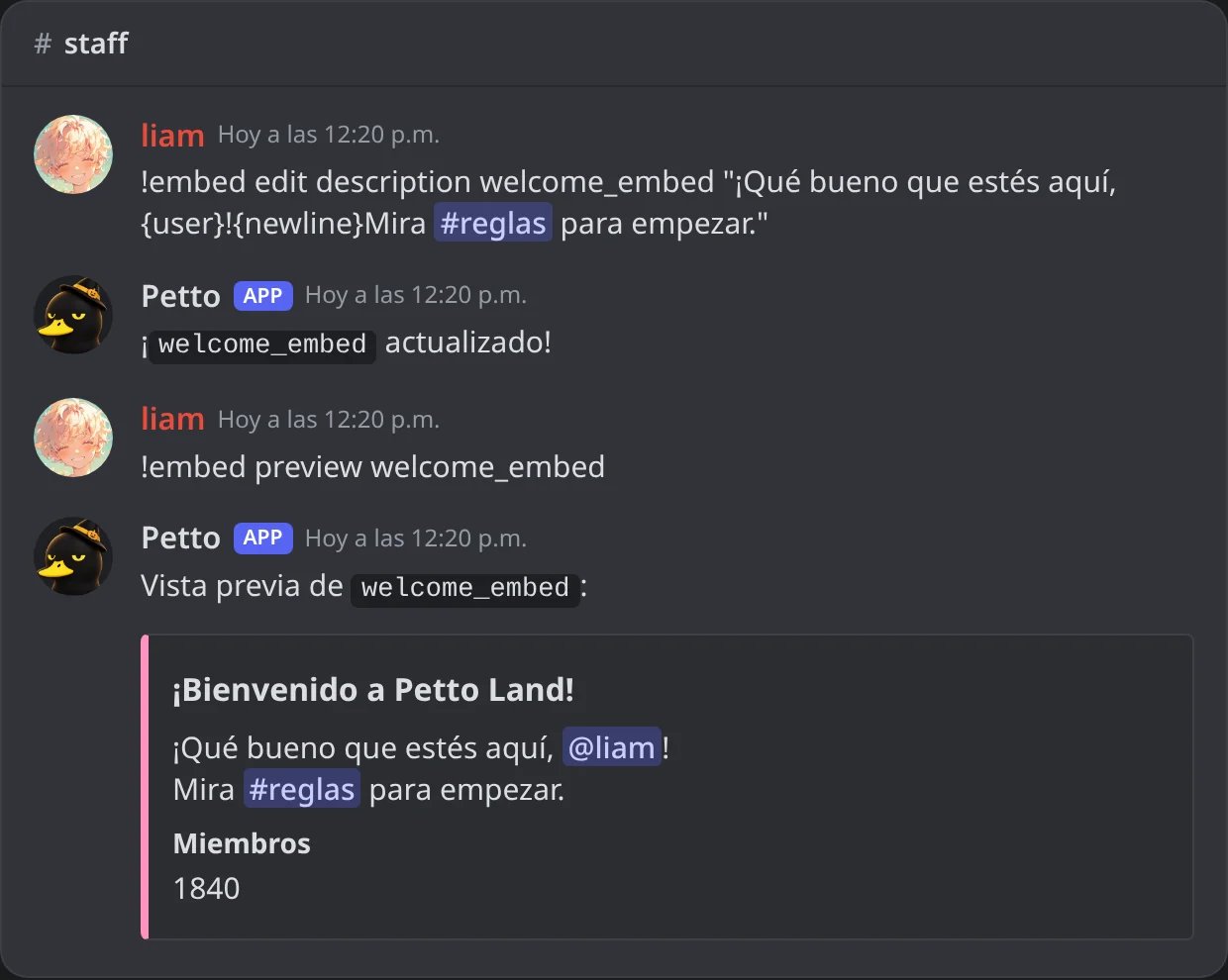
En Discord: !embed edit description, y luego !embed preview muestra la descripción nueva, con su salto de línea.
!embed edit color
!embed edit color

En Discord: !embed edit color, y luego !embed preview muestra el color nuevo de la barra lateral.
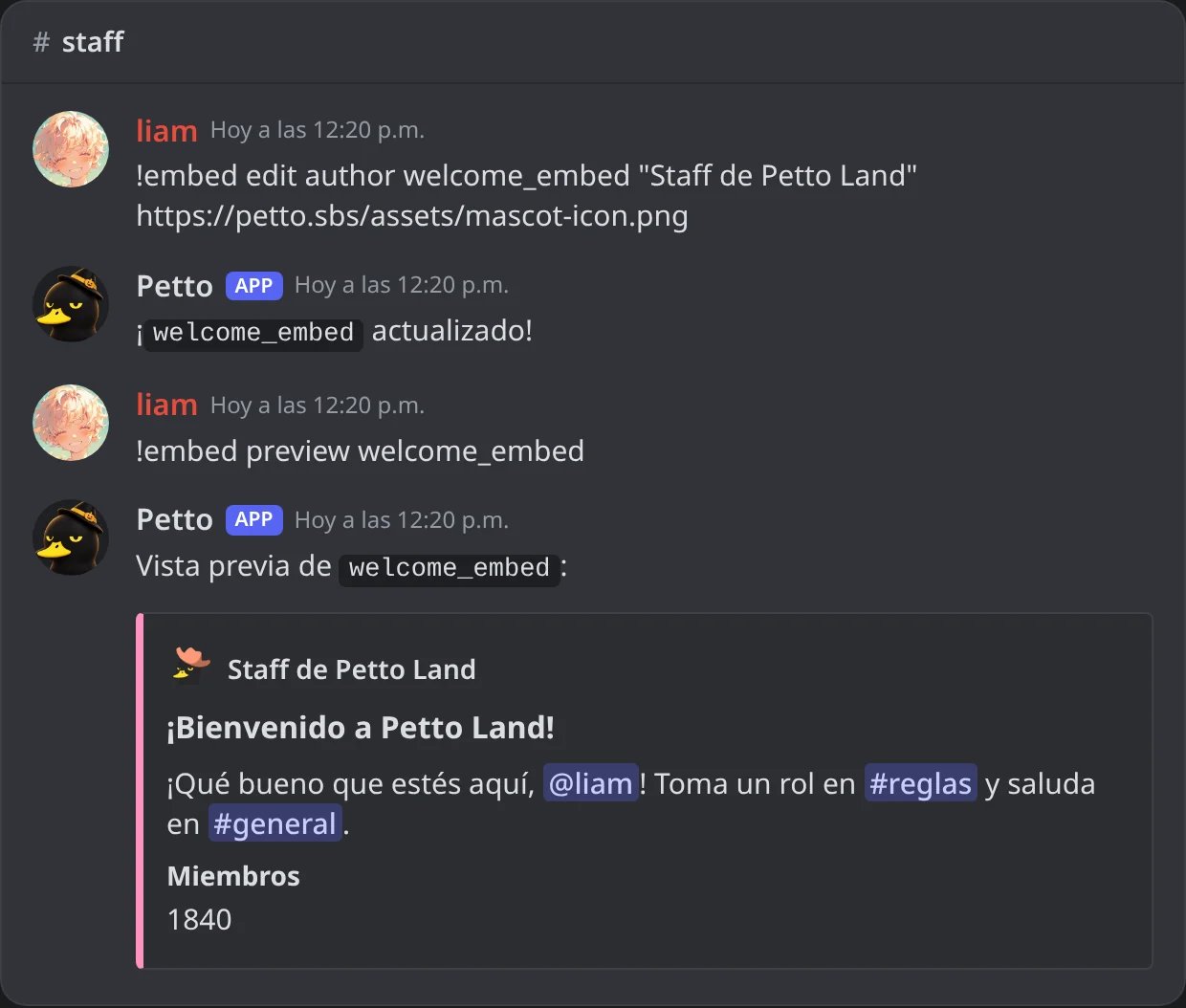
En Discord: !embed edit author, y luego !embed preview muestra la línea del autor con su icono.
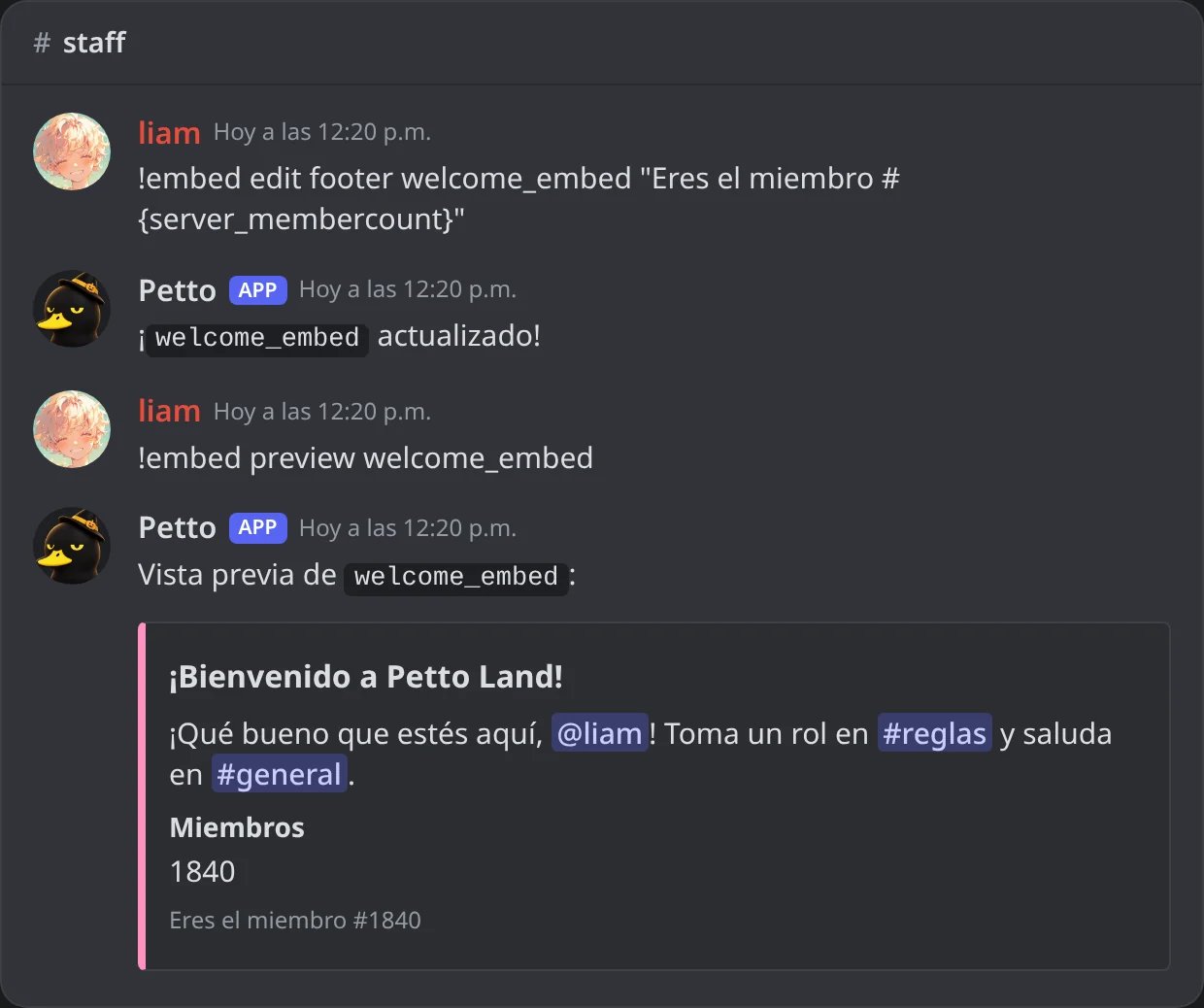
En Discord: !embed edit footer, y luego !embed preview muestra el pie, con una variable llena.
!embed edit thumbnail
!embed edit thumbnail

En Discord: !embed edit thumbnail, y luego !embed preview muestra la imagen pequeña arriba a la derecha, de {user_avatar}.
!embed edit image
!embed edit image
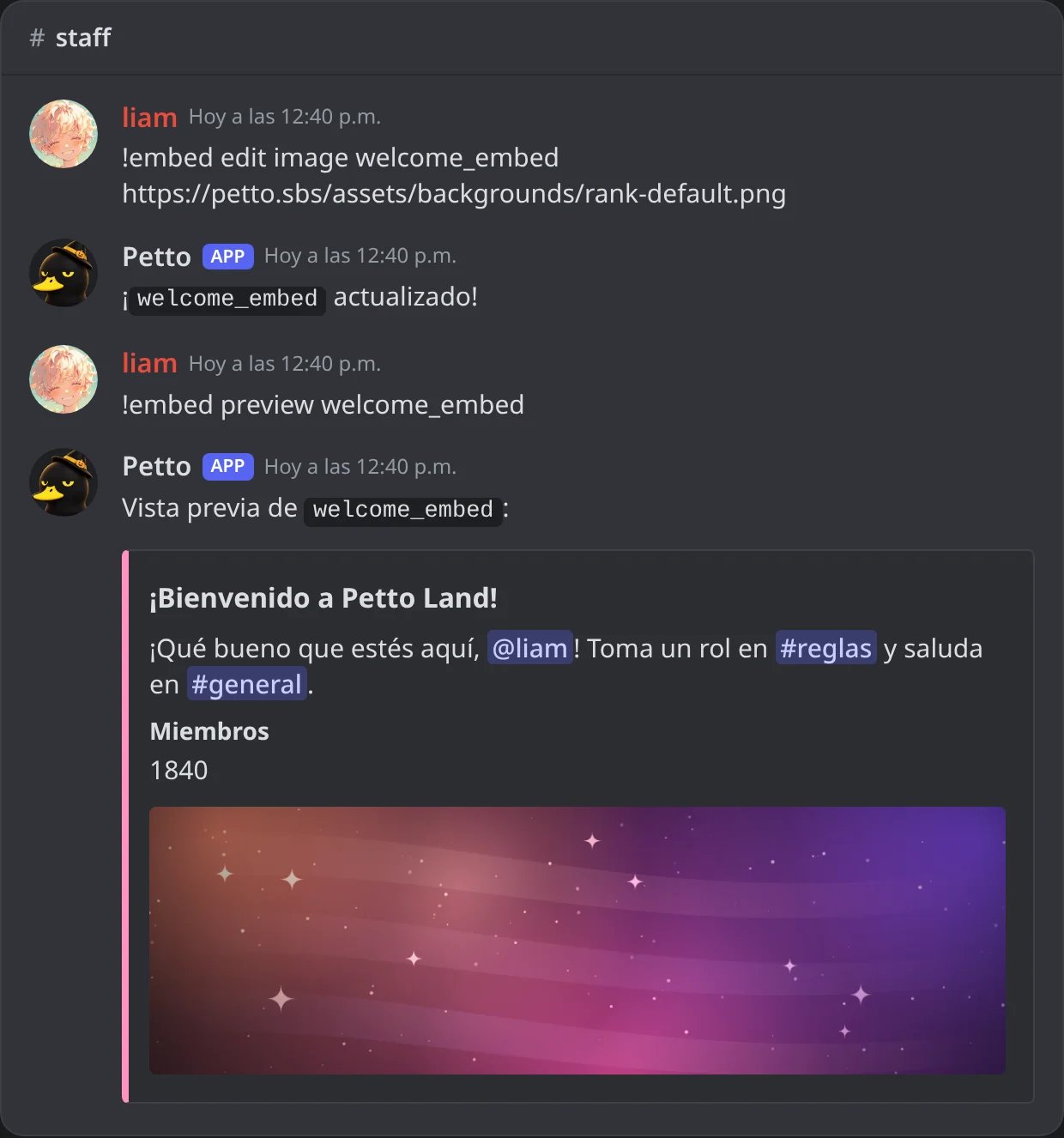
En Discord: !embed edit image, y luego !embed preview muestra la imagen grande debajo del embed.
!embed edit timestamp
!embed edit timestamp

En Discord: !embed edit timestamp, y luego !embed preview muestra la hora del mensaje en el pie.
Campos (los pares nombre/valor)

En Discord: !embed field add: el segundo campo, Reglas, en la vista previa.

En Discord: !embed field remove 1: el primer campo ya no está.
position empieza en 1, según el orden que muestra !embed preview.
Usar un embed guardado
En un comando personalizado
En un comando personalizado
!customcommand en vez de un texto de respuesta simple; embed_template tiene prioridad sobre response.En una autorrespuesta
En una autorrespuesta
--embed_template), un código de embed escrito como respuesta, o el modo de embed en línea más ligero (color, título, pie).En mensajes de bienvenida/despedida/boost/MD al entrar
En mensajes de bienvenida/despedida/boost/MD al entrar
setup (!welcome setup, !leave setup, !boost setup, !dmonjoin setup) tiene una opción embed que tiene prioridad sobre el message simple. El message también puede ser un código de embed escrito allí mismo, así configuras el canal y el embed (con sus botones) en un solo comando.En un panel o categoría de tickets
En un panel o categoría de tickets
!ticket panel create como !ticket category add aceptan un embed guardado para el mensaje del panel o el mensaje de bienvenida del ticket.En un mensaje con páginas
En un mensaje con páginas
!pagination create #reglas reglas_generales y luego !pagination add. Mira Paginación.Reacciones
Un embed guardado puede llevar hasta 5 reacciones: emojis que Petto agrega al mensaje cuando lo envía. En el editor del dashboard van en el campo Reacciones, separadas por espacios (un emoji personalizado se escribe<:name:id>). Es lo mismo que escribir {reactreply:emoji} en el texto por cada uno, y se pueden usar ambos juntos. Se ponen en el mensaje cuando se envía con !embed send, desde autorrespuestas y comandos personalizados, en mensajes fijos, paneles, respuestas de partners, la bienvenida de subidas y un mensaje honeypot.
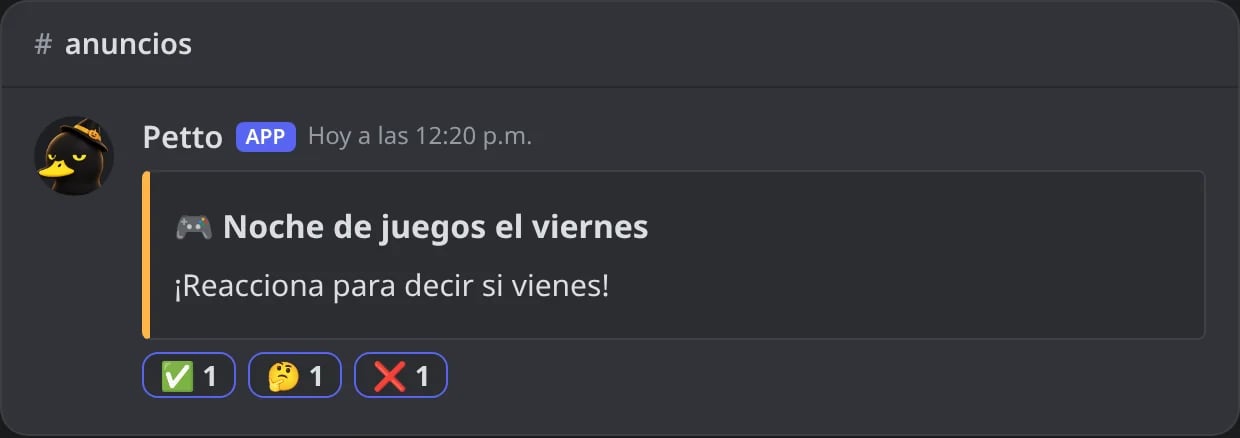
En Discord: un embed guardado con tres reacciones, enviado con !embed send.
El dashboard y el Embed Builder
Un mensaje hecho en el dashboard se puede enviar al Embed Builder con un código para compartir, y un mensaje enviado desde el Embed Builder se puede abrir en el dashboard para seguir editándolo. El dashboard también puede enviar un mensaje de prueba a un canal antes de que lo guardes.
Dashboard → Diseño → Embeds: Probar y compartir: envía una prueba a un canal o a tus mensajes directos, copia el código para compartir o el JSON, o ábrelo en el Embed Generator.
Embeds V2
La página Embeds del dashboard también tiene un editor V2 para los mensajes de Components V2 de Discord: contenedores, texto, imágenes, secciones, divisores y filas de botones. Un diseño V2 se guarda como cualquier otro embed y se puede usar en las alertas de Misiones, sanciones, el starboard, los mensajes de verificación y de bump, y con!embed send y !embed preview. Sus textos y enlaces usan las variables de siempre. Todo lo que Discord rechazaría se limpia antes de enviarse.

Dashboard → Diseño → Embeds: el editor V2: la vista previa, luego el contenedor con su texto, divisor, imagen y fila de botones.
p2..
Un botón de un diseño V2 (en una fila de botones, o junto a una sección) es un enlace o una acción. Un botón de acción tiene un color (azul, verde, gris o rojo), un emoji opcional y hasta cuatro acciones: dar, quitar o alternar un rol, o mostrar un embed guardado (solo a quien lo pulsó, en el canal o por mensaje directo), igual que los botones con acción de los códigos de embed. Un botón cuyos roles ya no existen se deja fuera.

En Discord: un diseño V2 mostrado con !embed preview.
!@Rol muestra la mención sin avisar a nadie.
Variables dentro de los embeds
Cada texto de un embed (texto del mensaje, título, descripción, campos, autor, pie, textos de los botones) y cada enlace (URL, miniatura, imagen, iconos) acepta las variables. Cuáles tienen datos depende de qué envía el embed: una bienvenida rellena al miembro nuevo, un sorteo las{gw.*}, una sanción las {case.*}.

En Discord: el código de profile, y luego !embed preview profile con chu como miembro.
!embed previewrellena las variables contigo como miembro y con el canal actual, así ves un resultado real. Las variables de un evento (un nivel, un caso, un sorteo) quedan vacías ahí.- La vista previa en vivo del dashboard las rellena con datos de ejemplo (un miembro llamado Liam), y un mensaje de prueba enviado desde el dashboard usa tu cuenta real.
- Los timestamps de Discord (
{timestamp},{gw.ends},{case.expires},<t:…>) se muestran en el texto del mensaje, las descripciones y los valores de los campos. En títulos, pies y nombres de autor Discord muestra el código tal cual, así que usa{date}o palabras simples ahí. - Un campo cuyo nombre o valor queda vacío se omite, así que un campo hecho solo de una variable desaparece cuando esa variable no tiene datos.
- Un enlace de imagen que queda vacío o no es un enlace válido simplemente se omite.
! antes de una mención (!@everyone, !@Rol, !<@&id>, !{user.mention}) la muestra sin avisar a nadie, y \!@everyone muestra el texto. En el título, la descripción, los campos y el pie de un embed una mención nunca avisa, así que el ! solo se quita. Mira Menciones silenciosas.