
Resumen
El soporte con foros deja que los miembros pidan ayuda en un canal de foro. Pulsan un botón de un panel, rellenan un formulario corto, eligen el tipo de consulta (una etiqueta del foro) y Petto crea la publicación por ellos. Dentro de la publicación, el autor y el staff tienen herramientas para bloquearla, cerrarla y resolverla. Funciona como los Tickets, pero cada pregunta es una publicación de un foro que otros miembros pueden encontrar después.!forum setup #foro (Gestionar servidor). No cambia nada en un servidor que no lo usa. !forum es un comando con prefijo (alias !forums); no hay comandos slash. !forumconfig muestra la tarjeta del módulo.
En Discord: !forumconfig con la configuración del foro y todos los comandos del módulo.
Configúralo
Elige el foro
!forum setup #soporte ayuda crea una configuración llamada ayuda para el foro #soporte. Un servidor puede tener hasta 5 configuraciones, una por canal de foro. Petto revisa qué le falta en el foro y lo dice, y crea una etiqueta Resuelto si el foro no tiene ninguna y puede editarlo.
En Discord: !forum setup con el foro y un nombre; la tarjeta muestra quién puede hacer qué y la automatización.
Elige el staff
!forum set staff-roles @Ayudantes indica qué roles son el staff de este foro. Los miembros con Gestionar hilos son staff en todas partes.
En Discord: el rol del staff se guarda.
Publica el panel
!forum panel #info-soporte publica la tarjeta con el botón Abrir publicación. Si lo ejecutas otra vez, el mensaje que ya está se edita en lugar de publicar uno nuevo. Con otro canal, el panel se mueve allí.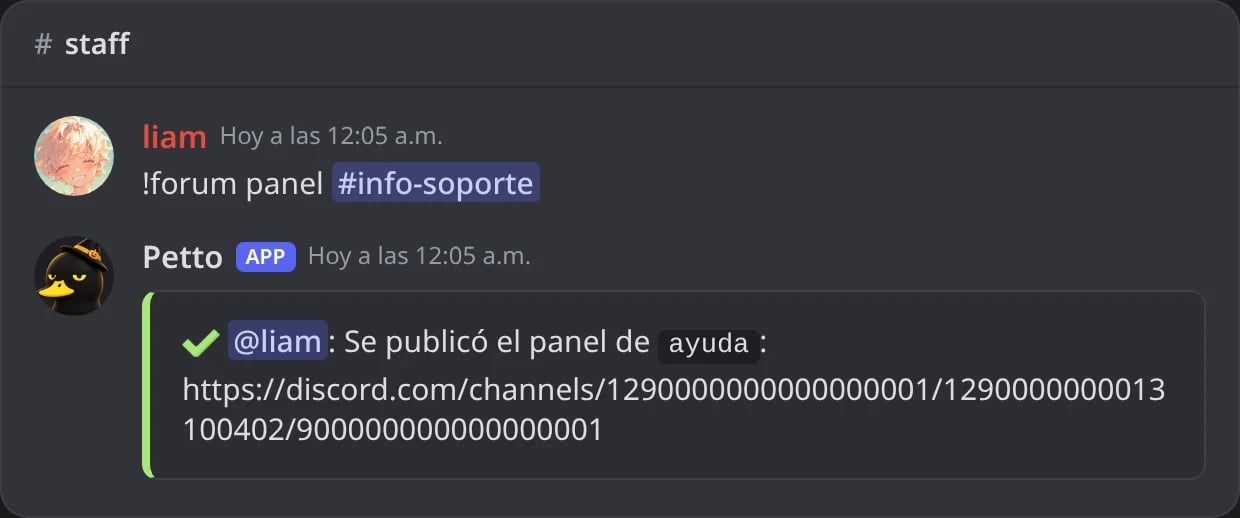
En Discord: !forum panel con el canal del panel.
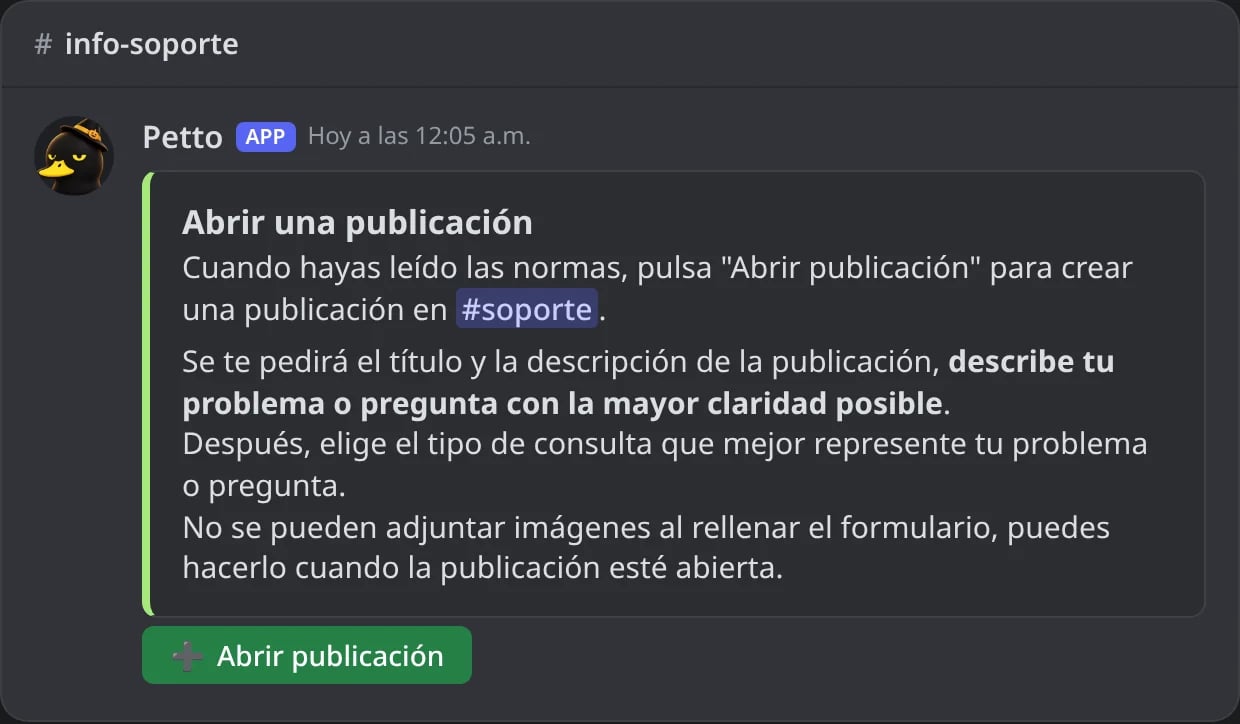
En Discord: el panel con el botón Abrir publicación.
Compruébalo
!forum status muestra los ajustes, quién puede hacer qué, la automatización y cualquier permiso que le falte a Petto.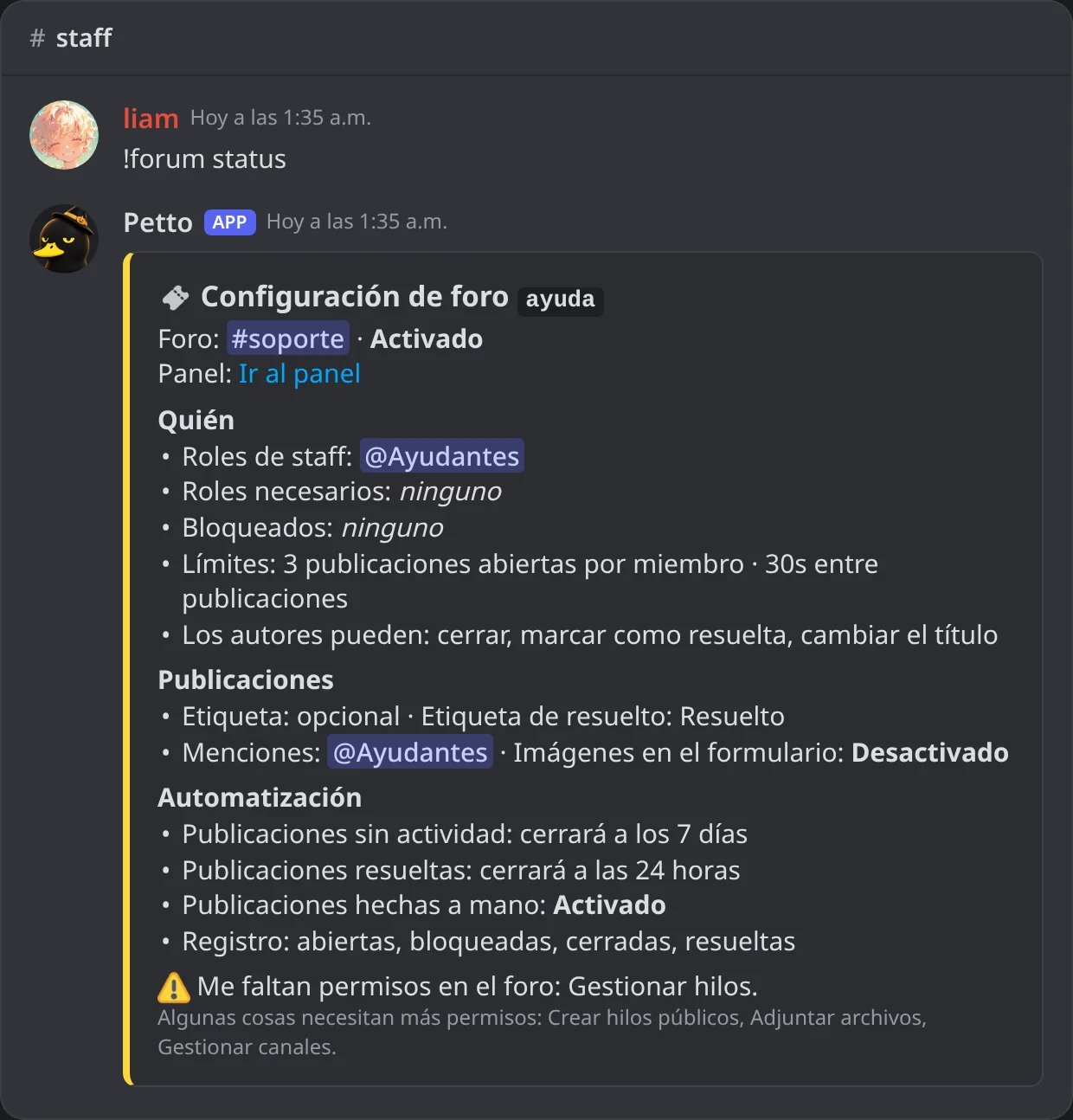
En Discord: !forum status con el permiso que le falta a Petto.

Dashboard → Comunidad → Foros: las configuraciones de tus foros, cada una con su panel y sus publicaciones.
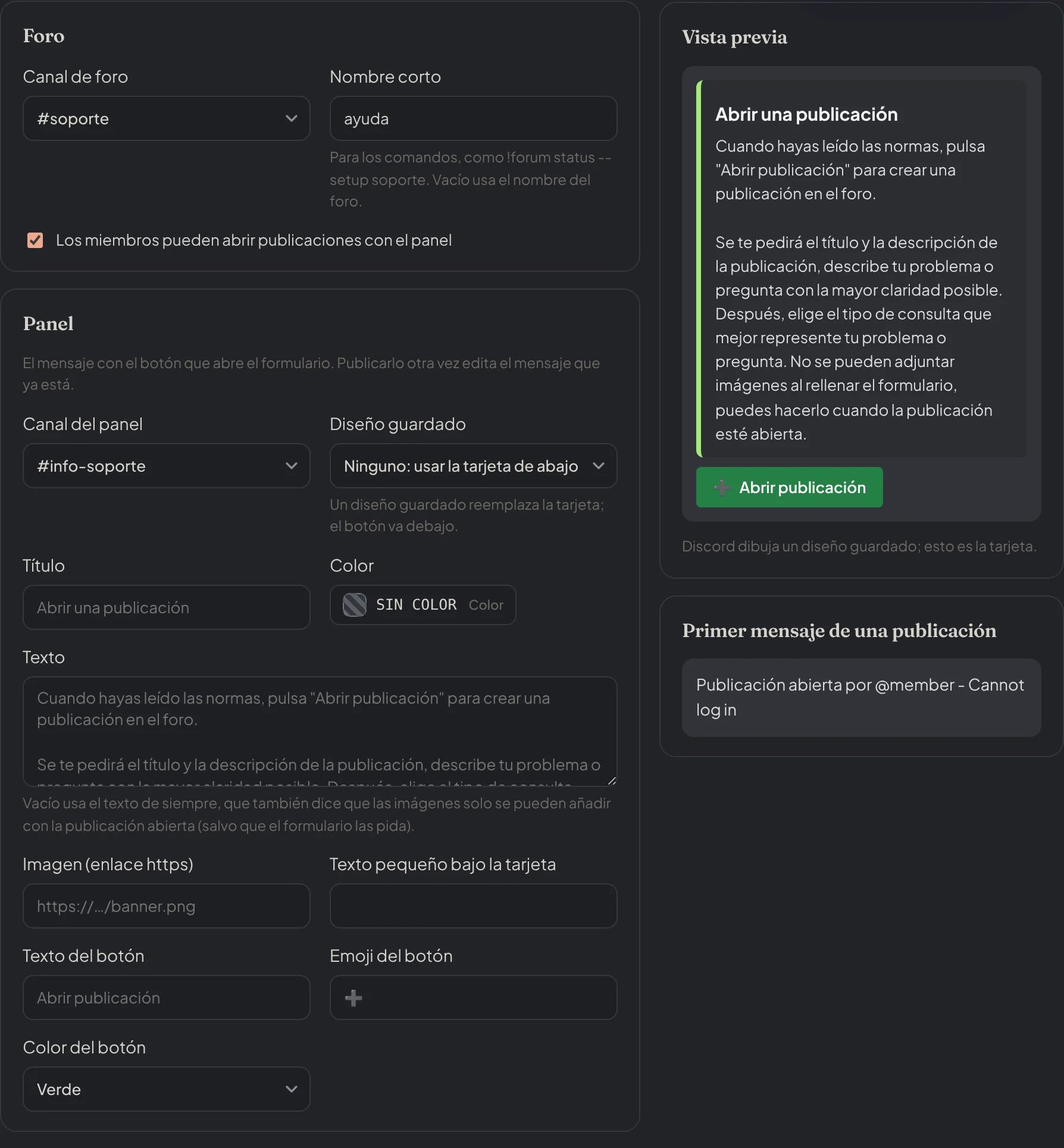
Dashboard → Comunidad → Foros: el editor de una configuración: el foro, el panel y una vista previa en vivo de él y del primer mensaje.
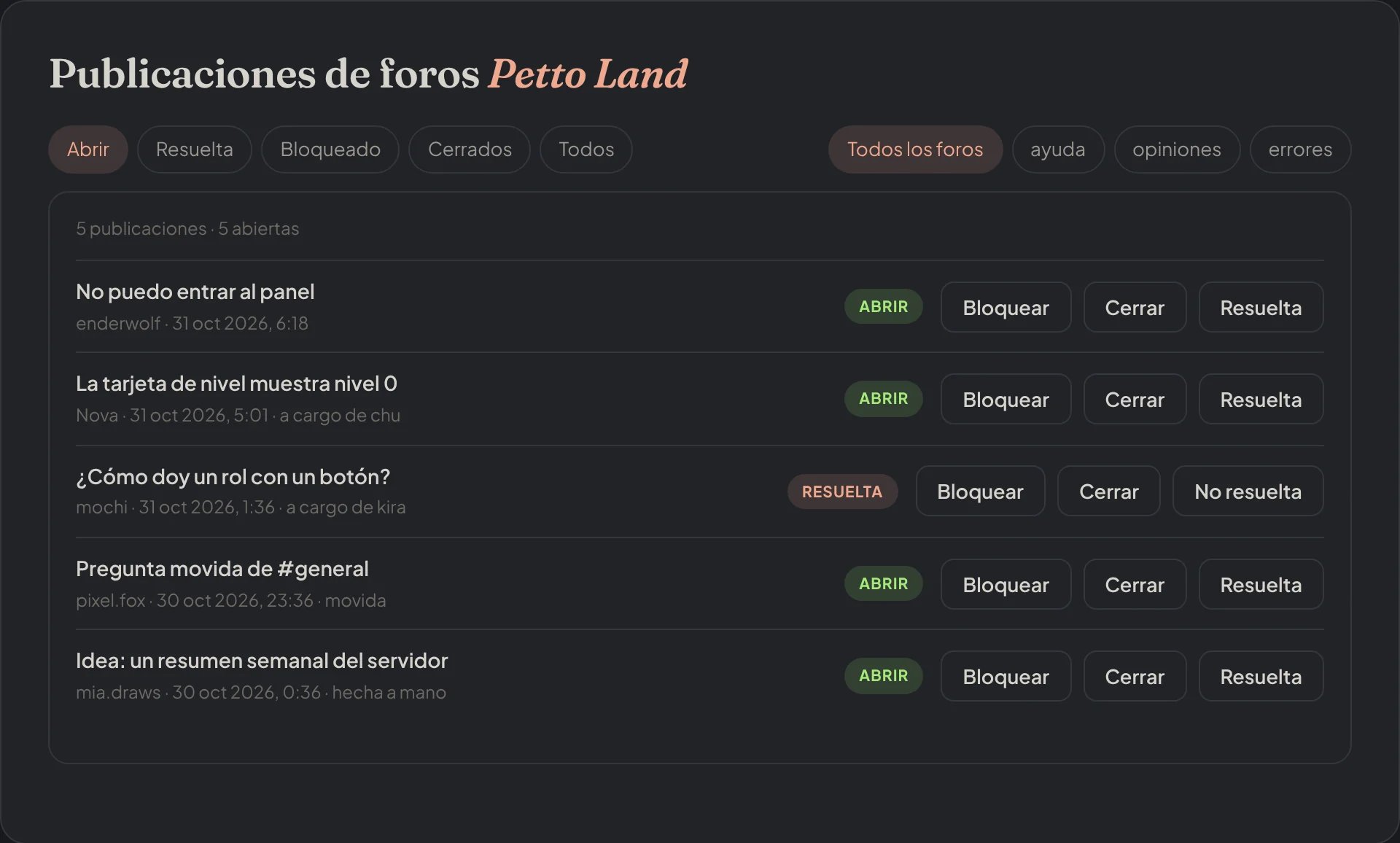
Dashboard → Comunidad → Foros: las publicaciones de tus foros con los botones Bloquear, Cerrar y Resuelto.
Qué ven los miembros
- Pulsan Abrir publicación en el panel.
- Un formulario pide el título y la descripción, y hasta tres preguntas más que añadas (texto corto, párrafo o un menú de opciones). Si activas las imágenes, el formulario tiene una subida de imágenes.
- Si el foro tiene etiquetas, un menú pide el tipo de consulta (la etiqueta). Se omite cuando el foro no tiene etiquetas que elegir. Una etiqueta puede ser opcional (un botón “Publicar sin etiqueta”) u obligatoria.
- Petto crea la publicación y responde con un enlace privado a ella.

En Discord: el formulario que se abre cuando un miembro pulsa Abrir publicación.
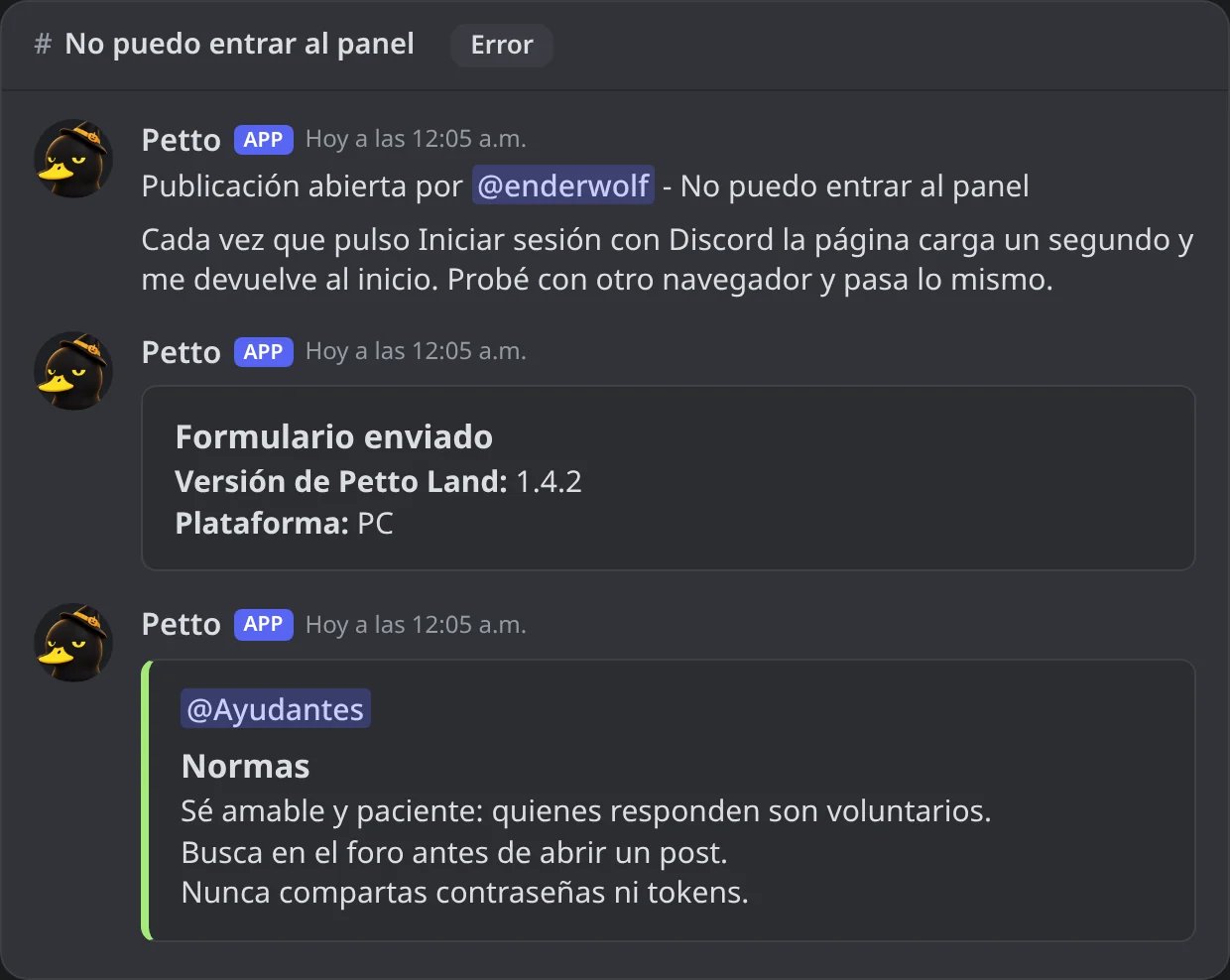
En Discord: una publicación nueva: el primer mensaje, las respuestas del formulario y la tarjeta con las normas y el rol al que se avisa.

Dashboard → Comunidad → Foros: el formulario: los textos de la ventana y hasta tres preguntas más.
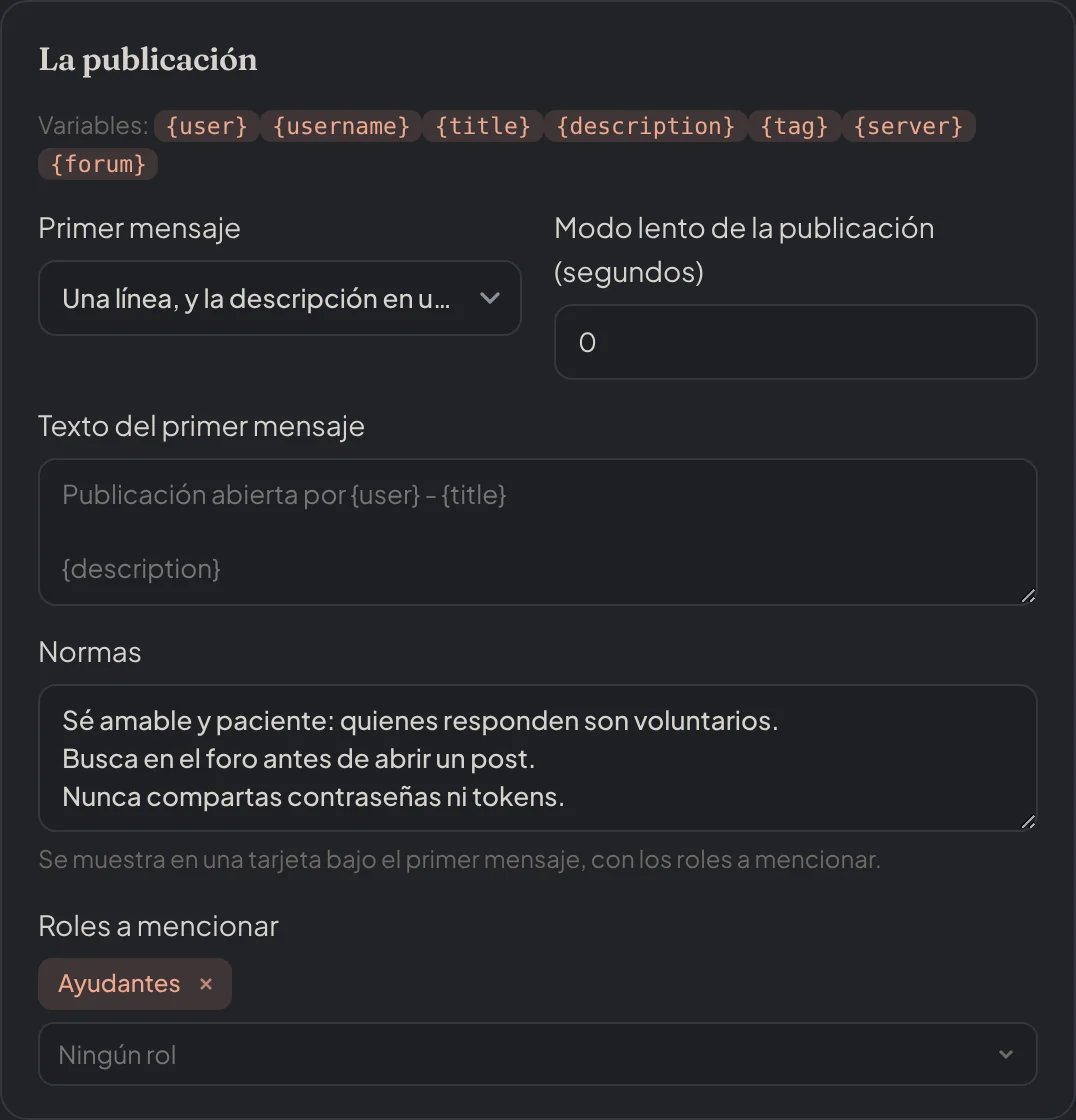
Dashboard → Comunidad → Foros: el primer mensaje, las normas y los roles a los que se avisa.
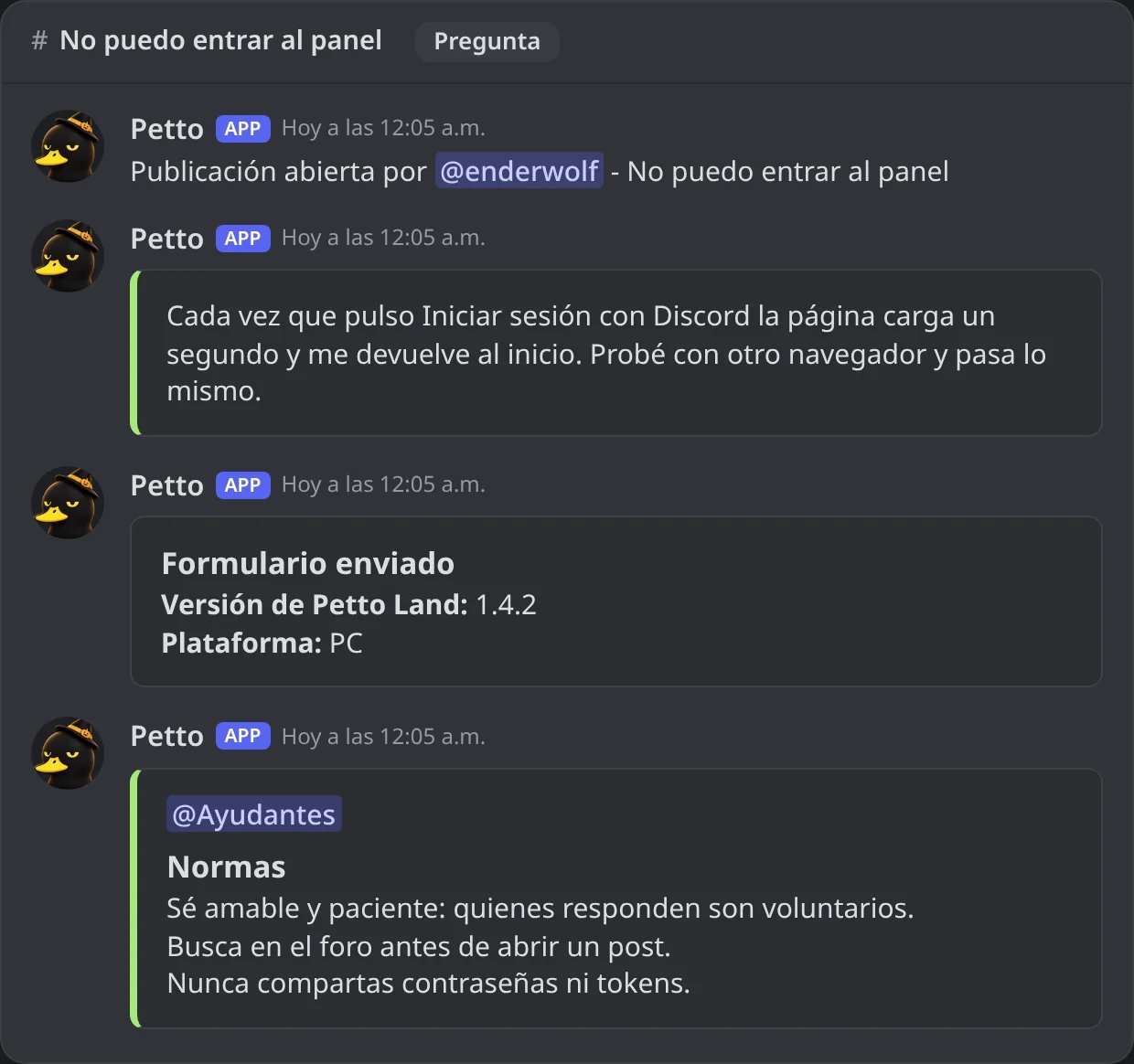
En Discord: la misma publicación con el primer mensaje al estilo tarjeta: una línea, y la descripción en una tarjeta.

En Discord: el paso para elegir el tipo de consulta, que solo ve el miembro.
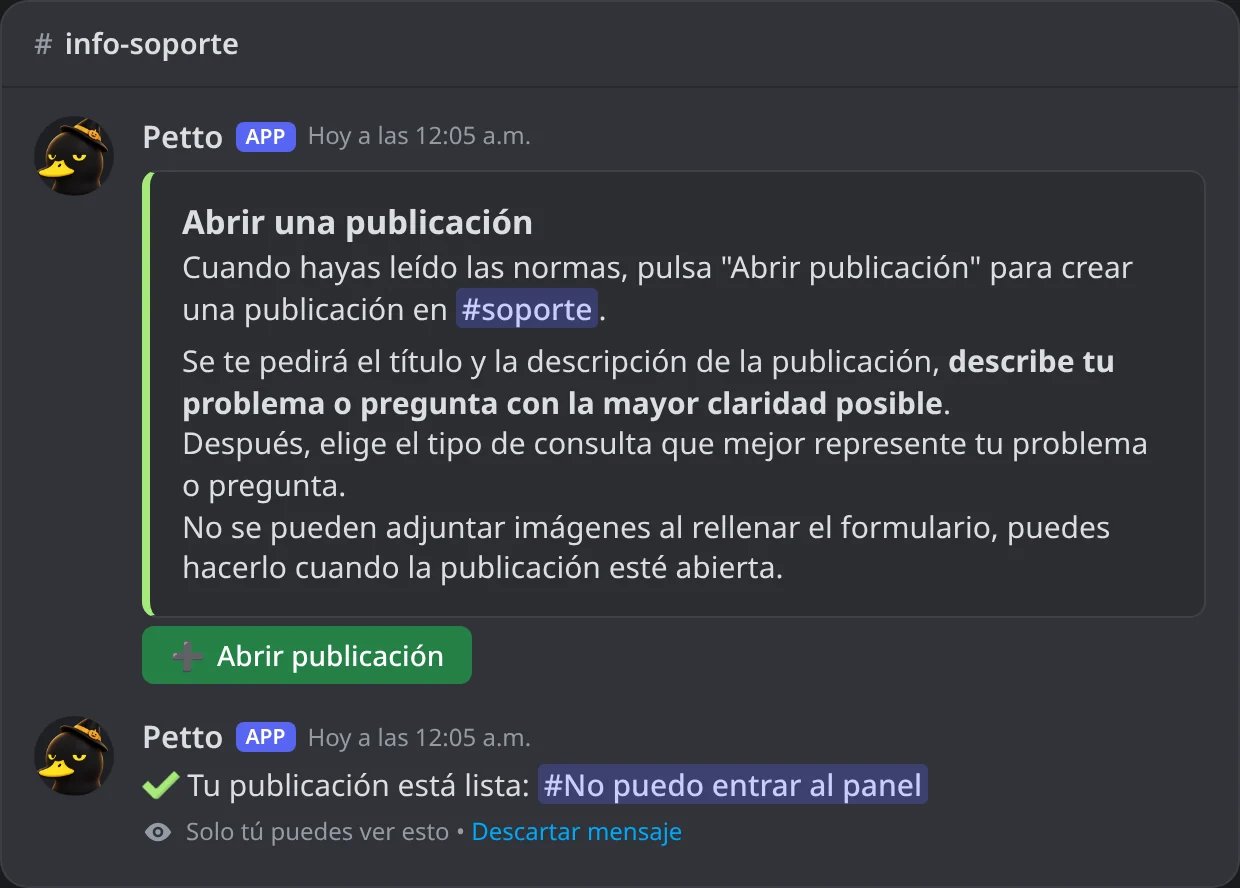
En Discord: Petto responde con un enlace privado a la nueva publicación.
Publicación abierta por @miembro - título seguido de la descripción. Puedes cambiarlo con una plantilla que use {user}, {username}, {title}, {description}, {tag}, {server} y {forum}, o dejar solo la primera línea en el mensaje y la descripción en una tarjeta. Después vienen las respuestas a las otras preguntas, las imágenes y una tarjeta con tus normas y los roles a mencionar.
Etiquetas
- Los miembros solo pueden elegir las etiquetas que permite la configuración (todas si no elegiste ninguna), nunca las que solo usan los moderadores ni la etiqueta Resuelto.
- Una publicación puede tener hasta el número de etiquetas que permitas (de 1 a 5).
- Si el propio foro exige una etiqueta, Petto la pide aunque la configuración no lo haga.
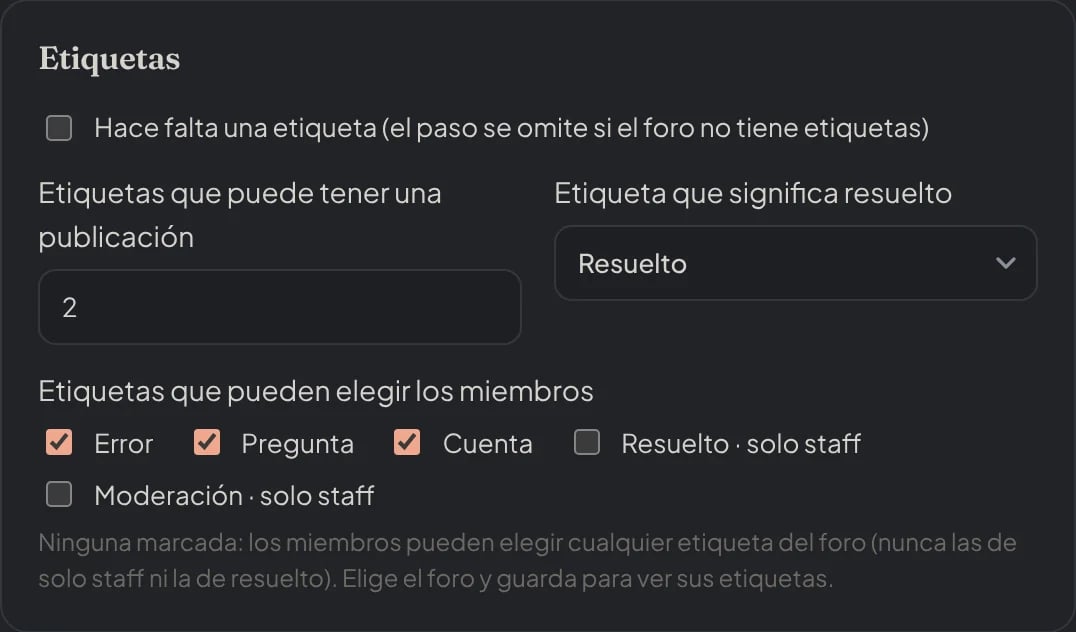
Dashboard → Comunidad → Foros: qué etiquetas pueden elegir los miembros, cuántas puede tener una publicación y la etiqueta que significa resuelto.
Límites y bloqueos
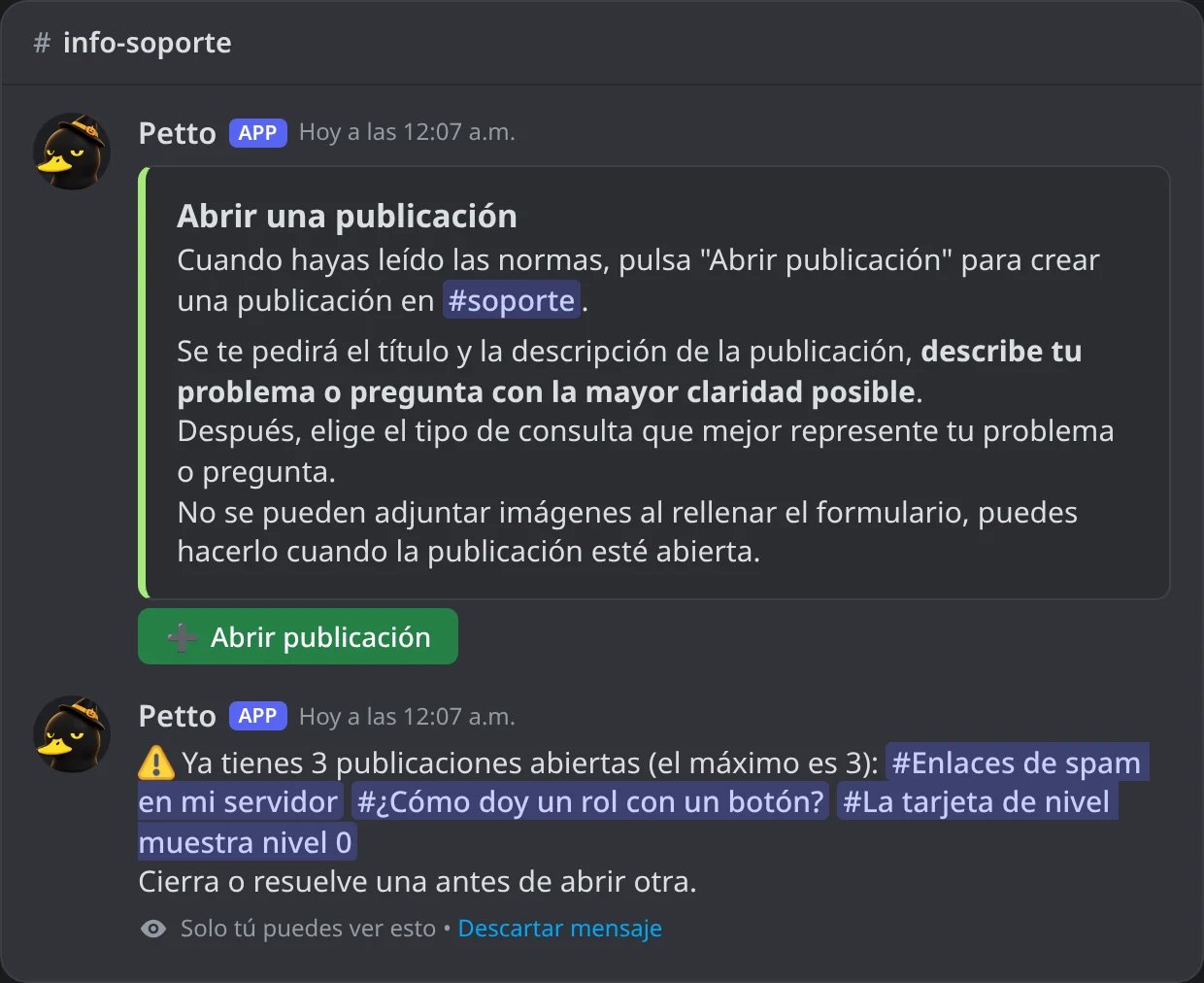
En Discord: un miembro que ya tiene tres publicaciones abiertas es rechazado, y solo él lo ve.

Dashboard → Comunidad → Foros: los roles del staff, quién puede abrir publicaciones, los límites y lo que puede hacer el autor.
Comandos
Dentro de una publicación de foro funcionan las herramientas de abajo. Cada una responde con una tarjeta verde pequeña, por ejemplo@staff: Se bloqueó #publicación correctamente, con una mención silenciosa.
!forum lock (!tl)
!forum lock (!tl)

En Discord: !tl con un motivo bloquea la publicación.
!forum unlock (!tul)
!forum unlock (!tul)

En Discord: !tul deja que los miembros escriban otra vez.
!forum close (!frc)
!forum close (!frc)
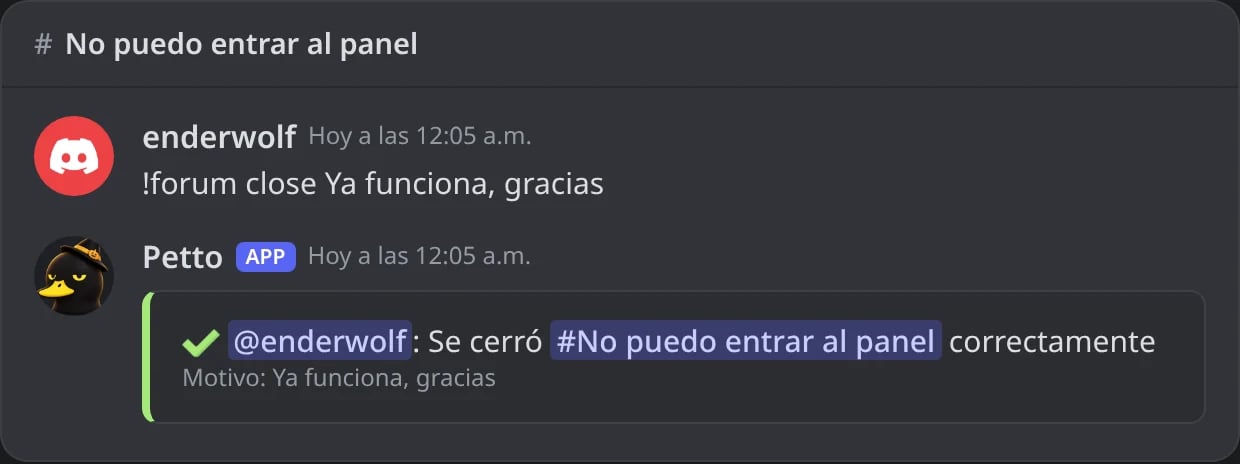
En Discord: el autor cierra su propia publicación; la tarjeta es el último mensaje.
!forum reopen (!frr)
!forum reopen (!frr)
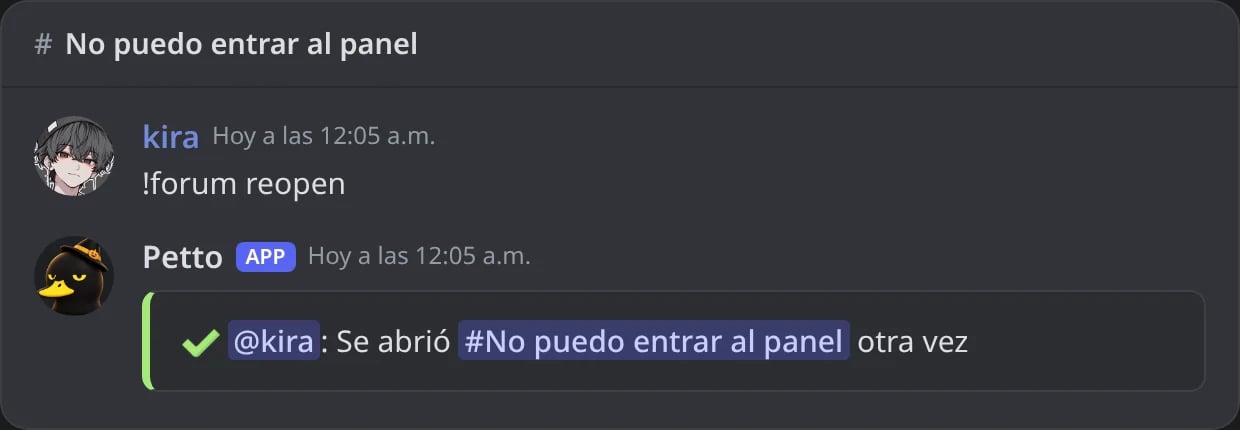
En Discord: una publicación cerrada se abre otra vez.
!forum solved (!frs)
!forum solved (!frs)
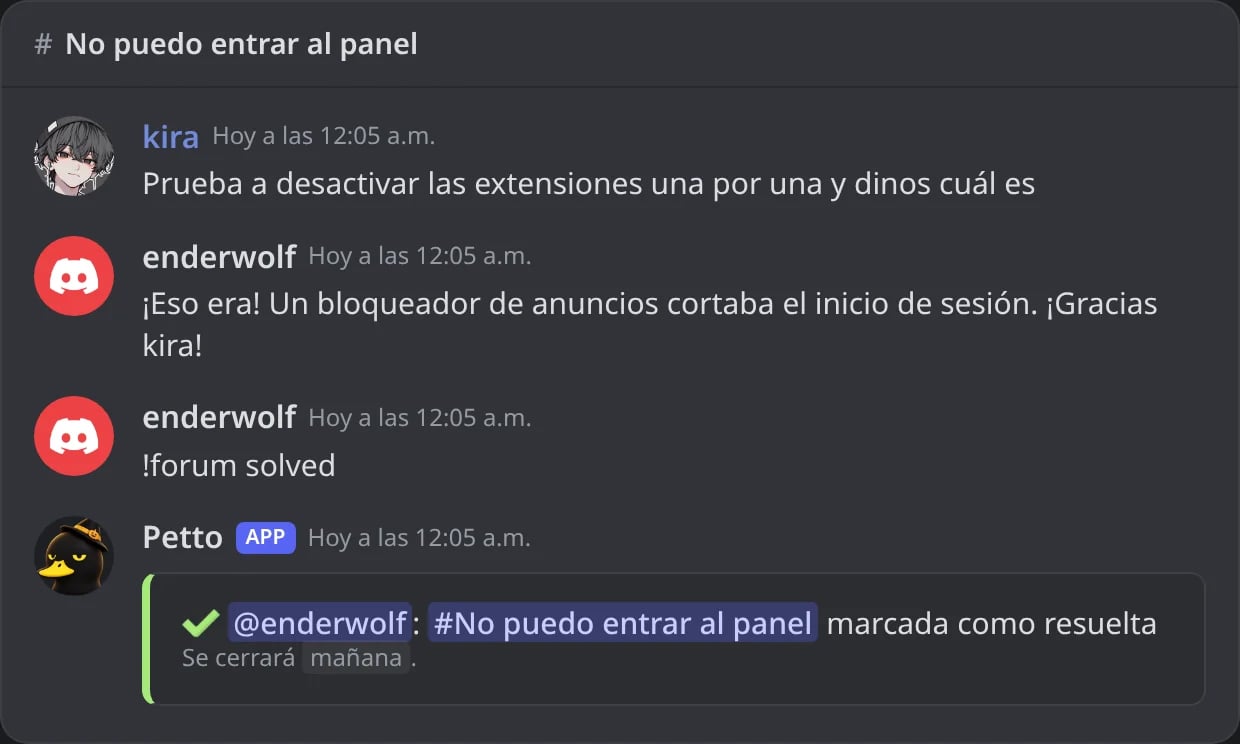
En Discord: el autor marca la publicación como resuelta; la tarjeta dice cuándo se cerrará.
!forum unsolved (!fru)
!forum unsolved (!fru)

En Discord: la etiqueta Resuelto se quita.
!forum rename (!frre)
!forum rename (!frre)

En Discord: el autor cambia el título de su publicación.
!forum tag add|remove (!frta, !frtr)
!forum tag add|remove (!frta, !frtr)

En Discord: se añade una etiqueta y se quita otra.
!forum tag list (!frtl)
!forum tag list (!frtl)
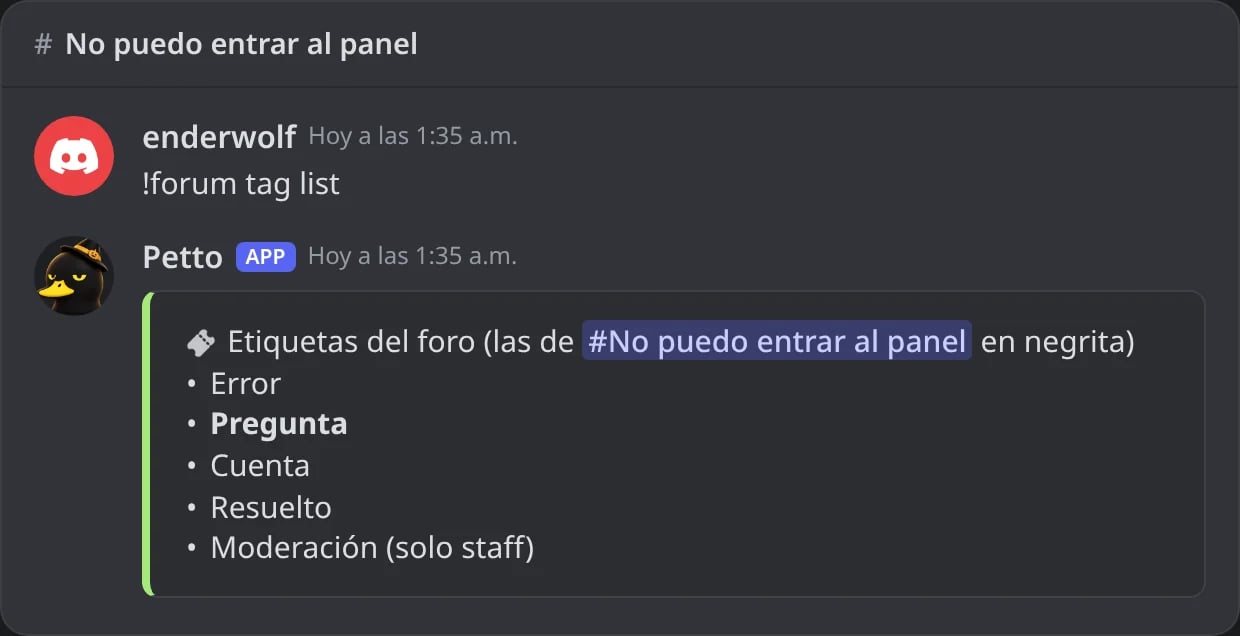
En Discord: las etiquetas del foro, con las de la publicación en negrita.
!forum claim | unclaim (!frcl, !frun)
!forum claim | unclaim (!frcl, !frun)

En Discord: un miembro del staff dice que se encarga de la publicación y luego la suelta.
!forum list (!frl)
!forum list (!frl)

En Discord: las publicaciones abiertas de los foros, con su autor, estado y quién las atiende.
--setup <nombre> a los comandos de configuración (también se encuentran por el foro en el que los escribes).
Quién puede usar las herramientas
- El autor de una publicación puede cerrarla, marcarla como resuelta y cambiarle el título, solo en su propia publicación. Puedes apagar cada una (
author-close,author-solve,author-rename). - Los roles de staff de la configuración y los miembros con Gestionar hilos pueden usar todas las herramientas en cualquier publicación.
- Un miembro del staff que solo tiene un rol de staff no puede actuar sobre la publicación de un miembro cuyo rol más alto esté por encima del suyo (la misma regla que los comandos de moderación). Gestionar hilos no se frena por ella.
- En un foro sin configuración, solo los miembros con Gestionar hilos pueden usar las herramientas, así que
!tlfunciona en cualquier foro para los moderadores. - Fuera de una publicación de foro, las herramientas responden que no es una publicación de foro. Petto comprueba sus propios permisos y dice cuál le falta.
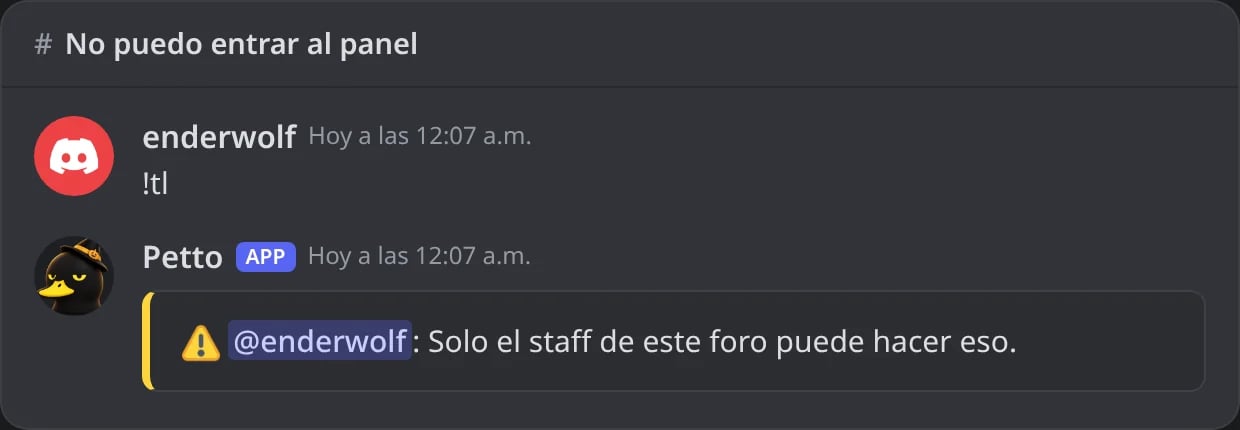
En Discord: un miembro que no es staff no puede bloquear una publicación.
Mover un mensaje al foro
Responde a un mensaje (o indica su enlace o ID) y escribe!forum move. Petto crea una publicación en el foro con la tarjeta Mensaje original (lo que decía y quién lo escribió) y una nota de quién lo movió, y deja una respuesta bajo el mensaje que apunta a la publicación y menciona a su autor. El mensaje original no se borra. Añade el foro y un título si hace falta: !forum move #soporte No puedo entrar.

En Discord: kira responde a un mensaje con !forum move; Petto contesta bajo el mensaje con el enlace a la nueva publicación.

En Discord: la nueva publicación, con la tarjeta Mensaje original.
Ajustes de !forum set
max-open, cooldown, slowmode, require-tag, max-tags, images, adopt, tag-wait, inactive-days, inactive-action (lock o close), solved-action (none, lock o close), solved-delay (horas), author-close, author-solve, author-rename, staff-roles, ping-roles, required-roles, blocked-roles, guidelines, first-message, first-message-style (plain o card), panel-title, panel-text, panel-footer, panel-image, panel-color, panel-design, button-label, button-emoji, button-style, modal-title, title-label y description-label. Usa none para borrar un texto o una lista. Las preguntas extra del formulario y los eventos del registro se configuran en el panel web.
Automatización
Un trabajo se ejecuta cada minuto y solo lee un índice de las publicaciones que toca, así que cuesta casi nada. Todo es opcional y está apagado por defecto.- Publicaciones sin actividad:
inactive-daysbloquea o cierra una publicación en la que nadie escribió durante esos días. - Publicaciones resueltas:
solved-actionysolved-delaybloquean o cierran una publicación pasado ese tiempo desde que se marcó como resuelta. - Publicaciones hechas a mano: con
adoptactivado, una publicación hecha en el foro sin el panel se guarda, recibe las normas y la mención al staff y puede usar las herramientas. Sirequire-tagestá activado y la publicación no tiene etiqueta, Petto pide a su autor que elija una y cierra la publicación cuando pasantag-waitminutos.

Dashboard → Comunidad → Foros: publicaciones sin actividad, publicaciones resueltas y publicaciones hechas a mano.
Registro
La categoría de registro forums (!logs add #canal forums) avisa cuando se abre, bloquea, cierra o resuelve una publicación, quién lo hizo (o que lo hizo Petto solo) y por qué. Cada uno de los cuatro se puede apagar en el panel web, para cada configuración. Mira Registros.

Dashboard → Comunidad → Foros: qué se cuenta en el registro de cada configuración.
Permisos que necesita Petto
En el canal de foro: Ver canal, Enviar mensajes (para crear publicaciones), Enviar mensajes en hilos y Gestionar hilos (para bloquear, cerrar y etiquetar). Crear hilos públicos, Adjuntar archivos (copiar las imágenes del formulario) y Gestionar canales (crear la etiqueta Resuelto) son opcionales. En el canal del panel: Ver canal y Enviar mensajes.!forum status lista lo que falta.
Solución de problemas
Me faltan permisos en el foro
Me faltan permisos en el foro
!forum status otra vez.No se puede crear la etiqueta Resuelto
No se puede crear la etiqueta Resuelto
Los miembros dicen que el botón no hace nada
Los miembros dicen que el botón no hace nada
!forum status y luego !forum panel para publicarlo otra vez.!tl dice que no es una publicación de foro
!tl dice que no es una publicación de foro
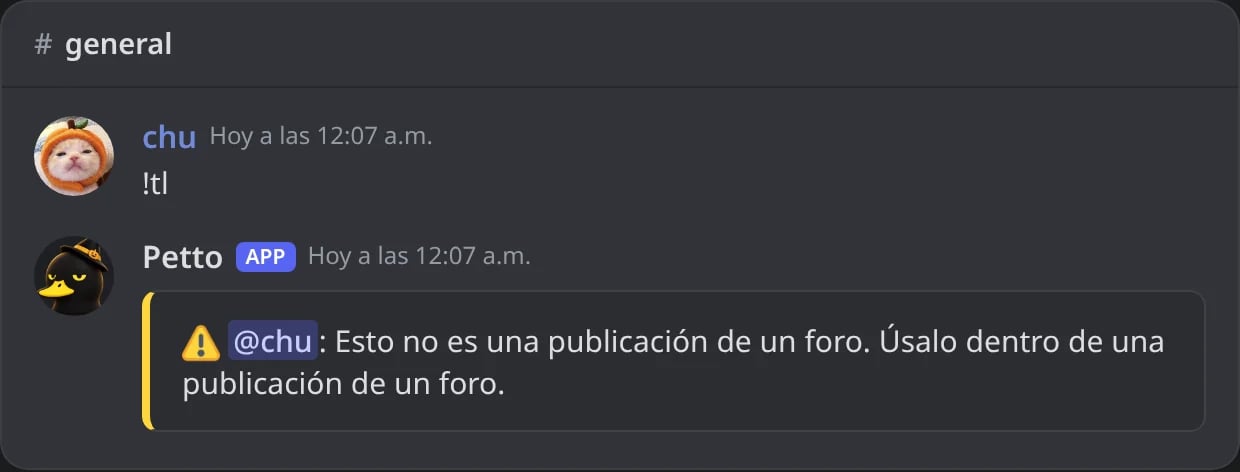
En Discord: !tl escrito en un canal normal.
Una publicación se cerró sola
Una publicación se cerró sola
inactive-days, solved-action y tag-wait en !forum status. La categoría de registro forums dice qué regla lo hizo.