Saltar al contenido principal
Petto funciona desde el momento en que entra, sin nada activado que pueda sorprender a tus miembros. Esta página lo agrega a tu servidor y repasa los primeros ajustes que vale la pena mirar.

Agrega Petto a tu servidor

Agregar Petto
Necesitas el permiso Gestionar servidor en el servidor donde lo vas a agregar.
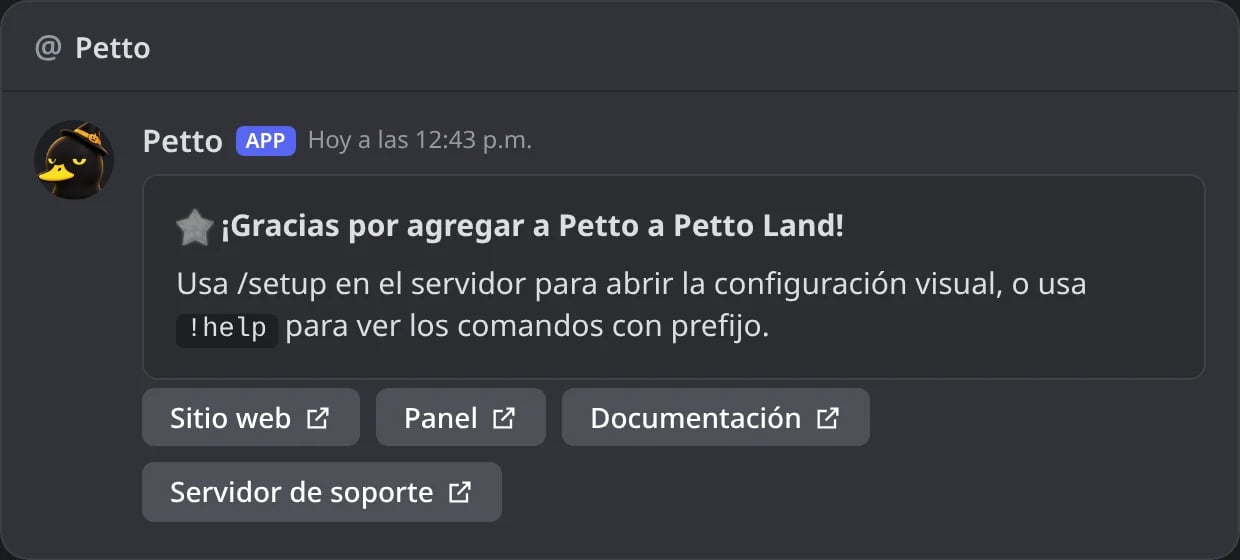
El MD de Petto: Gracias por agregar Petto a Petto Land, usa /setup o !help, con los botones Sitio web, Panel, Documentación y Servidor de soporte

En Discord: nada más agregarlo, Petto le da las gracias por MD a quien lo agregó, con los enlaces para empezar.

El dashboard

Casi toda la configuración de Petto se puede hacer sin escribir un solo comando, en petto.sbs/dash. Inicia sesión con Discord, elige tu servidor (el dashboard también está en español en petto.sbs/es/dash y en portugués de Brasil en petto.sbs/pt-br/dash, y el menú de idioma recuerda tu elección), y cada módulo (Moderación, Automatización, Tickets, Niveles, Sorteos, Embeds y más) tiene su propia página.
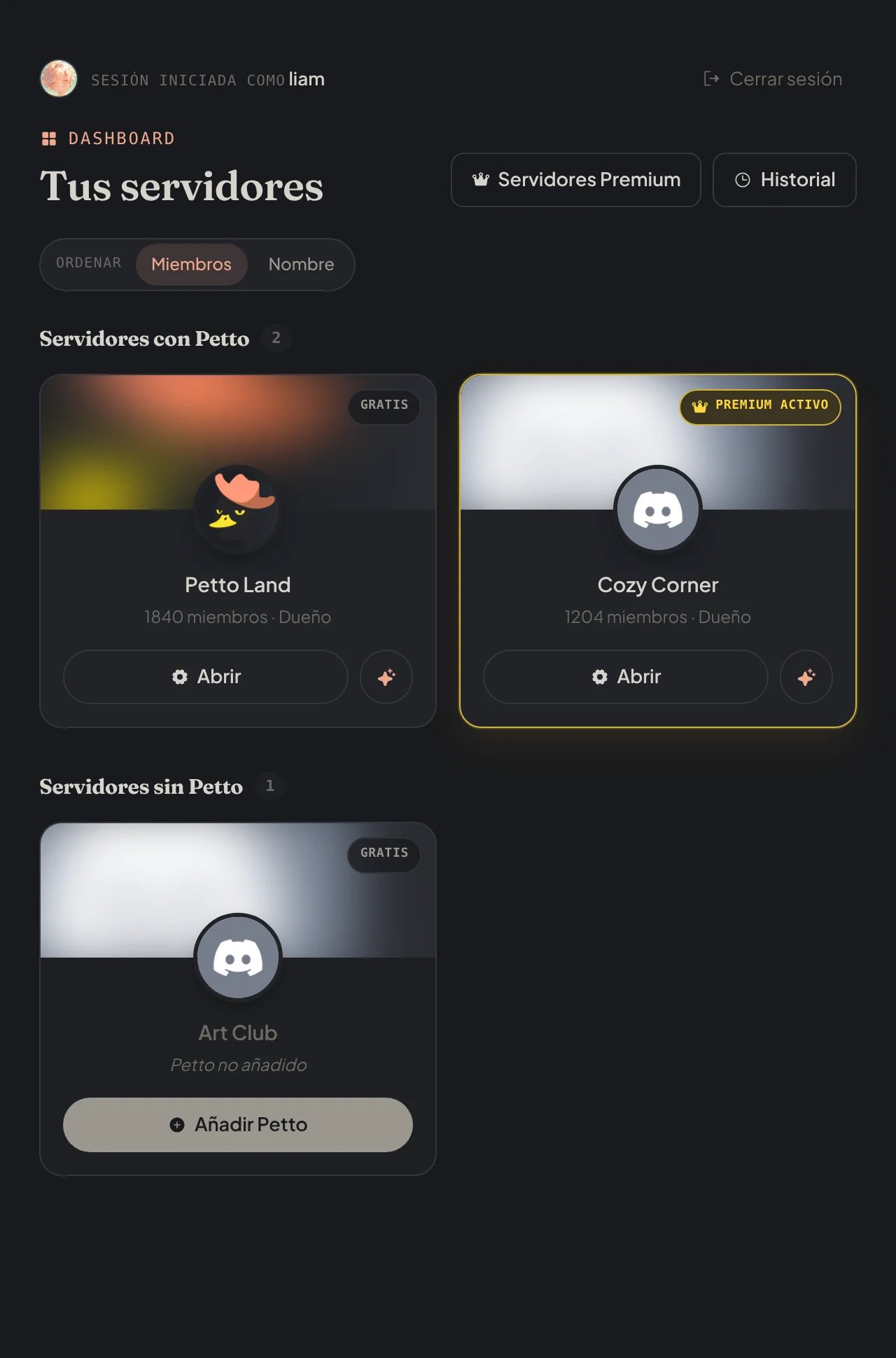
Tus servidores: Petto Land y Cozy Corner con Petto, Cozy Corner con Premium activo, y Art Club sin Petto con un botón Añadir Petto

petto.sbs/dash: tus servidores, dónde está Petto y dónde se puede agregar.
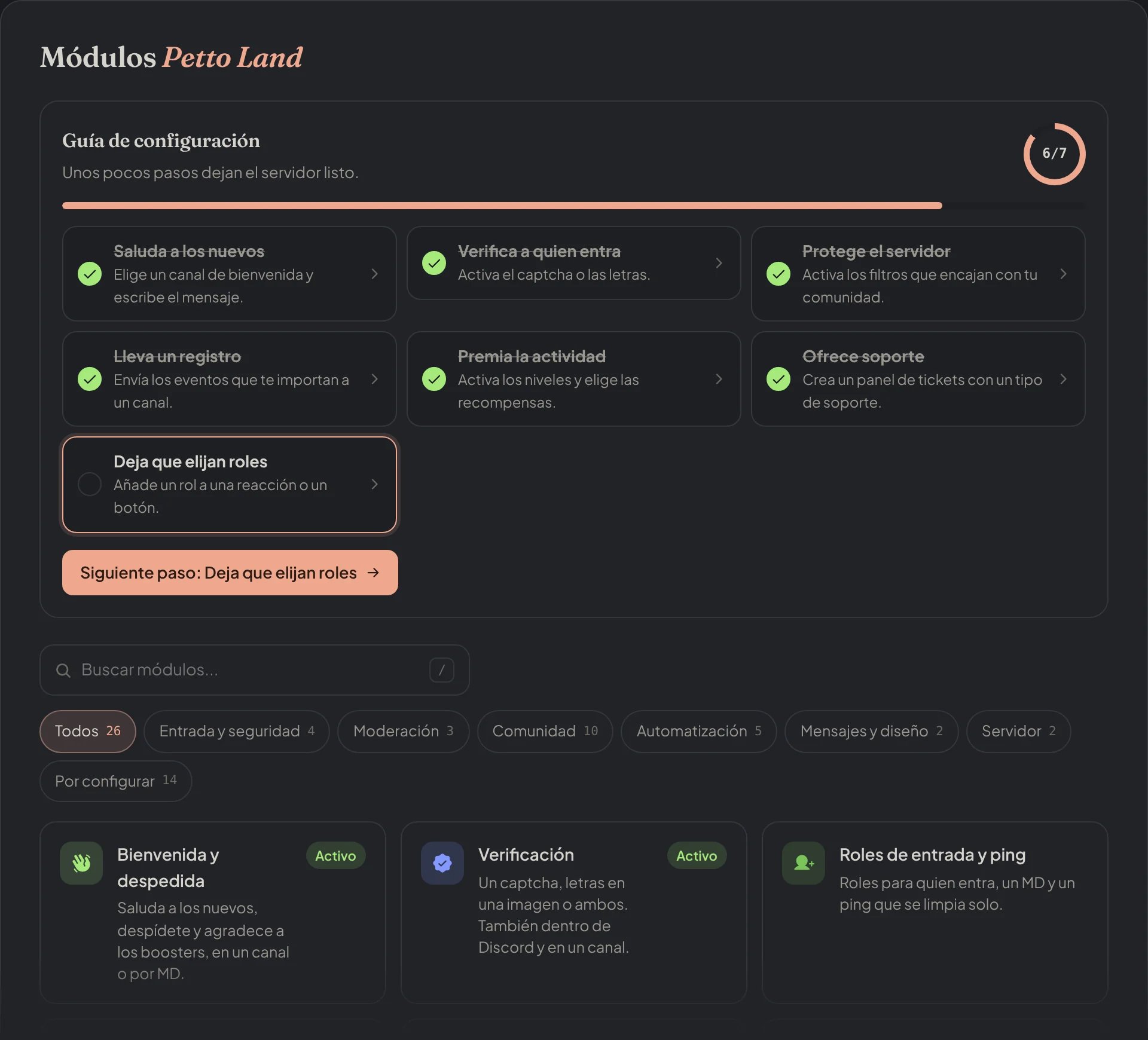
La página Módulos del dashboard con la guía de configuración en el paso 6 de 7

Dashboard → Módulos: cada módulo con su estado, y una guía de configuración con el siguiente paso.

Todo lo que puede hacer el dashboard también lo pueden hacer los comandos con prefijo. Usa lo que te resulte más rápido. Mira El dashboard para un recorrido por el menú.

Comandos: prefijo y slash

Todos los comandos funcionan con el prefijo, ! por defecto: !ban, !ticket setup, !level enable true. Los de uso diario (/help, /ban, /purge, /rank, /ticket, /embed y más) también funcionan desde el menú / de Discord, con las mismas respuestas. Mira Prefijo para la lista completa.

kira escribe !avatar y Petto muestra su avatar, luego kira usa /avatar y recibe la misma tarjeta

En Discord: !avatar y /avatar dan la misma respuesta.

Lo primero que conviene configurar

1

Pon un rol de silencio (opcional)

El !mute de Moderación funciona con el aislamiento (timeout) nativo de Discord por defecto, sin necesidad de un rol. Si prefieres usar un rol de silencio dedicado, ponlo en la página Ajustes del dashboard.
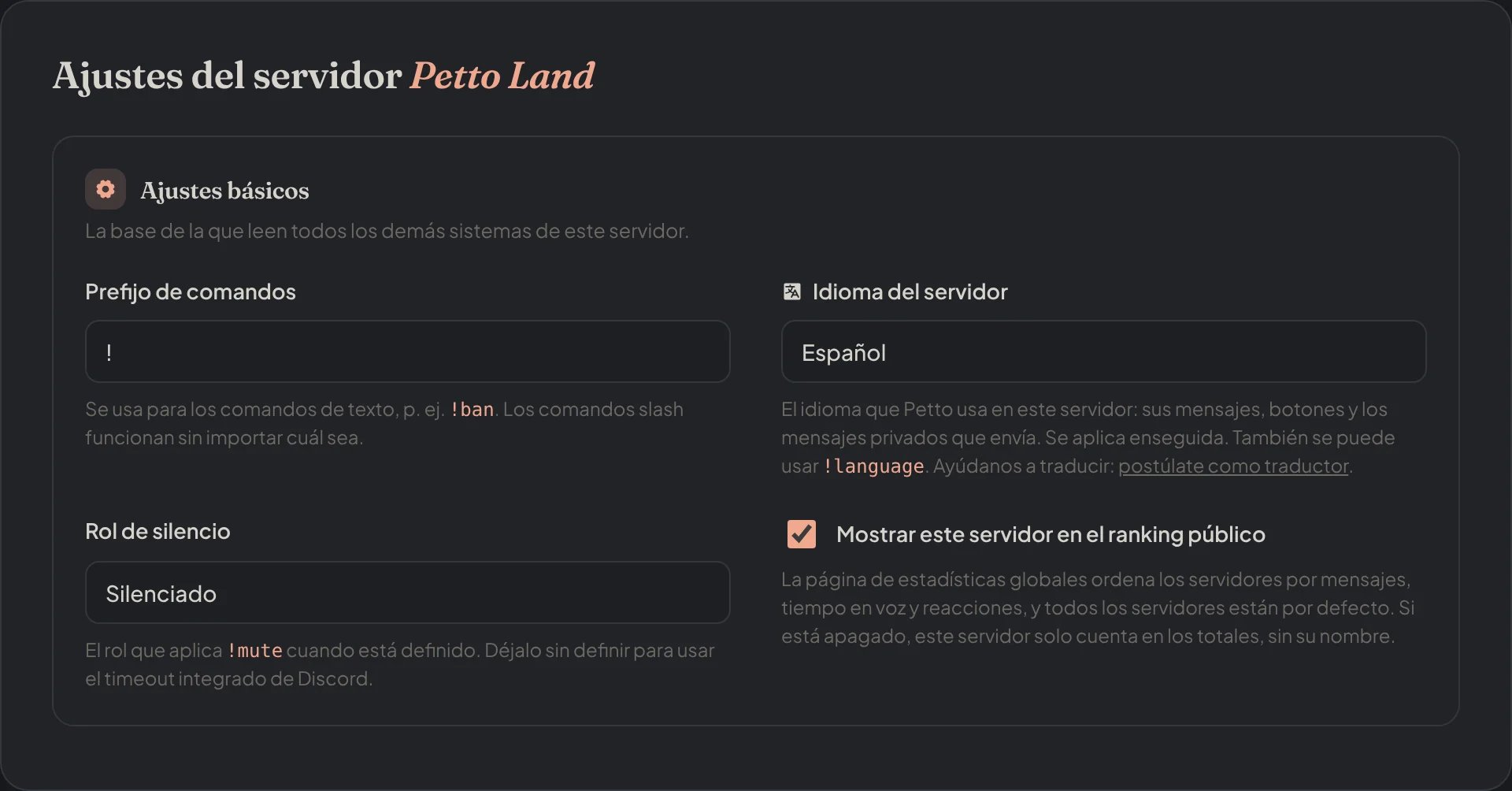
La página Ajustes del servidor con el prefijo, el idioma del servidor y el rol de silencio en Silenciado

Dashboard → Dashboard → Ajustes: el rol de silencio, debajo del prefijo y el idioma.

2

Dirige tus registros

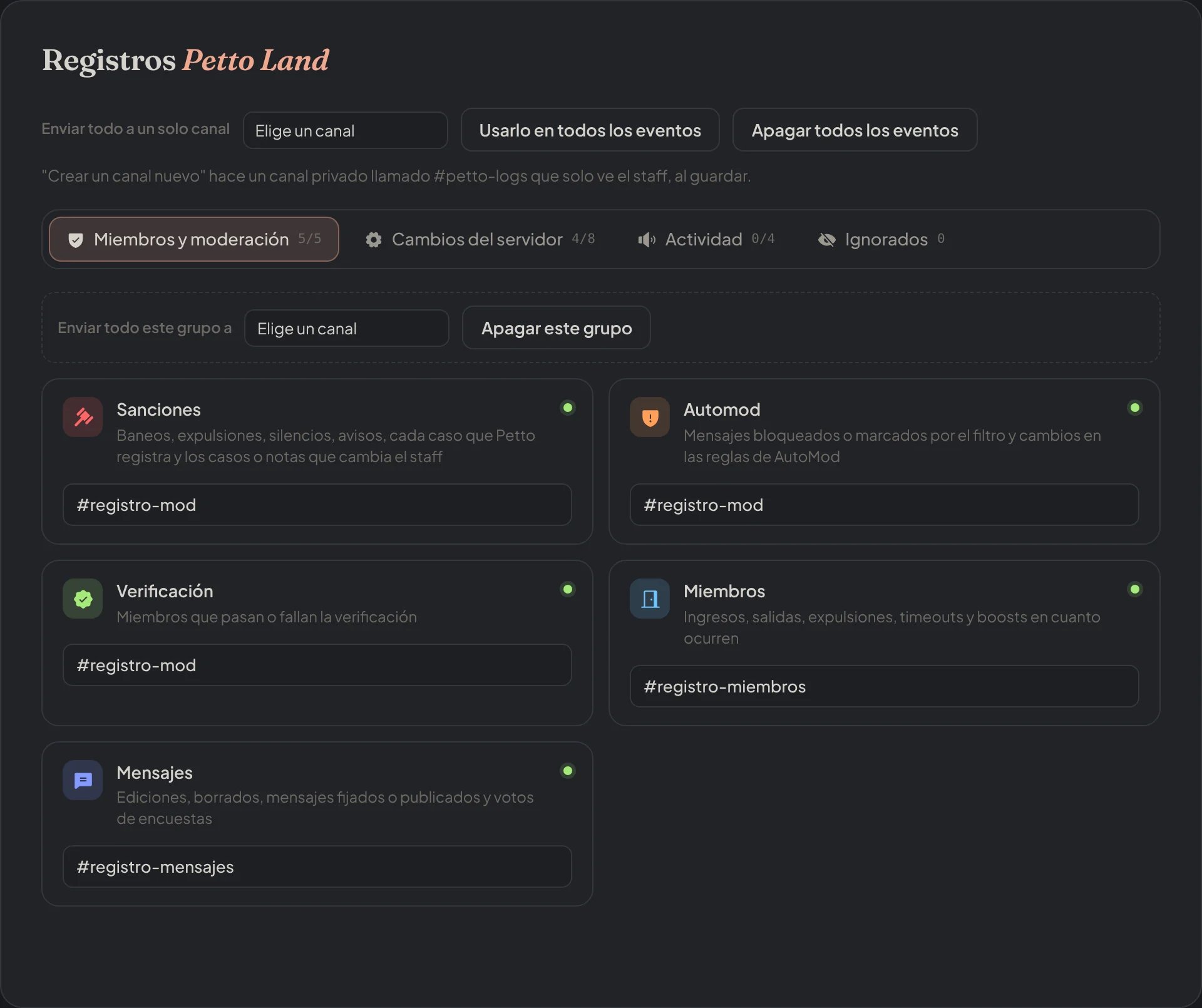
Elige un canal para cada categoría de registros (sanciones, automod, miembros, mensajes, voz, roles, canales y el resto) en la página Registros, o manda todo a un solo canal con !logs add #logs all.
La página Registros con Sanciones, Automod y Verificación en #registro-mod, Miembros en #registro-miembros y Mensajes en #registro-mensajes

Dashboard → Seguridad → Registros: cada categoría con su canal.
3

Protege el servidor

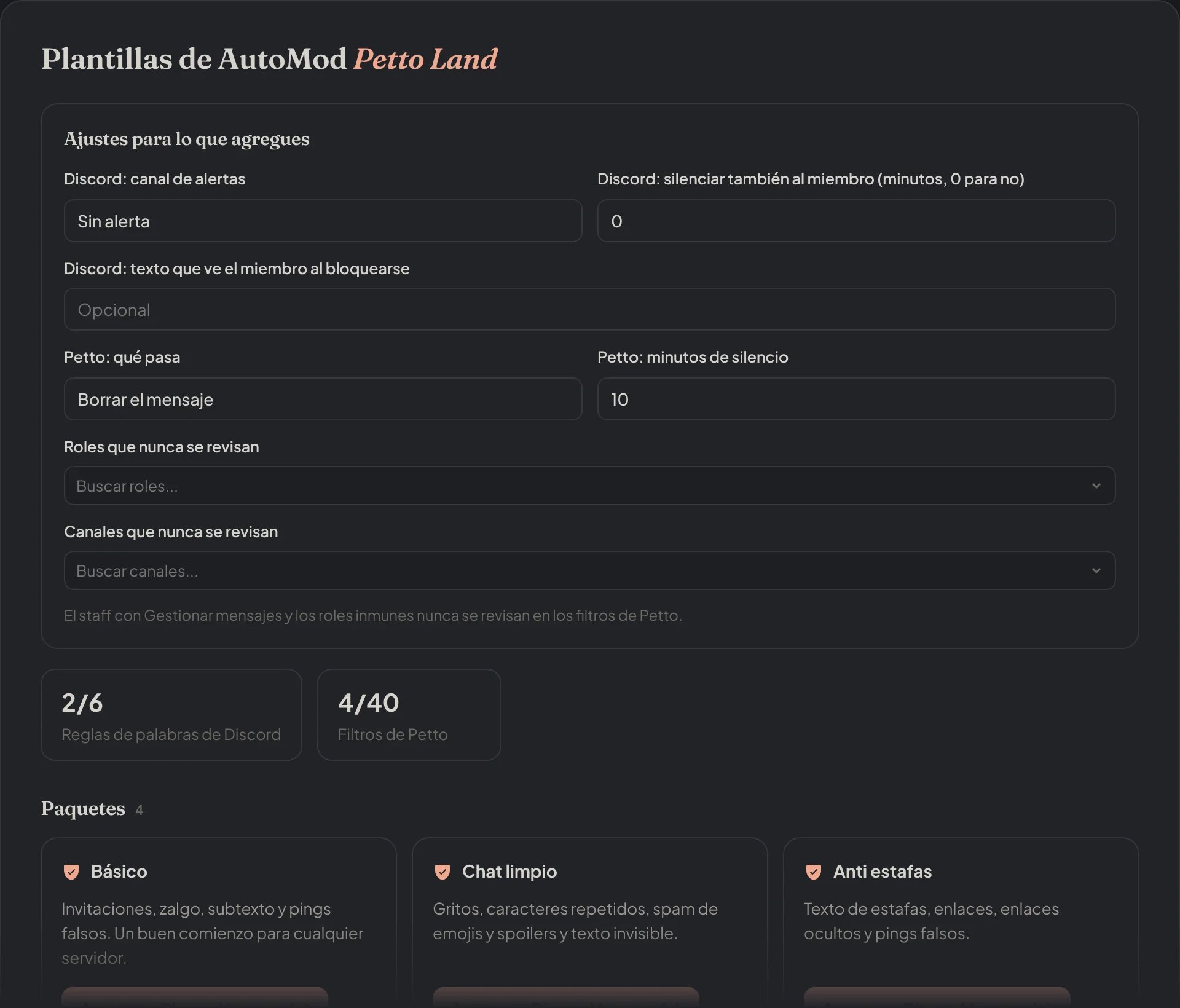
Activa los filtros de automod que necesites, las protecciones anti-nuke y, si los bots de spam son un problema, un Honeypot.
La página Plantillas de AutoMod con los ajustes de los filtros y los paquetes listos

Dashboard → Moderación → Plantillas de AutoMod: los filtros y los paquetes listos.

4

Activa los niveles, si los quieres

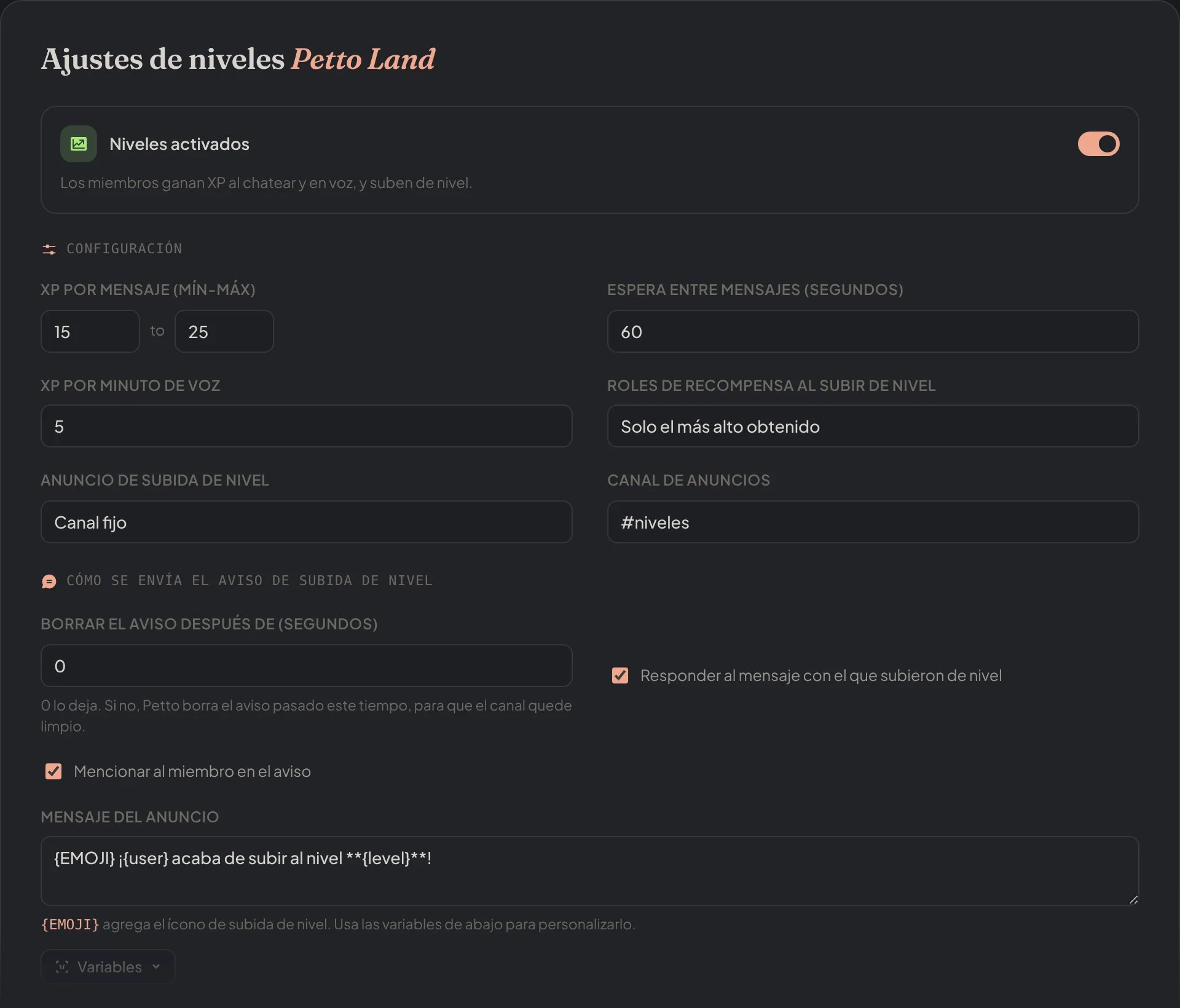
Los niveles vienen apagados por defecto. Actívalos y ajusta la curva de XP desde la página Niveles, o con !level enable true.
La página de ajustes de Niveles con los niveles activados, el XP por mensaje, la espera y el anuncio de nivel

Dashboard → Niveles → Niveles: el interruptor y los ajustes de XP.

5

Configura la llegada de miembros

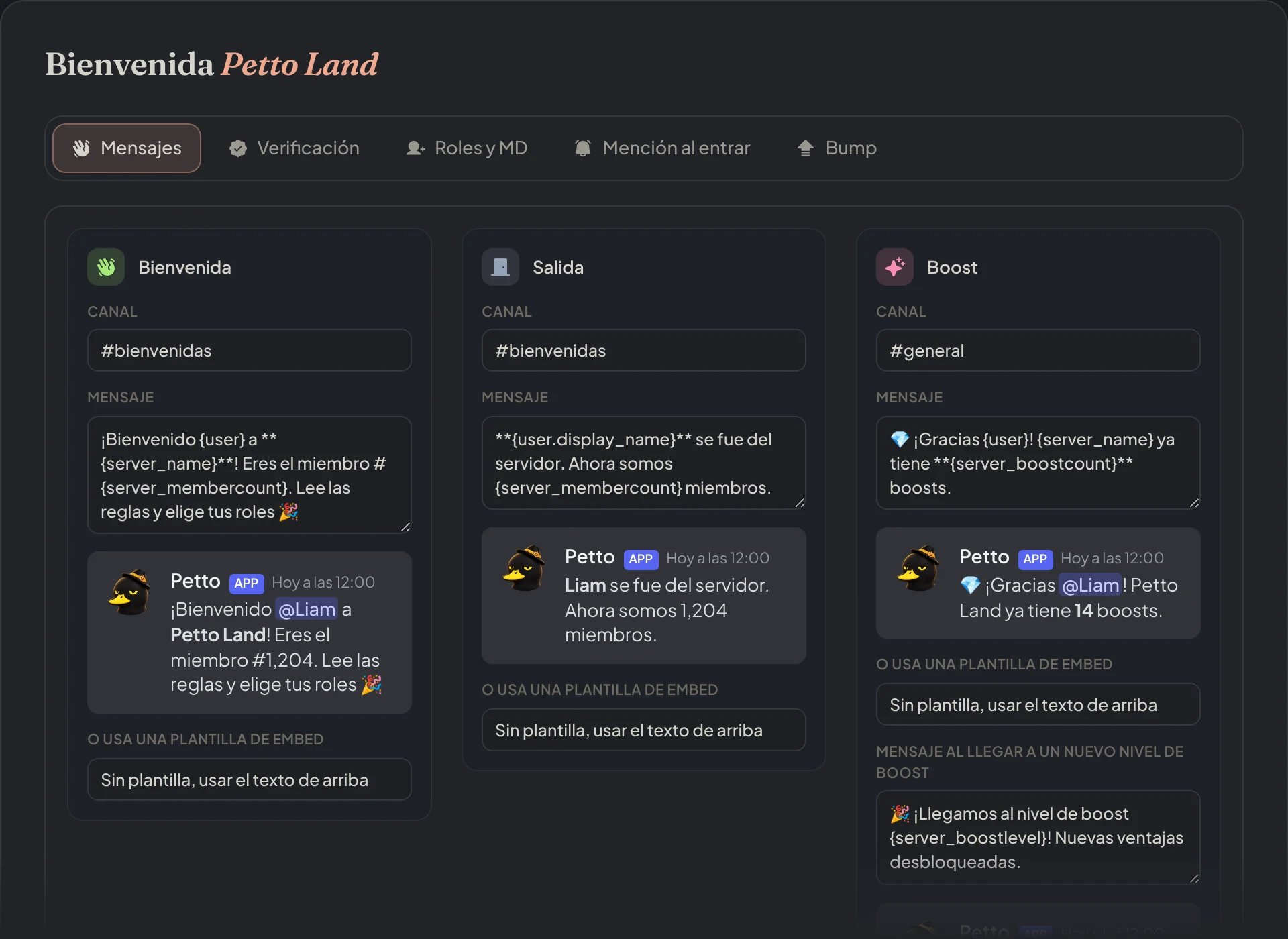
Los mensajes de bienvenida, salida y boost, un filtro de verificación y los recordatorios de bump están en Seguridad → Filtro de ingreso en el dashboard.
La página Bienvenida con sus pestañas Mensajes, Verificación, Roles y MD, Mención al entrar y Bump

Dashboard → Seguridad → Filtro de ingreso: bienvenida, despedida y boost, verificación, roles al entrar, mención al entrar y bump en pestañas.

6

Agrega roles de identidad, si los necesitas
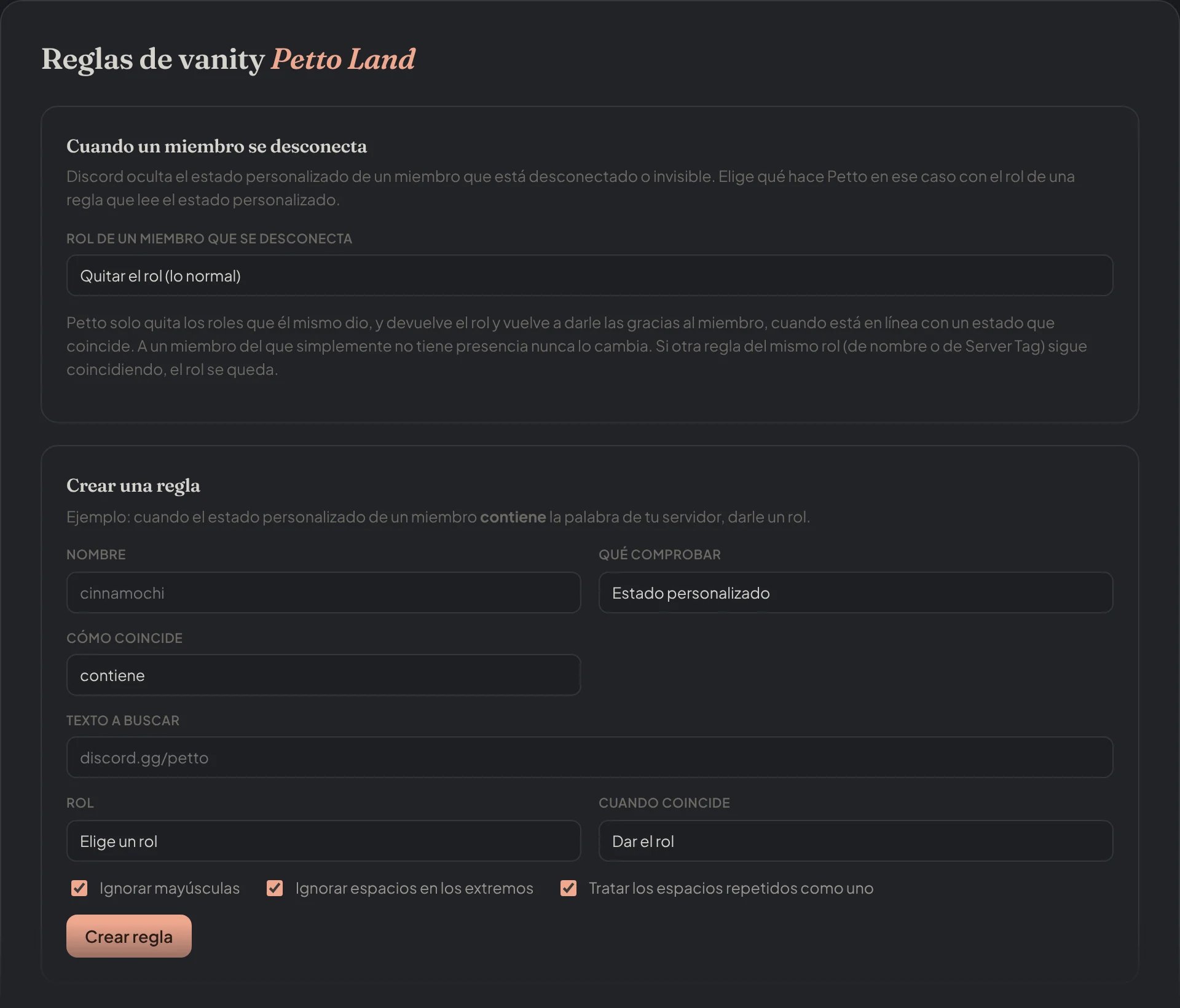
Usa la guía de Vanity y Server Tags para dar roles según el texto del estado personalizado, los datos del perfil o el Server Tag de Discord.
La página Reglas de vanity con lo que pasa cuando un miembro se desconecta y el formulario para crear una regla

Dashboard → Roles Vanity → Reglas de vanity: una regla da un rol según el texto que muestran los miembros.

Cómo obtener ayuda

Todos los comandos

La referencia completa de comandos, con búsqueda, directamente en el sitio.

Servidor de soporte

Haz una pregunta o reporta un error directamente.