
!backup, su menú y la página Copias de seguridad del dashboard lo avisan, y las copias programadas no se hacen. Las copias que ya tienes y tu programación se mantienen como están.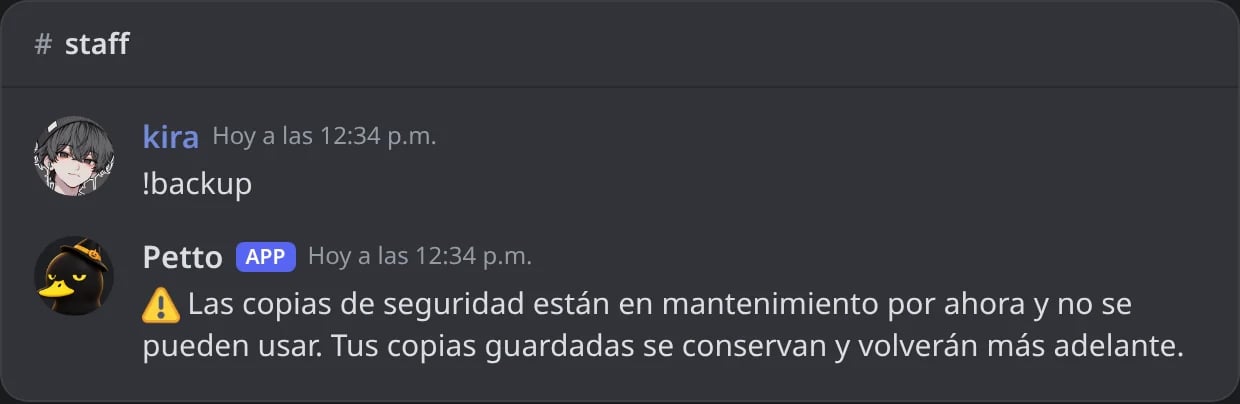
En Discord: mientras los backups están en mantenimiento, !backup lo dice y no hace nada más.
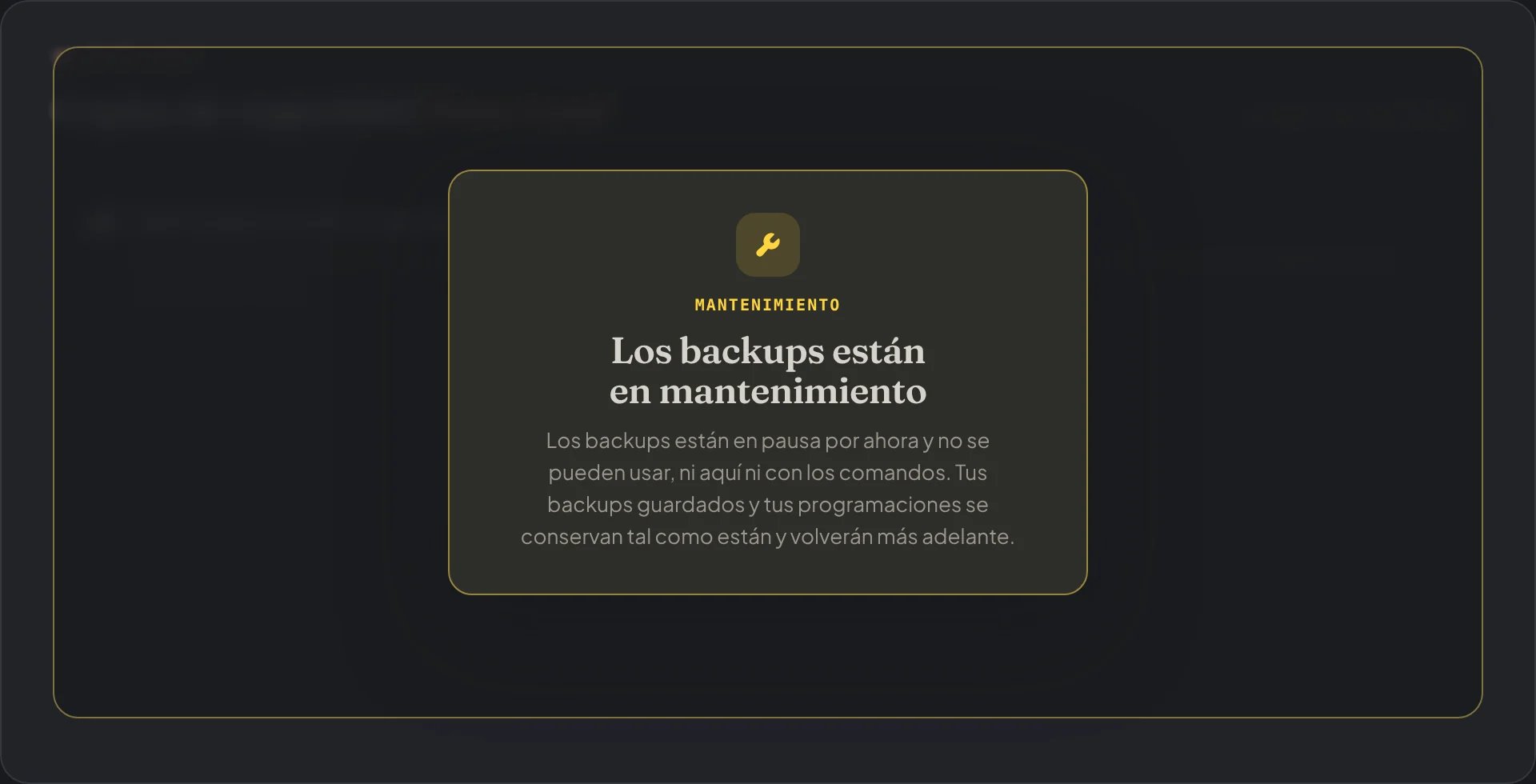
Dashboard → Copias de seguridad: el mismo aviso en el dashboard.
Qué guarda una copia
- Roles: nombre, color, ícono, permisos, posición, y si se muestran por separado o se pueden mencionar.
- Canales y categorías: nombres, orden, temas, modo lento, ajustes de voz, etiquetas y valores predeterminados de foros, y los permisos de cada uno.
- Emojis y stickers (los stickers animados Lottie no se pueden volver a subir, así que una restauración los salta).
- Reglas de AutoMod de Discord, con sus excepciones y acciones.
- Ajustes del servidor: nombre, ícono y banner, descripción, idioma, nivel de verificación, notificaciones, opciones del canal del sistema y los canales especiales (reglas, novedades, AFK, alertas de seguridad).
Comandos
Abrir el menú
!backup (!backups y !serverbackup también funcionan).
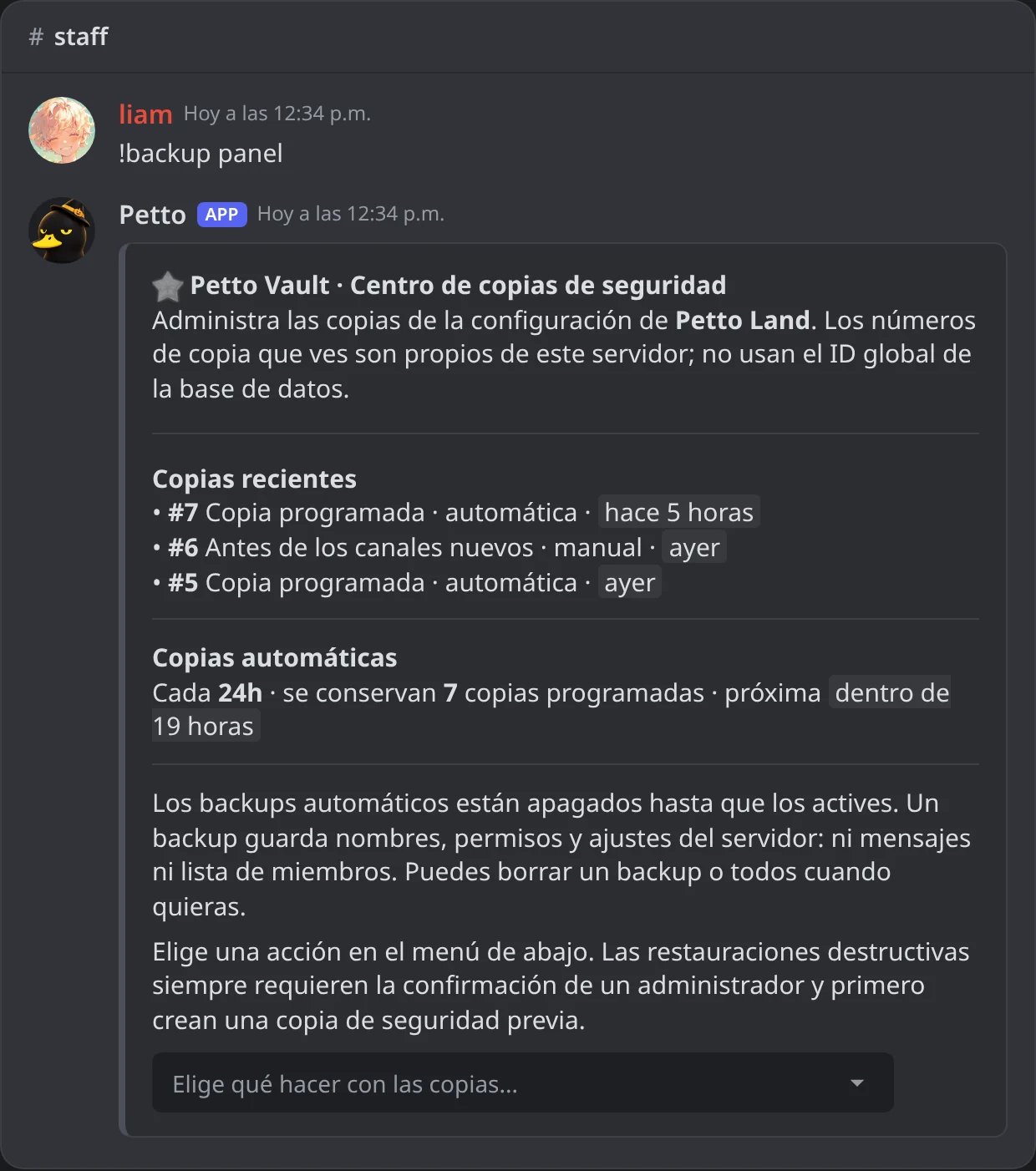
En Discord: el Centro de copias de !backup panel.
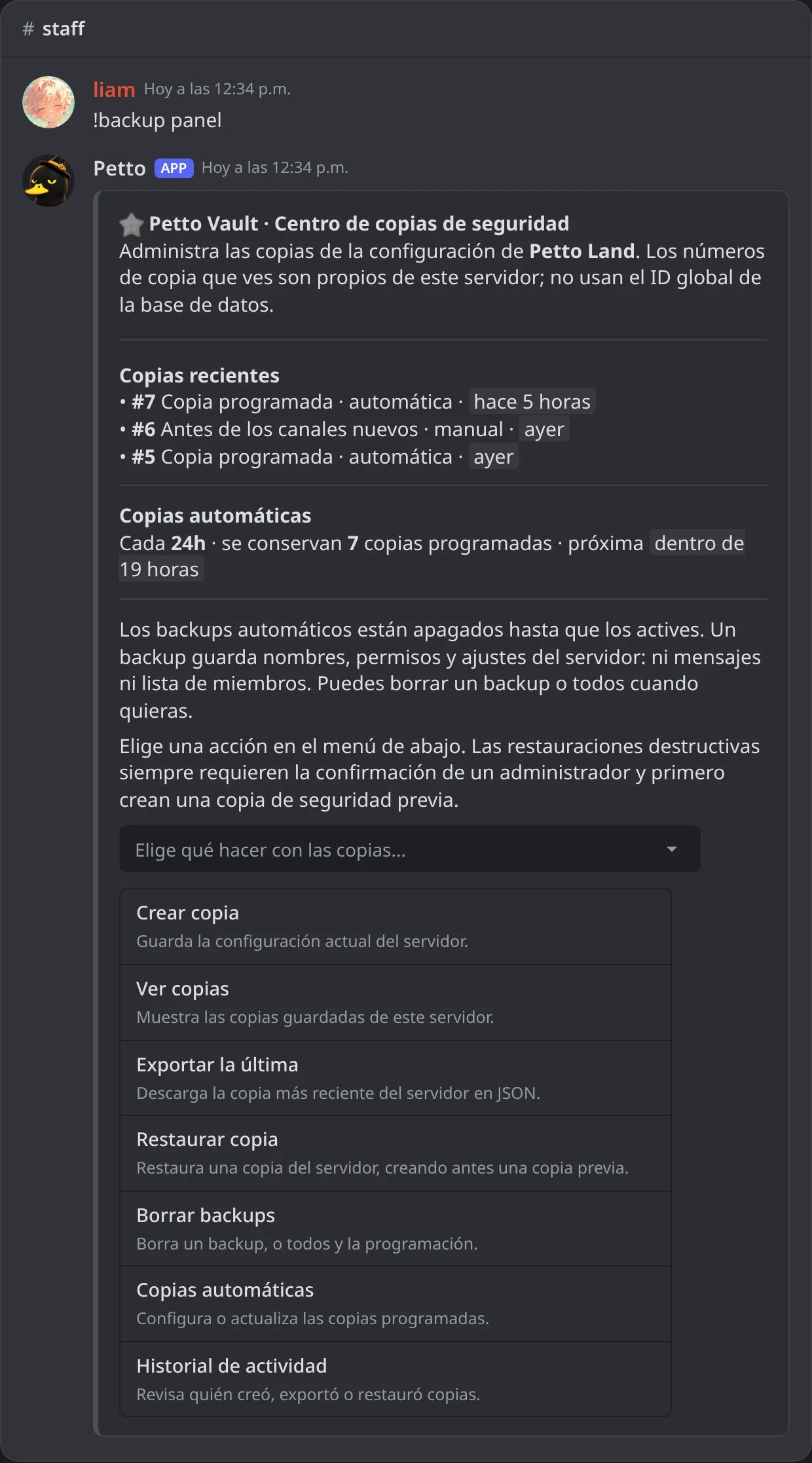
En Discord: el menú de !backup panel, abierto.
Crear, listar y exportar
!backup create
!backup create
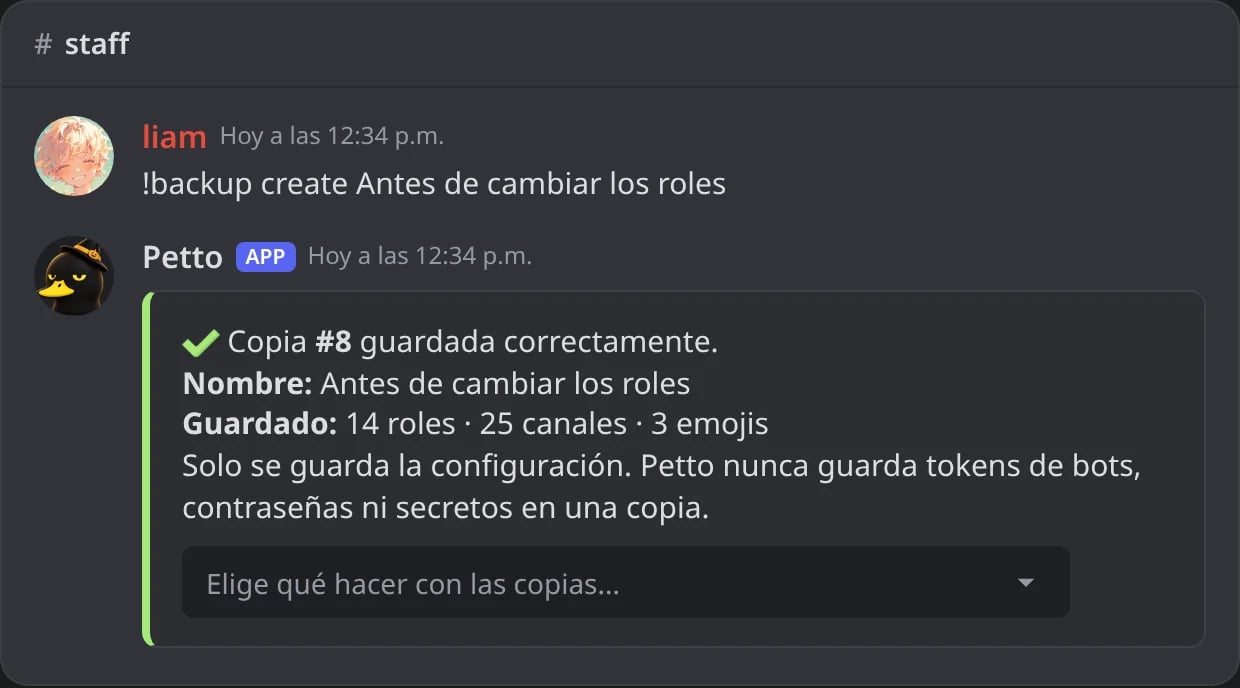
En Discord: !backup create con un nombre: el número y lo que se guardó.
!backup list
!backup list
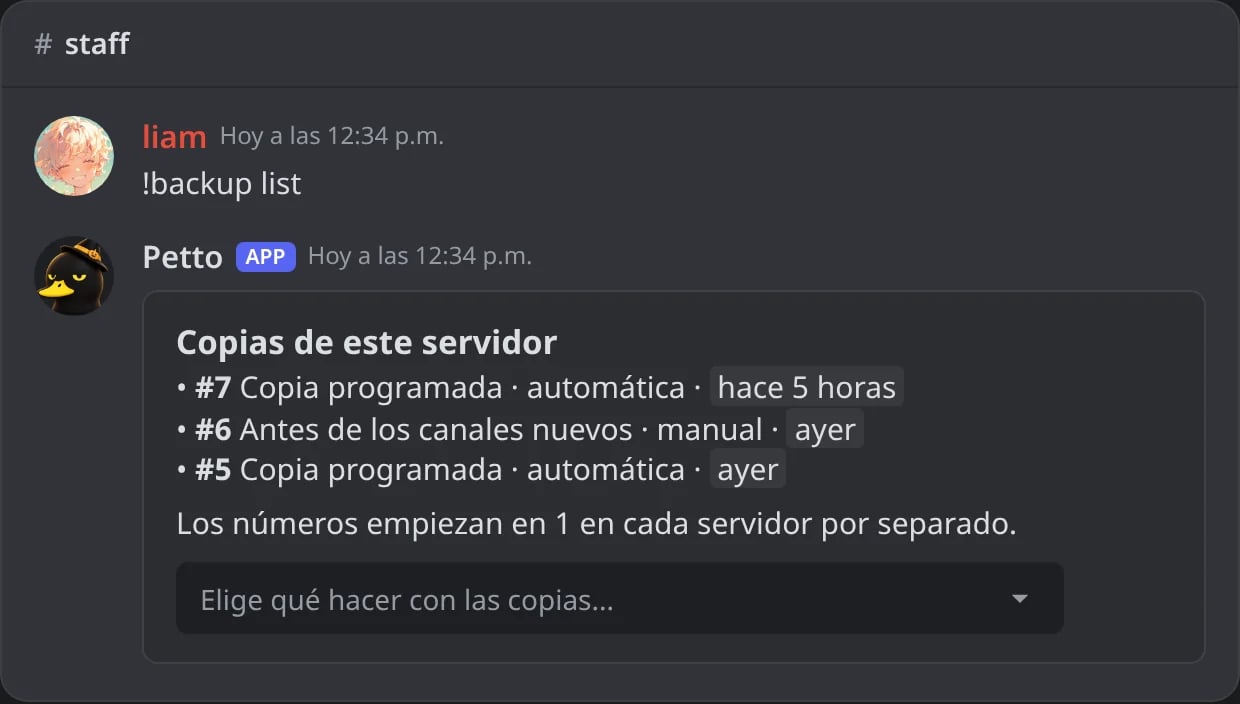
En Discord: !backup list: número, nombre, automática o manual, y cuándo.
!backup export
!backup export
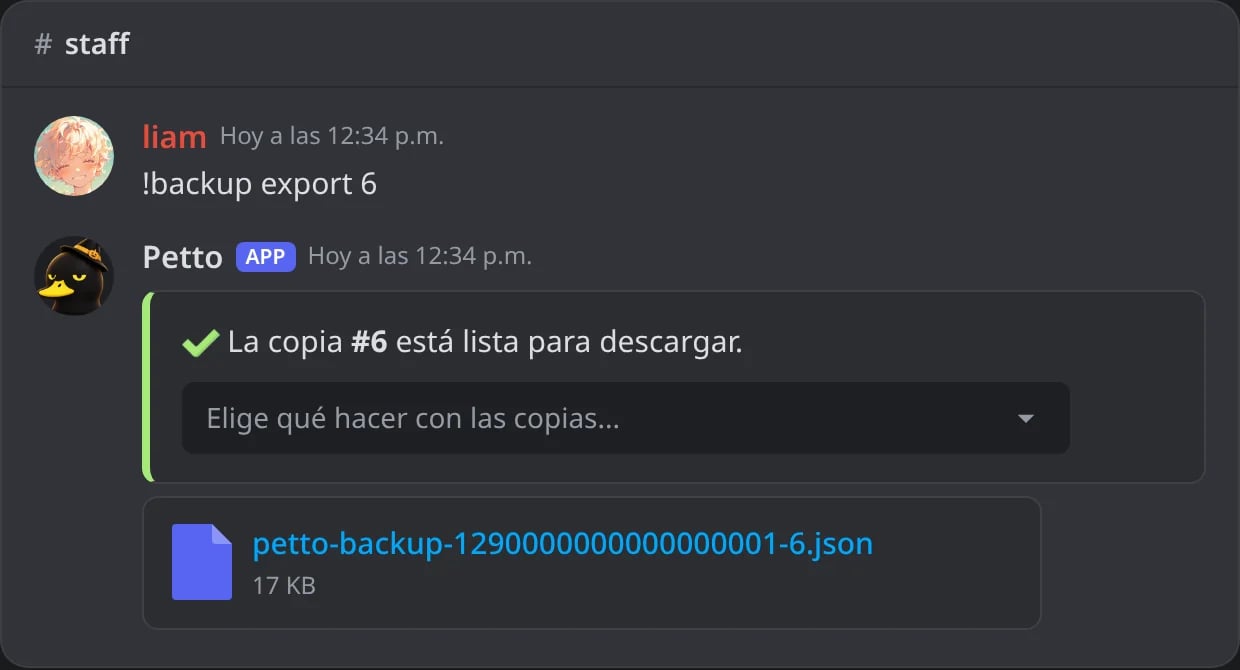
En Discord: !backup export: la copia como archivo JSON.
export te da un archivo JSON con la configuración guardada.
Restaurar una copia
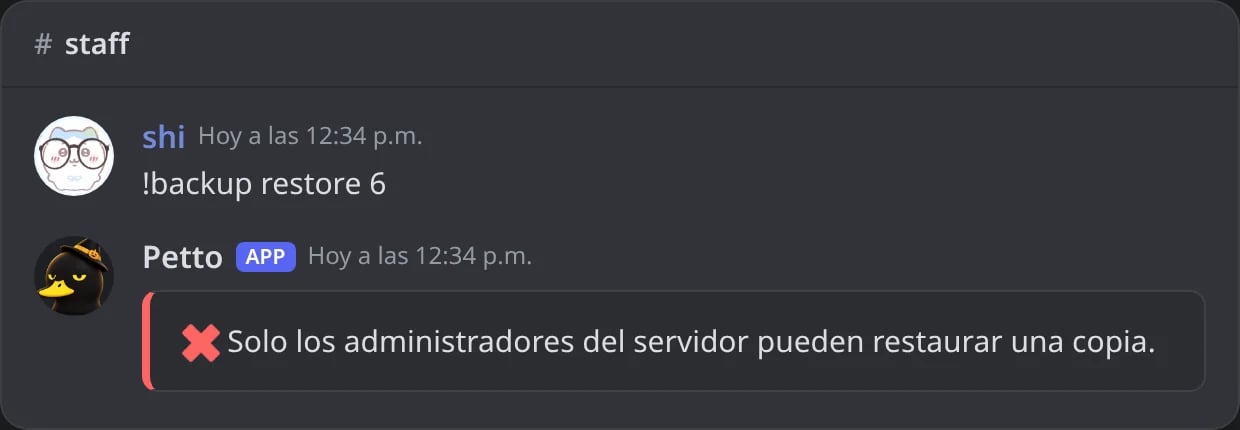
En Discord: un miembro sin Administrador no puede restaurar.
- Vista previa. Petto muestra cuántos roles, canales y emojis crearía o actualizaría y, en modo
replace, los nombres de los canales y roles que borraría. - Verificación humana. Una imagen con letras, como la de la verificación. Escribe las letras para continuar.
- Copia de seguridad previa. Petto guarda el servidor tal como está en ese momento, para que puedas volver atrás. Su número se muestra al final.
- Progreso en vivo. Un mensaje muestra la fase y cuánto falta, con un botón Detener restauración. Solo puede correr una restauración a la vez en un servidor.
1. Vista previa (merge)
1. Vista previa (merge)
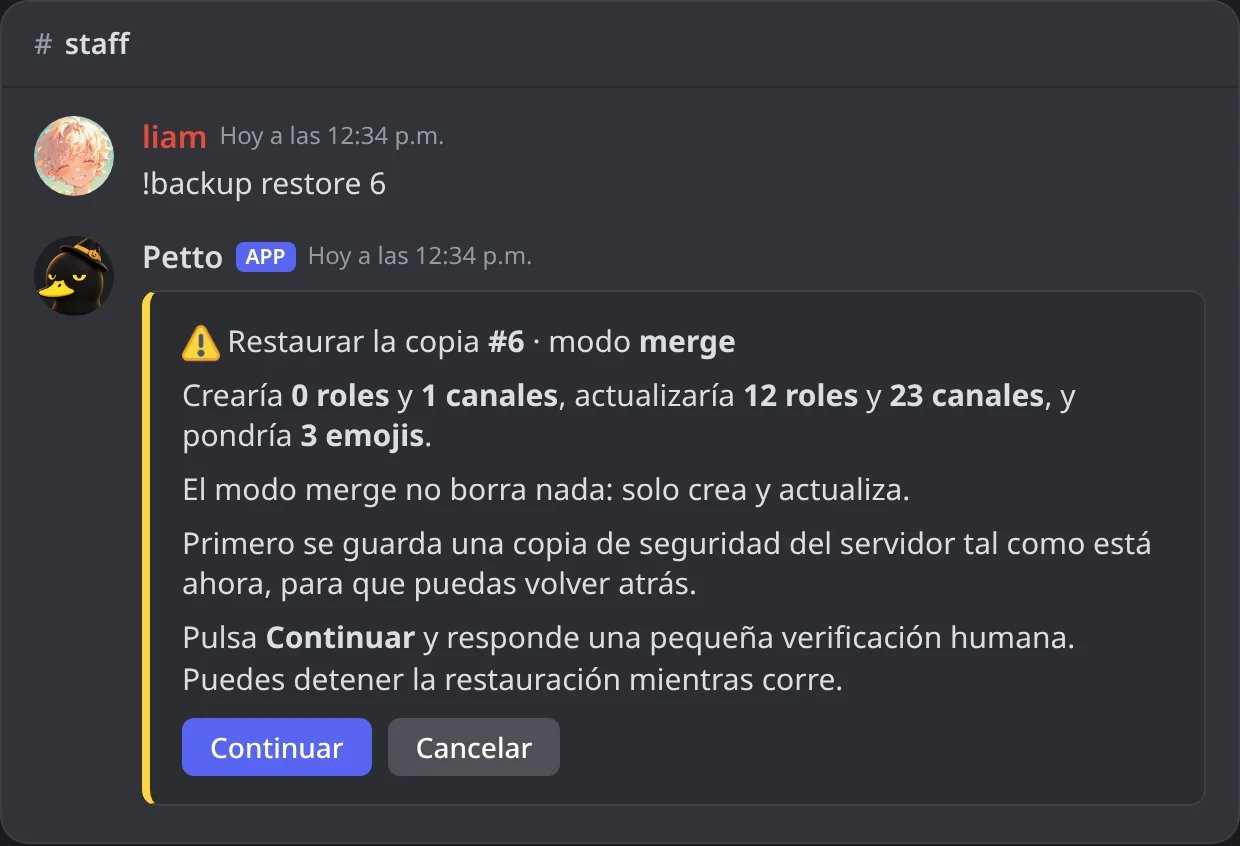
En Discord: la vista previa de un merge: lo que se crearía y actualizaría, nada se borra.
1. Vista previa (replace)
1. Vista previa (replace)
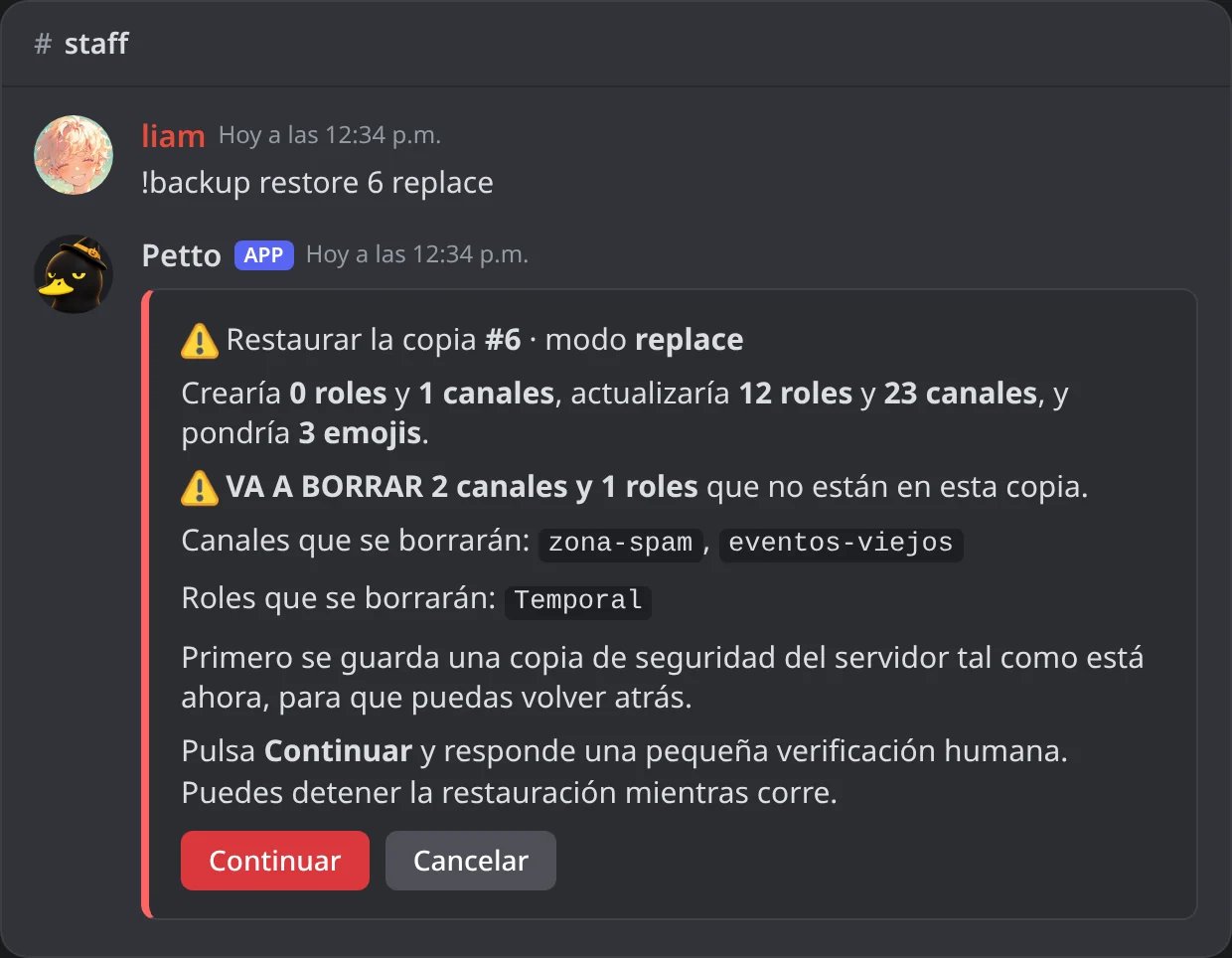
En Discord: en modo replace la vista previa nombra lo que se borraría.
2. Comprobación humana
2. Comprobación humana
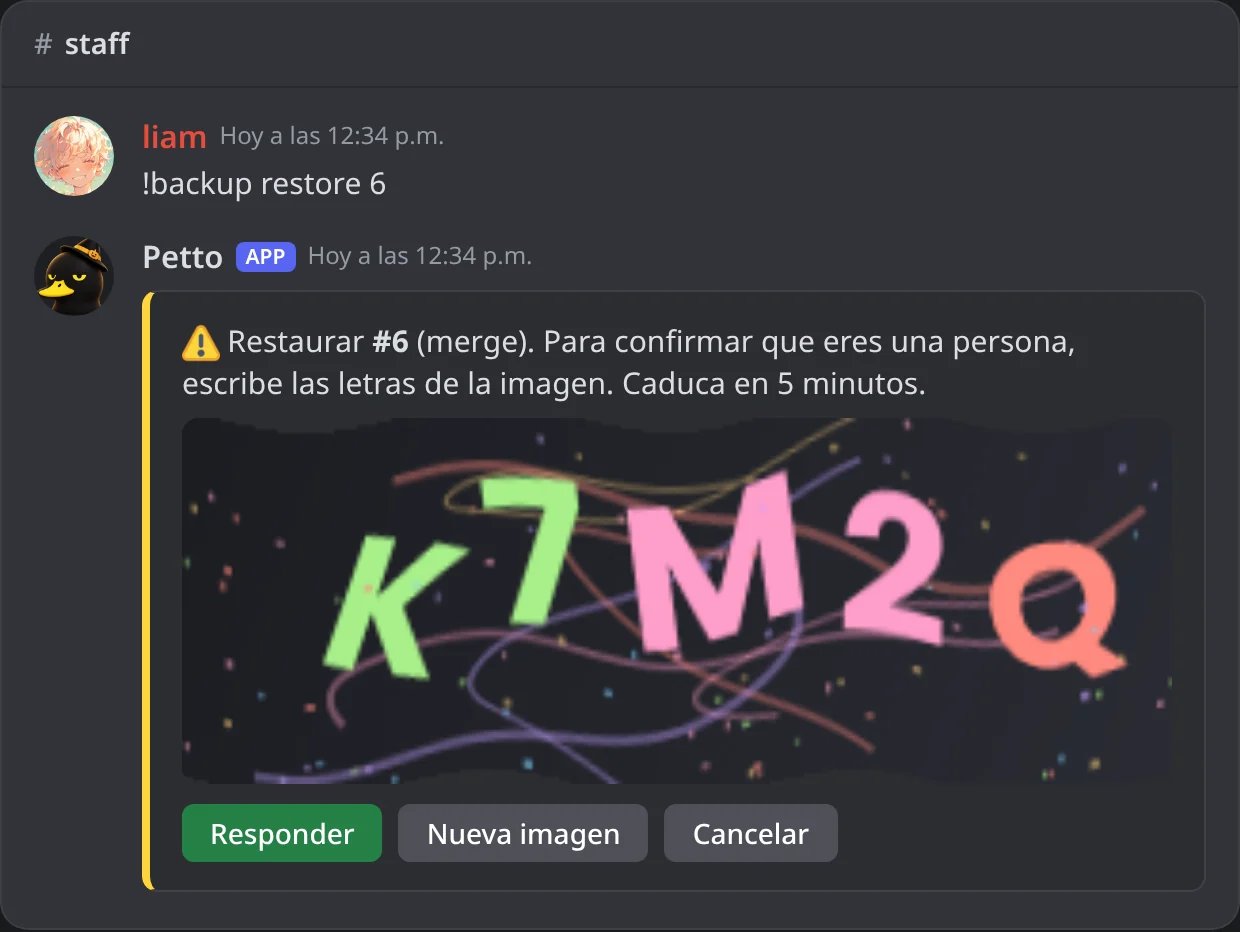
En Discord: después de Continuar: la imagen con letras.
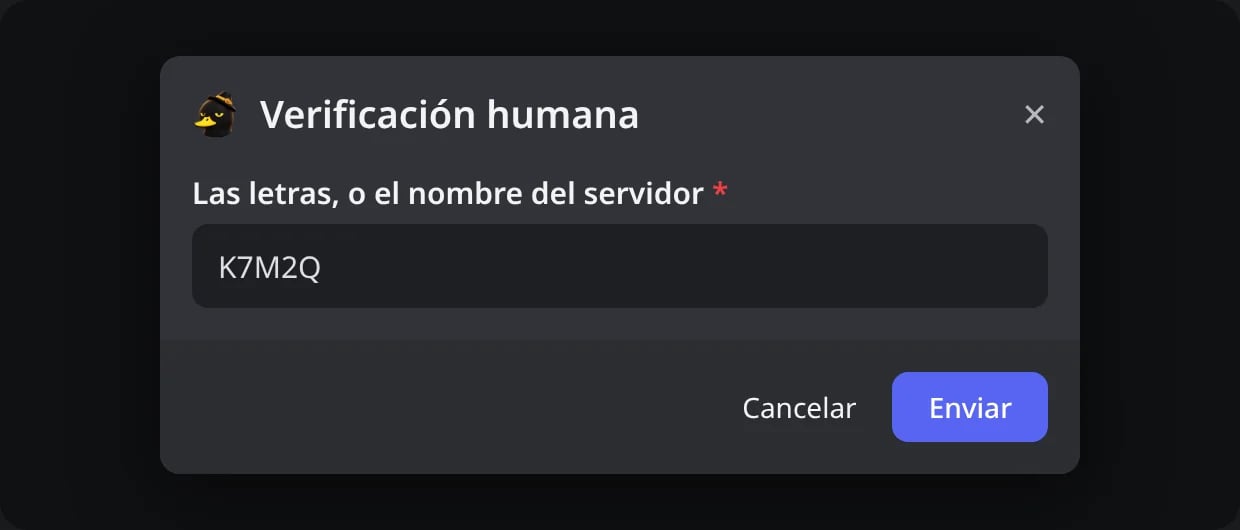
En Discord: el cuadro donde se escriben las letras.
3 y 4. Copia de seguridad previa y progreso en vivo
3 y 4. Copia de seguridad previa y progreso en vivo
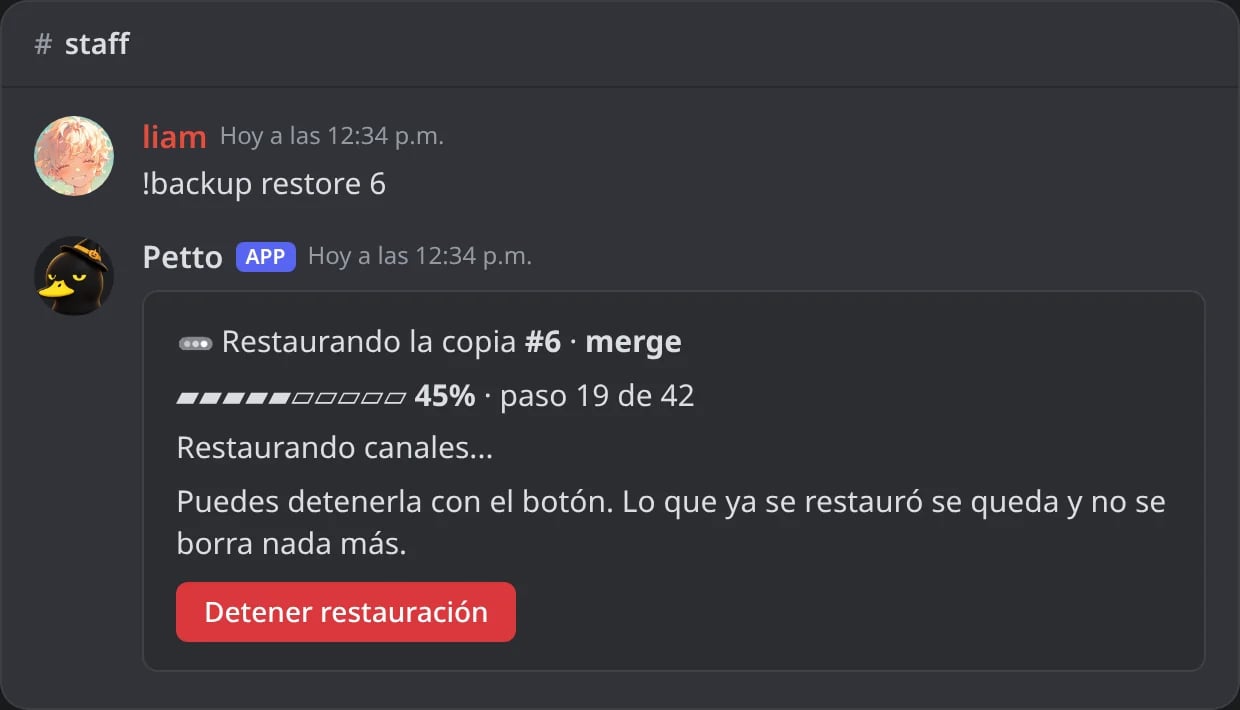
En Discord: un mensaje muestra la fase, cuánto falta y Detener restauración.
El final
El final
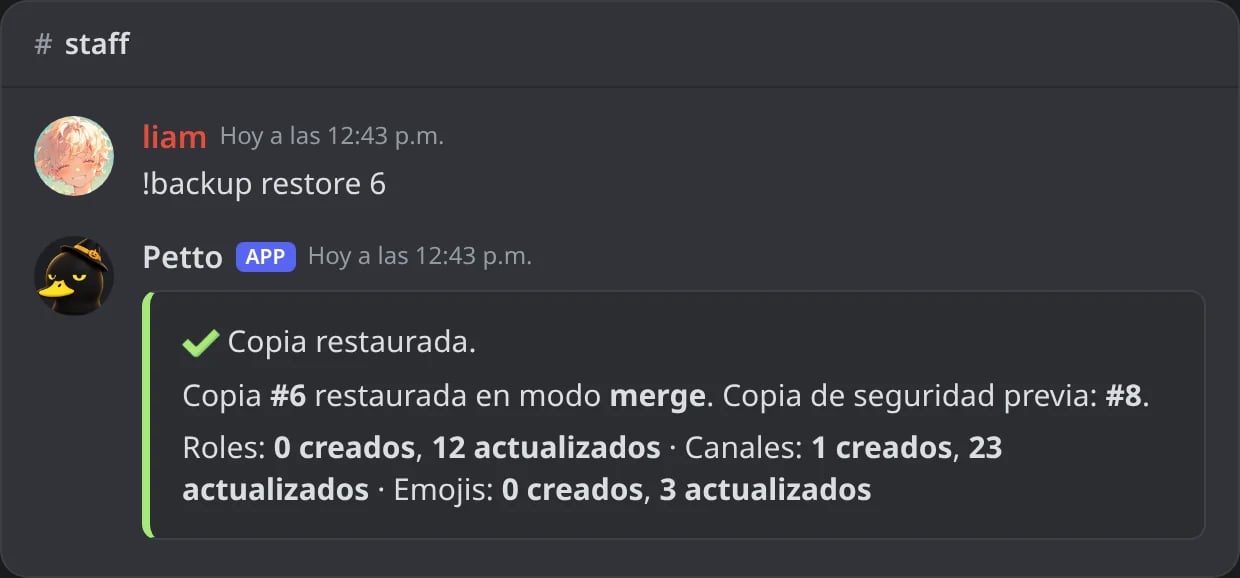
En Discord: el final de la restauración, con el número de la copia de seguridad previa.
mode puede ser:
merge(el seguro): crea lo que falta y actualiza lo que existe. No borra nada.replace: además borra los canales y roles que no están en la copia.
Activar las copias automáticas
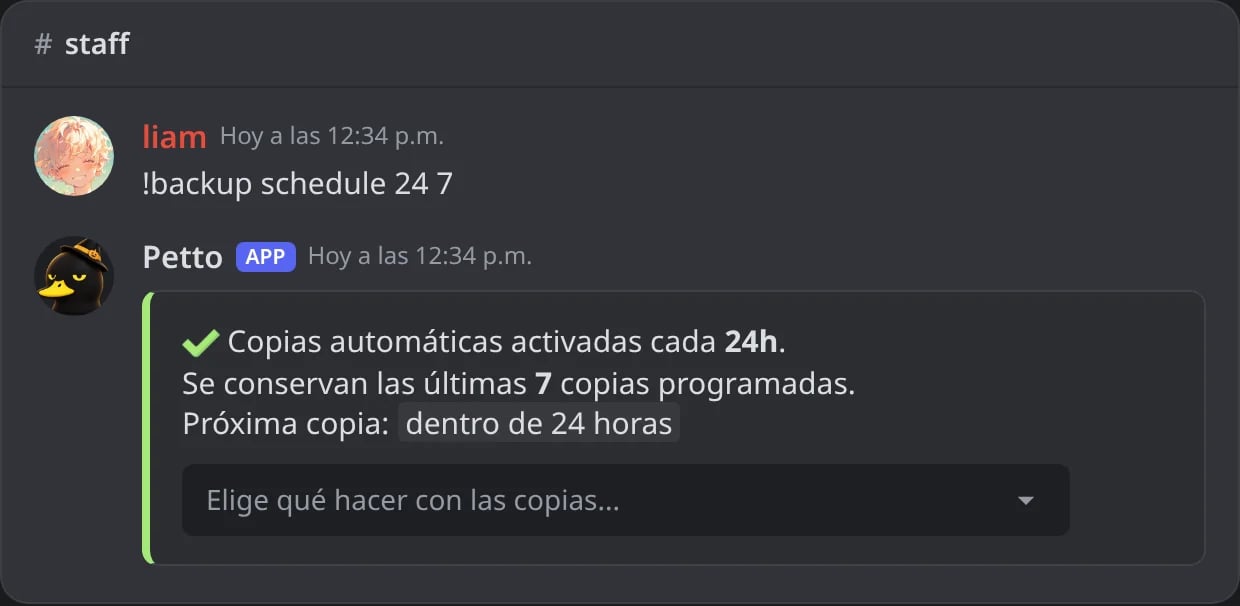
En Discord: !backup schedule 24 7: cada 24 horas, conservando 7.
hours va de 1 a 168 y keep de 1 a 30 (7 si no lo pones). Ejemplo: !backup schedule 24 7 hace una copia cada 24 horas y conserva las últimas 7 automáticas. Para apagarlas:
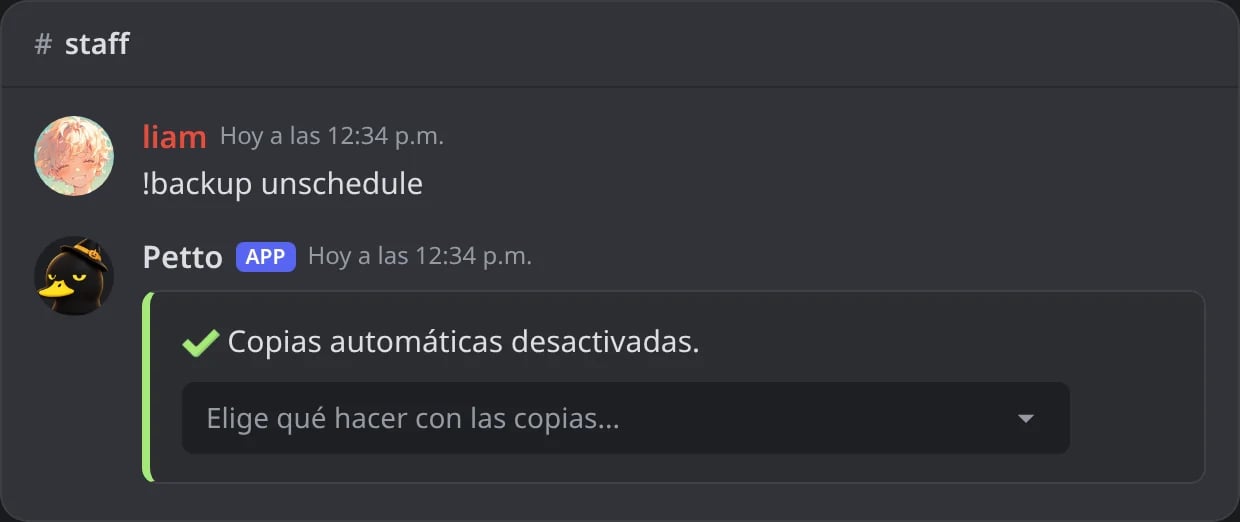
En Discord: !backup unschedule.
Borrar copias
ALL).
!backup delete <id>
!backup delete <id>
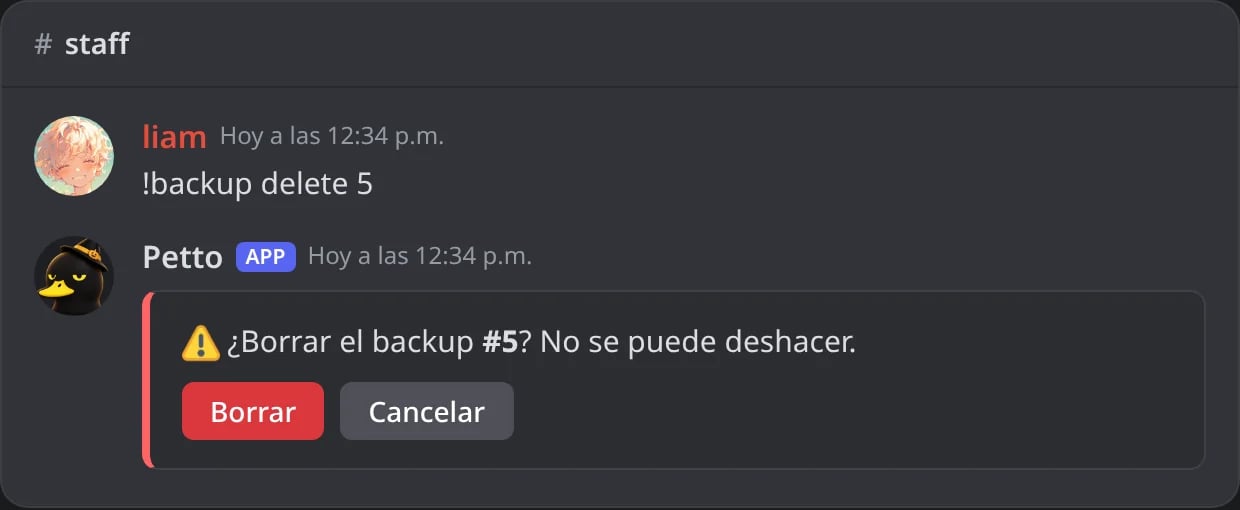
En Discord: Petto pregunta antes de borrar una copia.
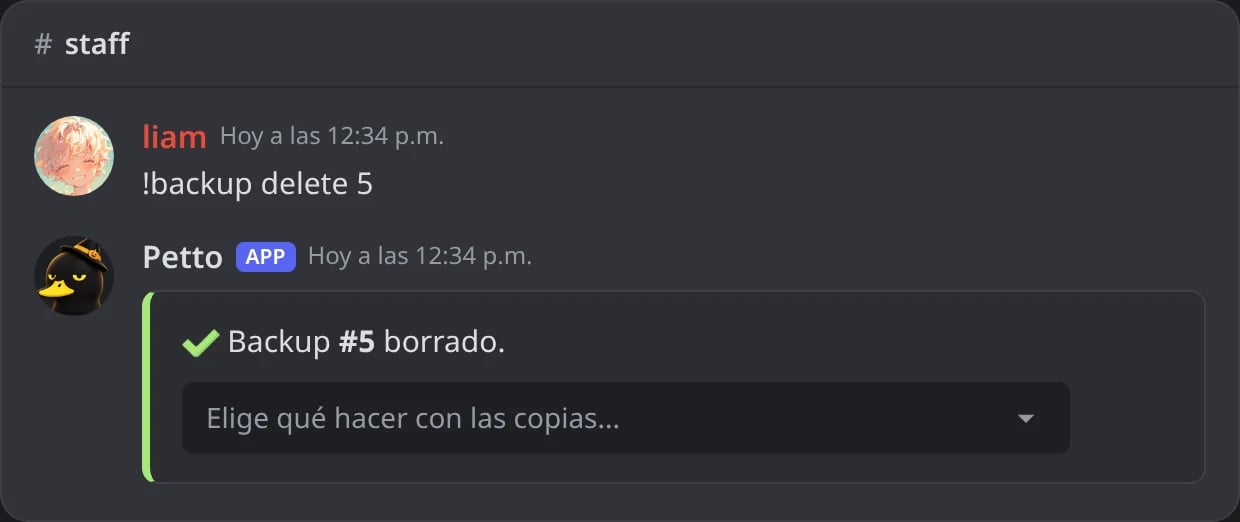
En Discord: después de Borrar.
!backup delete --all true
!backup delete --all true
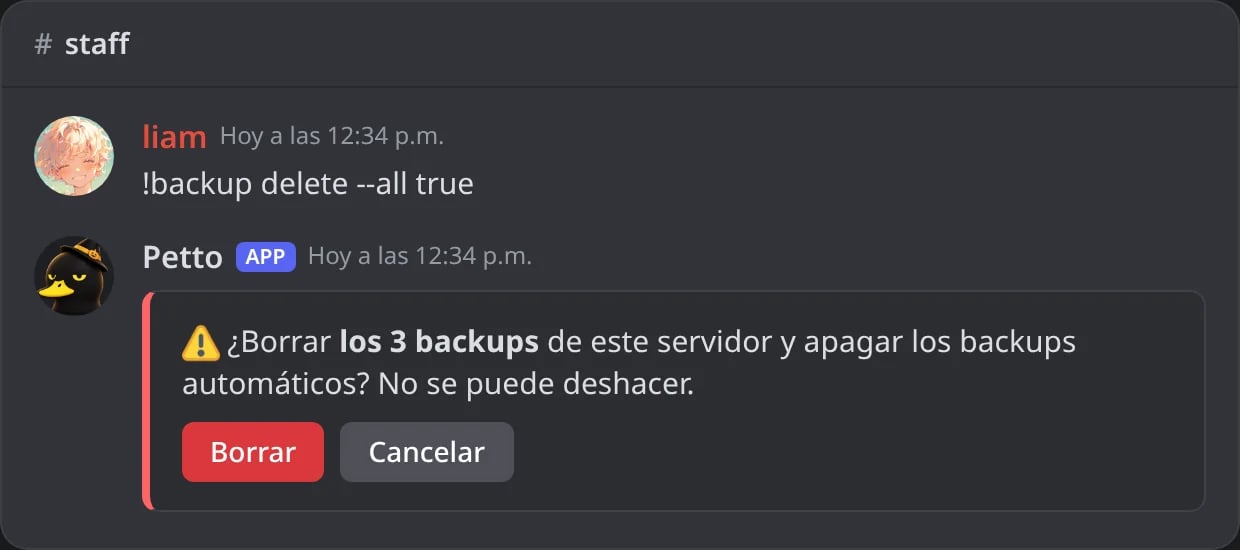
En Discord: borrar todas las copias también apaga las automáticas.
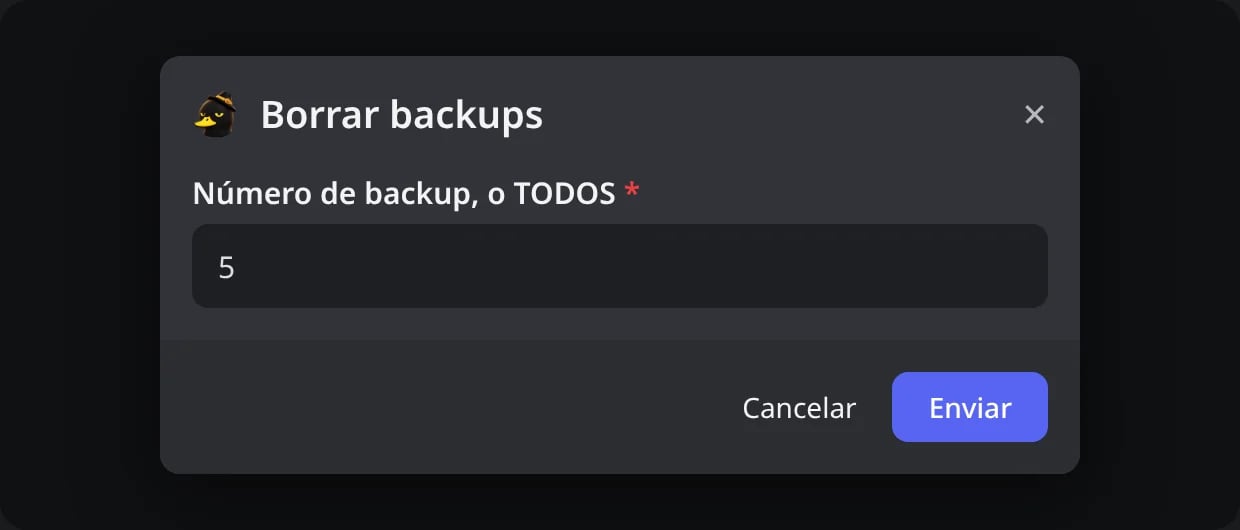
En Discord: en el menú, Borrar copias pide un número o ALL.
Revisar la actividad
limit.
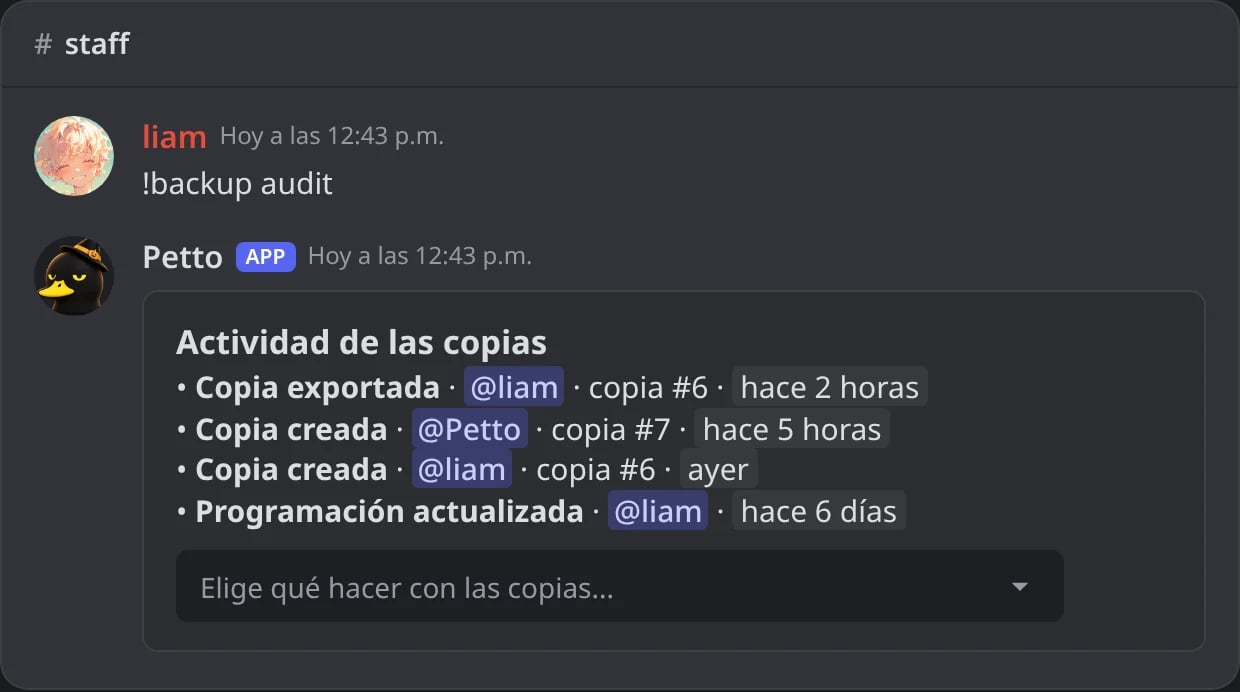
En Discord: !backup audit: quién hizo qué y cuándo.
Úsalo desde el dashboard
Dashboard → Copias de seguridad hace lo mismo: crear, exportar, programar, revisar la actividad y borrar. Restaurar abre una ventana con los mismos pasos (modo, qué recuperar, vista previa, verificación humana) y después muestra el progreso en vivo con un botón Detener restauración.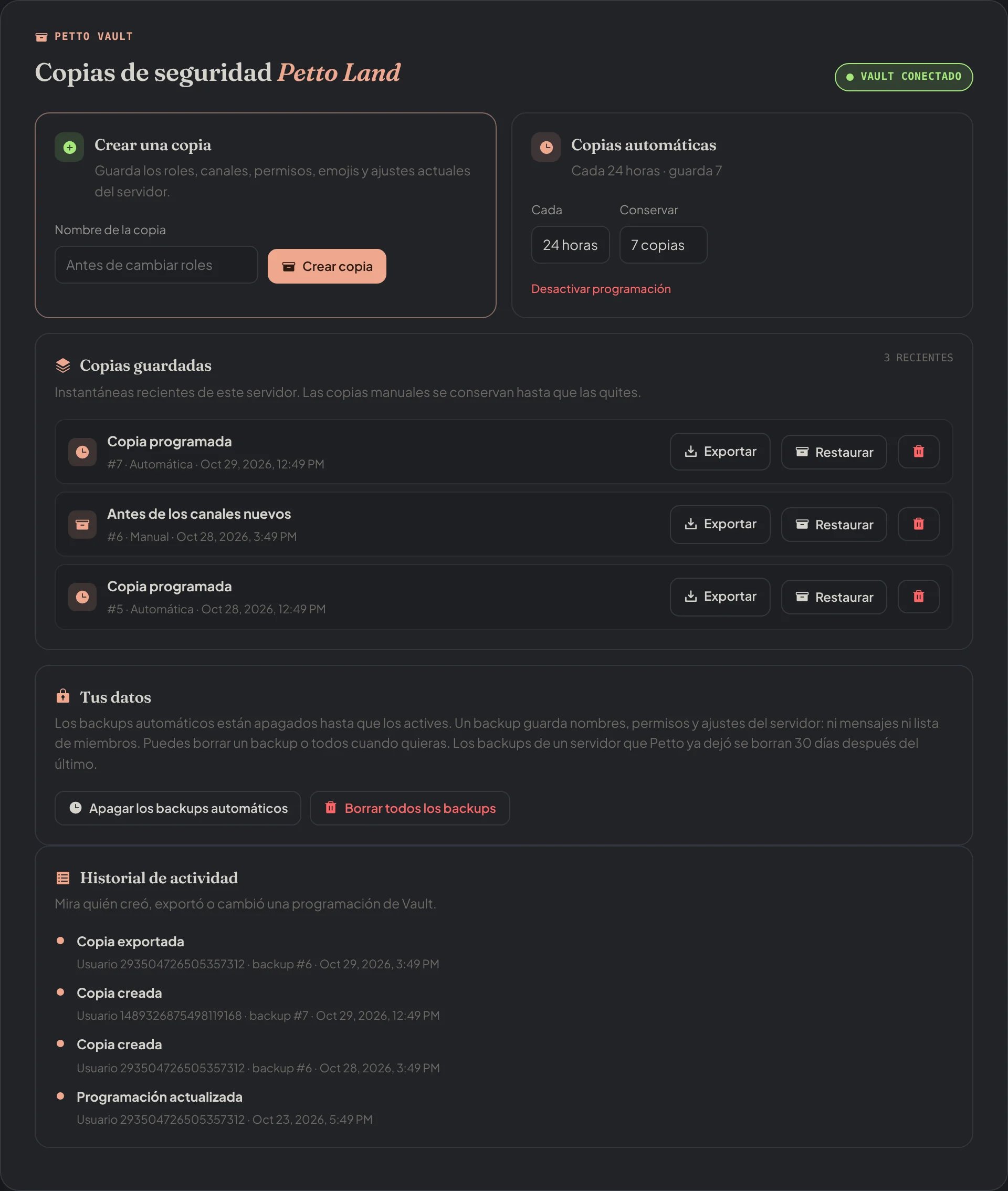
Dashboard → Copias de seguridad: crear, programar, las copias guardadas con Exportar, Restaurar y borrar, Tus datos y la actividad.
Vista previa
Vista previa
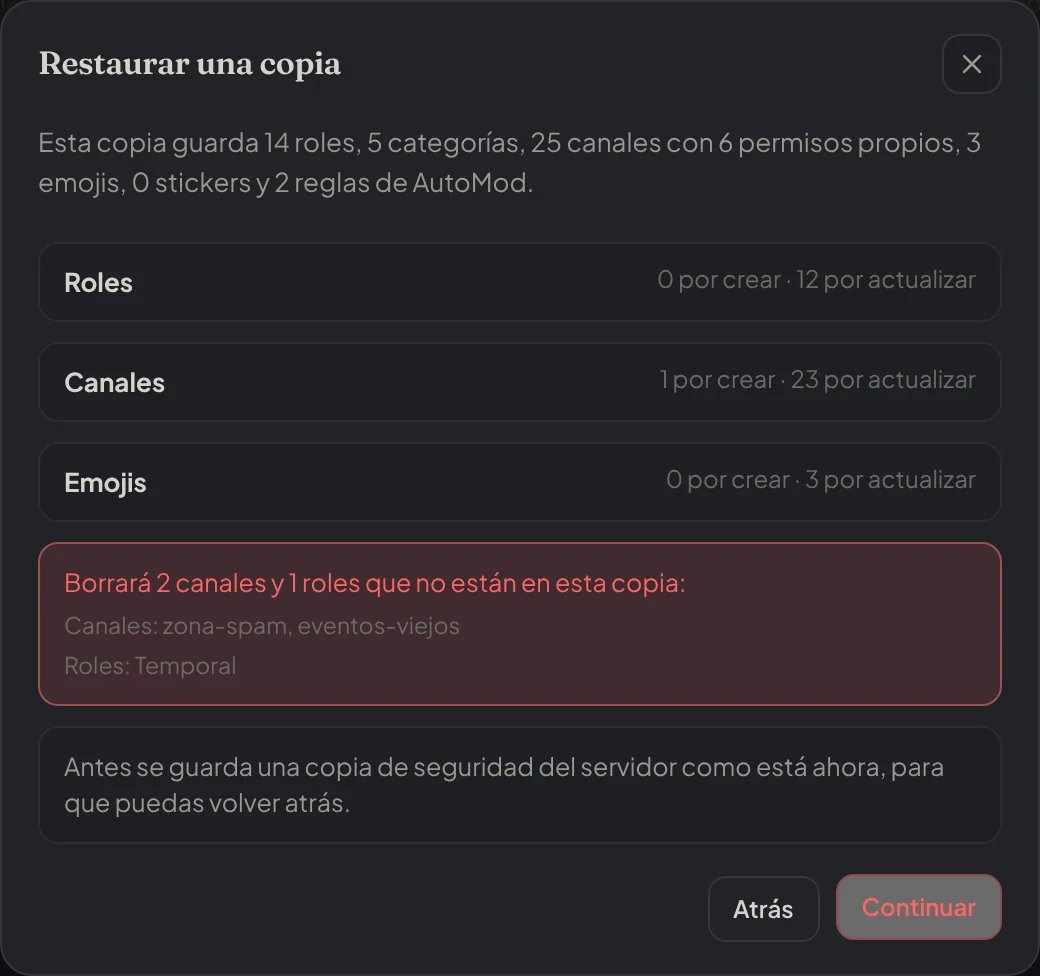
Dashboard → Copias de seguridad → Restaurar: lo que tiene la copia, lo que se crearía y actualizaría, y lo que replace borraría.
Comprobación humana
Comprobación humana
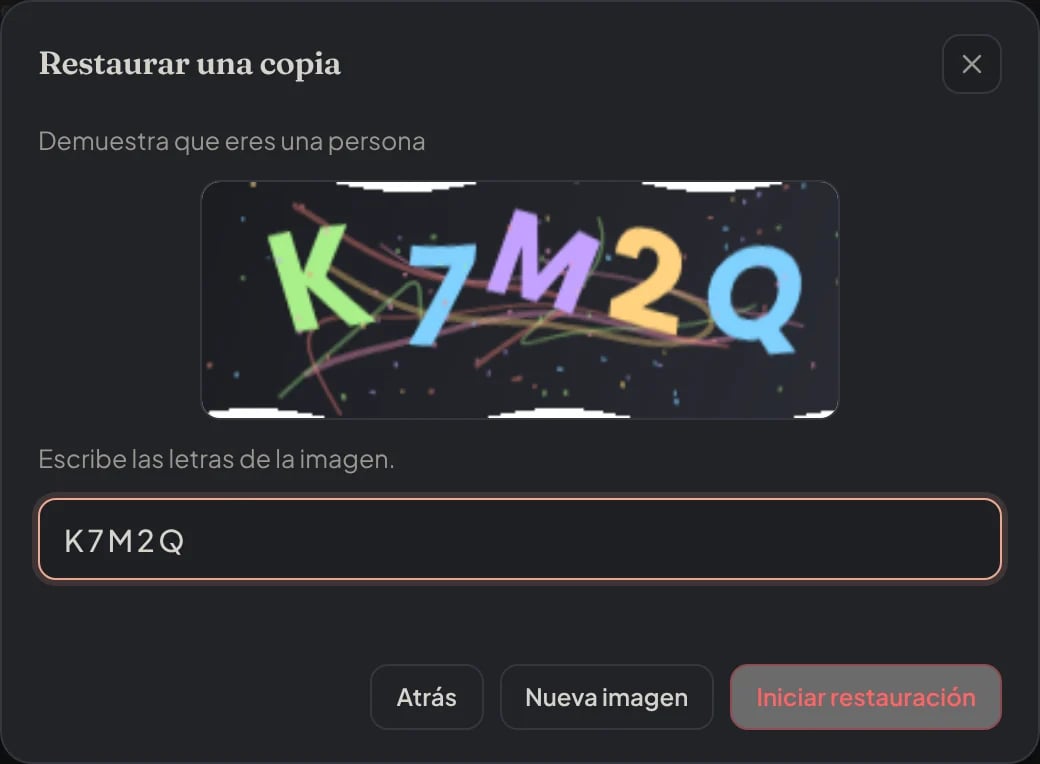
Dashboard → Copias de seguridad → Restaurar: escribe las letras de la imagen y luego Iniciar restauración.
Progreso en vivo
Progreso en vivo
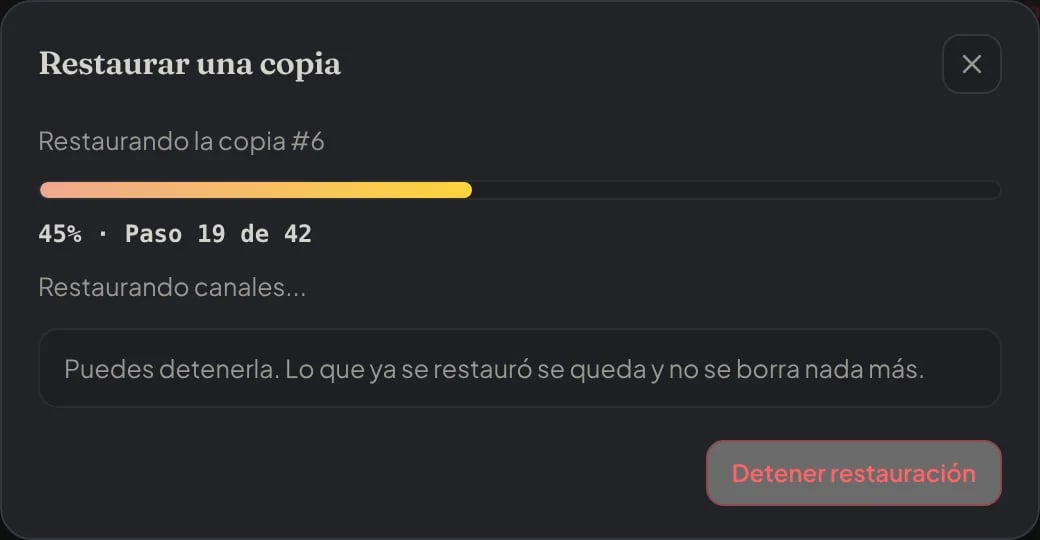
Dashboard → Copias de seguridad → Restaurar: el progreso de la restauración, con Detener restauración.
El final
El final
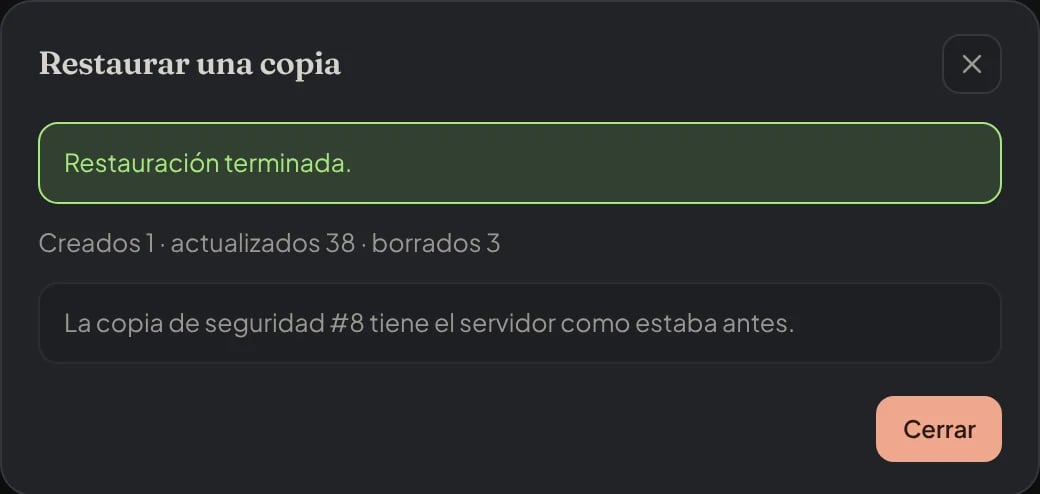
Dashboard → Copias de seguridad → Restaurar: el final, con lo que cambió y la copia de seguridad previa.
Borrar un backup
Borrar un backup
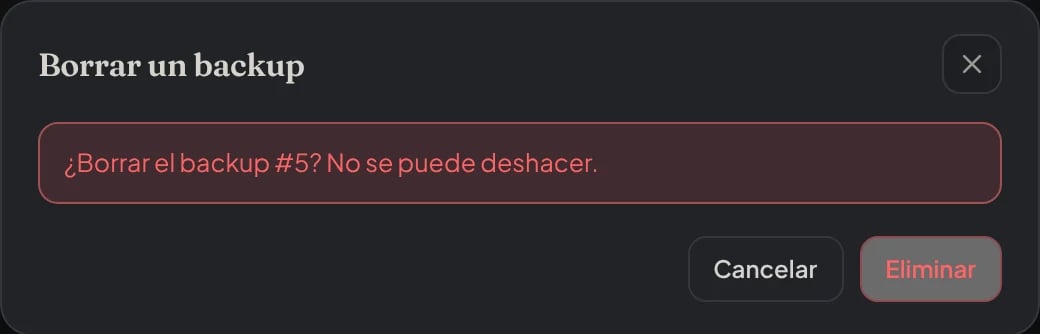
Dashboard → Copias de seguridad: borrar una copia pregunta primero.
Restaurar solo algunas partes
En el dashboard puedes elegir qué recuperar. Desmarca lo que debe quedarse como está ahora:- Roles
- Canales, categorías y permisos
- Ajustes del servidor
- Emojis
- Stickers
- Reglas de AutoMod
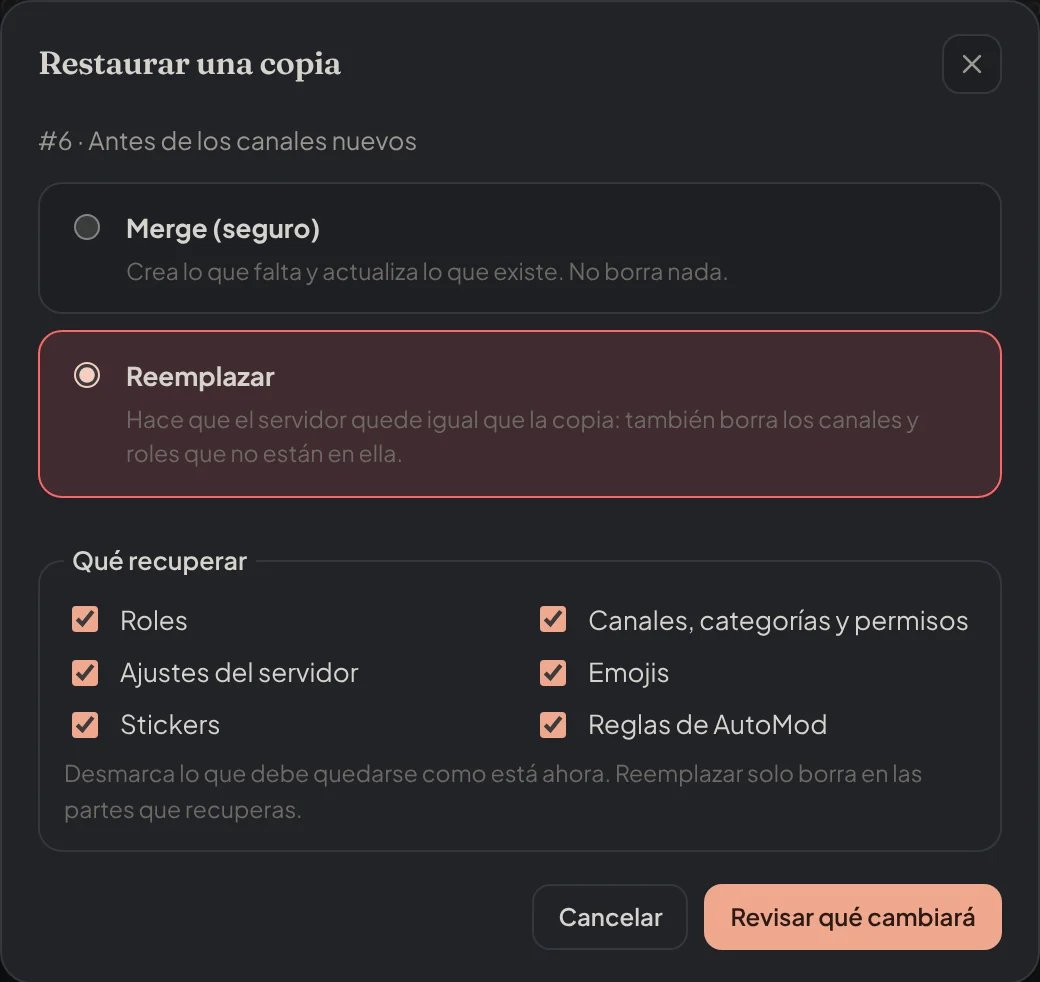
Dashboard → Copias de seguridad → Restaurar: el modo y Qué recuperar.
replace solo borra dentro de las partes que recuperas, así que restaurar solo los canales nunca borra un rol. La vista previa también dice qué contiene la copia: roles, categorías, canales, permisos de canal, emojis, stickers y reglas de AutoMod.
La tarjeta Tus datos dice qué se guarda y te deja apagar las copias automáticas o borrarlo todo.
El dashboard nunca habla directamente con la base de datos. Las acciones pasan por el bot, que comprueba en Discord que tengas Manage Server o Administrator en ese servidor (restaurar y borrar necesitan Administrator).
Base de datos dedicada
Vault usa su propia conexión de PostgreSQL a través dePETTO_VAULT_DATABASE_URL. Pon la contraseña como variable privada en el servidor donde corre y nunca la publiques en el repositorio. El bot y el dashboard comparten un secreto privado: