
Visão geral
O monkeyboard funciona exatamente como o starboard, mas com o macaco. Se a estrela marca o que o servidor ama, o 🐒 marca o contrário: a mensagem que merece um facepalm, a pior opinião da semana, aquilo que fez todo mundo rir pelos motivos errados. Quando uma mensagem recebe reações 🐒 suficientes, o Petto a copia para o canal do monkeyboard. Ele tem o próprio canal, o próprio emoji, a própria contagem e as próprias republicações, então um servidor pode ter os dois quadros ao mesmo tempo, ou só um.
No Discord: um meme com cinco 🐒, publicado no monkeyboard.

Dashboard → Comunidade → Boards: a janela do Monkeyboard, aberta com o botão de editar.
Configurando
!monkeyboard set
!monkeyboard set
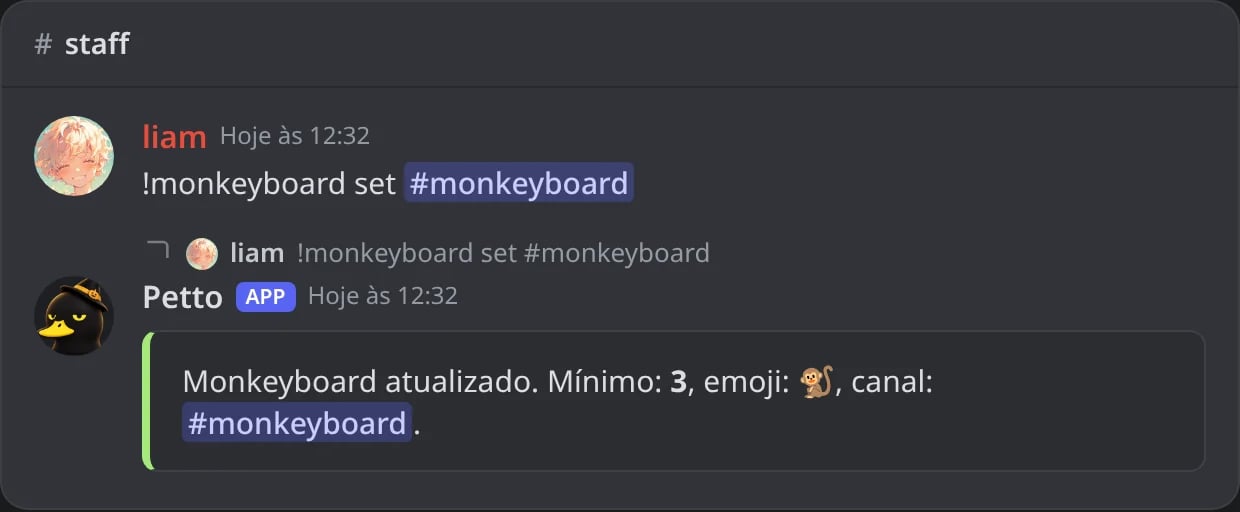
No Discord: o canal das republicações.
!monkeyboard enable
!monkeyboard enable
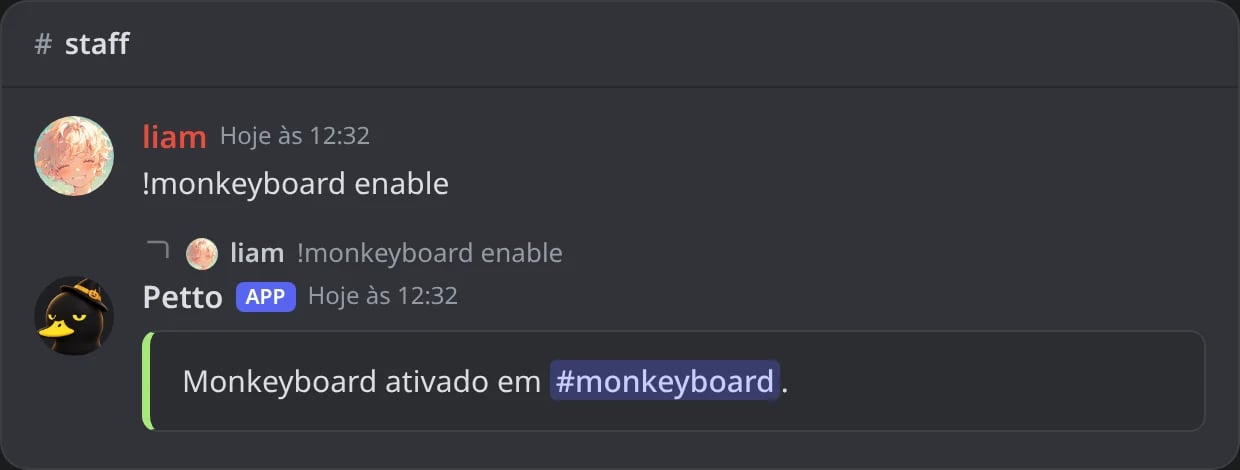
No Discord: o quadro ligado com as configurações atuais.
!monkeyboard disable
!monkeyboard disable
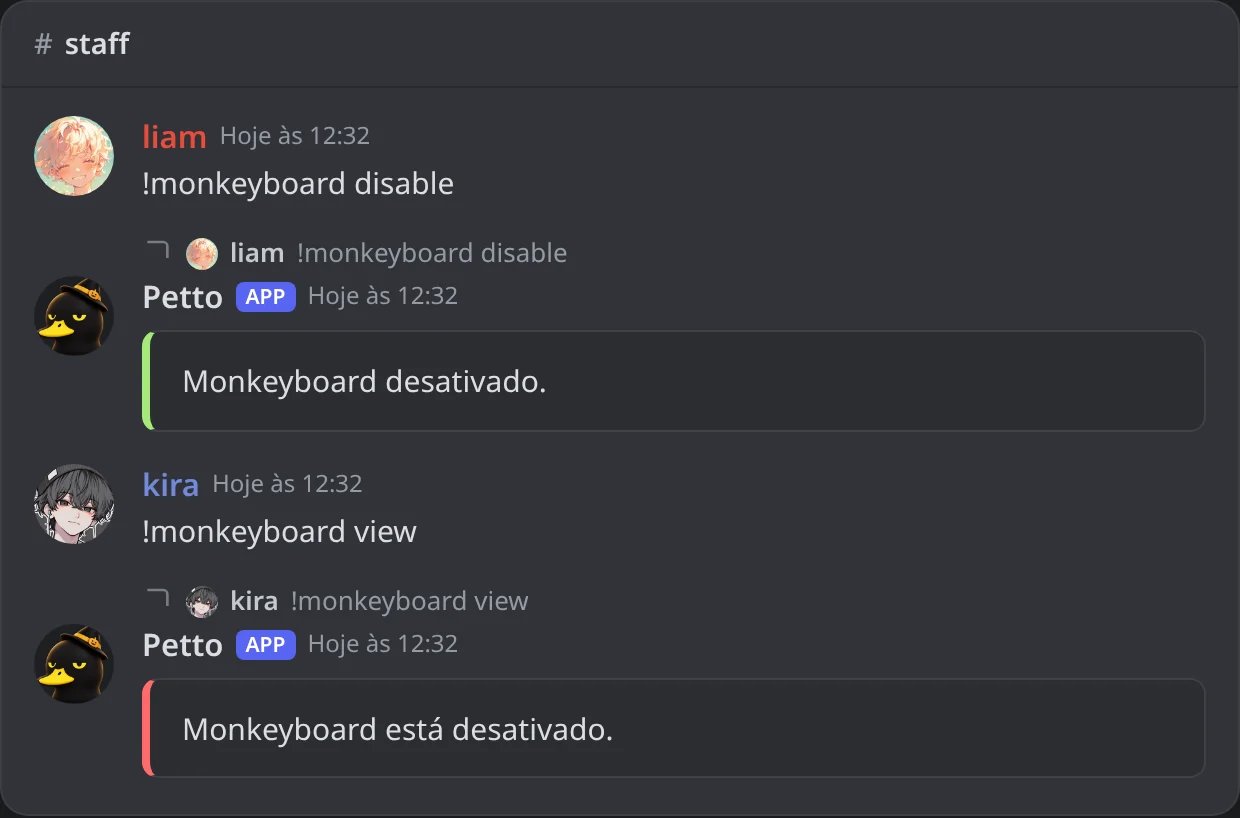
No Discord: o quadro desligado; view depois diz que está desativado.
!monkeyboard threshold
!monkeyboard threshold

No Discord: quantas reações uma mensagem precisa.
!monkeyboard emoji
!monkeyboard emoji
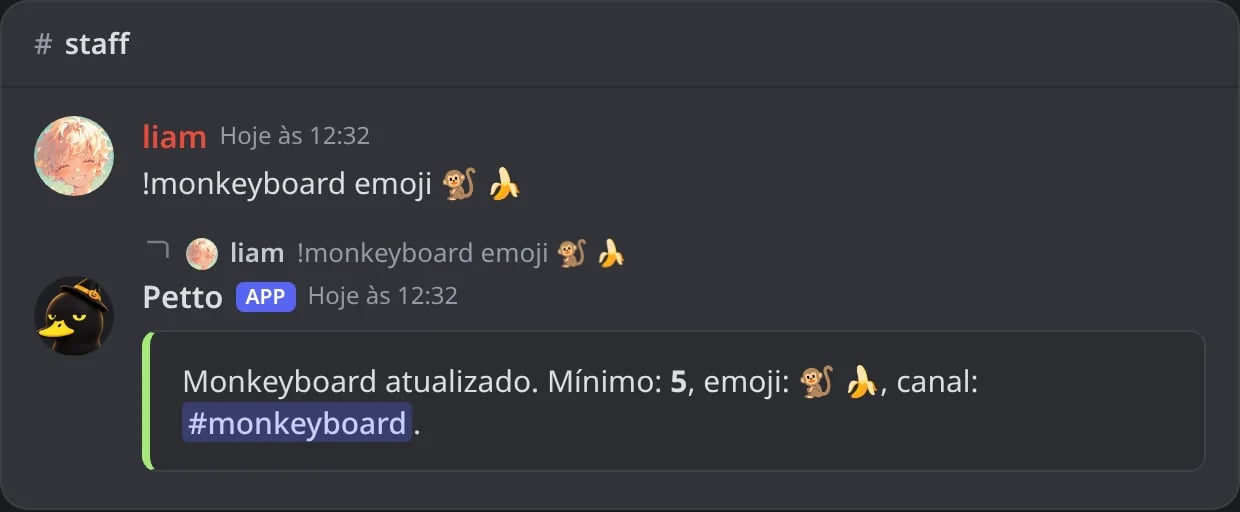
No Discord: dois emojis: o primeiro é o principal.
!monkeyboard view
!monkeyboard view

No Discord: as configurações atuais.
setescolhe o canal para onde vão as republicações.enableativa com as configurações atuais, edisabledesativa (e esquece as republicações que fez).thresholdé quantas reações uma mensagem precisa (de 1 a 100, padrão 3).emojié a reação que conta, um emoji Unicode ou personalizado (padrão 🐒). Você pode dar até 5 (!monkeyboard emoji 🐒 🍌): o primeiro é o principal, uma mensagem conta com qualquer um deles e quem reage com vários conta uma vez só.viewmostra as configurações atuais.
!mkb e !monkey.
O resto
Todo o resto é igual ao starboard, com as mesmas palavras:!monkeyboard selfmonkey <enabled>: deixa as pessoas contarem a própria reação (desativado por padrão).!monkeyboard ignore <channel|role|member> <target>eunignore: as mensagens de lá nunca chegam ao quadro.!monkeyboard message <template>(ounone): um embed salvo para as republicações. Ele tem as próprias variáveis{monkey.*}:{monkey.count},{monkey.emoji},{monkey.channel},{monkey.link},{monkey.author},{monkey.content},{monkey.image}e as demais, as mesmas que o starboard tem como{star.*}.!monkeyboardconfigmostra toda a configuração em um só lugar.
!monkeyboard selfmonkey
!monkeyboard selfmonkey

No Discord: agora a reação do próprio autor conta.
!monkeyboard ignore
!monkeyboard ignore
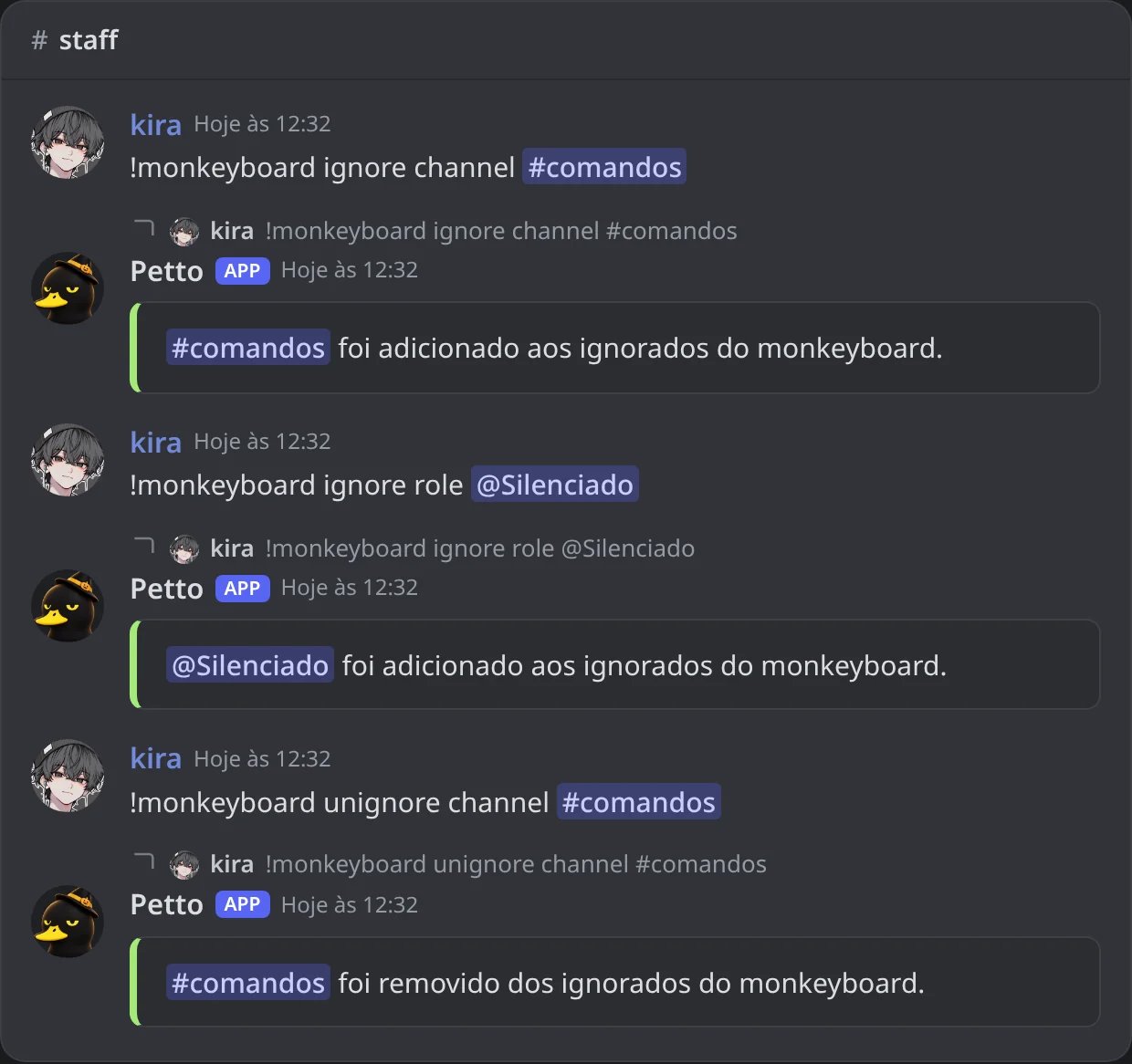
No Discord: um canal e um cargo ignorados, e o canal liberado de novo com unignore.
!monkeyboard message
!monkeyboard message
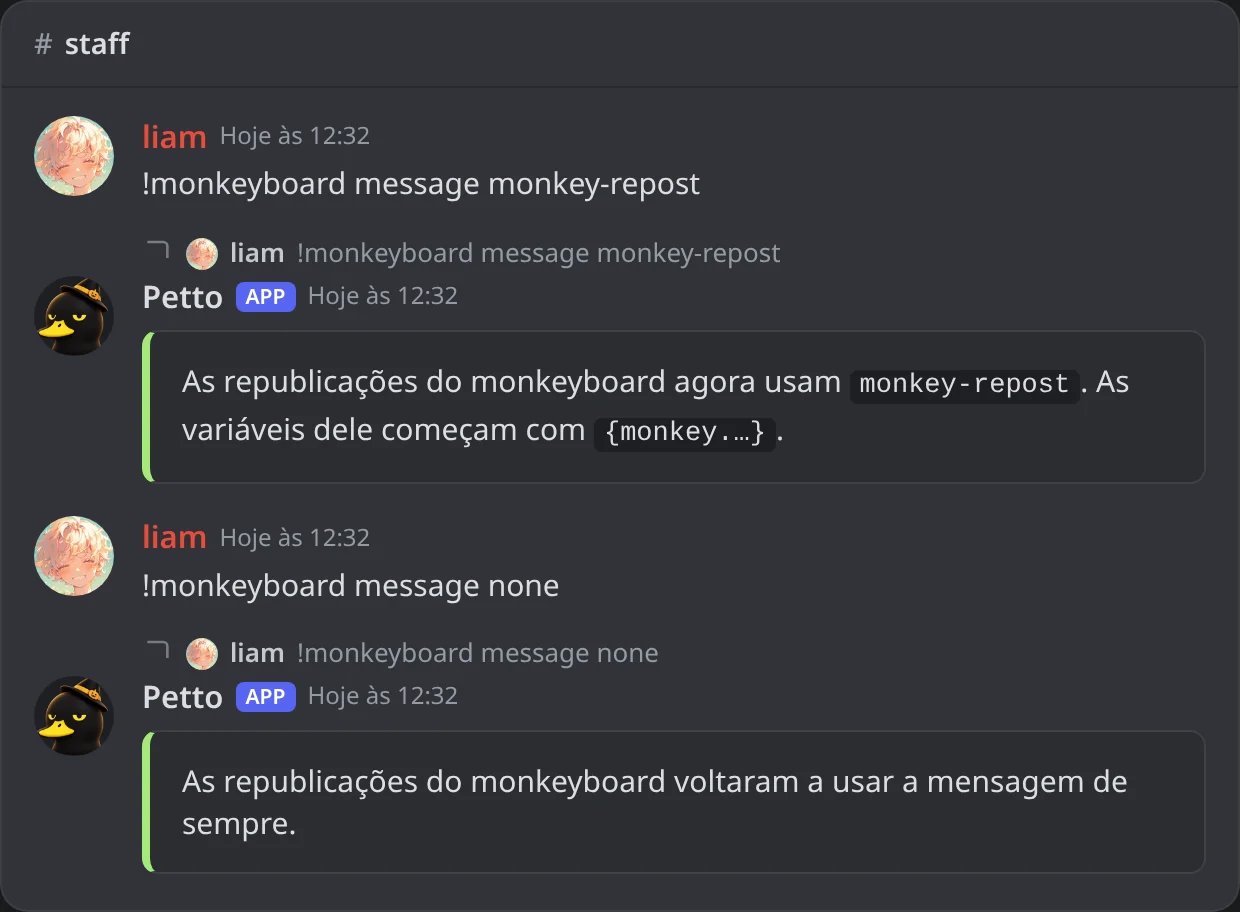
No Discord: um embed salvo para as republicações, e none para voltar ao de sempre.
!monkeyboardconfig
!monkeyboardconfig

No Discord: toda a configuração do monkeyboard.