
Visão geral
O VoiceMaster dá a cada membro o seu próprio canal de voz. Os membros entram em um canal criador, o Petto cria um canal temporário para eles, move-os para dentro e o exclui quando não sobra ninguém (nenhum humano) nele. O dono do canal o controla com um painel de botões ou com comandos. Para configurar, é preciso ter Gerenciar servidor. O Petto precisa de Gerenciar canais e Mover membros.Configurando
!voicemaster setup
!voicemaster setup
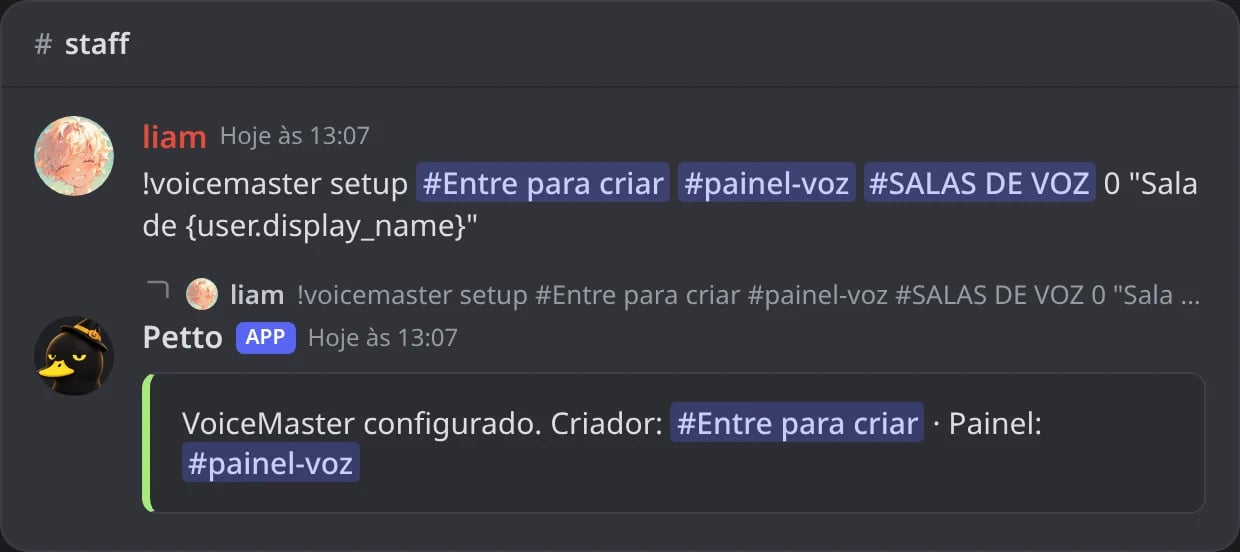
No Discord: VoiceMaster configurado com o canal criador, o painel, a categoria, o limite e o nome.
!voicemaster info
!voicemaster info
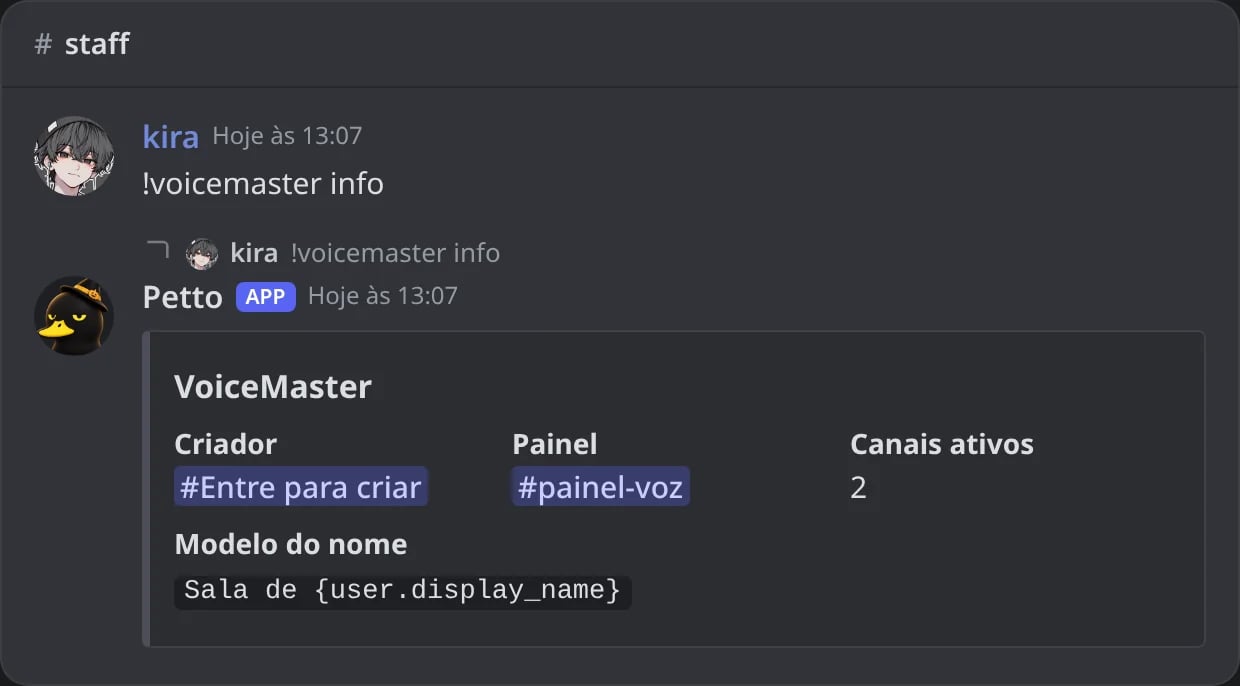
No Discord: a configuração e as salas ativas.
!voicemaster panel
!voicemaster panel
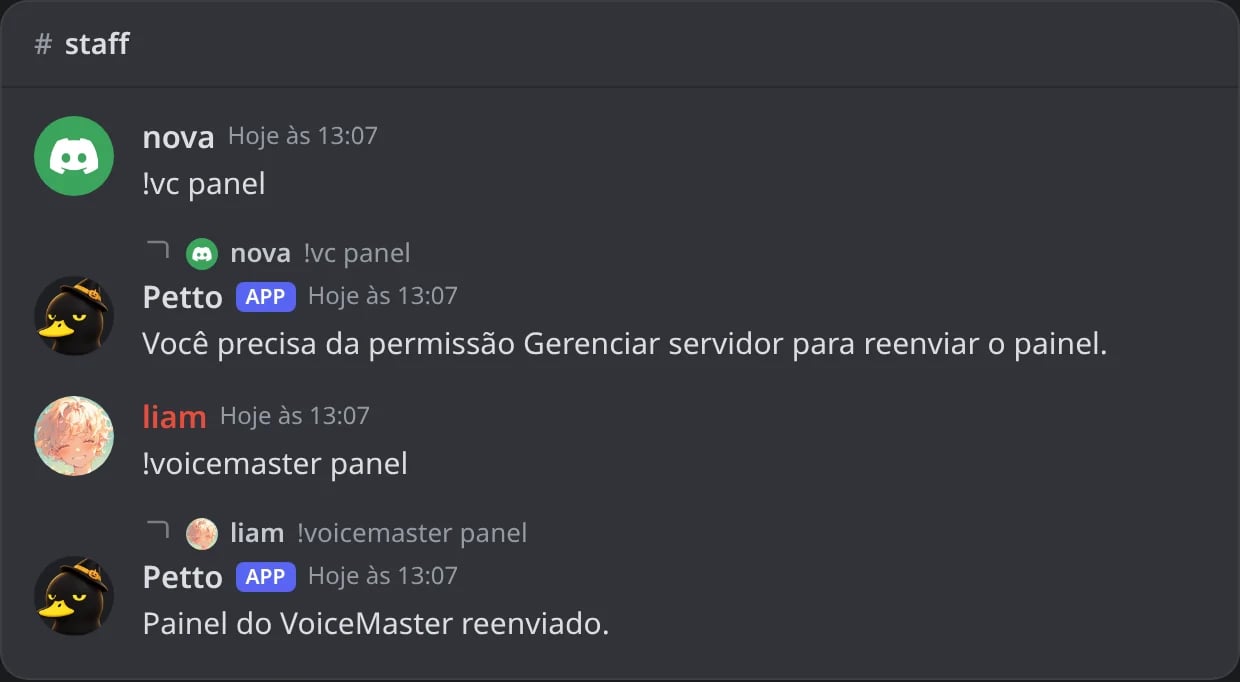
No Discord: o painel publicado de novo; um membro sem Gerenciar servidor não pode.
!voicemaster disable
!voicemaster disable
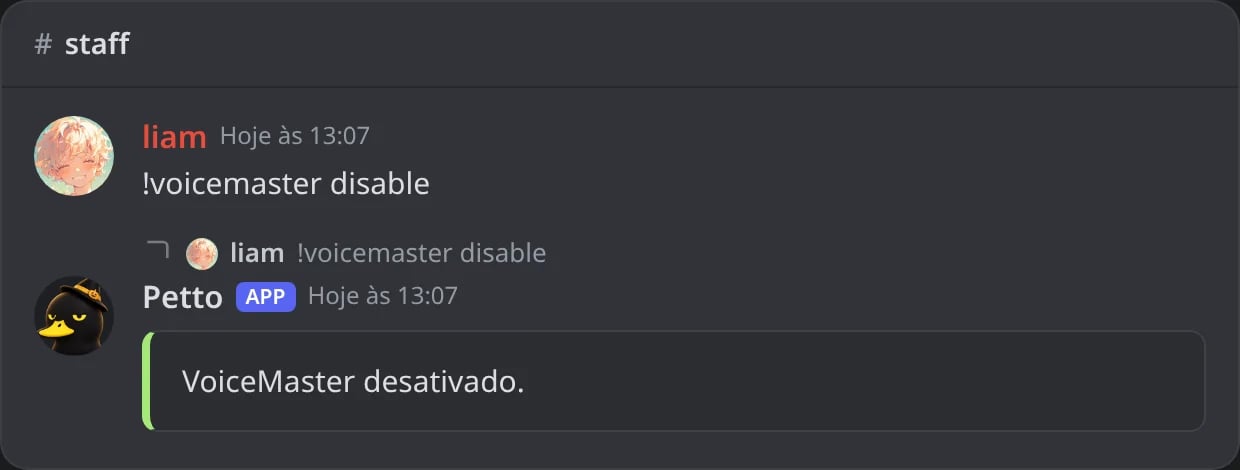
No Discord: VoiceMaster desligado.
!vmconfig
!vmconfig
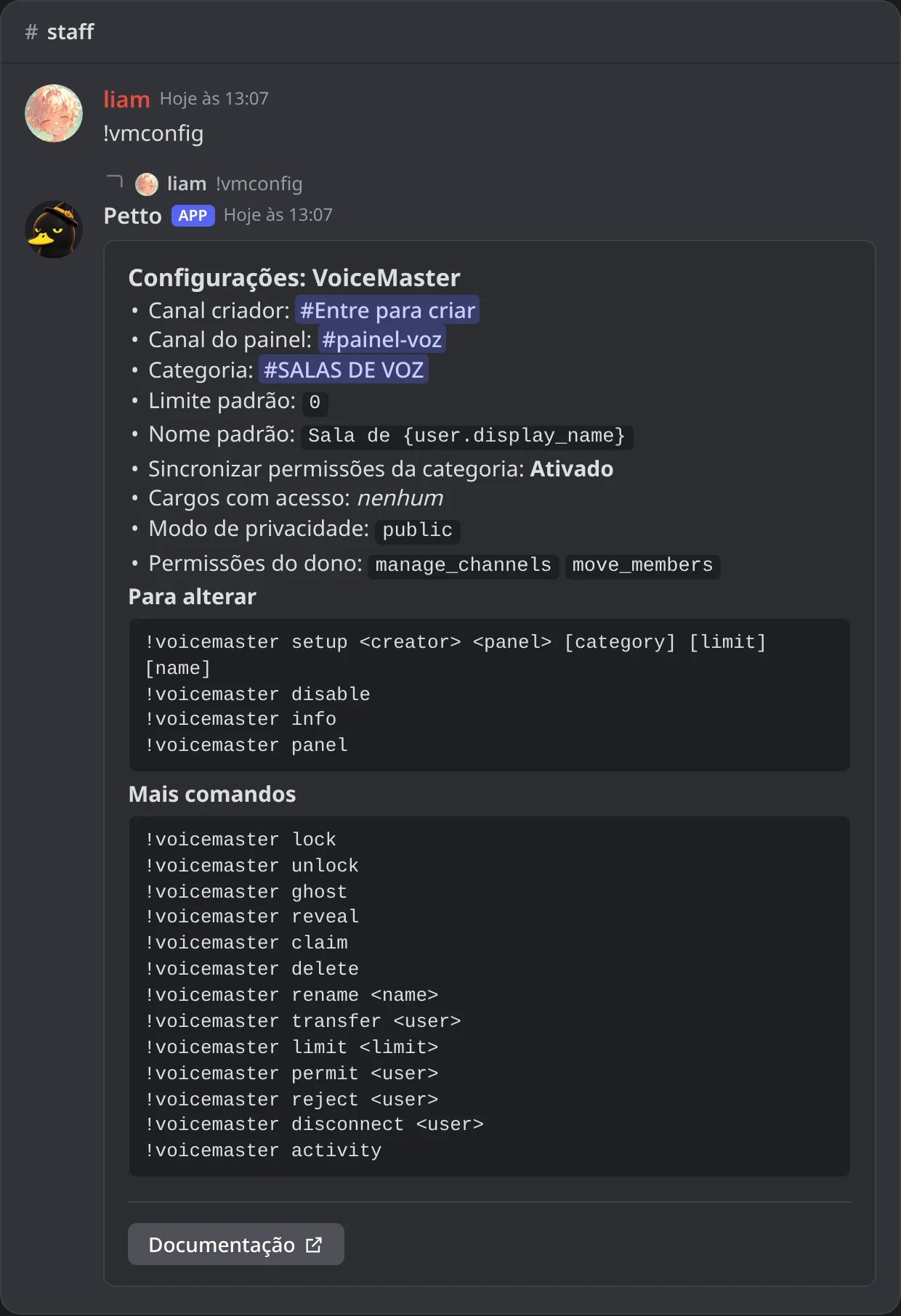
No Discord: o cartão do !vmconfig.
Sala de {user.display_name} dá Sala de Liam e 🎧 {user.name} dá 🎧 liam.
info mostra a configuração e quantos canais temporários estão ativos. panel publica o painel de controle de novo (por exemplo, se ele foi apagado), e disable desativa o VoiceMaster e remove o painel.
!vmconfig (ou !voicemasterconfig) mostra a configuração e os comandos. A mesma configuração fica no dashboard, em Comunidade → VoiceMaster, que também mostra como a primeira sala vai se chamar. A entrada em si (um membro entra no canal criador e é movido para uma sala nova) acontece na lista de canais do Discord, que estas imagens não conseguem mostrar.
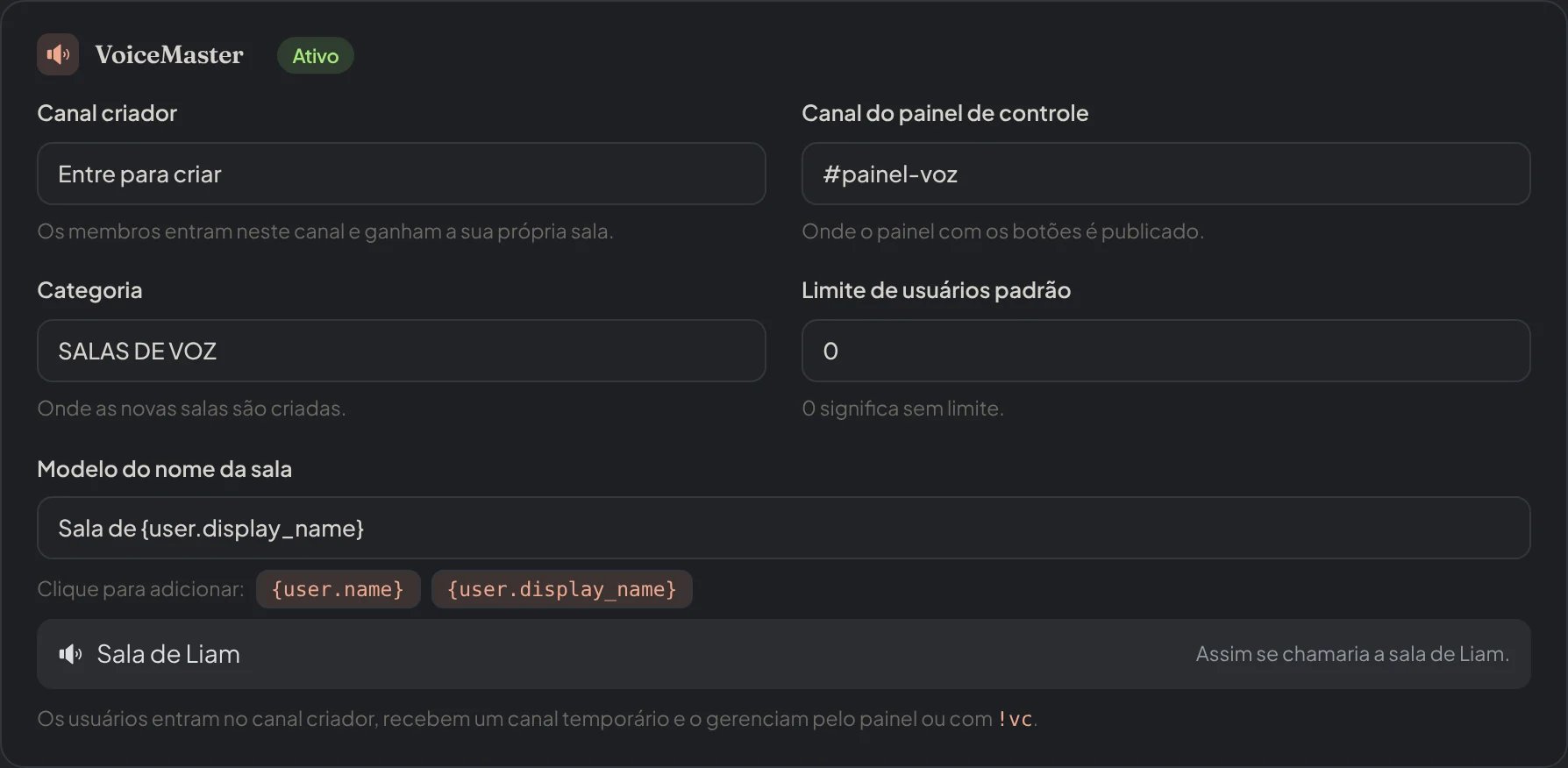
Dashboard → Comunidade → VoiceMaster: o canal criador, o canal do painel, a categoria, o limite e o nome das salas, com como a primeira vai se chamar.
Permissões das salas
No dashboard, em Comunidade → VoiceMaster, você escolhe quem pode entrar nos canais temporários e o que o dono pode fazer. De início nada é copiado, todos podem entrar, as salas novas são públicas e o dono pode gerenciar o canal e mover membros, como antes, então o servidor continua funcionando igual até você mudar alguma coisa.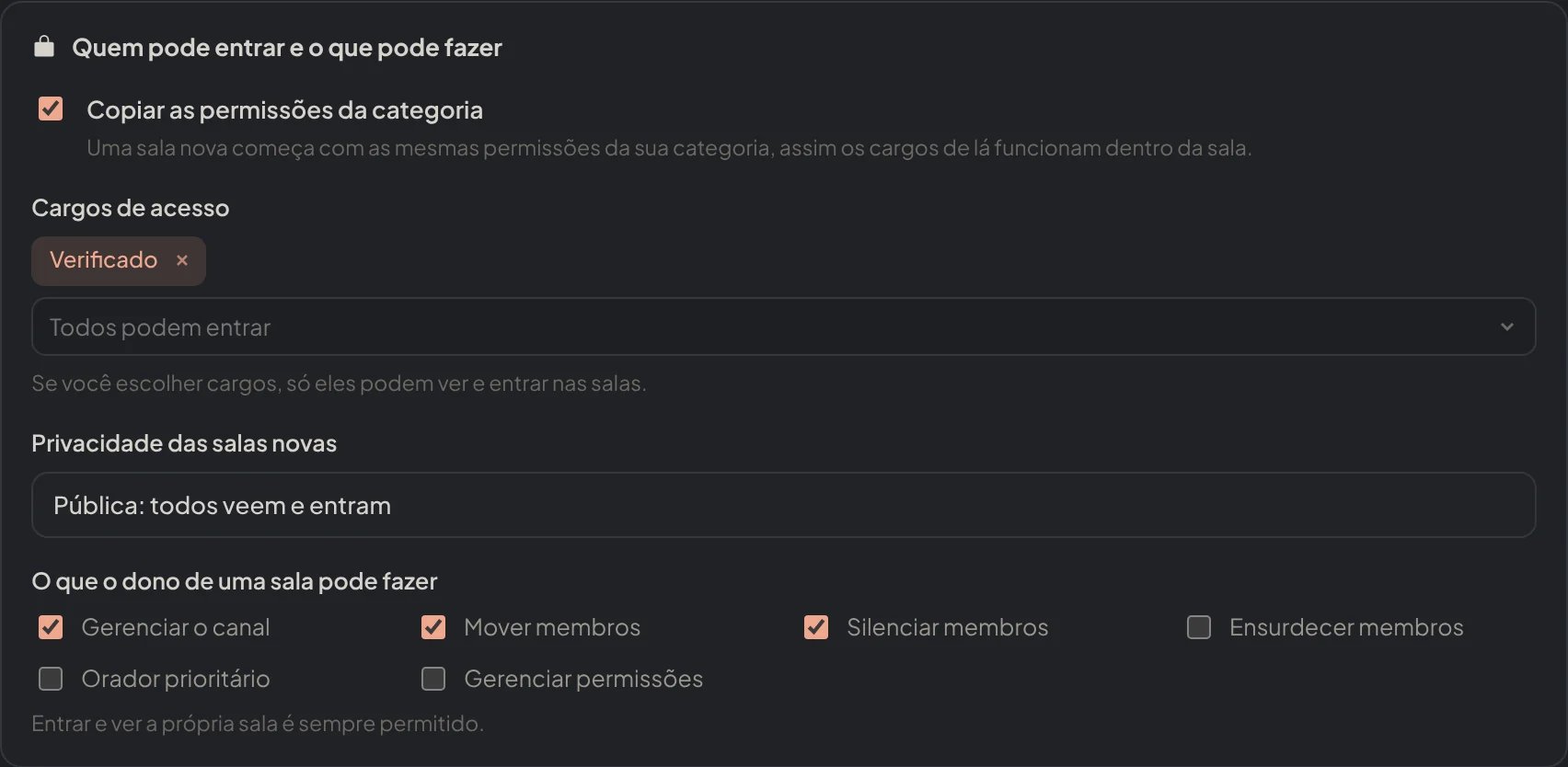
Dashboard → Comunidade → VoiceMaster: quem pode entrar nas salas e o que o dono pode fazer.
@everyone mantém o que a categoria define, então os cargos que restringem a categoria continuam restringindo a sala.
Controlando o seu canal
O painel tem um botão para cada ação abaixo, e cada uma também é um comando. Só o dono do canal temporário pode usá-las (menosclaim e activity), e você precisa estar dentro do canal.
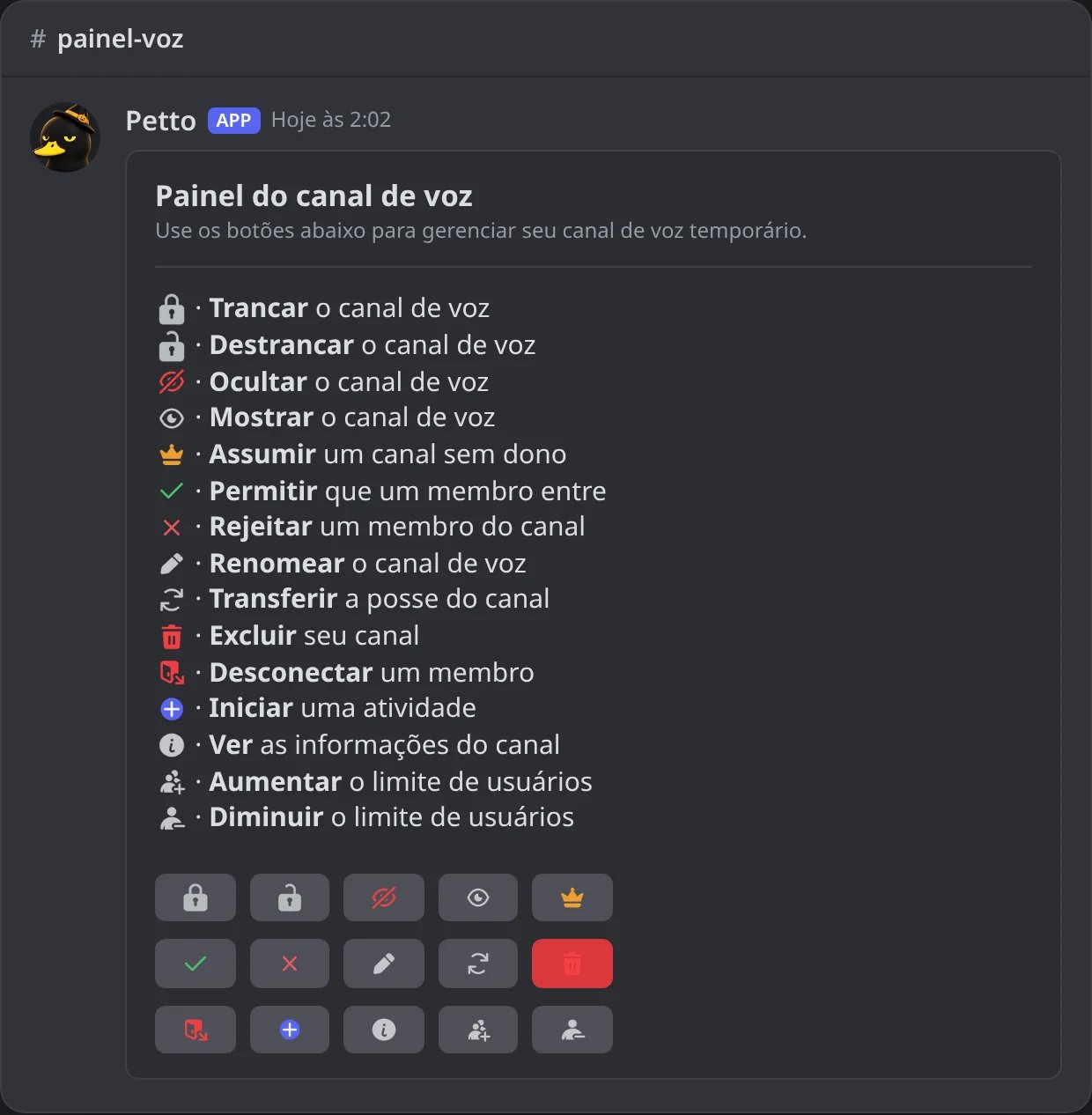
No Discord: o painel de controle que o Petto publica no canal do painel.
Trancar
Trancar
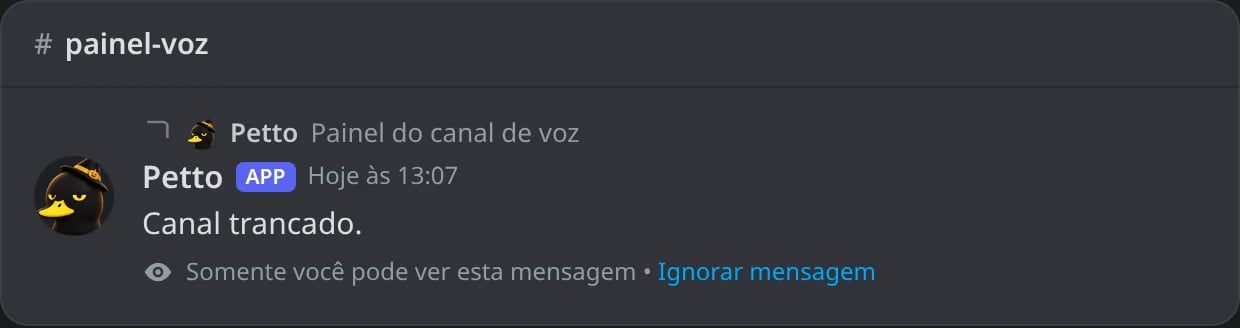
No Discord: o botão de trancar apertado por chu na sala. Só chu vê a resposta.
Destrancar
Destrancar
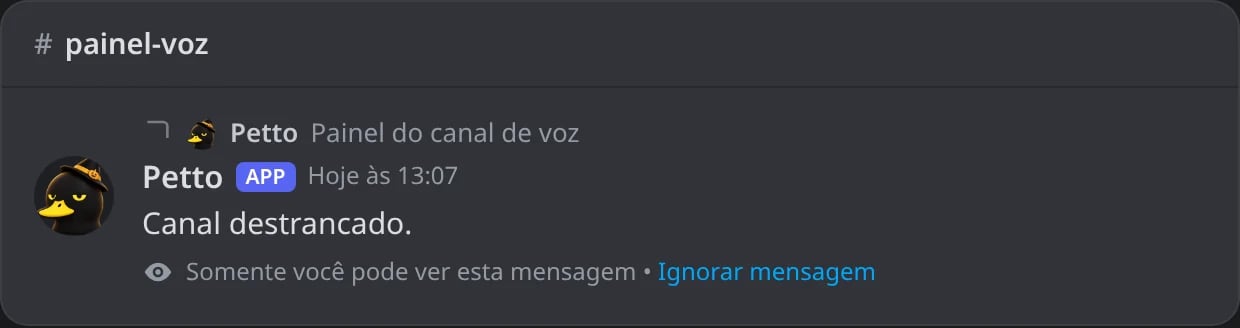
No Discord: o botão de destrancar. Só chu vê a resposta.
Ocultar
Ocultar
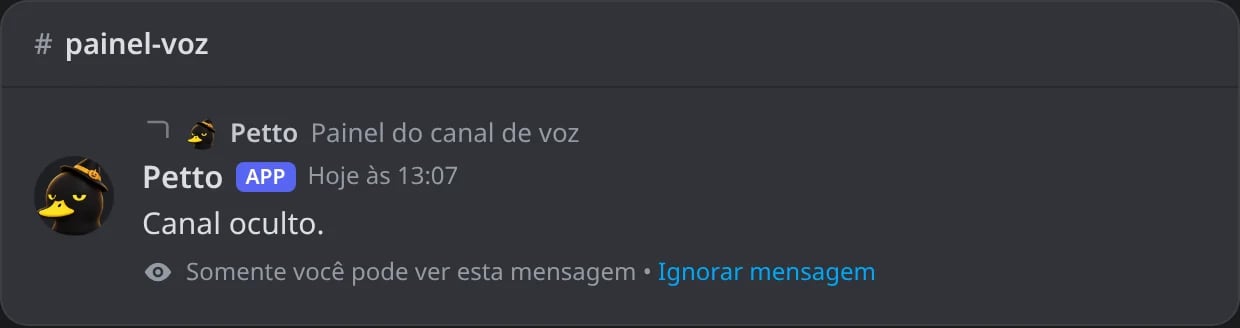
No Discord: o botão de ocultar. Só chu vê a resposta.
Mostrar
Mostrar
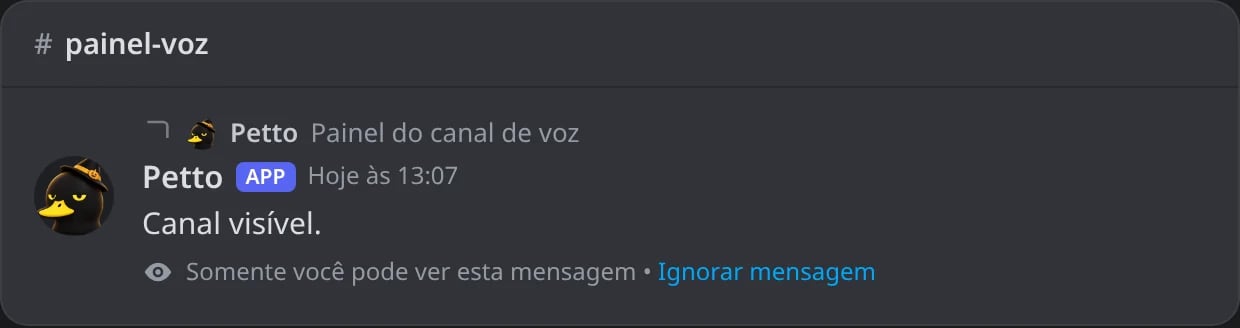
No Discord: o botão de mostrar. Só chu vê a resposta.
Assumir
Assumir
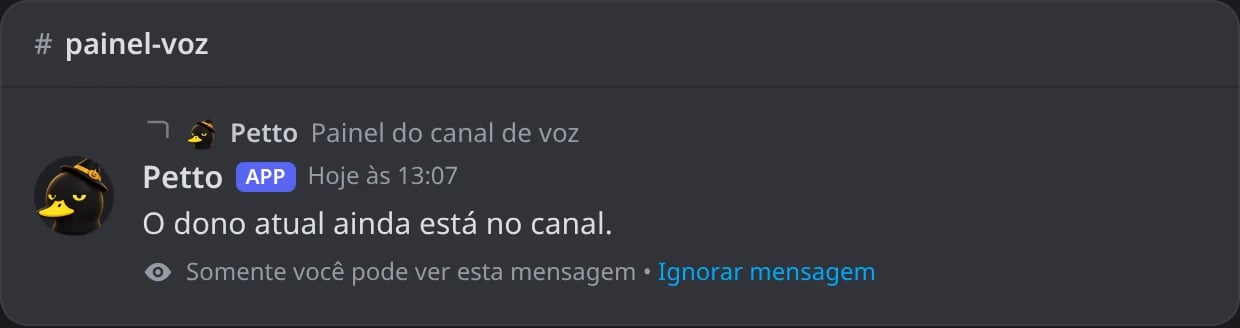
No Discord: o botão de assumir, apertado com chu na sala. Só chu vê a resposta.
Permitir
Permitir
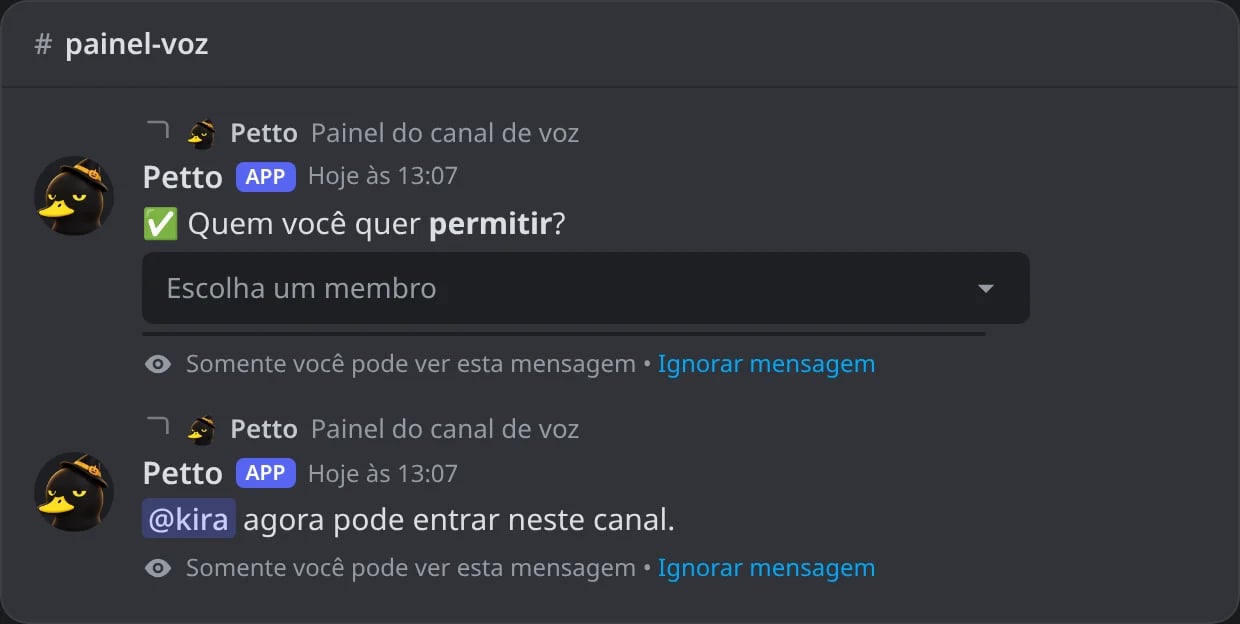
No Discord: o botão de permitir pergunta quem, com um menu de membros, e depois confirma. Só chu vê a resposta.
Rejeitar
Rejeitar
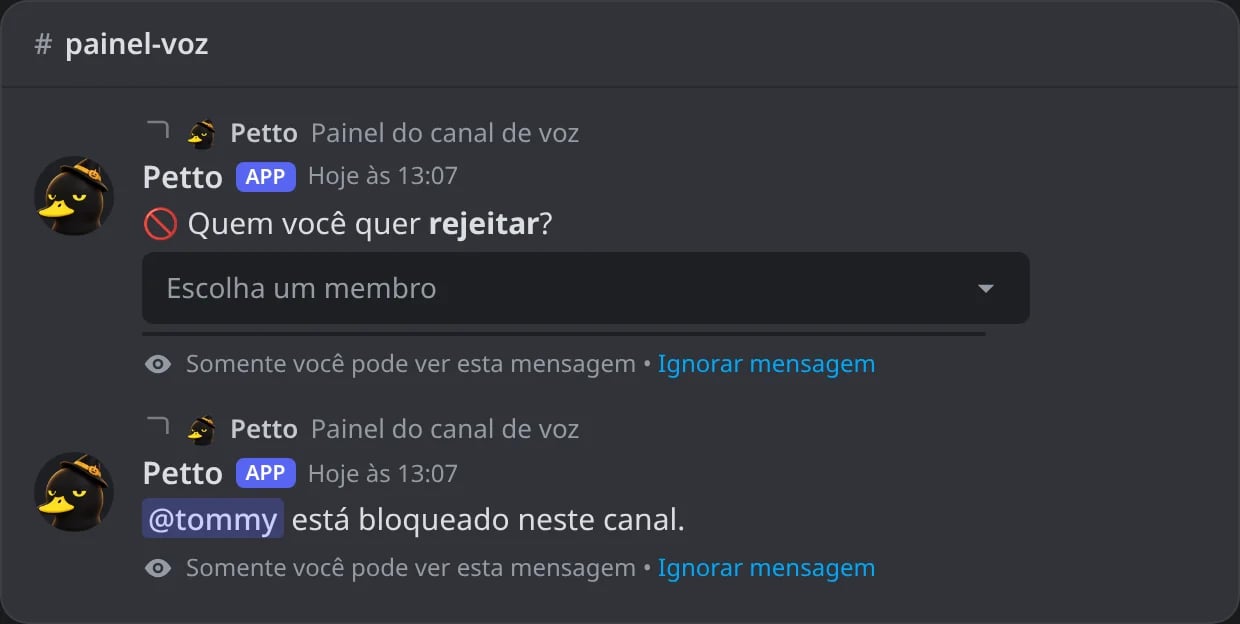
No Discord: o botão de rejeitar: o menu, e depois tommy bloqueado. Só chu vê a resposta.
Renomear
Renomear
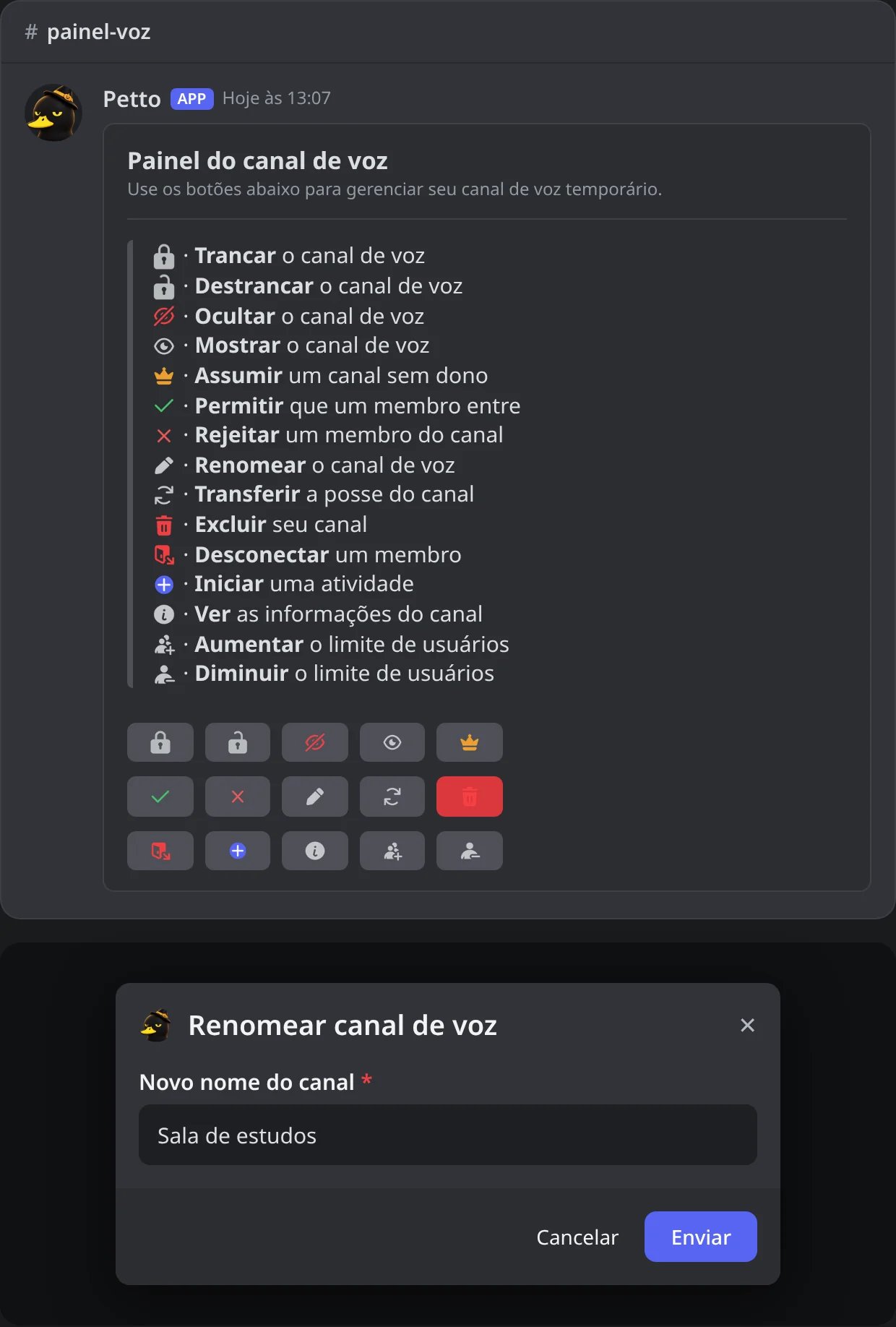
No Discord: o botão de renomear abre um formulário para o novo nome.
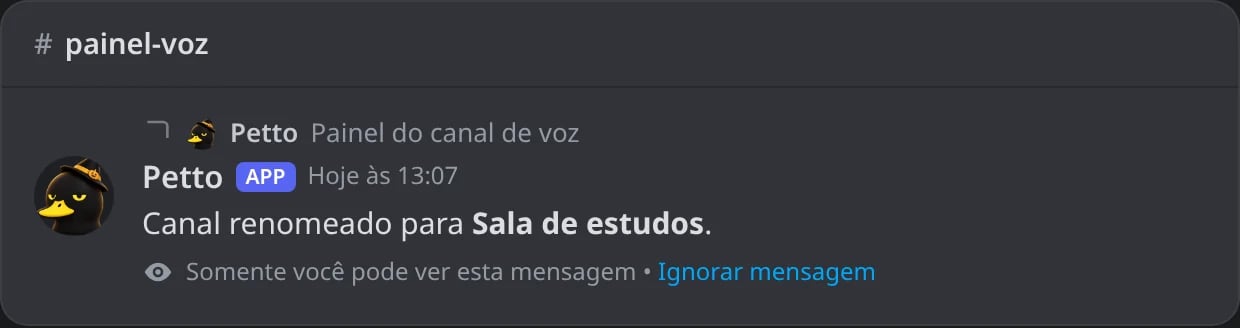
No Discord: a resposta depois do formulário. Só chu vê a resposta.
Transferir
Transferir
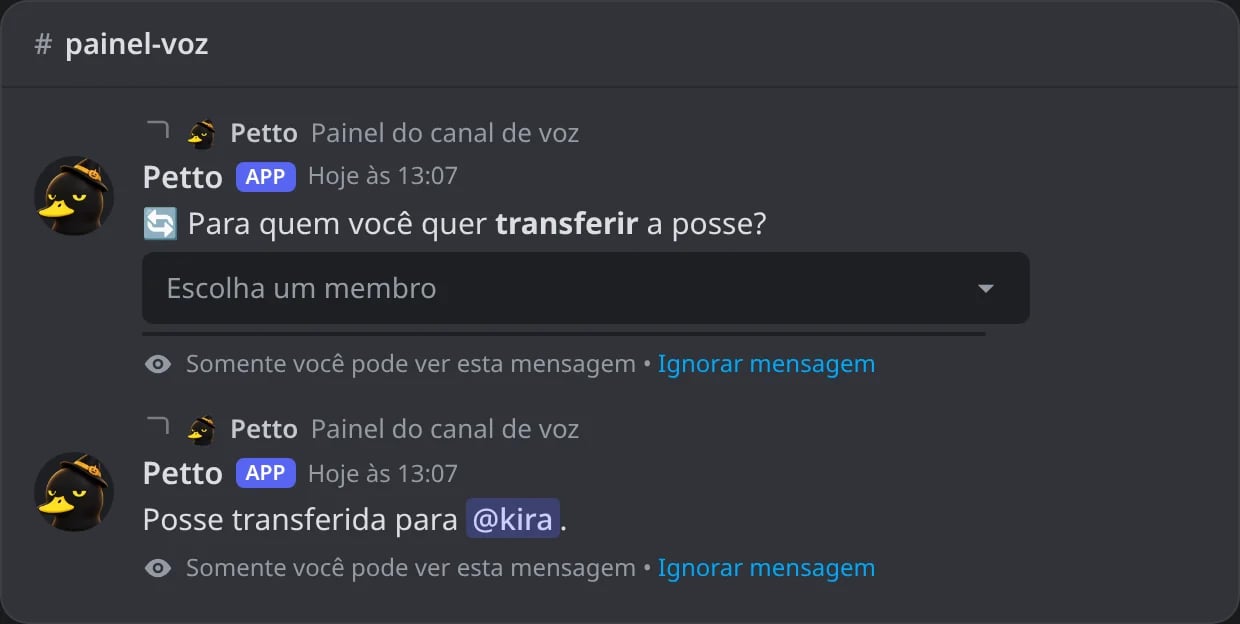
No Discord: o botão de transferir: o menu, e depois o novo dono. Só chu vê a resposta.
Apagar
Apagar
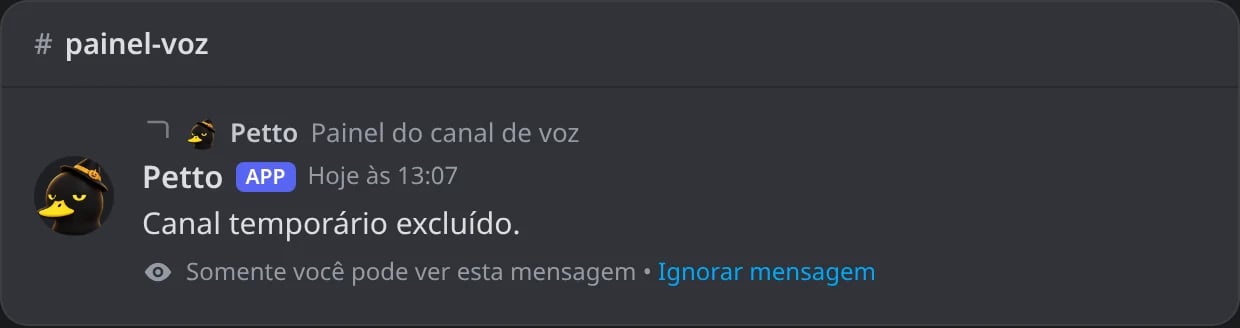
No Discord: o botão de apagar. Só chu vê a resposta.
Desconectar
Desconectar
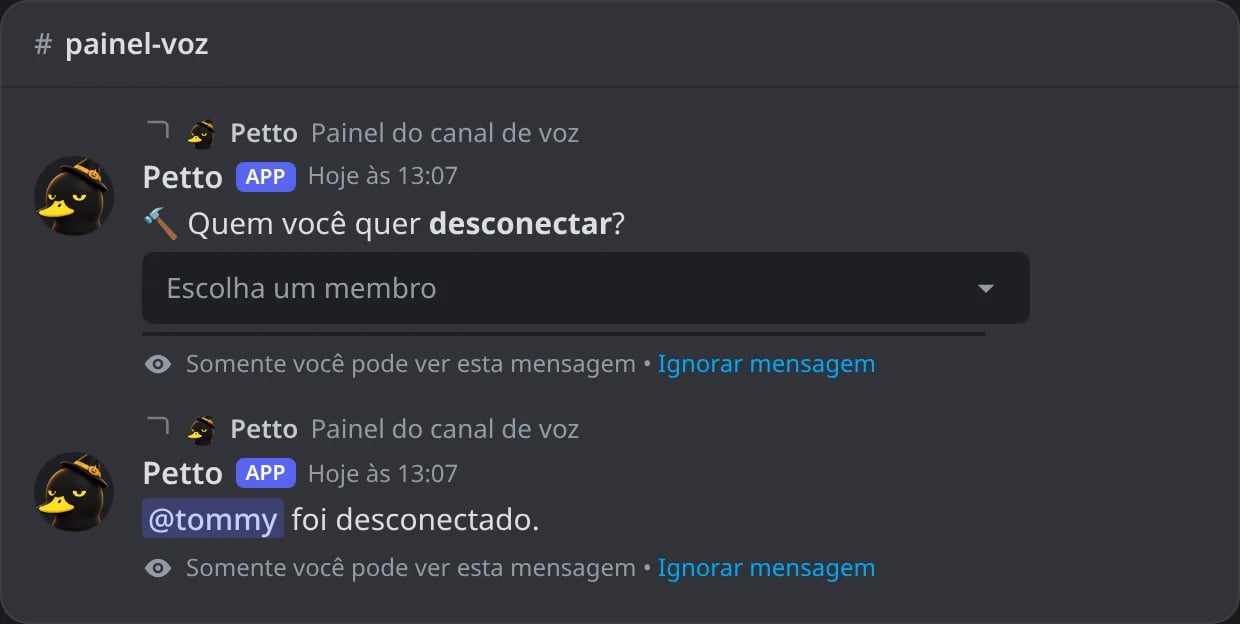
No Discord: o botão de desconectar: o menu, e depois tommy fora. Só chu vê a resposta.
Atividade
Atividade
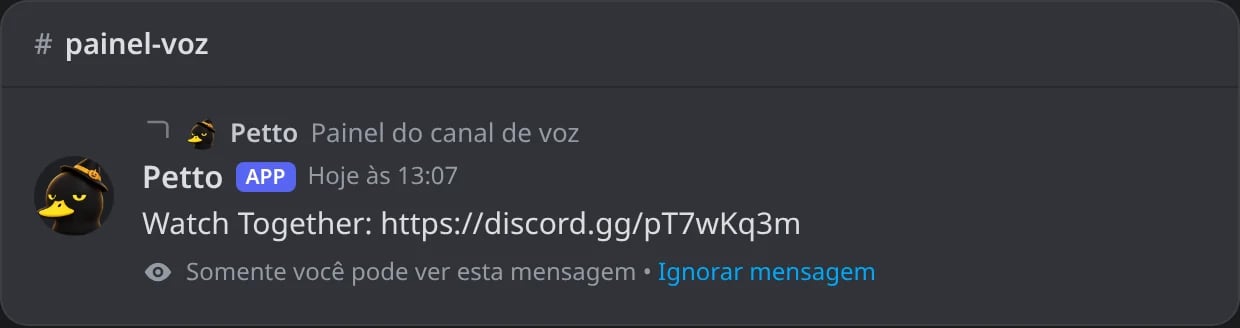
No Discord: o botão de atividade. Só chu vê a resposta.
Info
Info
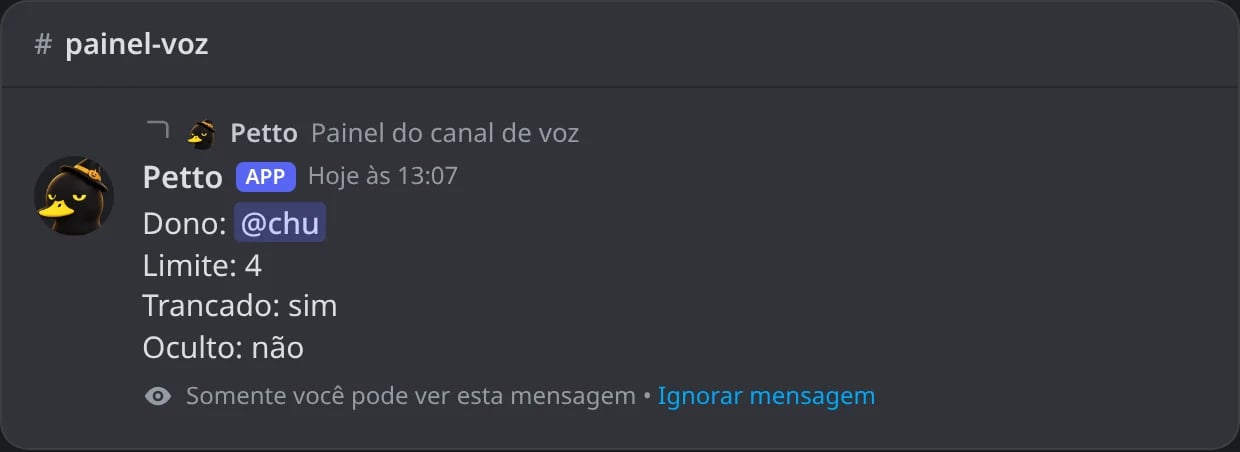
No Discord: o botão de info mostra o dono, o limite e se a sala está trancada ou oculta. Só chu vê a resposta.
Limite +1
Limite +1
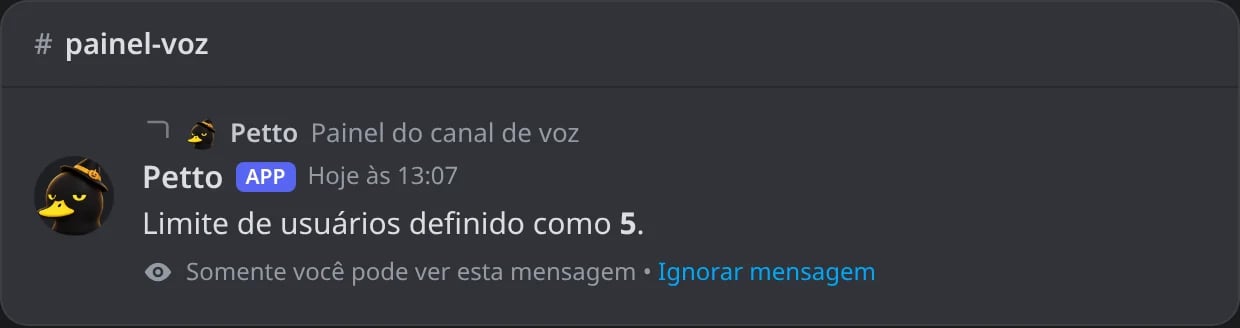
No Discord: a seta para cima soma um ao limite. Só chu vê a resposta.
Limite -1
Limite -1
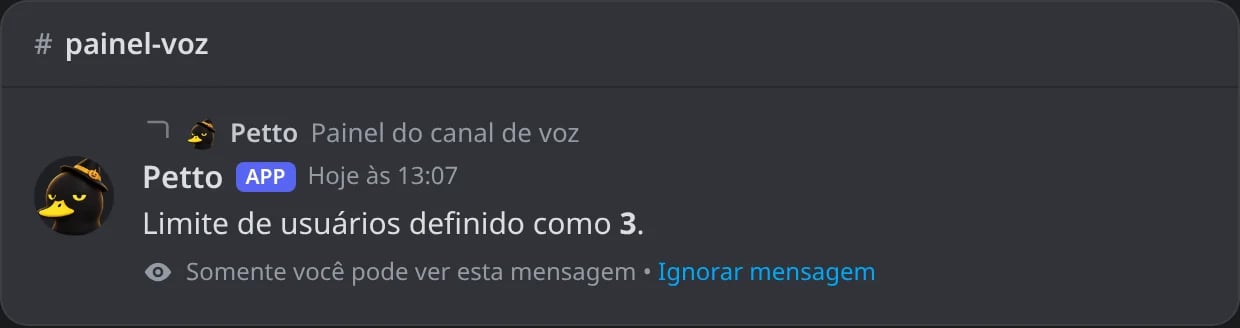
No Discord: a seta para baixo tira um. Só chu vê a resposta.
Fora de uma sala
Fora de uma sala
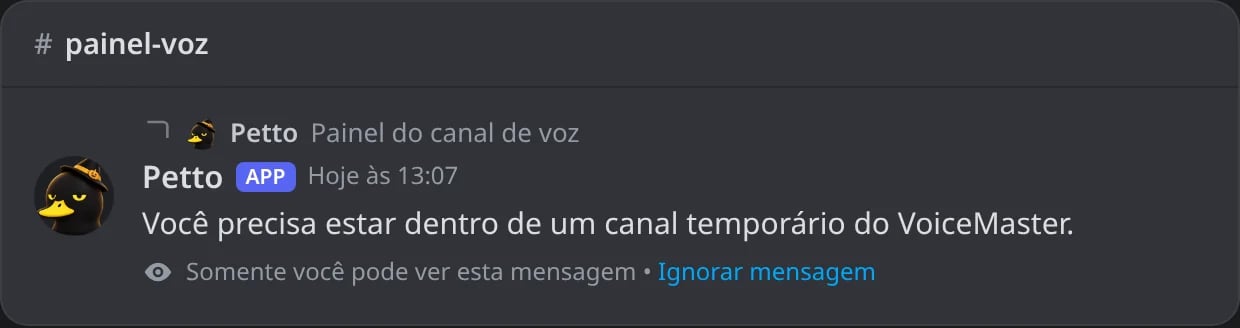
No Discord: um botão apertado por alguém que não está em uma sala temporária.
!voicemaster lock
!voicemaster lock
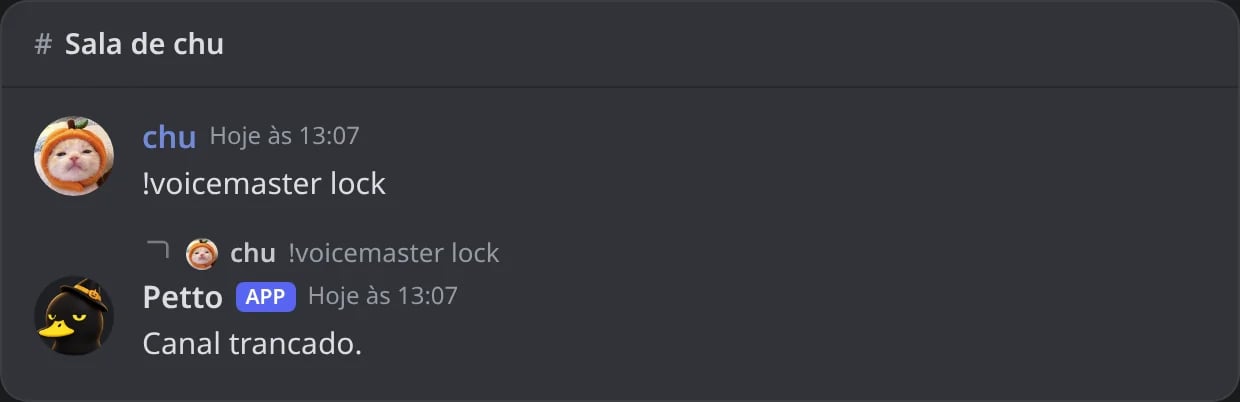
No Discord: chu tranca a sala pelo chat dela.
!voicemaster unlock
!voicemaster unlock
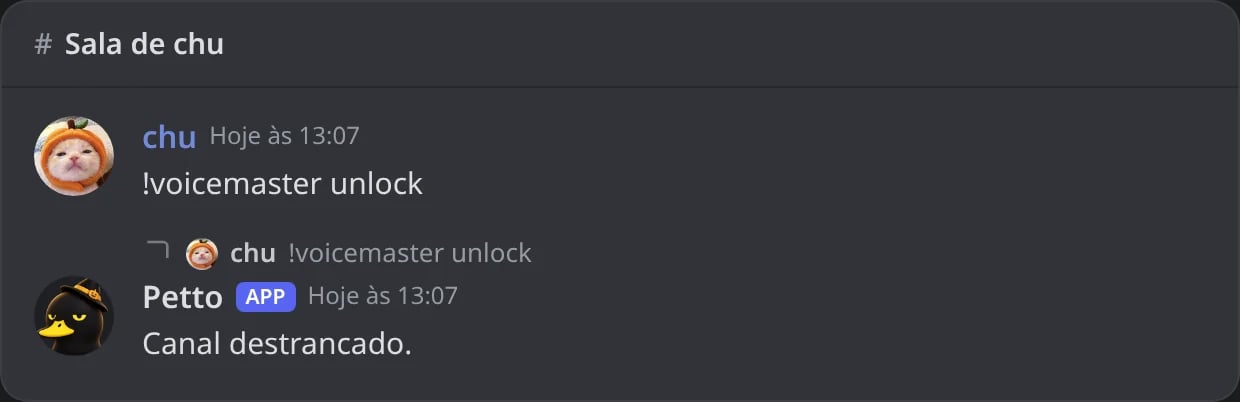
No Discord: a sala aberta de novo.
!voicemaster ghost
!voicemaster ghost
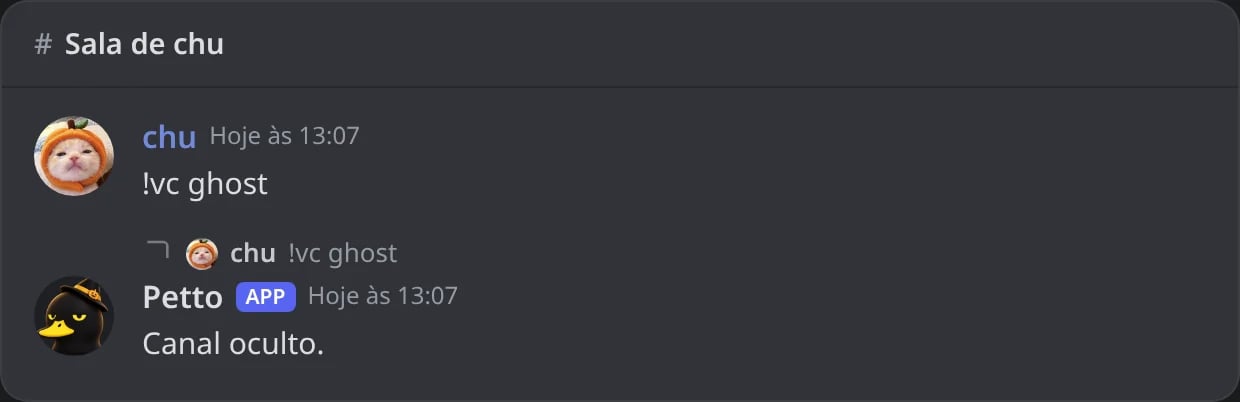
No Discord: a sala escondida da lista de canais, com !vc.
!voicemaster reveal
!voicemaster reveal
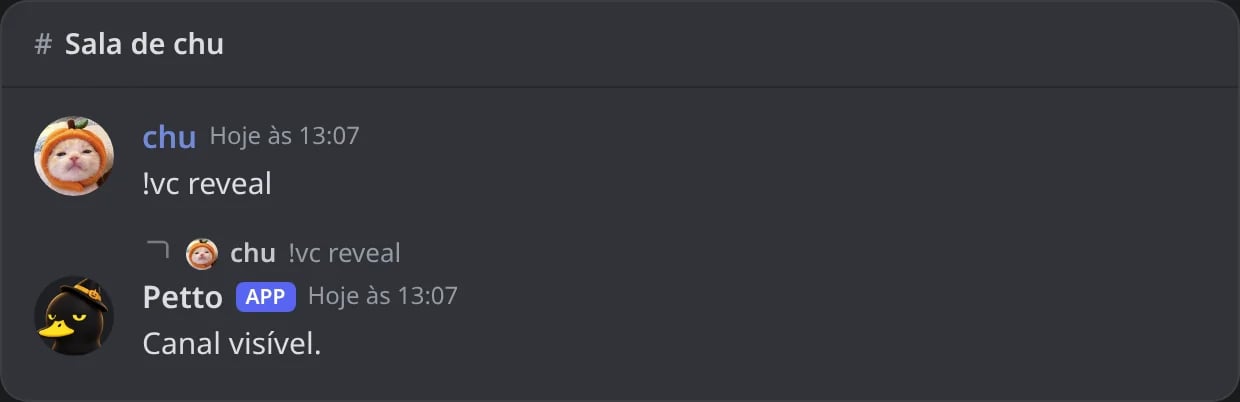
No Discord: a sala visível de novo.
!voicemaster claim
!voicemaster claim
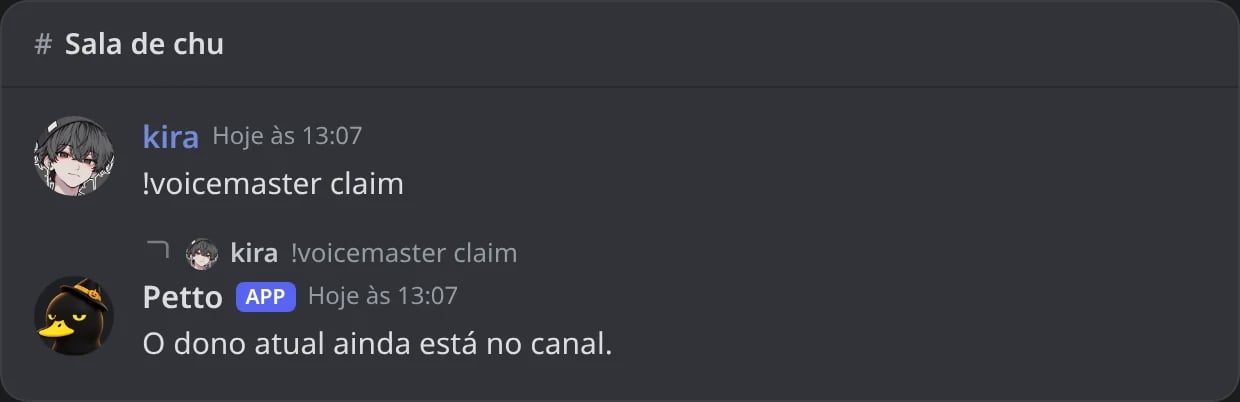
No Discord: claim recusado enquanto o dono ainda está na sala.
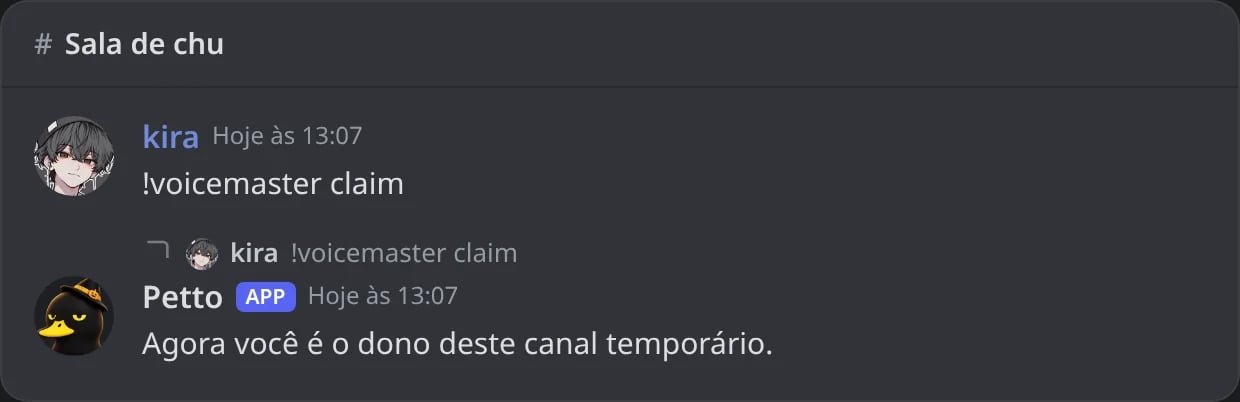
No Discord: chu saiu, então kira assume a sala.
!voicemaster rename
!voicemaster rename
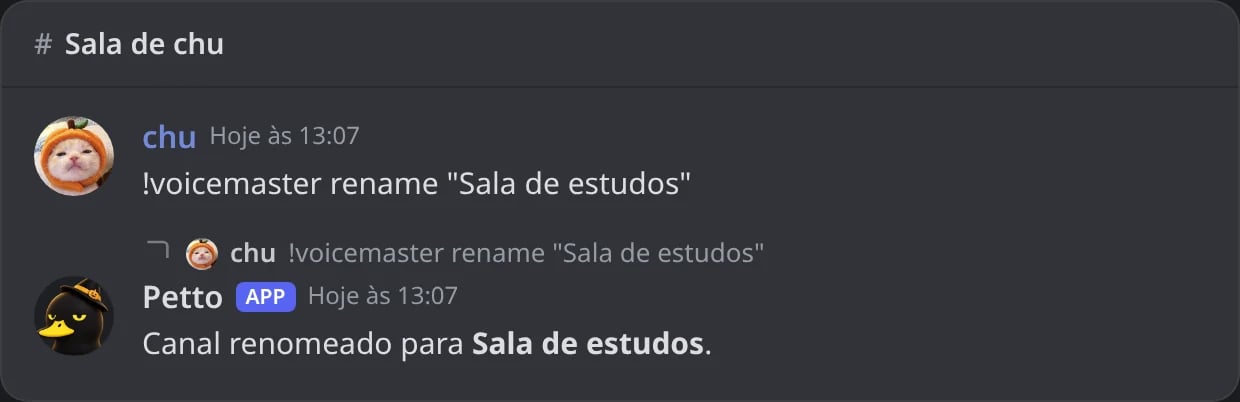
No Discord: um nome novo para a sala.
!voicemaster limit
!voicemaster limit
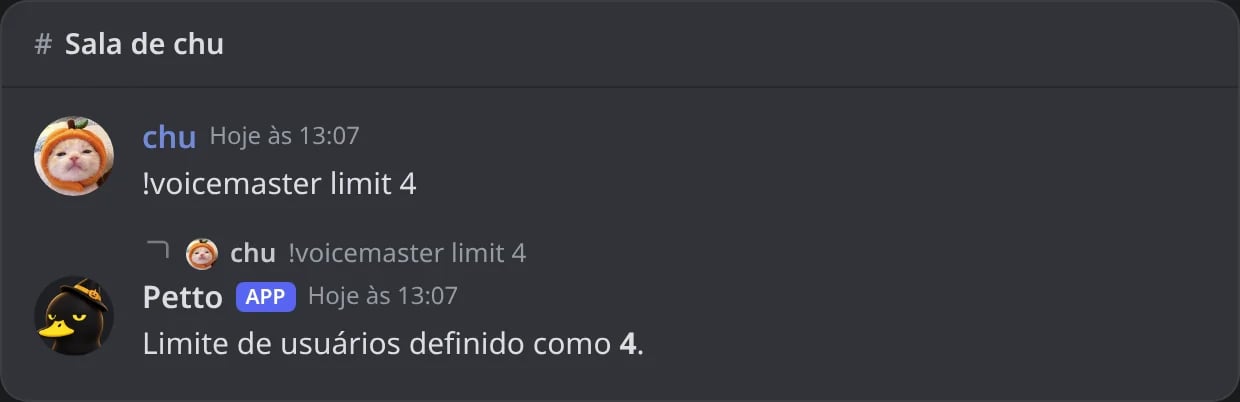
No Discord: espaço para quatro pessoas.
!voicemaster permit
!voicemaster permit
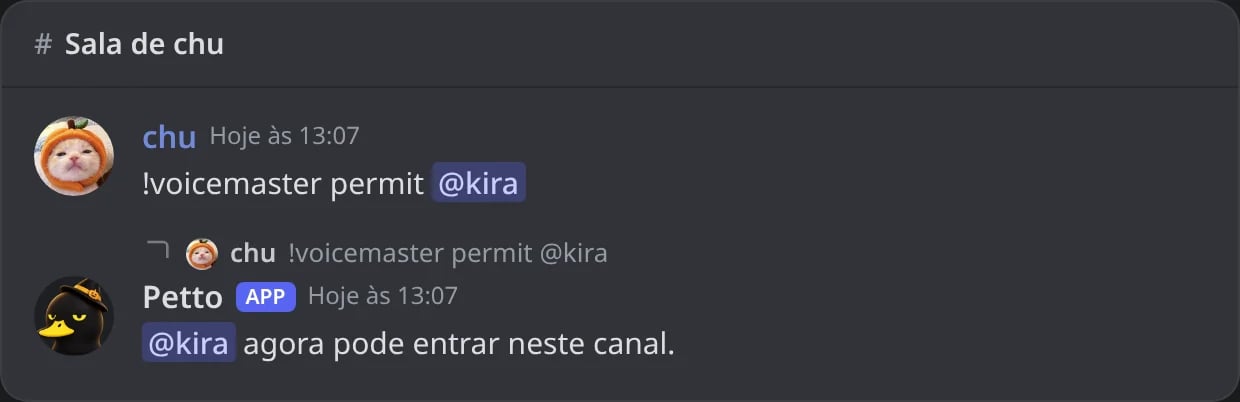
No Discord: um membro liberado, mesmo com a sala trancada.
!voicemaster reject
!voicemaster reject
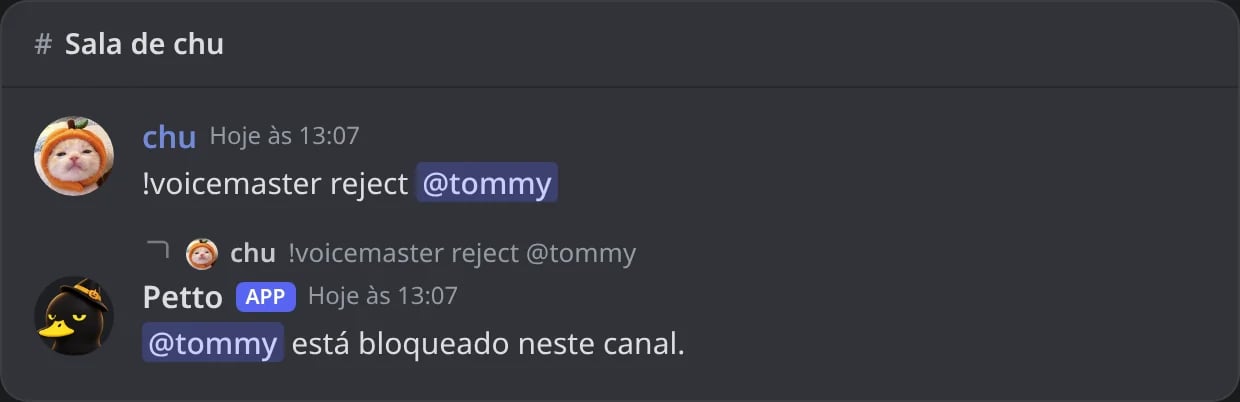
No Discord: um membro bloqueado na sala.
!voicemaster disconnect
!voicemaster disconnect
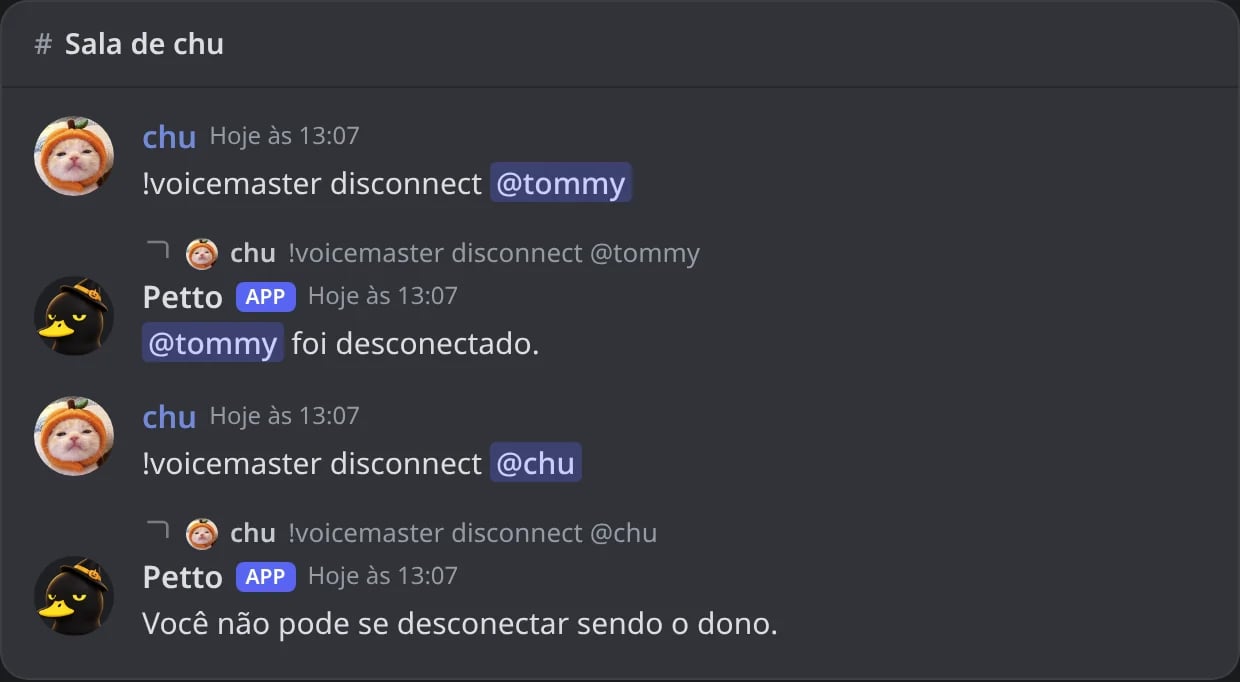
No Discord: um membro tirado da sala; o dono não pode se tirar.
!voicemaster transfer
!voicemaster transfer
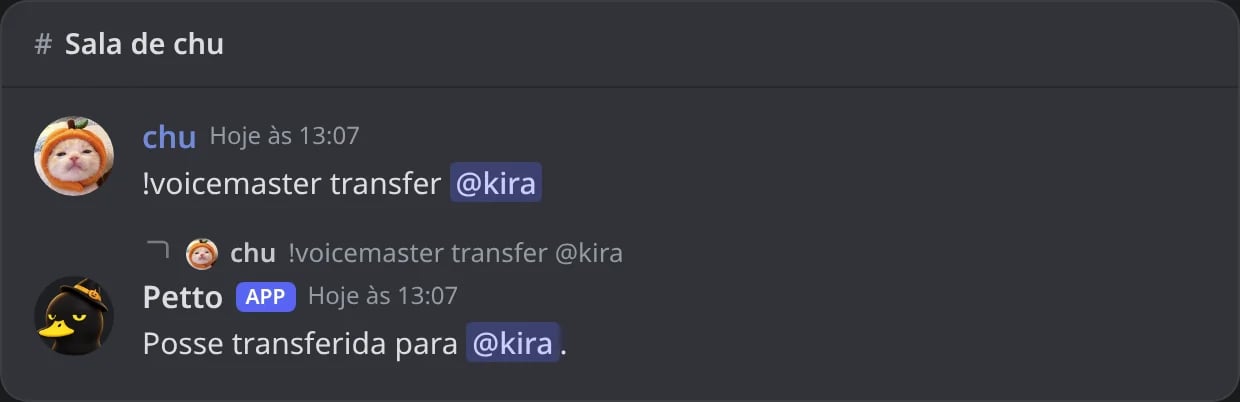
No Discord: a sala entregue a outro membro.
!voicemaster activity
!voicemaster activity
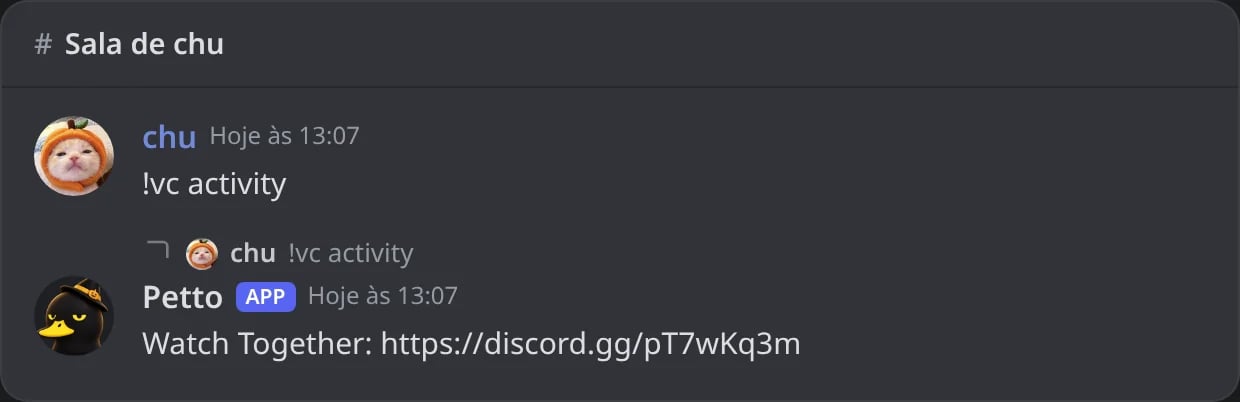
No Discord: um convite do Assistir Juntos para a sala.
!voicemaster delete
!voicemaster delete
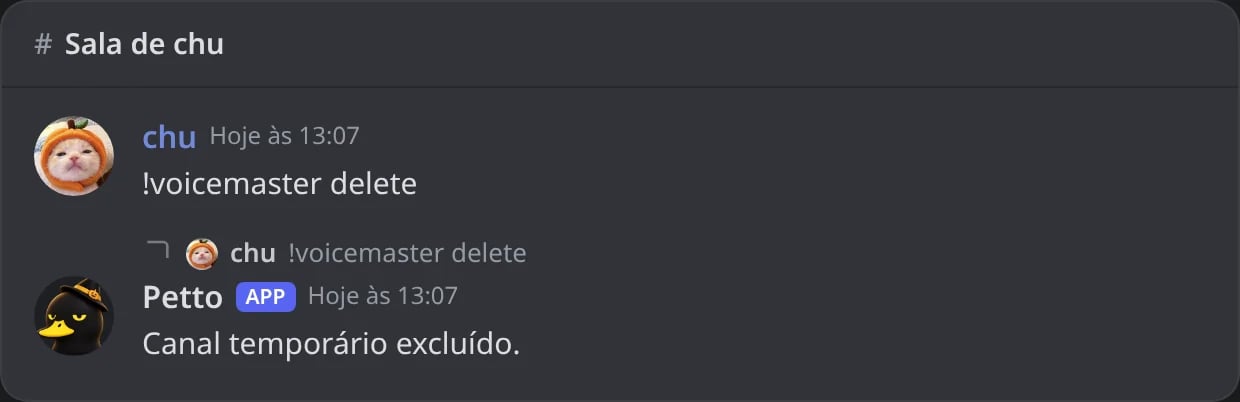
No Discord: a sala apagada.
Quando não funciona
Quando não funciona
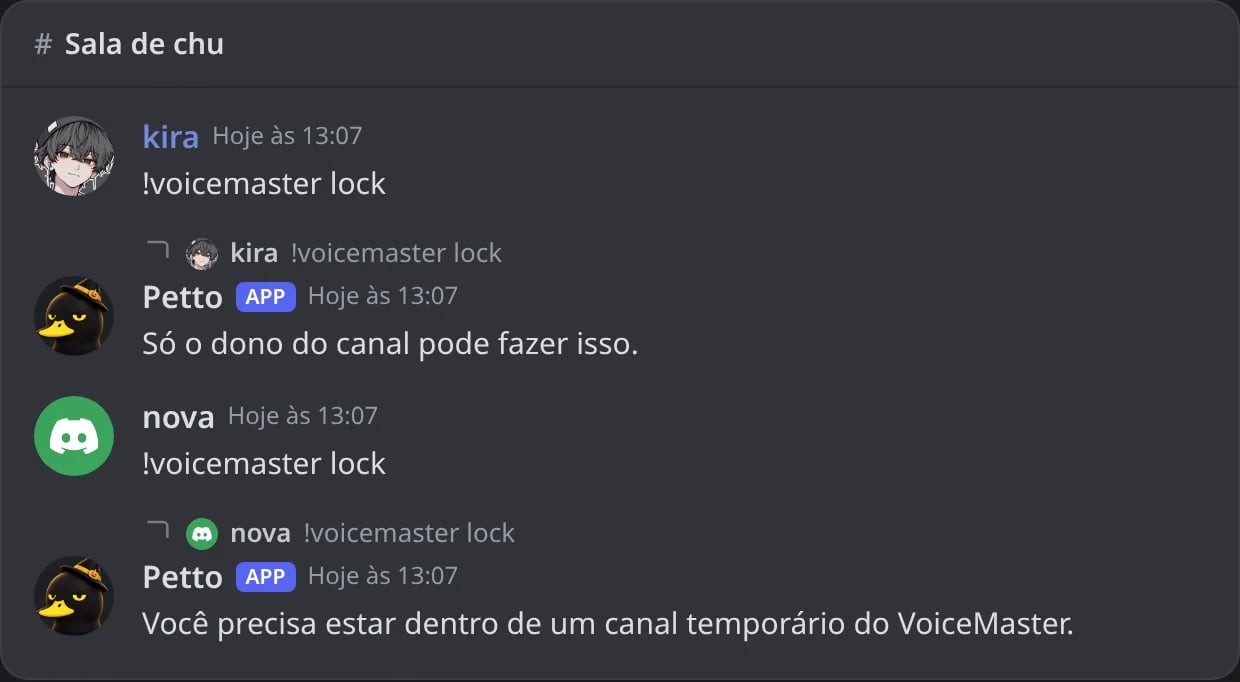
No Discord: alguém que não é o dono, e alguém que não está em uma sala.