
Cómo decide Petto
Cuando alguien usa un comando, Petto revisa, en este orden:- Que no esté desactivado.
!disablecommandapaga un comando en el servidor o en algunos canales. Nadie se salta esto. - Permiso de Discord. Los comandos que cambian el servidor piden el permiso de Discord de la acción, como Banear miembros para
!ban. - Nivel de Petto. Un comando puede necesitar un nivel de 0 a 100. Los miembros reciben el nivel de sus grupos; todos tienen el nivel del grupo
@everyone. - Restricción por rol.
!restrictcommanddeja que solo algunos roles usen un comando.
1. Desactivado
1. Desactivado

En Discord: un comando desactivado en este canal.
2. Permiso de Discord
2. Permiso de Discord
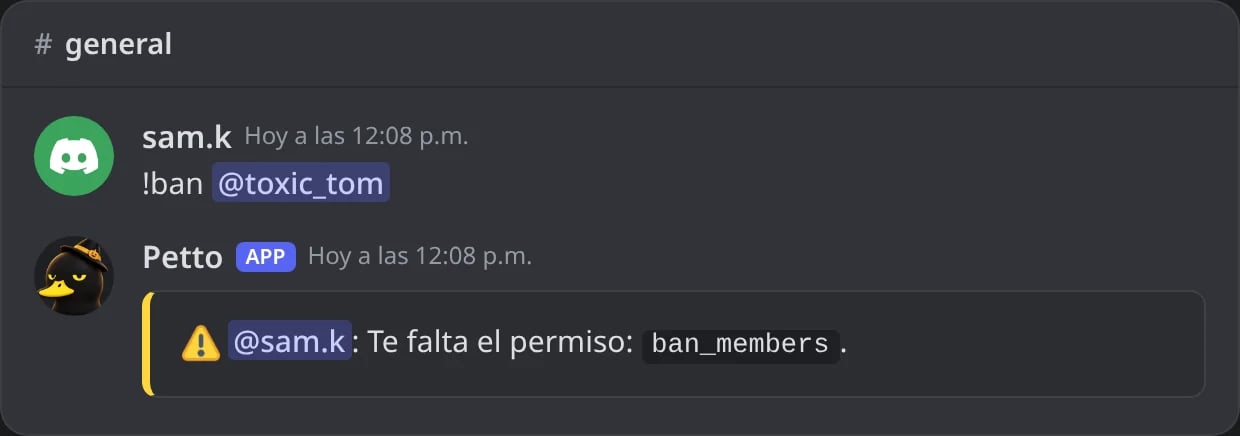
En Discord: un miembro sin Banear miembros prueba !ban.
3. Nivel de Petto
3. Nivel de Petto
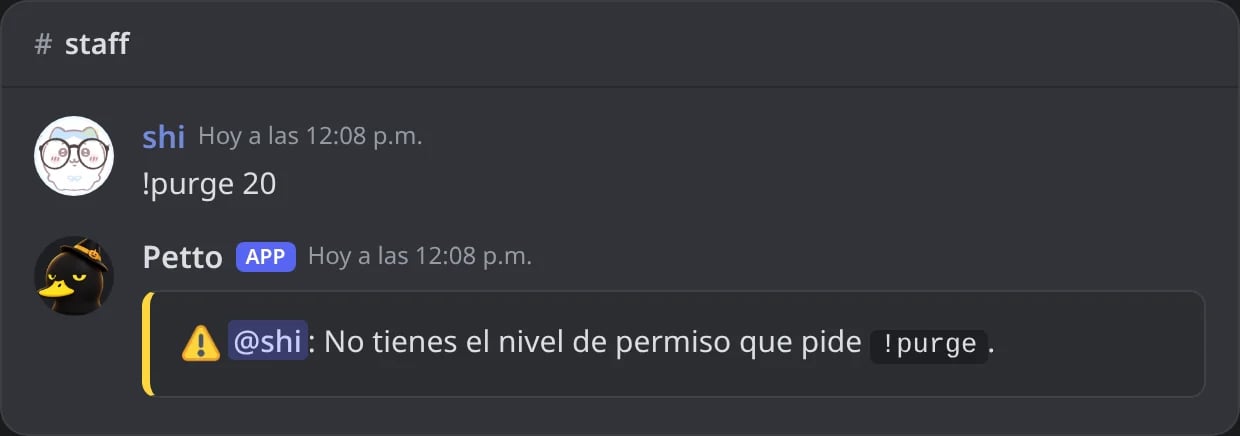
En Discord: !purge pide nivel 20 y shi no está en ningún grupo de nivel.
4. Restricción por rol
4. Restricción por rol
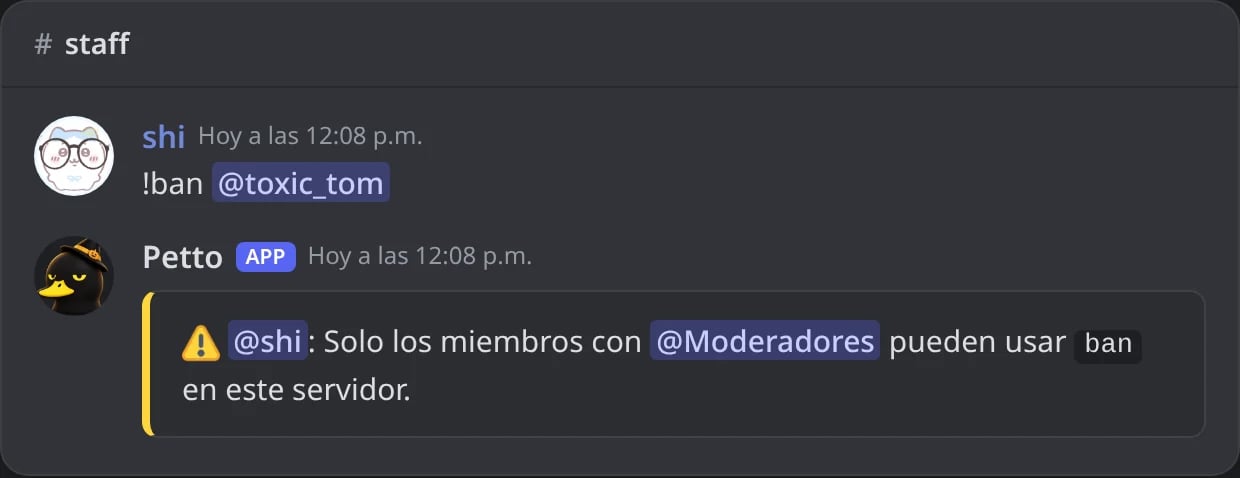
En Discord: aquí !ban es solo para Moderadores.
!. Las mismas comprobaciones se hacen cuando un comando se usa con /: mira Comandos de barra más abajo.
Niveles
!permission group create
!permission group create

En Discord: un grupo de nivel creado.
!permission group add-role
!permission group add-role
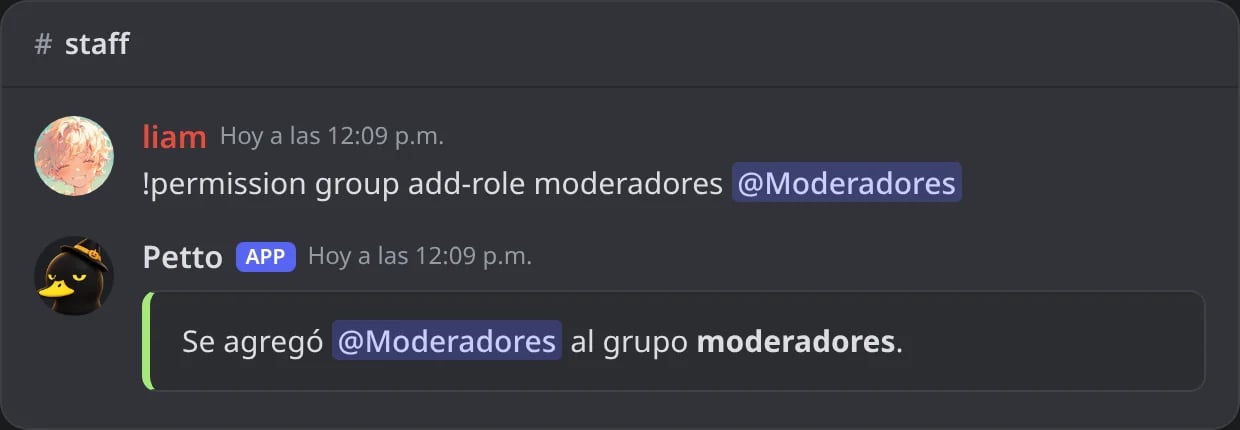
En Discord: un rol agregado a un grupo.
!permission command set
!permission command set
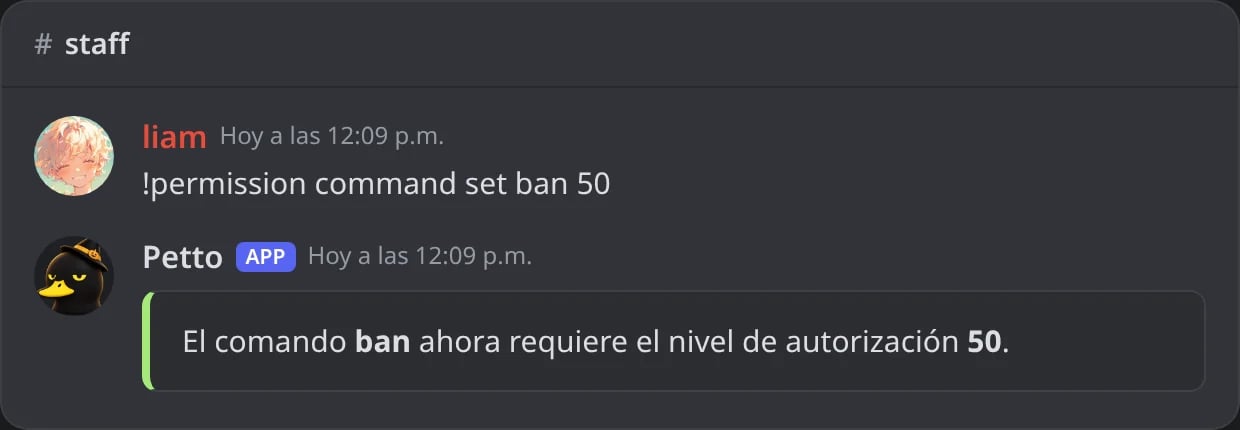
En Discord: un nivel exigido para un comando.
!permission command list
!permission command list

En Discord: los comandos que piden un nivel.
group create <name> <level>crea un grupo, ygroup level <name> <0-100>cambia su nivel.group add-role/remove-roleygroup add-user/remove-userdeciden quién está en él.group view <name>los muestra, ygroup delete <name>lo borra.command set <command> <level>exige un nivel para un comando (0lo vuelve público otra vez).command listmuestra los comandos que tienen nivel.mylevelmuestra tu propio nivel.
!permission group level
!permission group level

En Discord: el nivel de un grupo cambiado.
!permission group remove-role
!permission group remove-role
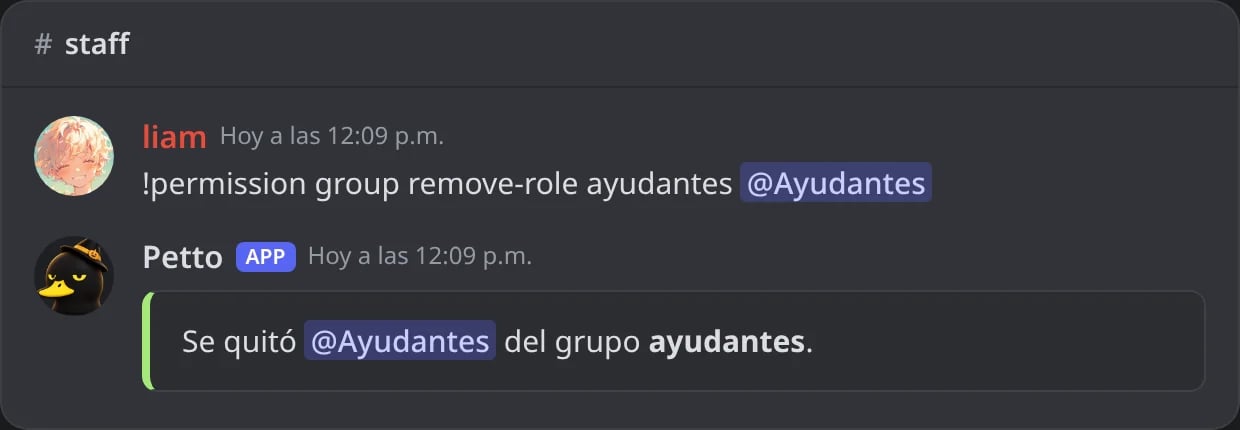
En Discord: un rol quitado de un grupo.
!permission group add-user
!permission group add-user

En Discord: un miembro agregado a un grupo.
!permission group remove-user
!permission group remove-user
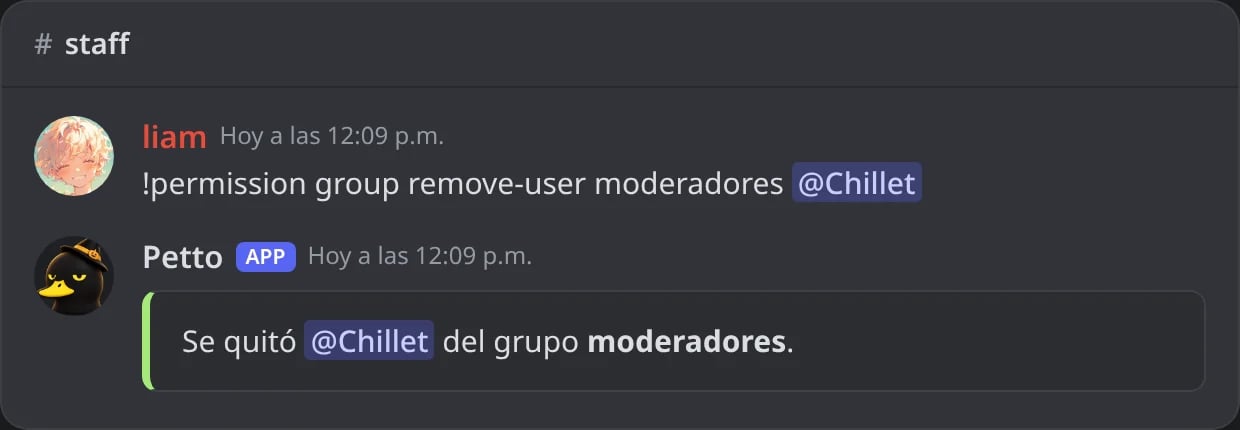
En Discord: un miembro quitado de un grupo.
!permission group view
!permission group view
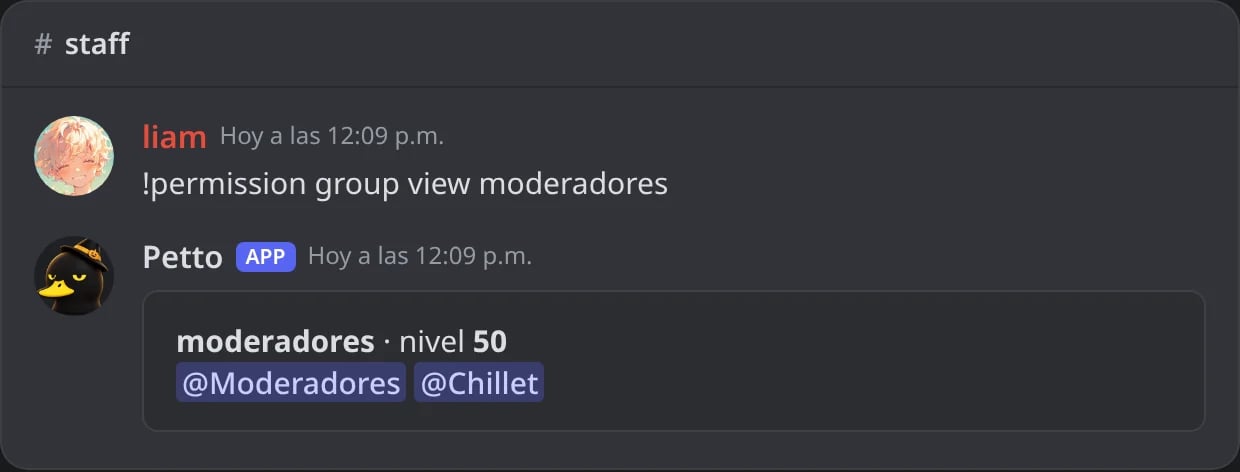
En Discord: el nivel, los roles y los miembros de un grupo.
!permission group delete
!permission group delete

En Discord: un grupo eliminado; el grupo @everyone no se puede.
@everyone (nivel 0 al inicio) en el que están todos; no se puede borrar. Un comando sin nivel está abierto a los miembros que pasan su comprobación de permiso de Discord.
!permission necesita Gestionar servidor (alias !auth y !pgroup).
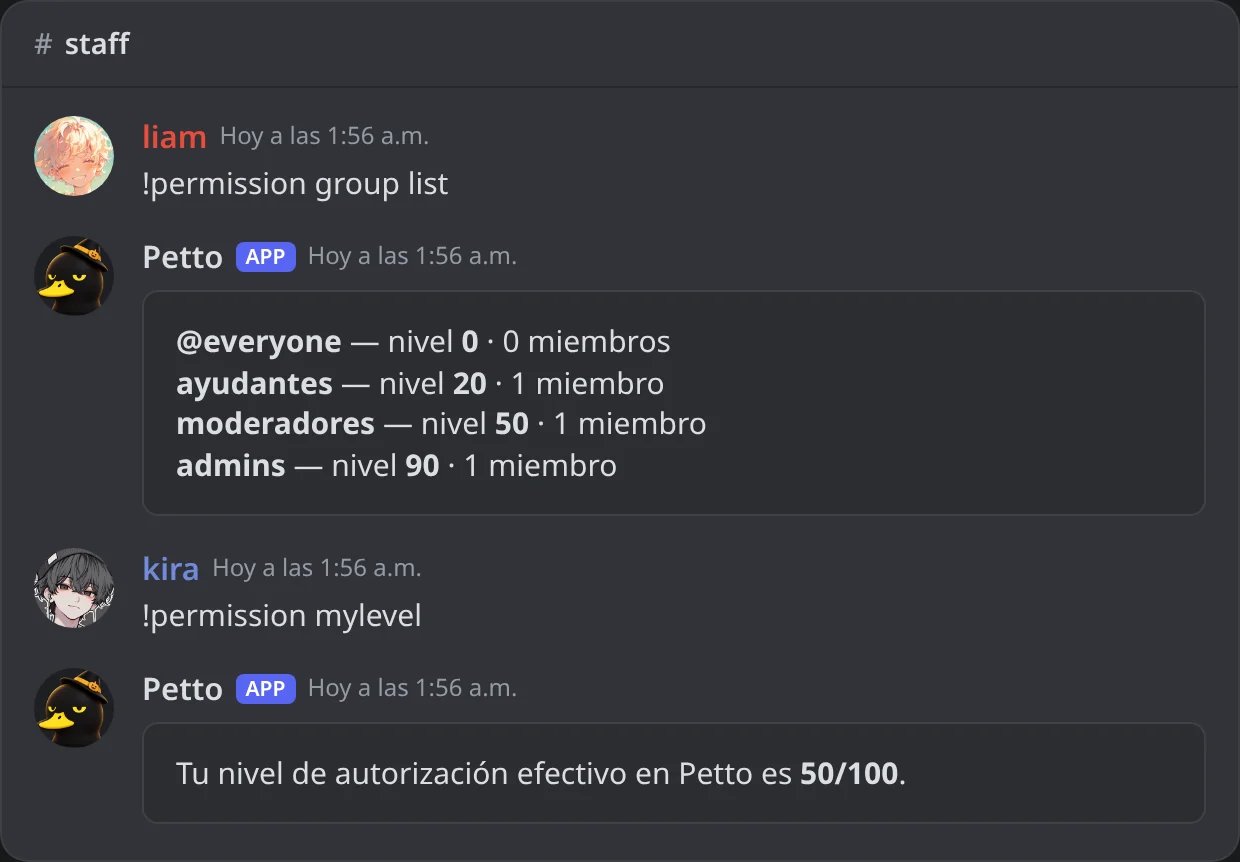
En Discord: los grupos de nivel del servidor, y el nivel propio de una moderadora.
Restricciones por rol
!restrictcommand (alias !rc, !restrict, !restrictcmd) hace que un comando solo lo puedan usar los miembros con uno de los roles que elijas, como comando de prefijo o de barra.
!rc ban @Moderators
!rc ban @Moderators
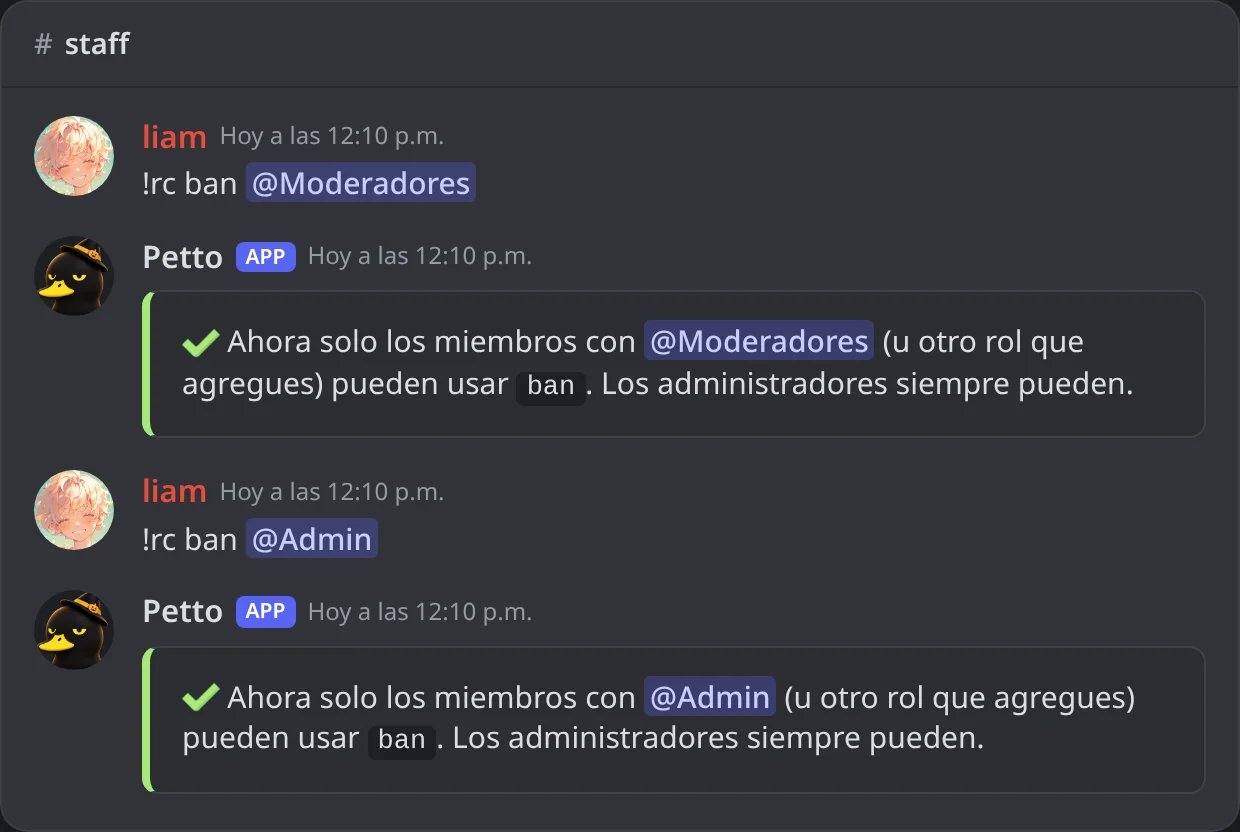
En Discord: !ban restringido a Moderadores, y luego se agrega Admin (add es lo predeterminado).
!rc remove
!rc remove

En Discord: un rol quitado de un comando, y luego un comando abierto otra vez a todos.
!rc list
!rc list
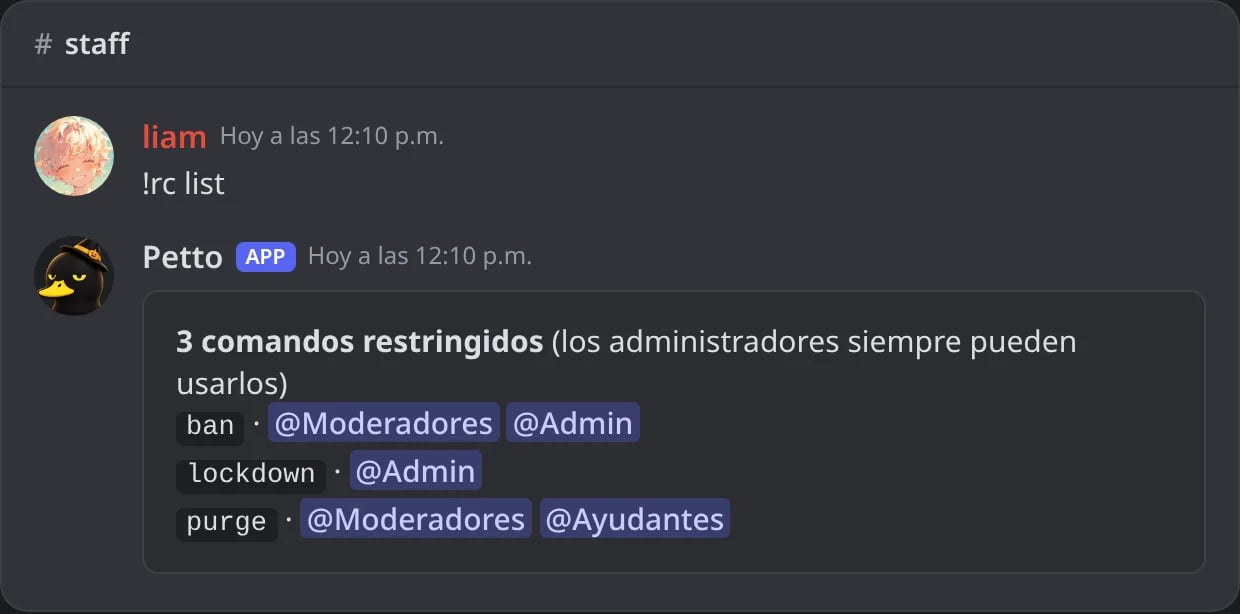
En Discord: cada comando restringido y sus roles.
!rc reset
!rc reset

En Discord: todos los comandos restringidos abiertos de una vez.
Rechazado
Rechazado
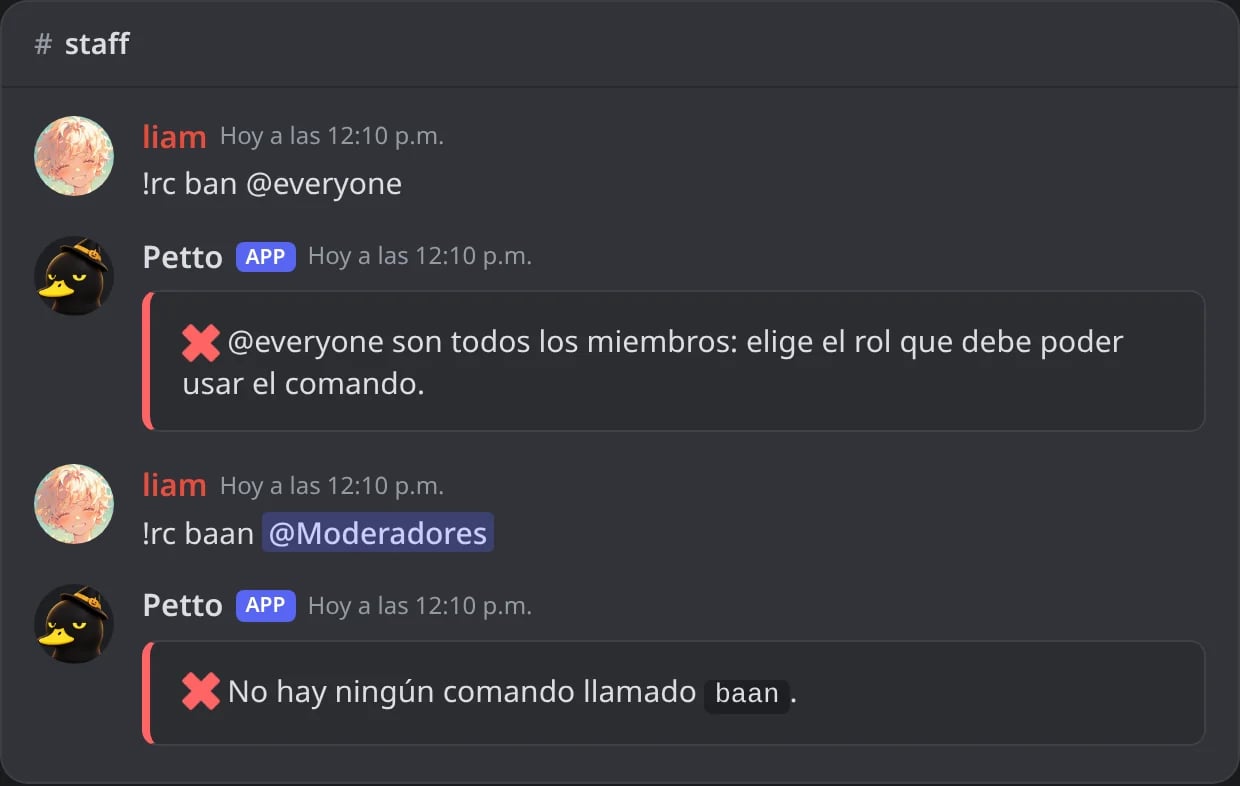
En Discord: se rechazan @everyone y un comando que no existe.
add es la acción por defecto, así que !rc ban @Moderators es lo mismo que !rc add ban @Moderators. Agregar más roles al mismo comando deja que cualquiera de ellos lo use. remove sin un rol abre el comando a todos otra vez, y reset abre todos los comandos restringidos. El dueño y los administradores siempre pueden usarlos. Necesita Gestionar servidor.
La página Permisos
Dashboard → Seguridad → Permisos muestra los cuatro pasos de arriba y te deja:- Grupos de nivel: crear grupos, poner su nivel y agregar roles o miembros (por ID). El grupo
@everyonees el nivel de todos. - Quién puede usar qué: elegir un rol y ver, comando por comando, si sus miembros pueden usarlo y por qué (desactivado, necesita un permiso de Discord, necesita un nivel, solo para algunos roles). Filtra por comandos con nivel, restringidos a roles o abiertos a todos, y busca por nombre o alias.
- Ver los comandos con nivel, las restricciones por rol y los comandos desactivados, incluidos los que se configuraron desde Discord.
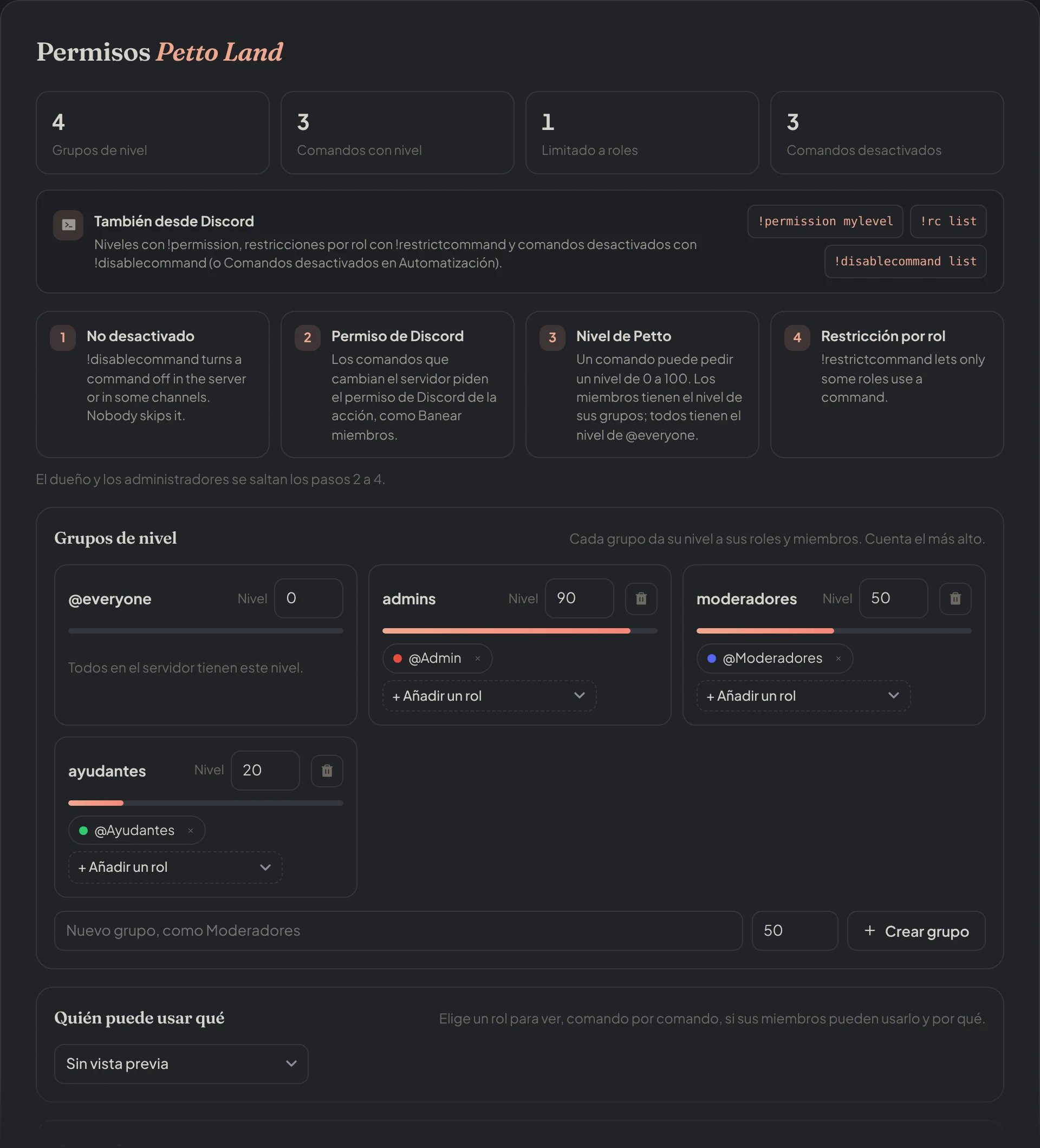
Dashboard → Seguridad → Permisos: los conteos, los cuatro pasos y los grupos de nivel.
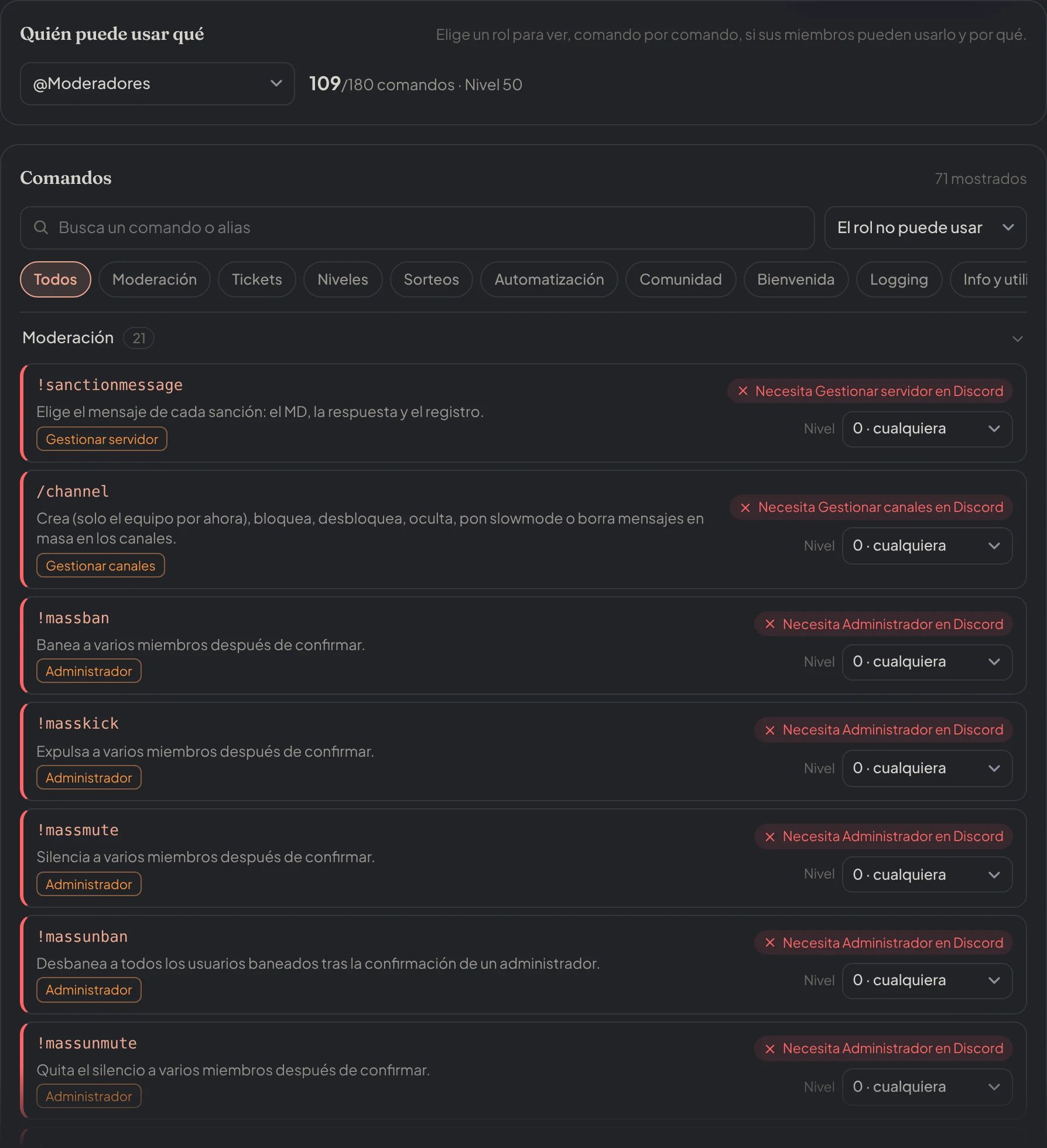
Dashboard → Seguridad → Permisos → Quién puede usar qué: Moderadores en vista previa, con los comandos que no puede usar y por qué.
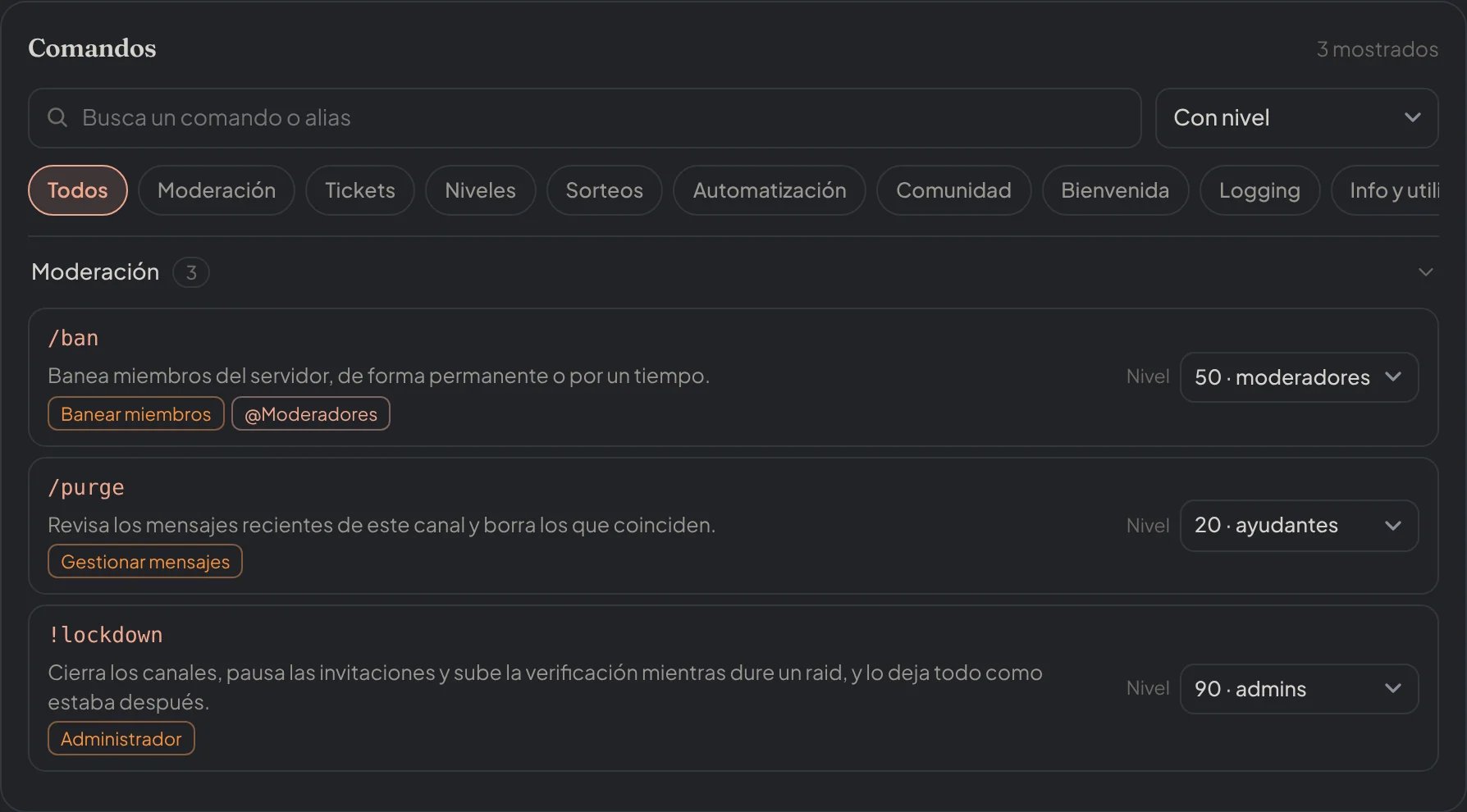
Dashboard → Seguridad → Permisos → Comandos: filtrados por Con nivel, cada uno con su permiso de Discord, sus roles y su nivel.
Comandos de barra
Los comandos de uso diario (/ban, /purge, /channel, /ticket, /embed y el resto) también funcionan desde el menú / de Discord. Dos cosas deciden si un miembro puede usar uno:
- Discord lo muestra u oculta. Cada comando de barra de moderación le pide a Discord el permiso de su acción, así que el menú oculta
/bany/unbana los miembros sin Banear miembros,/kicksin Expulsar miembros,/warny/timeoutsin Moderar miembros,/purgesin Gestionar mensajes y/channelsin Gestionar canales./embed,/giveaway,/setup,/vanityy/guildtagnecesitan Gestionar servidor. - Petto lo revisa exactamente como revisa la forma con prefijo: los comandos desactivados, los niveles y las restricciones por rol se aplican igual.
ban en !moderation), permite el comando para ese rol en Ajustes del servidor → Integraciones → Petto. Discord entonces se lo muestra, y las comprobaciones propias de Petto deciden el resto. La forma con prefijo nunca depende de este ajuste.
Cobertura de comandos
Dashboard → Seguridad → Cobertura de comandos muestra cómo están protegidos los comandos de staff: cuántos tienen un nivel de Petto, una restricción por rol o están desactivados, y cuáles solo dependen del permiso de Discord de la acción. Cada comando dice cuál de estas cosas lo protege, y Poner niveles y roles te lleva a la página Permisos.
Dashboard → Seguridad → Cobertura de comandos: cómo están protegidos los comandos del staff, comando por comando.
!ban que solo puedan usar los moderadores de mayor rango aunque más roles tengan Banear miembros.
Relacionado
- Acceso a la moderación por rol: deja que un rol use una acción de moderación sin darle Administrador.
- Desactivar comandos
- Acceso a la dashboard: quién puede abrir la dashboard, no quién puede usar comandos.
- Permisos y jerarquía