
Resumen
El starboard vuelve a publicar los mejores mensajes de tu servidor. Cuando un mensaje recibe suficientes reacciones ⭐, Petto lo copia al canal del starboard, para que la gente encuentre en un solo lugar las publicaciones más graciosas, amables o útiles. Necesita Gestionar servidor para configurarlo.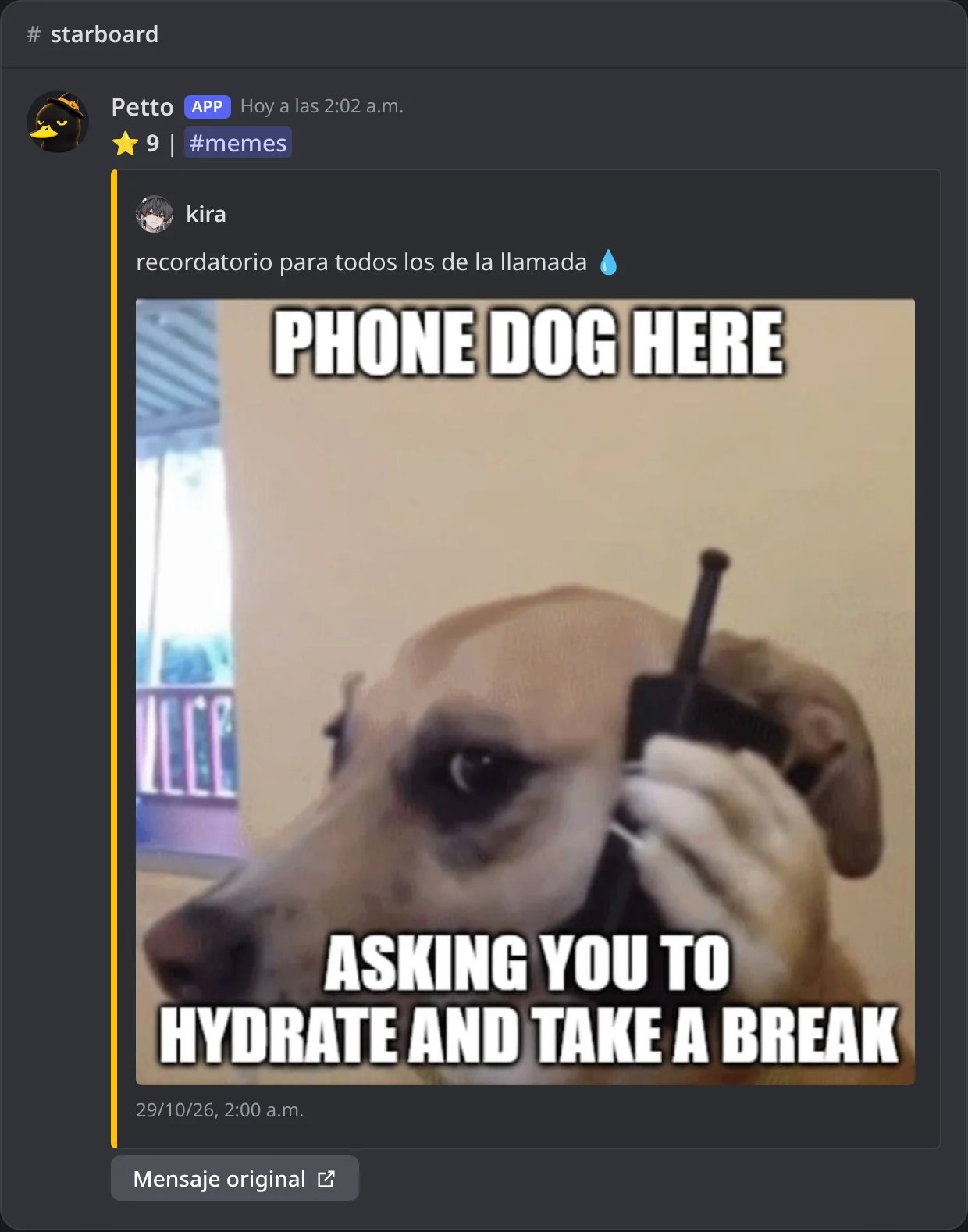
En Discord: un meme con nueve ⭐, publicado en el starboard.
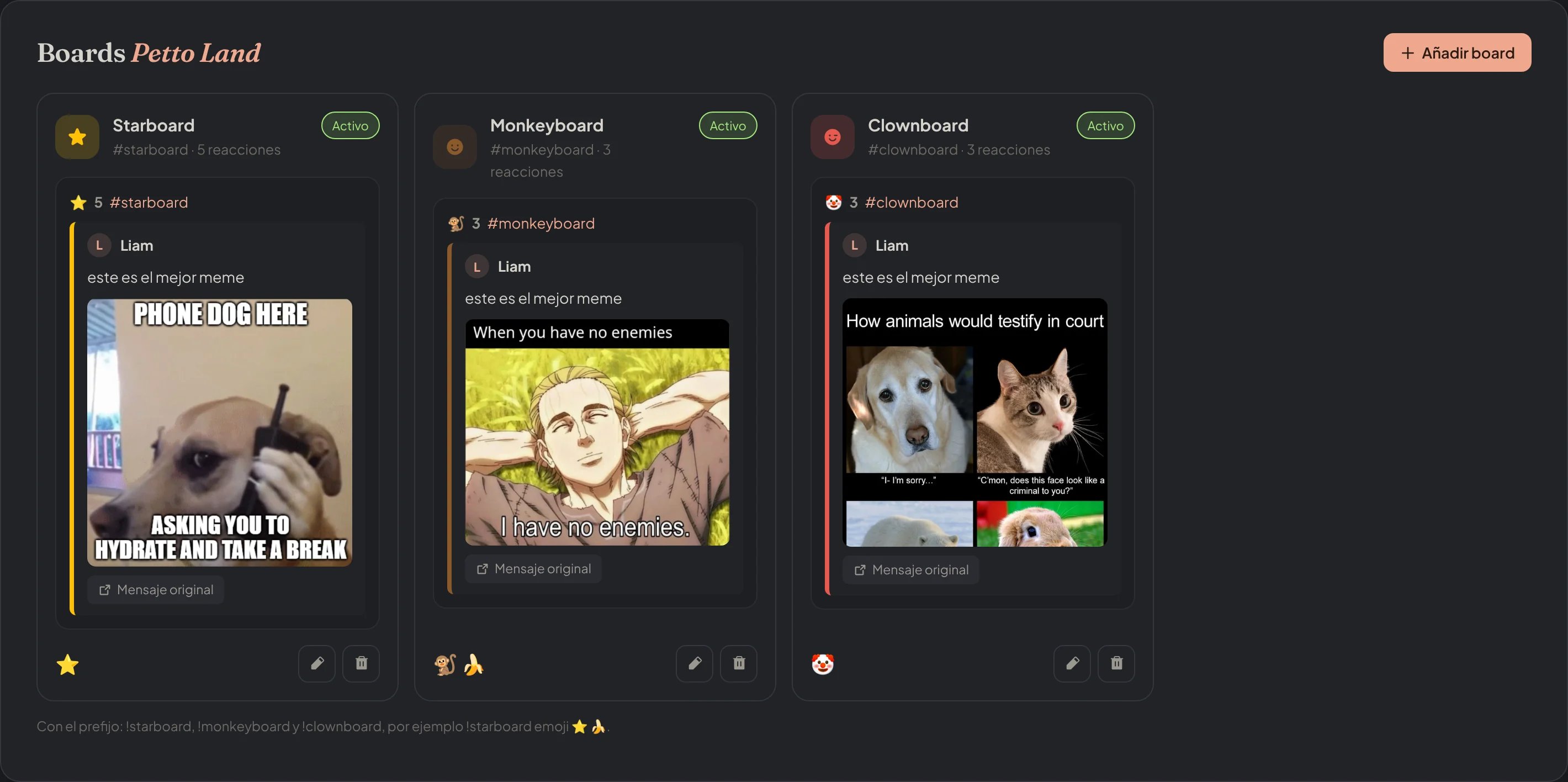
Dashboard → Comunidad → Boards: una tarjeta por tablero, con su canal, sus emojis y una muestra de la publicación.
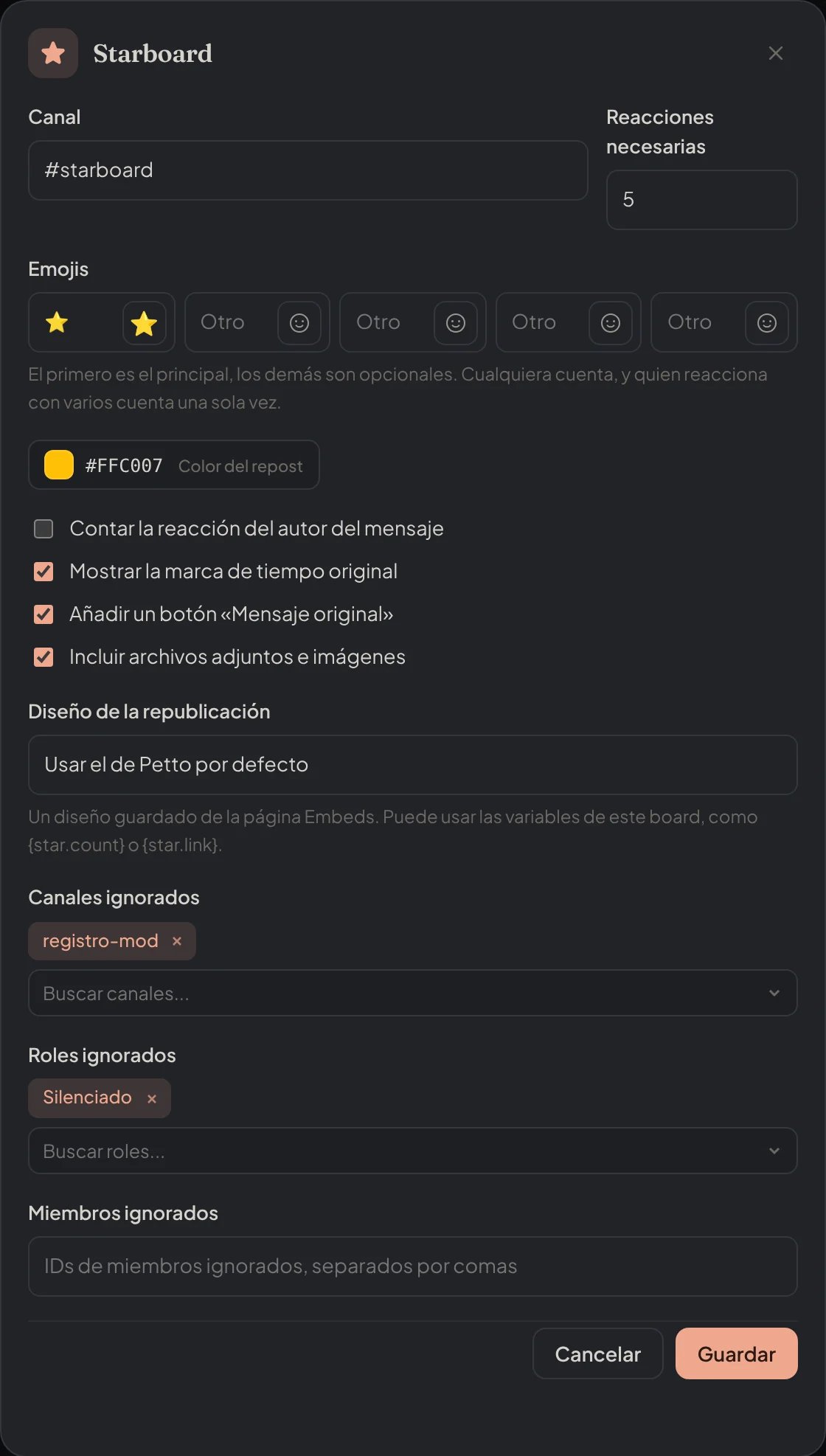
Dashboard → Comunidad → Boards: la ventana del Starboard, abierta con su botón de editar.
Configurarlo
!starboard set
!starboard set
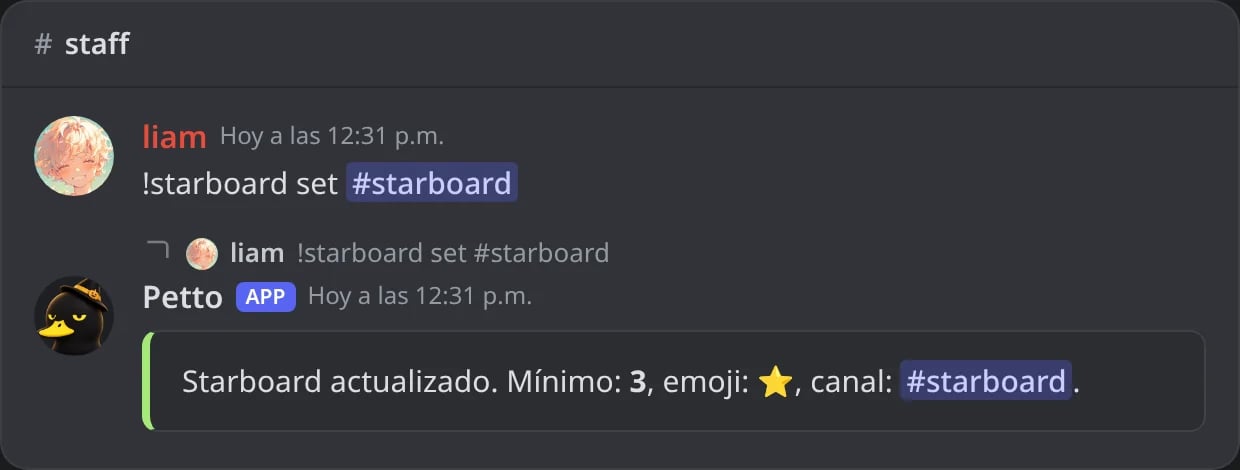
En Discord: el canal de las publicaciones.
!starboard enable
!starboard enable
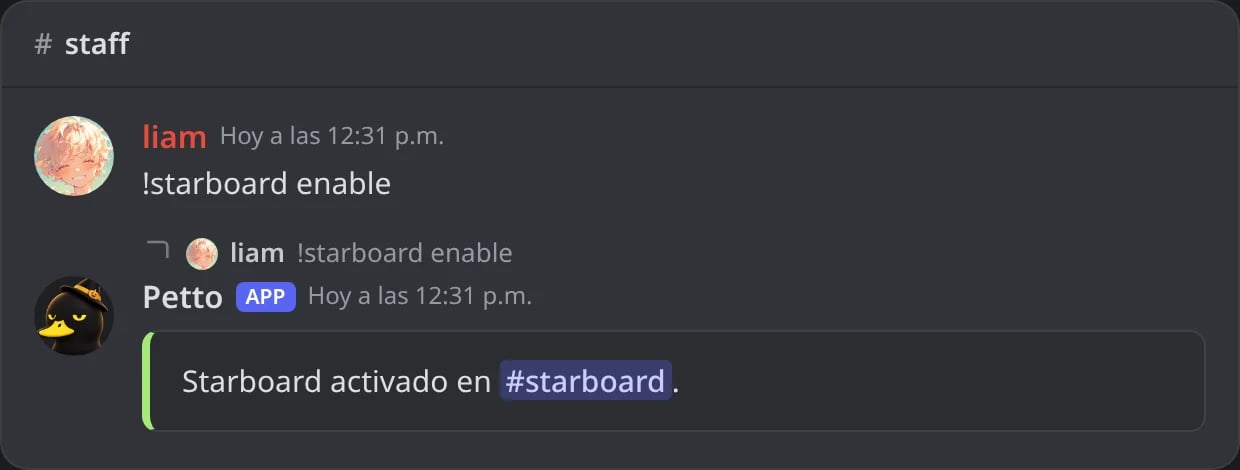
En Discord: el tablero activado con los ajustes actuales.
!starboard disable
!starboard disable
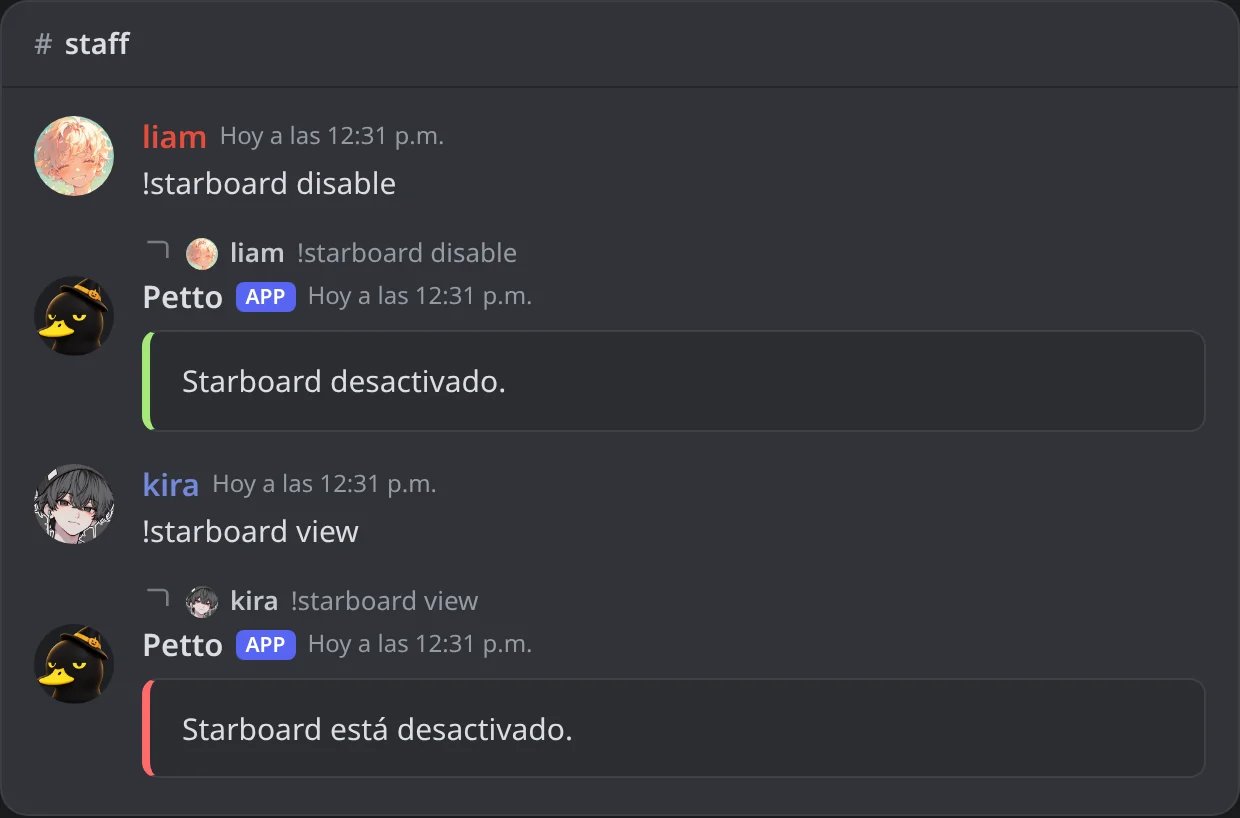
En Discord: el tablero desactivado; view luego dice que está desactivado.
!starboard threshold
!starboard threshold
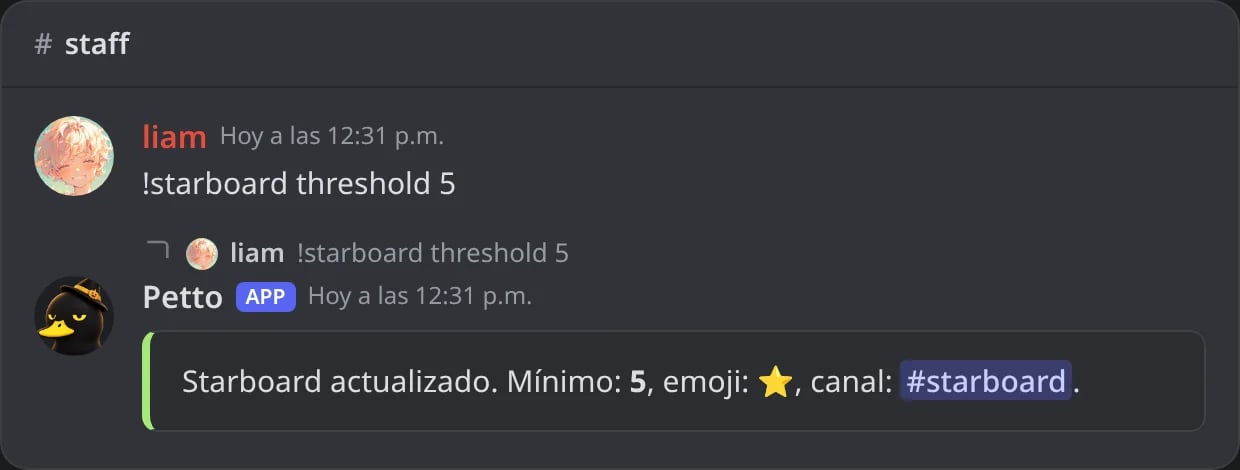
En Discord: cuántas reacciones necesita un mensaje.
!starboard emoji
!starboard emoji
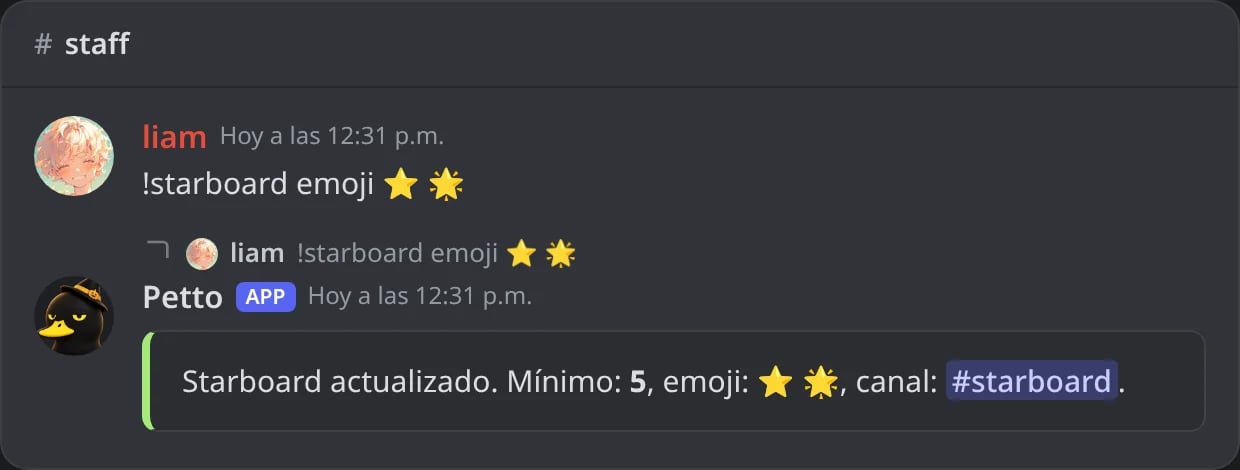
En Discord: dos emojis: el primero es el principal.
!starboard view
!starboard view
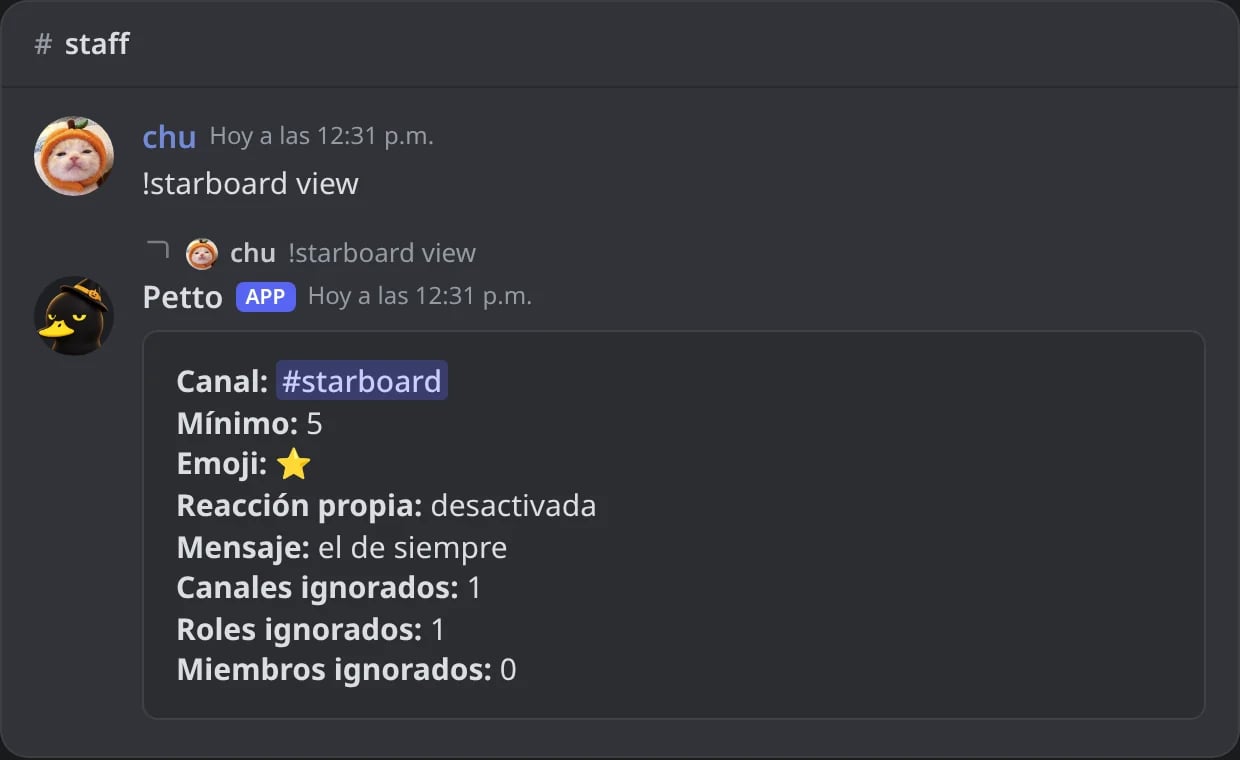
En Discord: los ajustes actuales.
setelige el canal donde van las publicaciones.enableactiva el starboard con los ajustes actuales (puedes configurar el canal antes o después), ydisablelo apaga.thresholdes cuántas reacciones necesita un mensaje (de 1 a 100, por defecto 3).emojies la reacción que cuenta, un emoji Unicode o personalizado (por defecto ⭐). Puedes dar hasta 5 (!starboard emoji ⭐ 🍌): el primero es el principal, un mensaje cuenta con cualquiera de ellos y quien reacciona con varios cuenta una sola vez.viewmuestra los ajustes actuales: canal, mínimo, emoji, autoestrella, el embed guardado y lo que se ignora.
!stb. !starboardconfig muestra toda la configuración en un solo lugar.
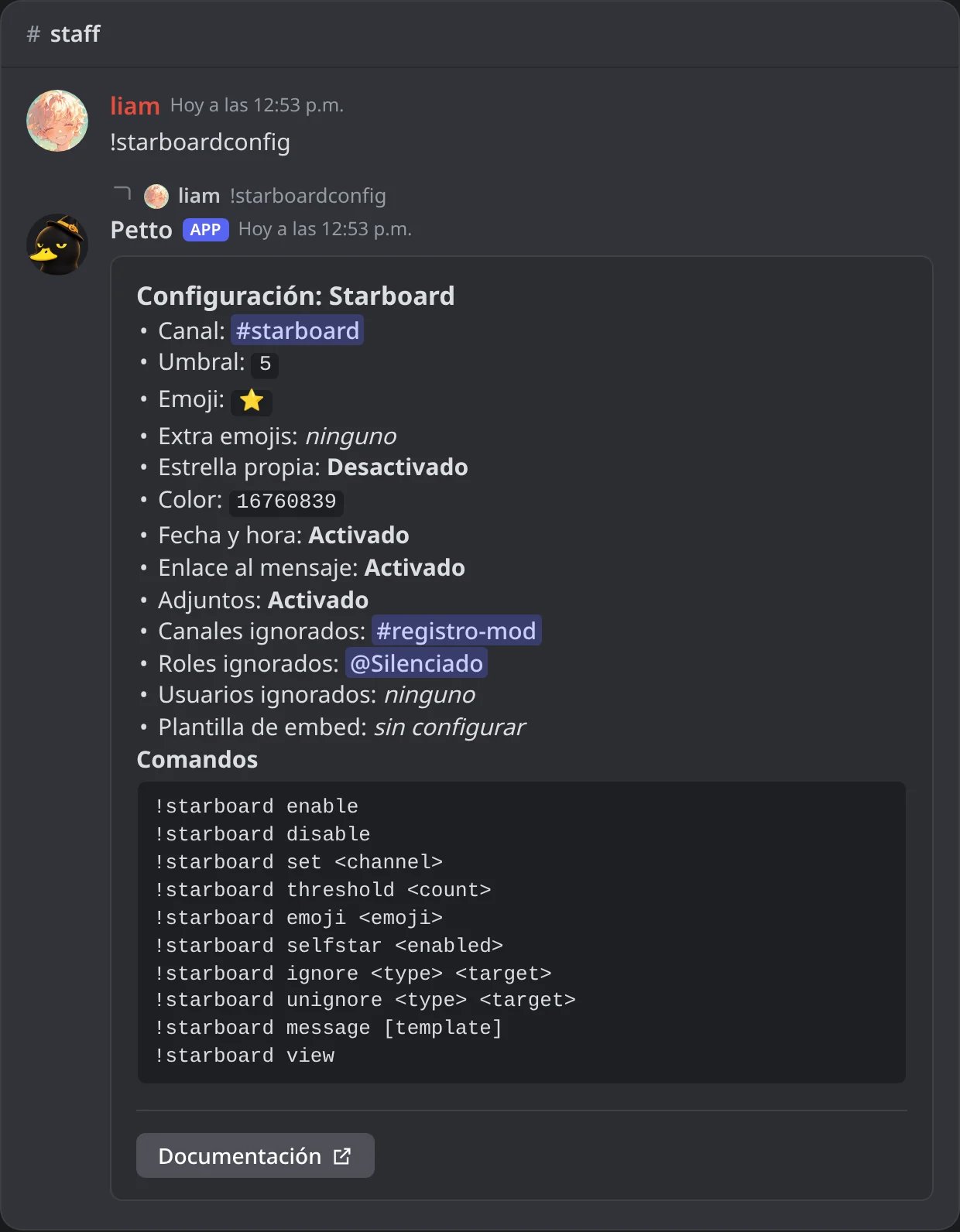
En Discord: toda la configuración del starboard.
Autoestrella
selfstar está apagado). Actívalo para que la gente pueda darle estrella a sus propios mensajes.
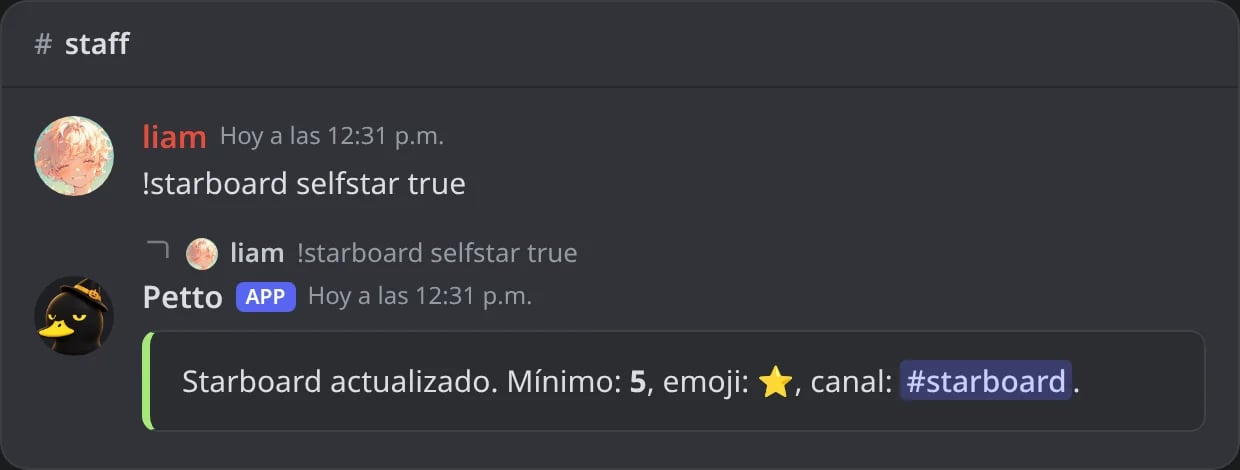
En Discord: ahora cuenta la reacción del propio autor.
Ignorar canales, roles y miembros
target es una mención o un ID. unignore lo quita de la lista.
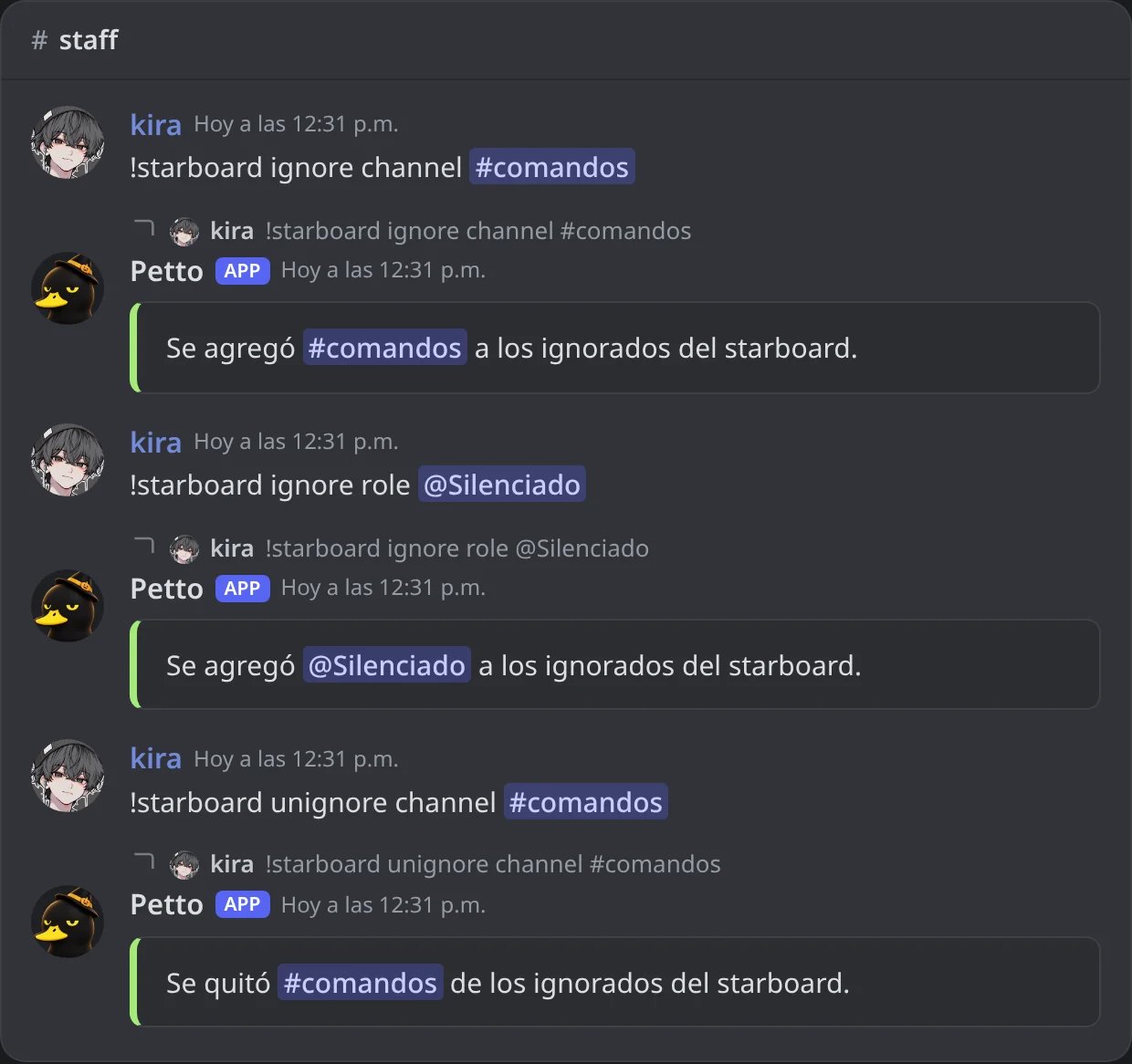
En Discord: un canal y un rol ignorados, y el canal recuperado con unignore.
Cambiar cómo se ven las publicaciones
⭐ 4 | #channel, luego un embed con el autor (el nombre que tiene en el servidor y su avatar), el texto, la primera imagen y la fecha del mensaje, y un botón Mensaje original que lleva a él. El botón se puede apagar en la dashboard. Un embed guardado reemplaza este aspecto. Pon el nombre de un embed guardado para que las publicaciones se vean como quieras, con las variables {star.*}. none vuelve al mensaje habitual.
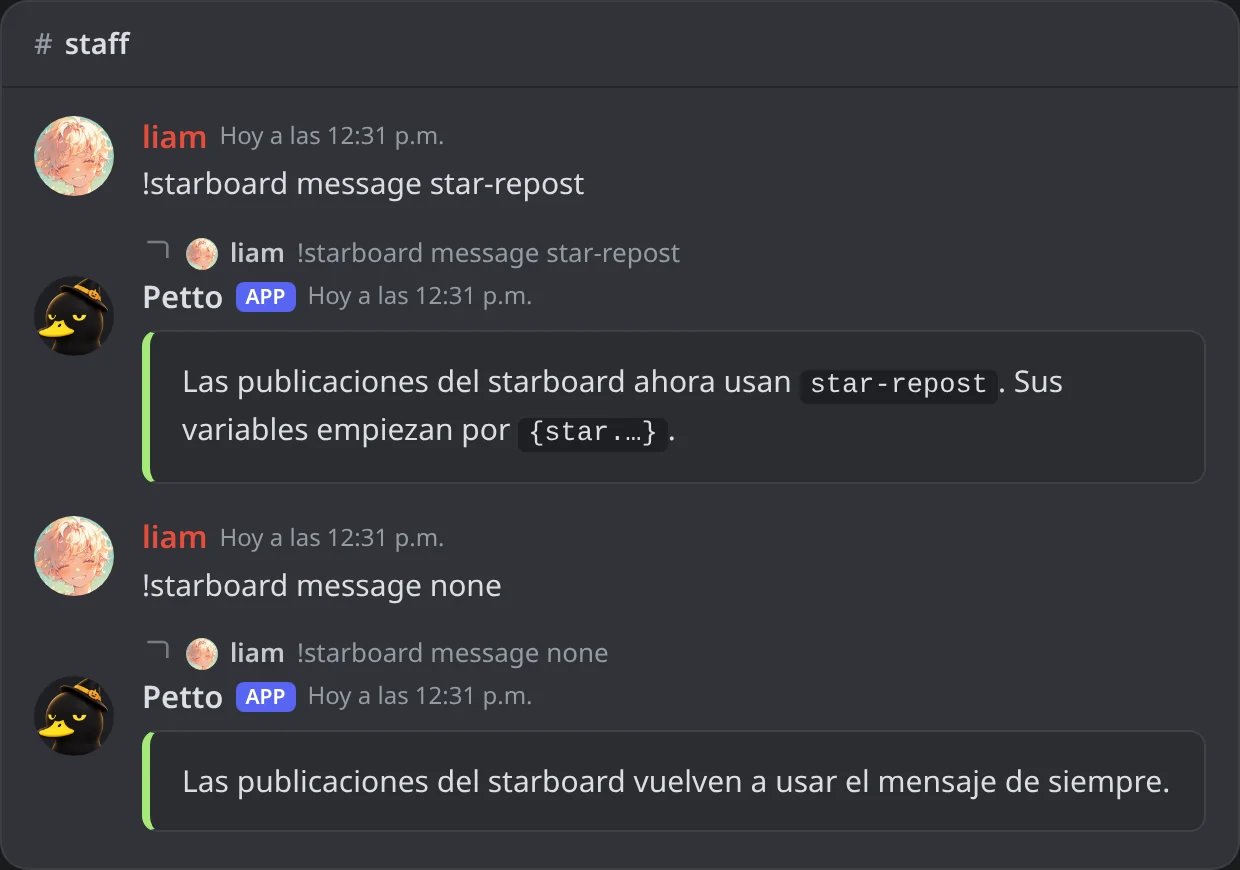
En Discord: un embed guardado para las publicaciones, y none para volver al de siempre.
Una publicación personalizada, paso a paso
Crea el diseño
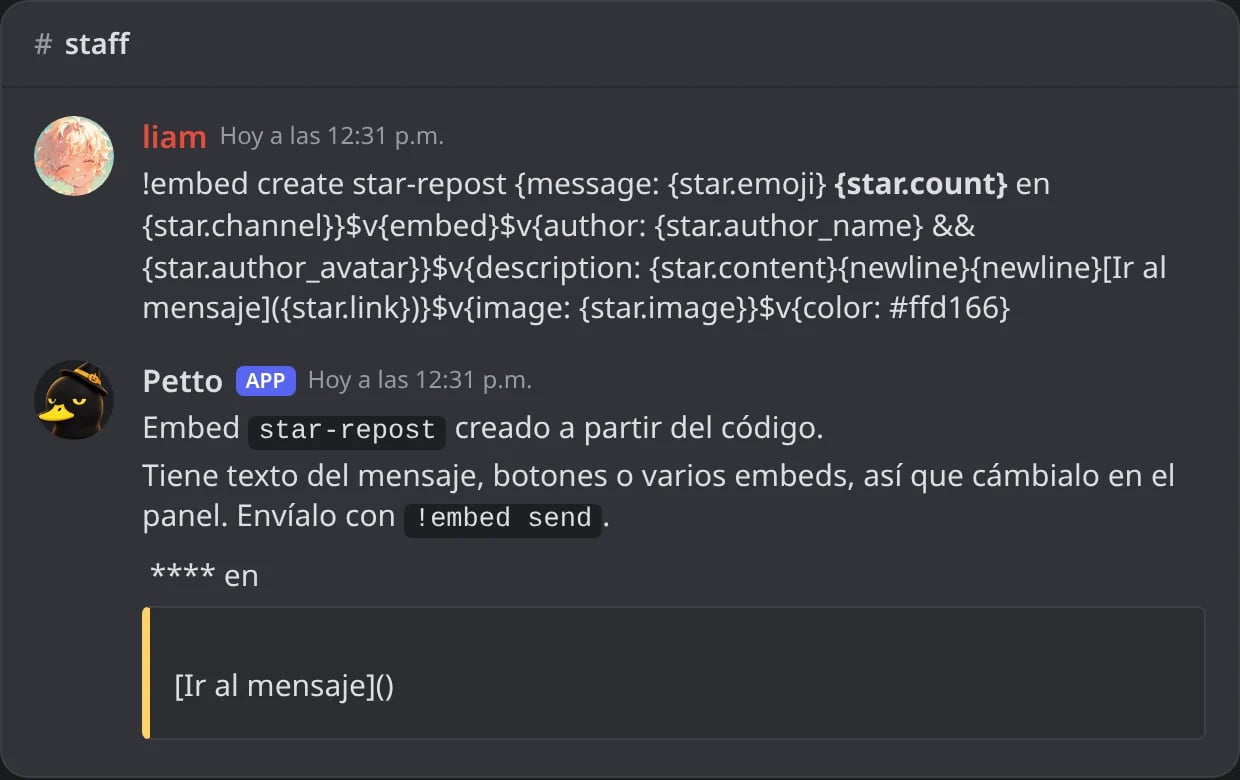
En Discord: el diseño guardado con !embed create. La vista previa deja vacías las variables de la estrella: se llenan en cada publicación.
Úsalo para el starboard
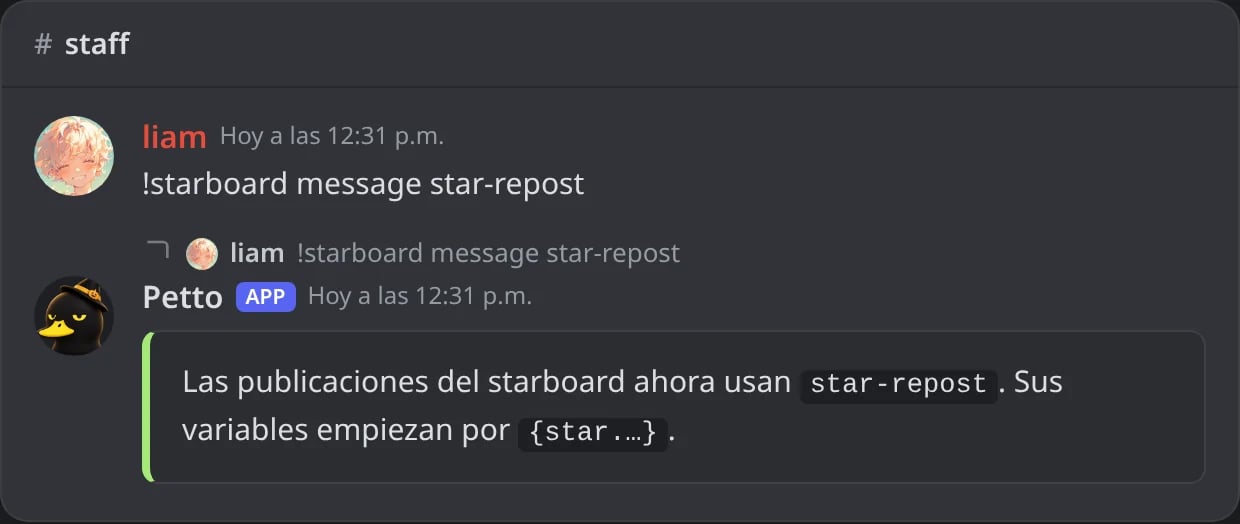
En Discord: el starboard con el diseño nuevo.
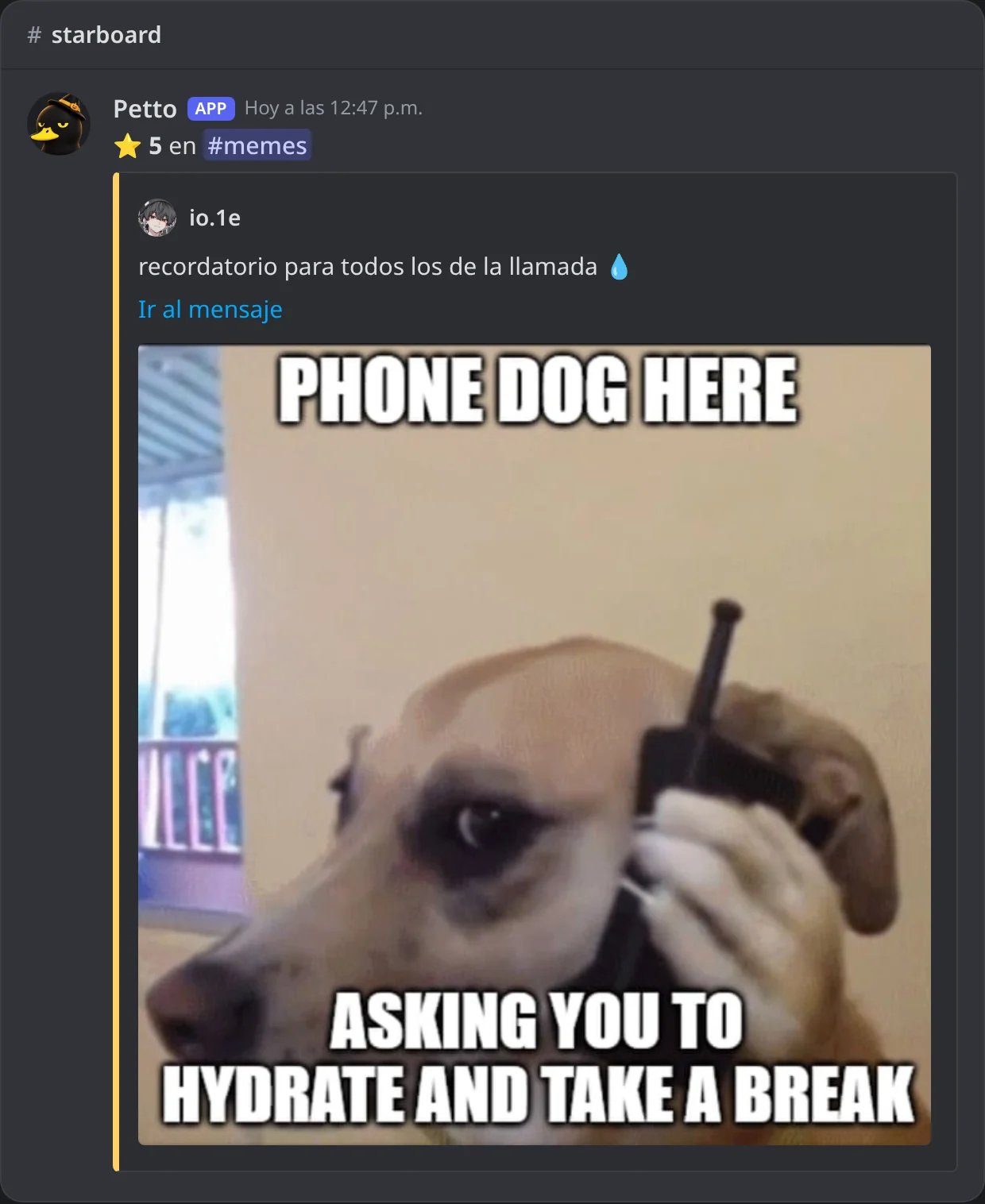
En Discord: una publicación hecha con el diseño star-repost.
{star.time} es una marca de tiempo de Discord, así que ponla en el texto del mensaje o en la descripción: en un pie o un título Discord la muestra como código <t:…> sin formato. Míralas todas en Variables.