
Resumen
Petto puede crear webhooks en un canal y enviar mensajes con ellos usando un nombre de usuario o un avatar personalizado. Los webhooks que crea Petto se administran por servidor y nunca muestran su token en el chat ni en el dashboard.Comandos
!wh es un alias de !webhook. El identificador puede ser el número local que muestra !webhook list, el nombre del webhook o el ID del webhook en Discord. Estos comandos solo funcionan con prefijo.
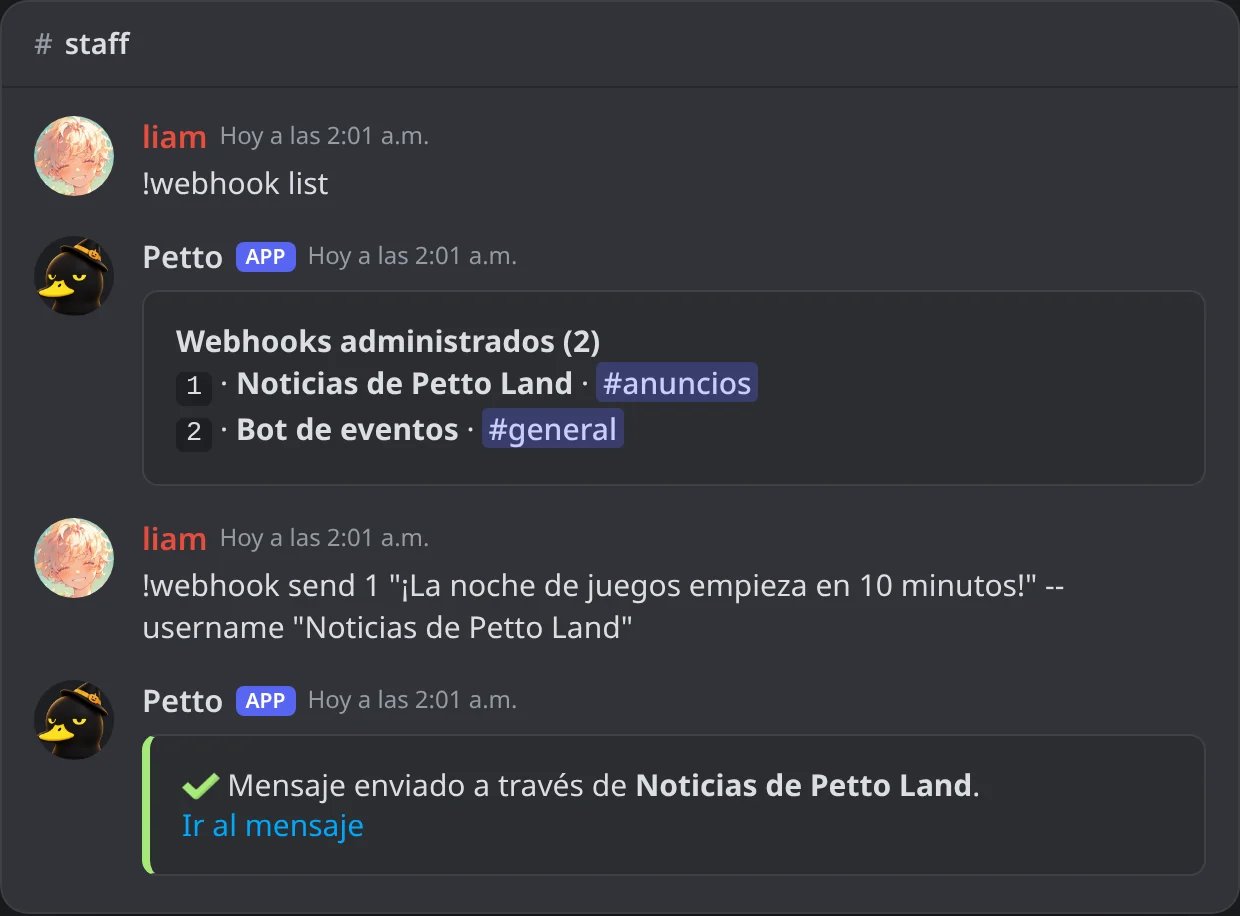
En Discord: la lista de webhooks administrados y un mensaje enviado con uno con su propio nombre.
!webhook create
!webhook create

En Discord: un webhook nuevo en el canal donde lo escribes, con su número.
!webhook send
!webhook send
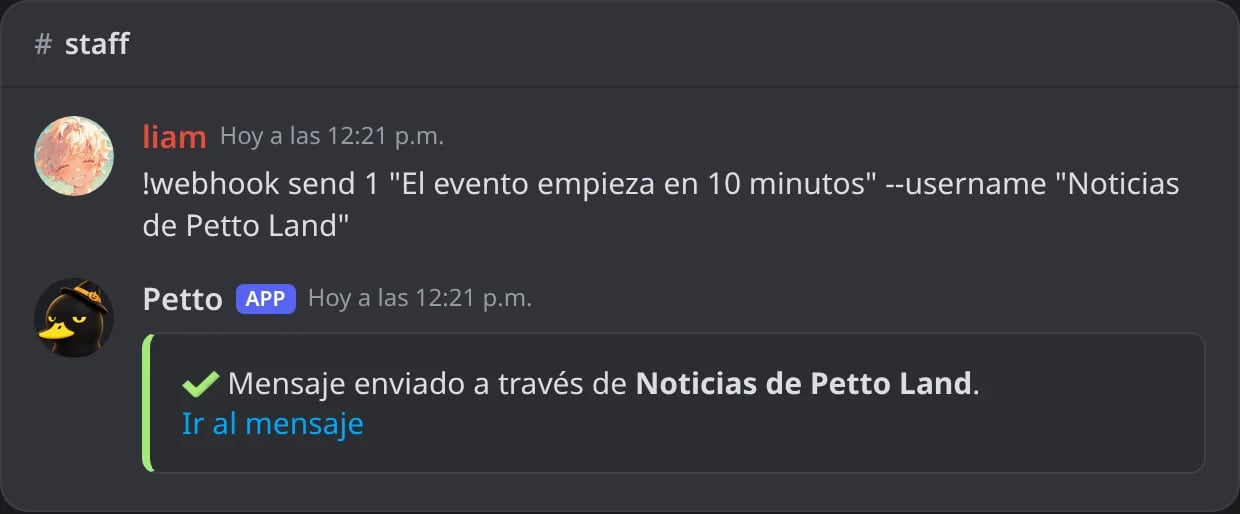
En Discord: un mensaje por el webhook 1 con otro nombre, y un enlace a él.

En Discord: lo que el webhook publica en #anuncios.
!webhook send … --add
!webhook send … --add
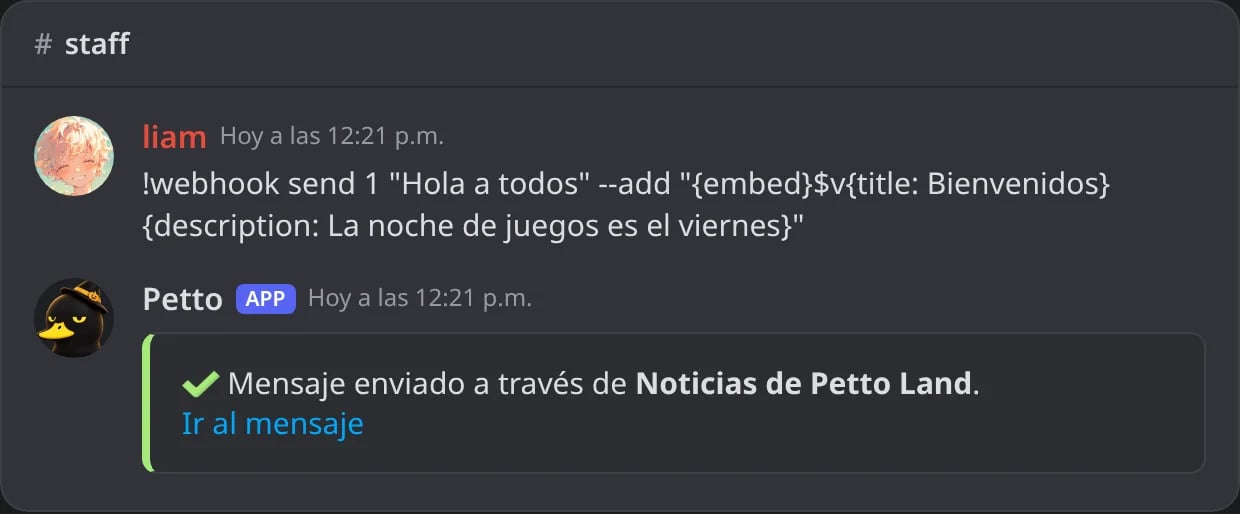
En Discord: --add pone un embed con título y descripción bajo el texto.
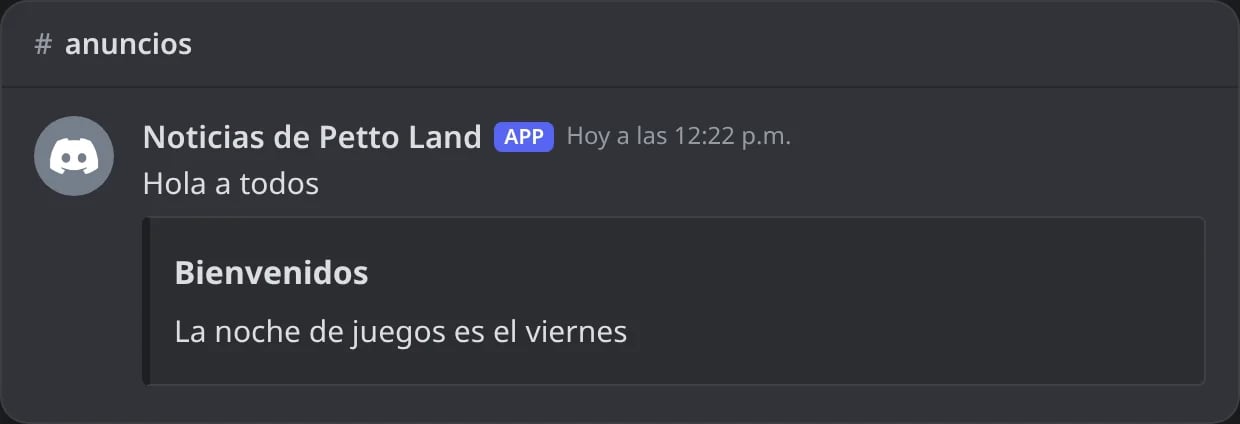
En Discord: el texto y el embed, como los publica el webhook.
!webhook edit
!webhook edit

En Discord: un mensaje que envió el webhook, cambiado en su lugar.
!webhook delete
!webhook delete

En Discord: el webhook se borra en Discord y en Petto.
!webhookconfig (necesita Gestionar servidor) lista los webhooks gestionados del servidor con su canal y estado, y todos los comandos de !webhook.

En Discord: !webhookconfig, los webhooks gestionados y los comandos.
Permisos y dashboard
Necesitas Gestionar webhooks para usar el comando. El webhook también debe crearse en un canal donde Petto pueda gestionar webhooks.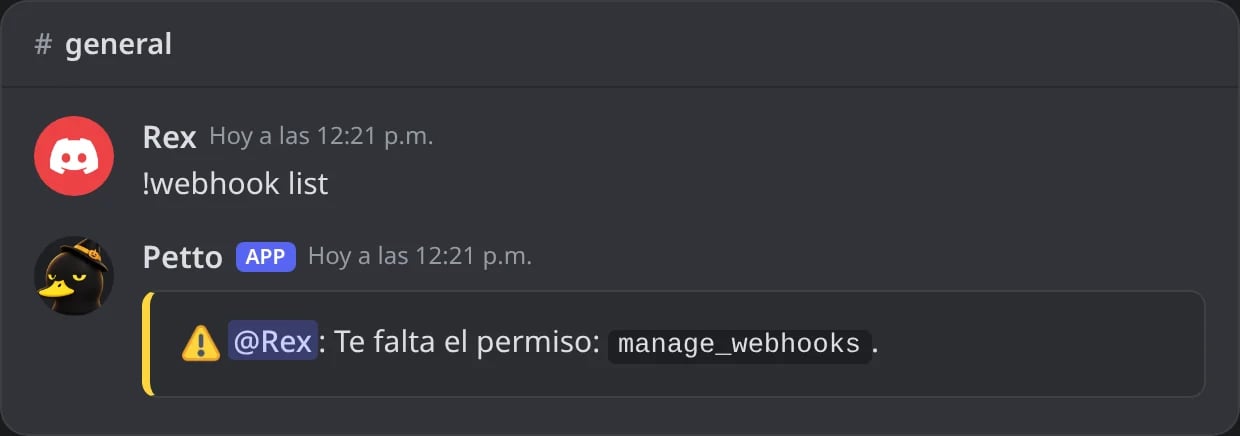
En Discord: un miembro sin Gestionar webhooks no puede usar !webhook.
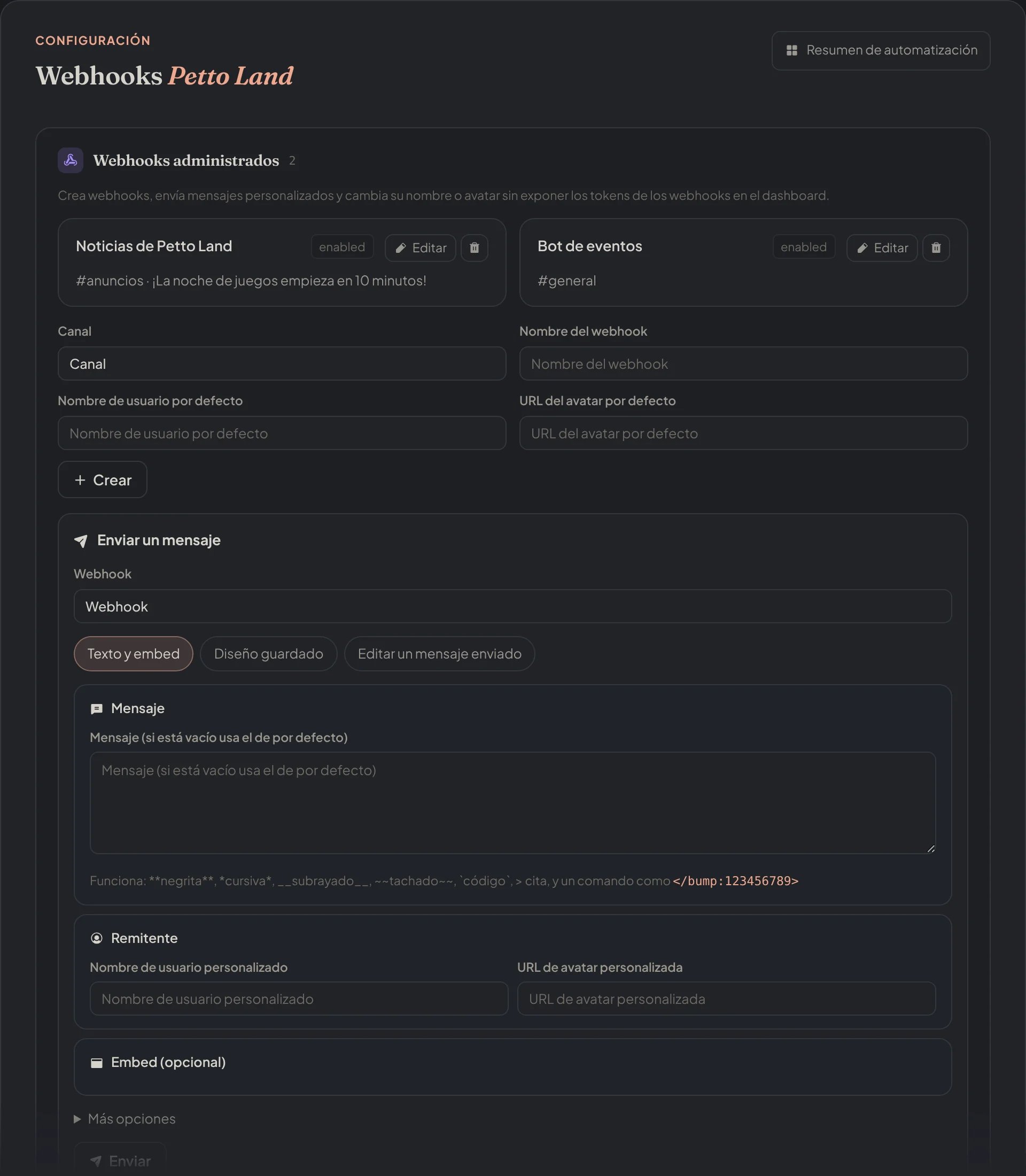
Dashboard → Integraciones → Webhooks: los webhooks administrados, el formulario para crear uno y el formulario Enviar un mensaje.
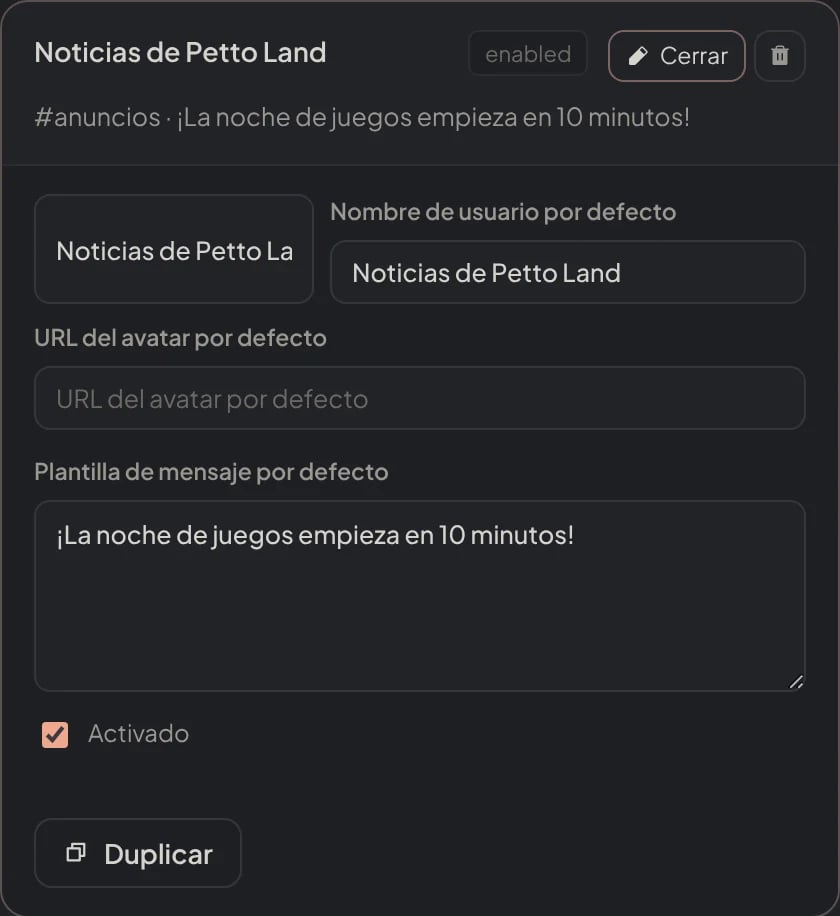
Dashboard → Integraciones → Webhooks: un webhook abierto con Editar, con su nombre, usuario, avatar y mensaje por defecto.

Dashboard → Integraciones → Webhooks: el formulario para crear un webhook.
Formas de enviar desde el dashboard · Nuevo
El formulario Enviar un mensaje del dashboard tiene tres modos:- Texto y embed. El mensaje, un nombre de usuario y un avatar para este envío, y un embed con título, descripción, color, imagen, miniatura, pie y un enlace en el título.
- Diseño guardado. Elige un diseño de la página Embeds y Petto lo envía con sus variables ya rellenadas. Los diseños de Components V2 también funcionan.
- Editar un mensaje enviado. Pega el ID de un mensaje que envió este webhook, escribe el texto nuevo o elige un diseño, y el mensaje se cambia ahí mismo.
Texto y embed
Texto y embed
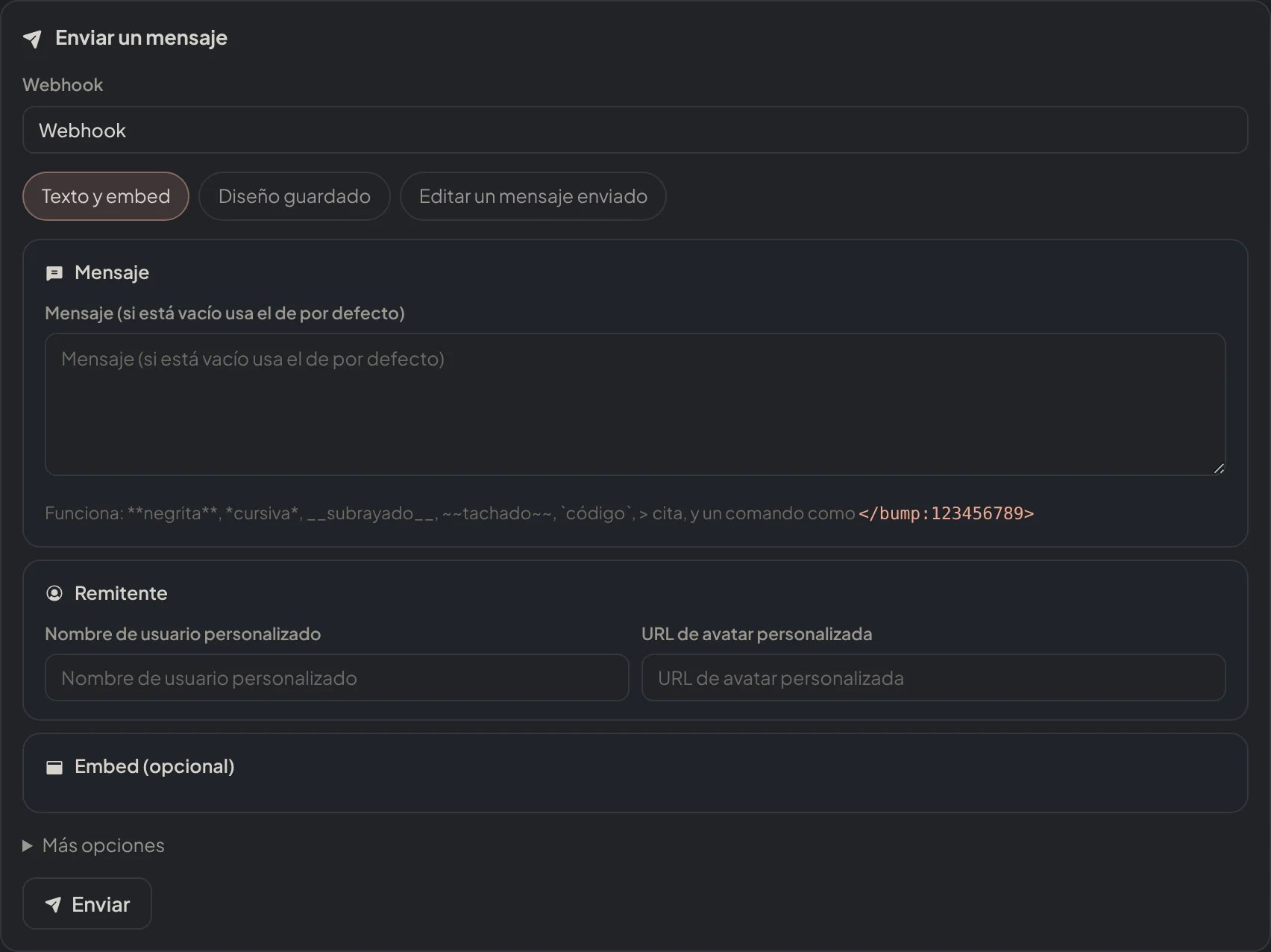
Dashboard → Integraciones → Webhooks: Enviar un mensaje, con Texto y embed.
Diseño guardado
Diseño guardado

Dashboard → Integraciones → Webhooks: Enviar un mensaje, con un Diseño guardado.
Editar un mensaje enviado
Editar un mensaje enviado

Dashboard → Integraciones → Webhooks: Enviar un mensaje, en Editar un mensaje enviado.
@everyone, roles ni miembros a menos que marques la opción.
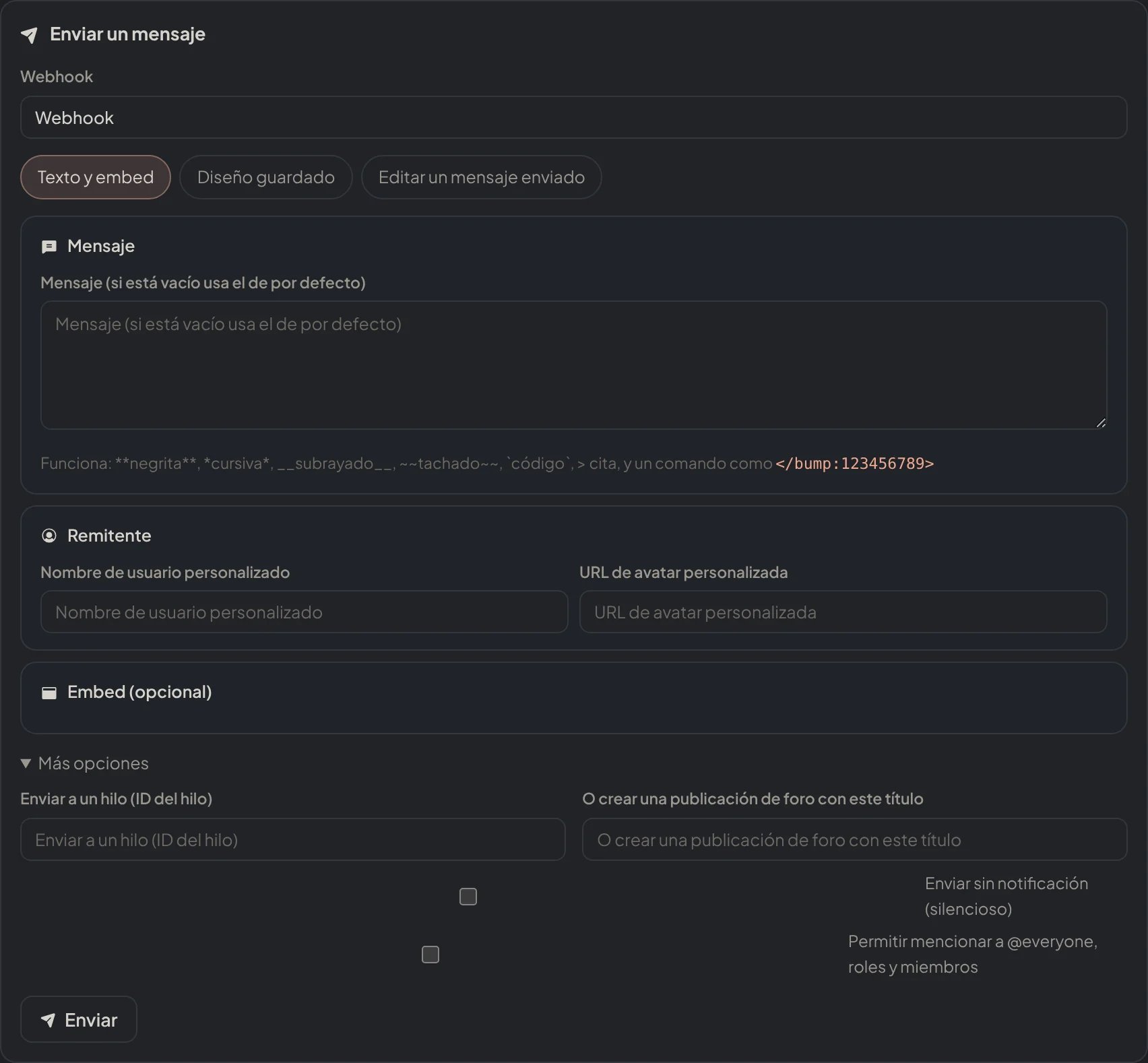
Dashboard → Integraciones → Webhooks: Más opciones: un hilo, una publicación de foro, en silencio y menciones.
Agregados de embed
--add acepta un código de embed compacto. Por ahora Petto lee los valores title y description, por ejemplo: