
Resumen
VoiceMaster le da a cada miembro su propio canal de voz. Los miembros entran a un canal creador, Petto les crea un canal temporal, los mueve a él y lo borra cuando no queda nadie (ningún humano) dentro. El dueño del canal lo controla con un panel de botones, o con comandos. Configurarlo necesita Gestionar servidor. Petto necesita Gestionar canales y Mover miembros.Configurarlo
!voicemaster setup
!voicemaster setup
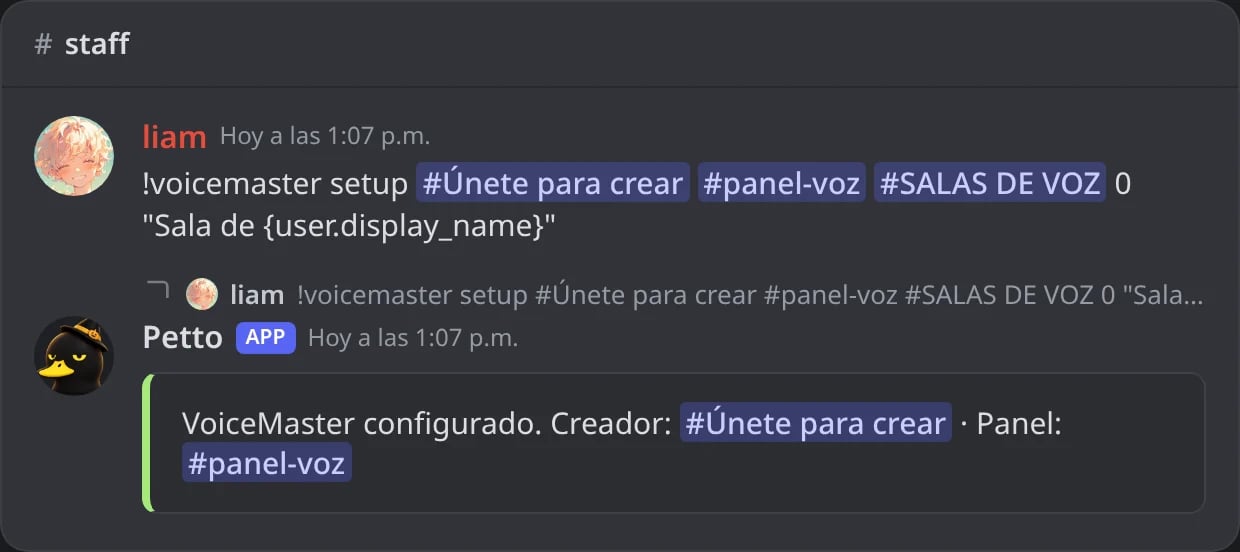
En Discord: VoiceMaster configurado con el canal creador, el panel, la categoría, el límite y el nombre.
!voicemaster info
!voicemaster info
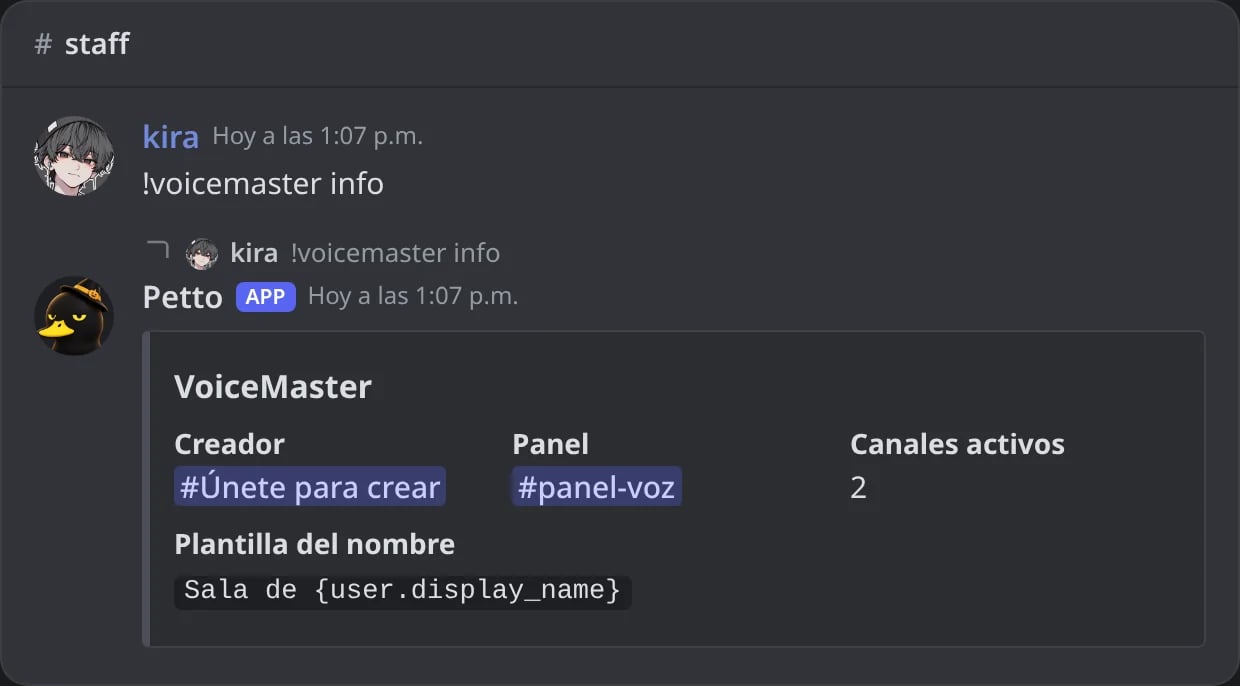
En Discord: la configuración y las salas activas.
!voicemaster panel
!voicemaster panel
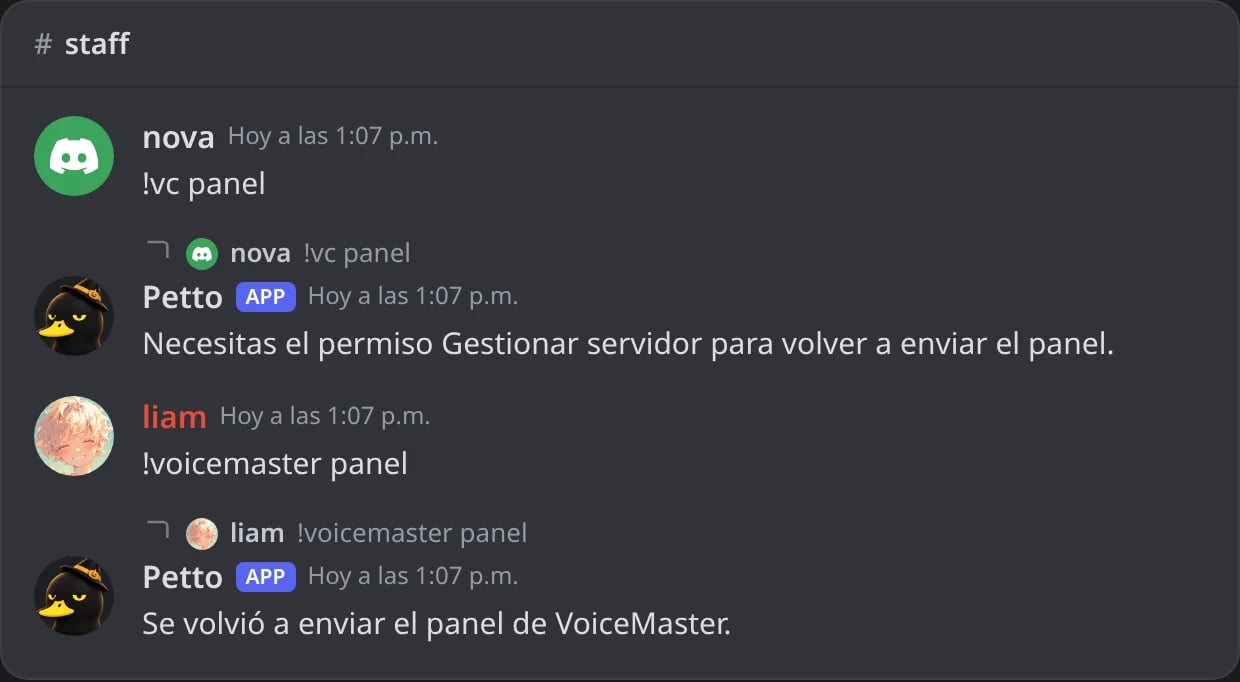
En Discord: el panel publicado otra vez; un miembro sin Gestionar servidor no puede.
!voicemaster disable
!voicemaster disable
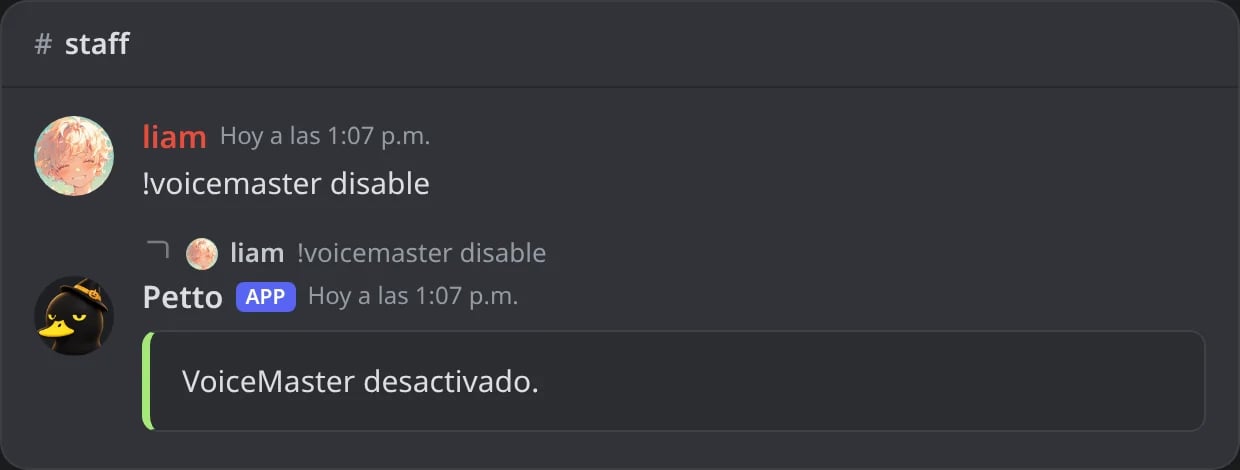
En Discord: VoiceMaster apagado.
!vmconfig
!vmconfig
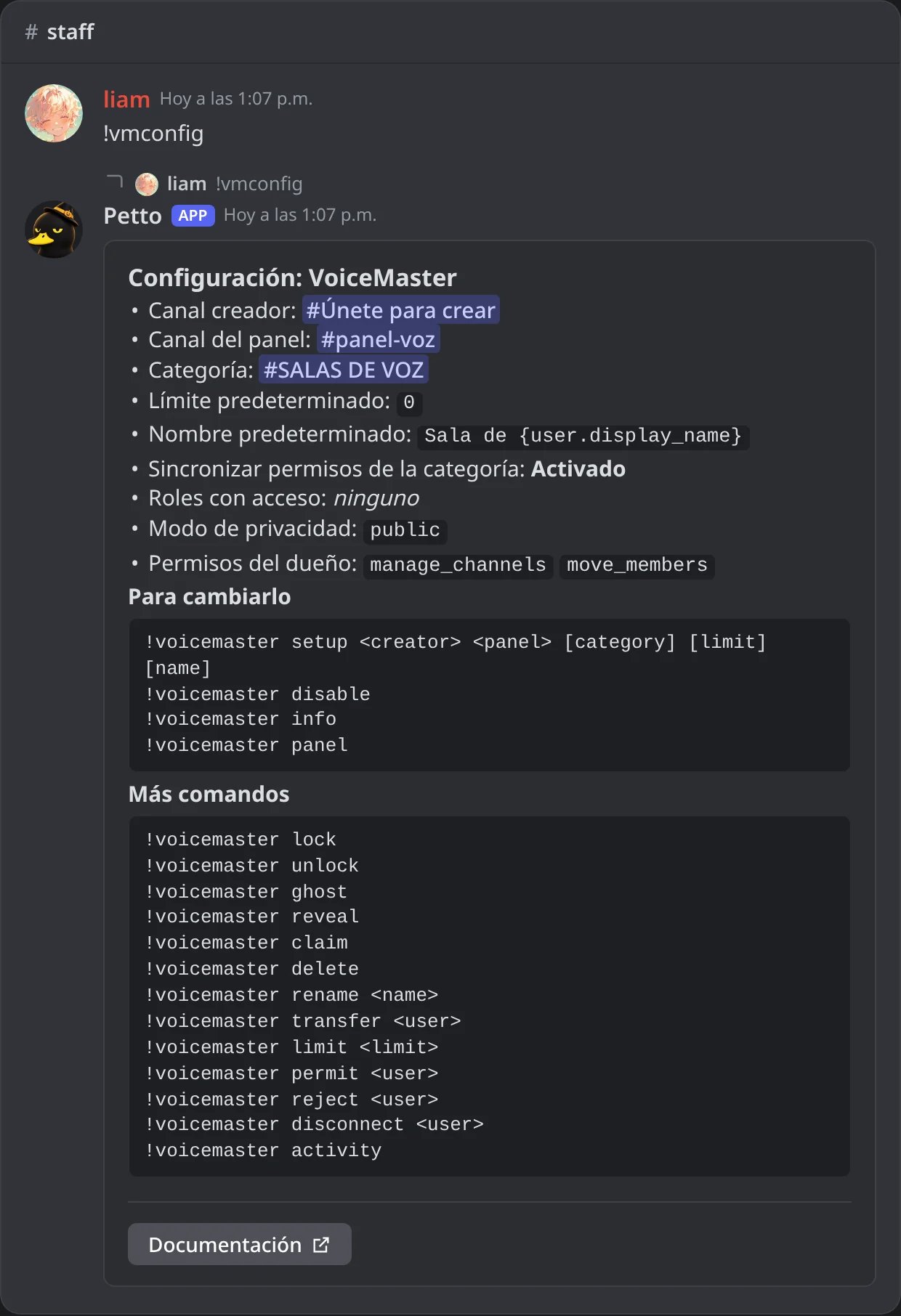
En Discord: la tarjeta de !vmconfig.
Sala de {user.display_name} da Sala de Liam y 🎧 {user.name} da 🎧 liam.
info muestra la configuración y cuántos canales temporales hay activos. panel vuelve a publicar el panel de control (por ejemplo, si lo borraron), y disable apaga VoiceMaster y quita el panel.
!vmconfig (o !voicemasterconfig) muestra la configuración y los comandos. La misma configuración está en el dashboard, en Comunidad → VoiceMaster, que también muestra cómo se llamará la primera sala. La entrada en sí (un miembro entra al canal creador y se mueve a una sala nueva) pasa en la lista de canales de Discord, que estas imágenes no pueden mostrar.
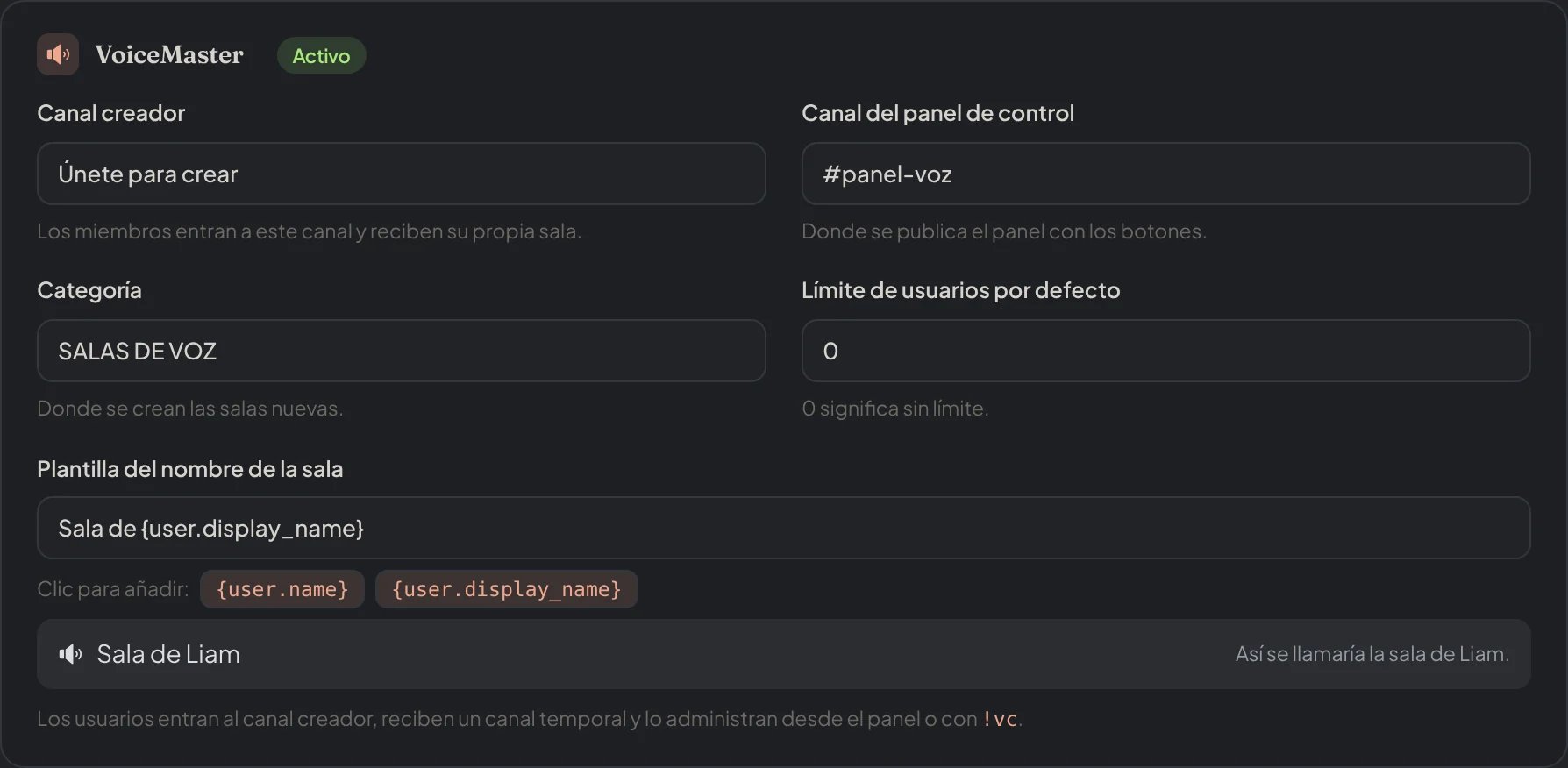
Dashboard → Comunidad → VoiceMaster: el canal creador, el canal del panel, la categoría, el límite y el nombre de las salas, con cómo se llamará la primera.
Permisos de las salas
En la dashboard, en Comunidad → VoiceMaster, eliges quién puede entrar a los canales temporales y qué puede hacer el dueño. De entrada no se copia nada, todos pueden entrar, las salas nuevas son públicas y el dueño puede gestionar el canal y mover miembros, como antes, así que un servidor sigue funcionando igual hasta que cambies algo.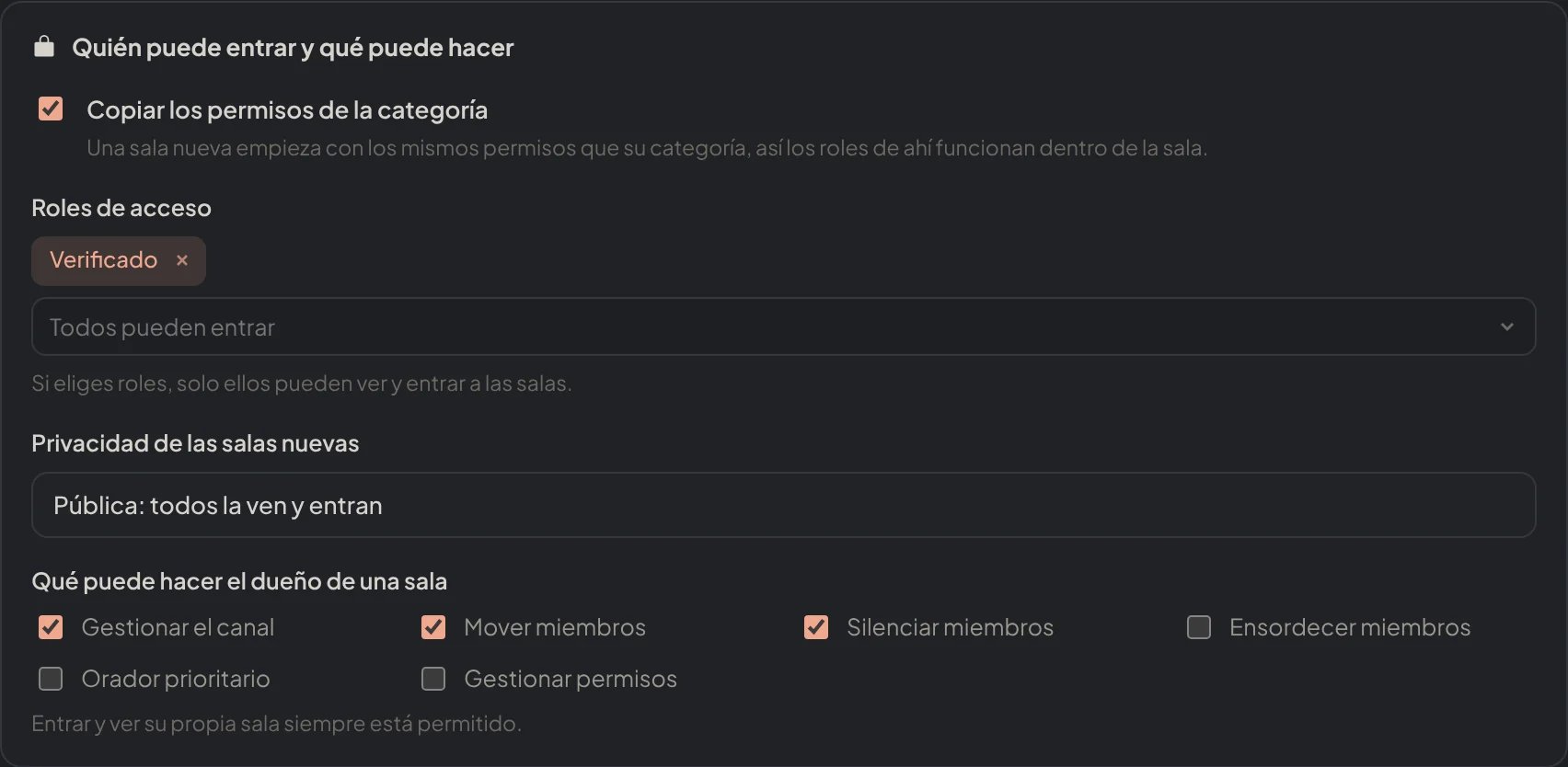
Dashboard → Comunidad → VoiceMaster: quién puede entrar a las salas y qué puede hacer su dueño.
@everyone mantiene lo que diga la categoría, así que los roles que limitan la categoría siguen limitando la sala.
Controlar tu canal
El panel tiene un botón para cada acción de abajo, y cada una también es un comando. Solo el dueño del canal temporal puede usarlas (exceptoclaim y activity), y tienes que estar dentro del canal.
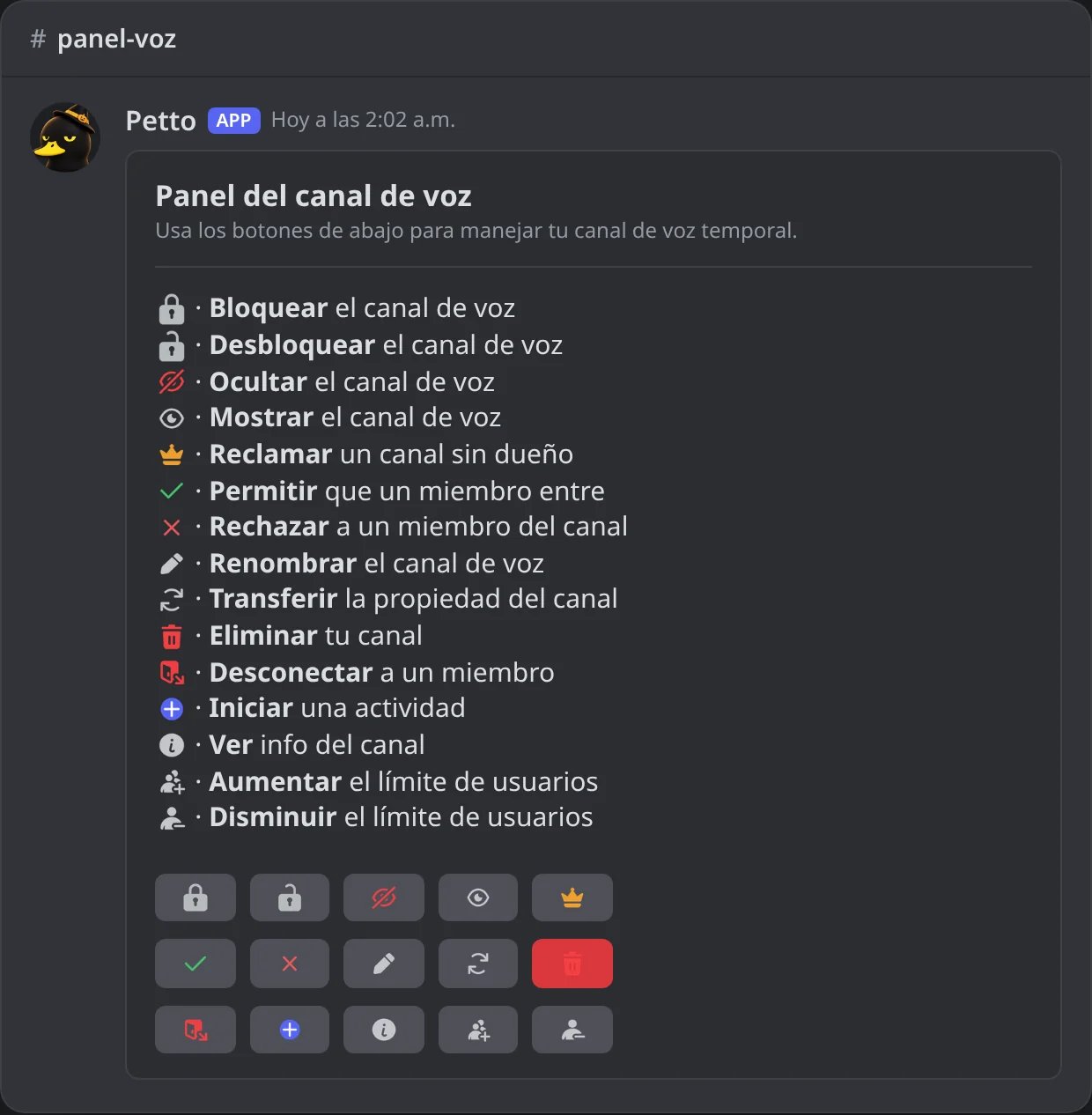
En Discord: el panel de control que Petto publica en el canal del panel.
Bloquear
Bloquear
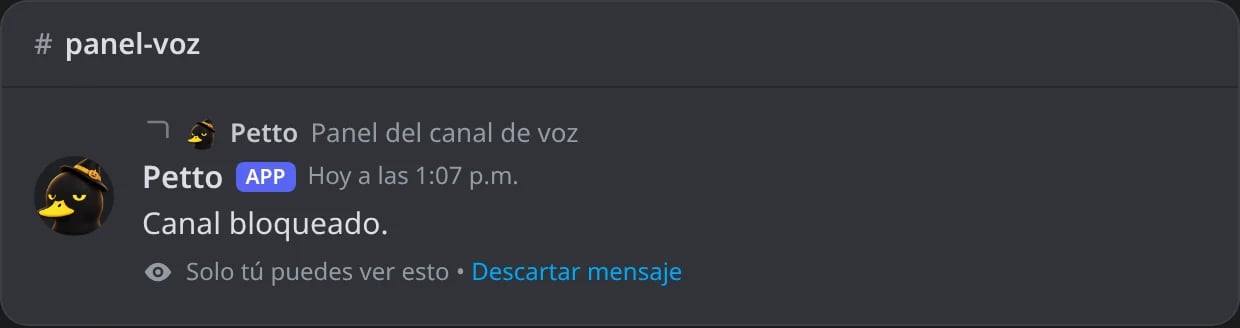
En Discord: el botón de bloquear pulsado por chu en su sala. Solo chu ve la respuesta.
Desbloquear
Desbloquear
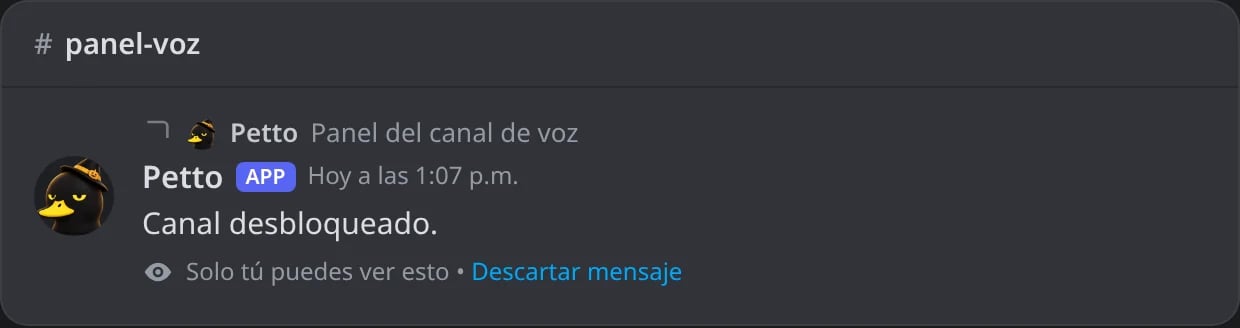
En Discord: el botón de desbloquear. Solo chu ve la respuesta.
Ocultar
Ocultar
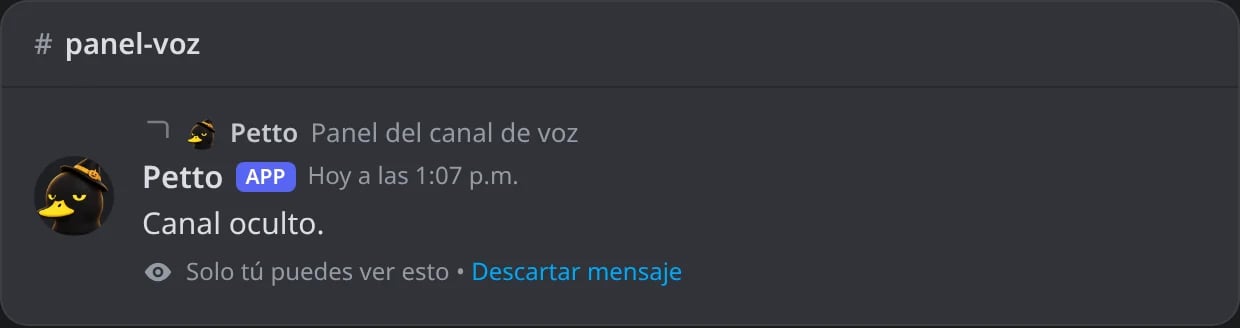
En Discord: el botón de ocultar. Solo chu ve la respuesta.
Mostrar
Mostrar
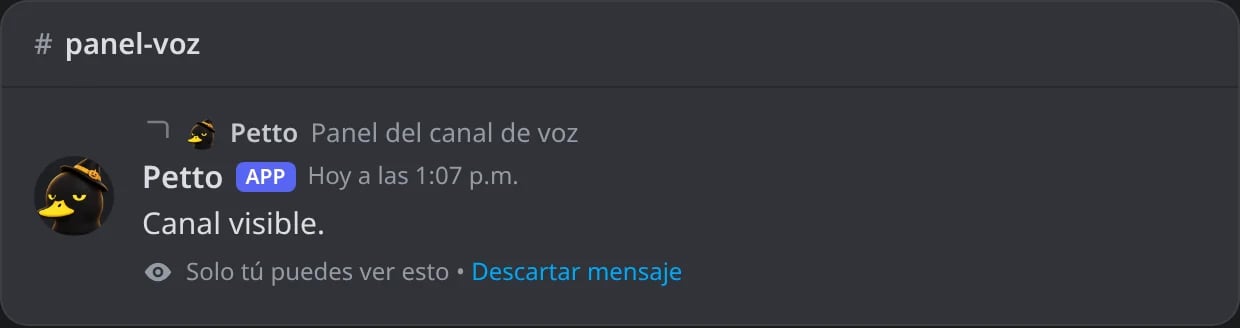
En Discord: el botón de mostrar. Solo chu ve la respuesta.
Reclamar
Reclamar
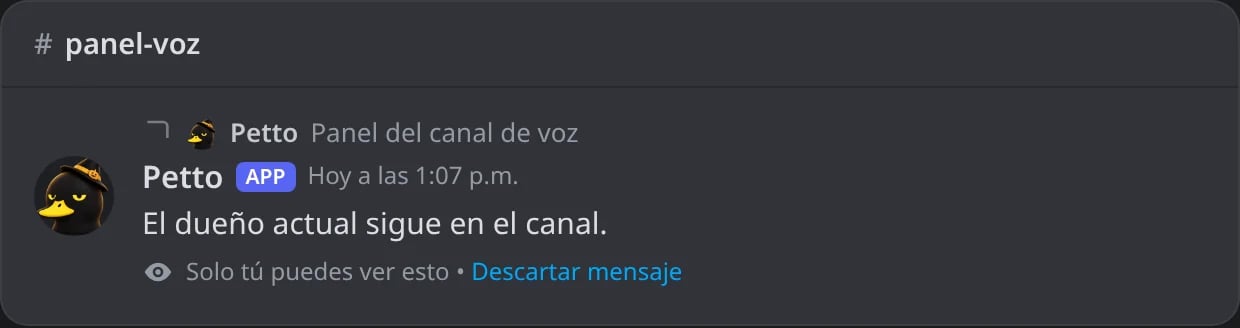
En Discord: el botón de reclamar, pulsado mientras chu está en su sala. Solo chu ve la respuesta.
Permitir
Permitir
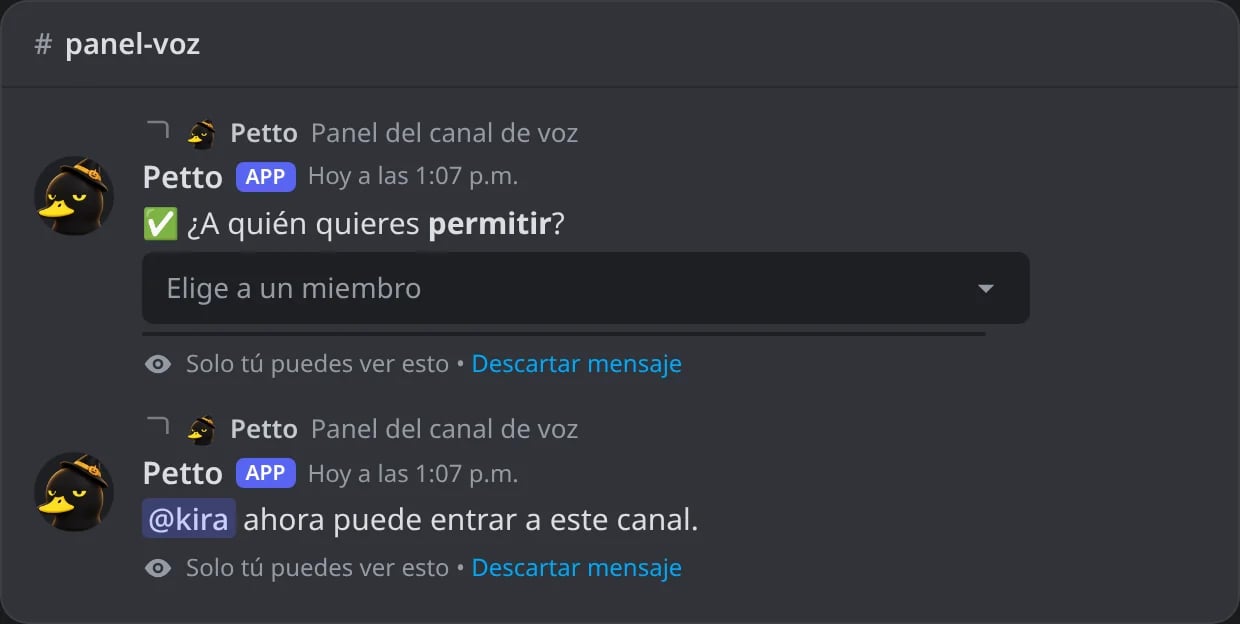
En Discord: el botón de permitir pregunta a quién, con un menú de miembros, y luego confirma. Solo chu ve la respuesta.
Rechazar
Rechazar
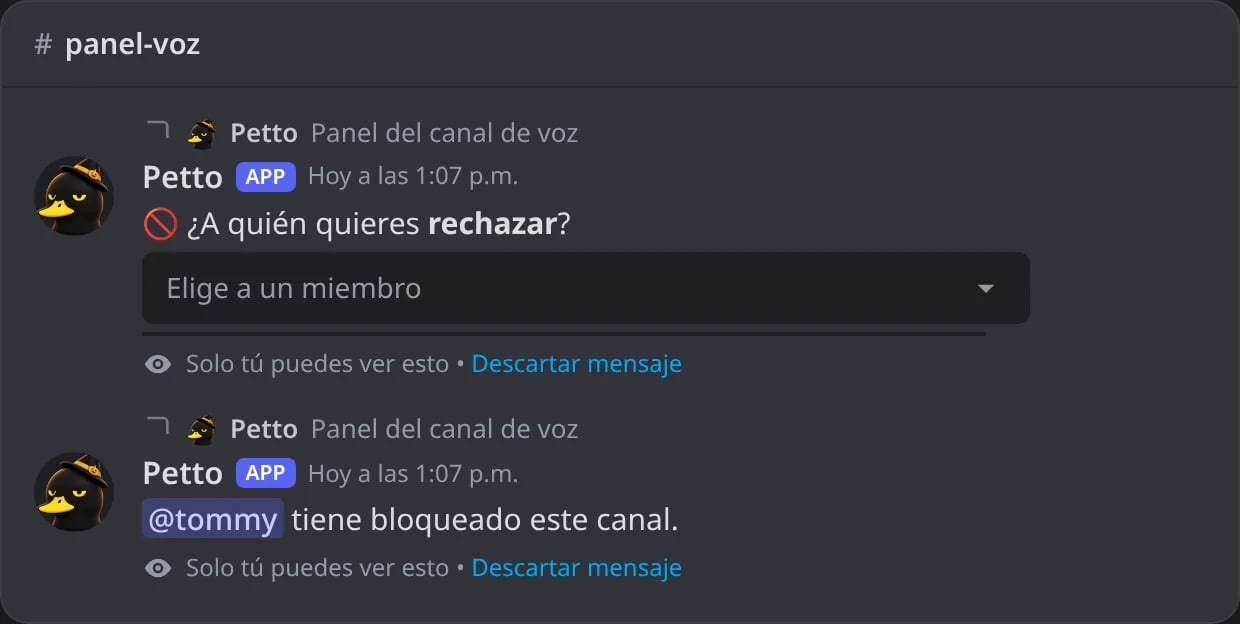
En Discord: el botón de rechazar: el menú, y luego tommy bloqueado. Solo chu ve la respuesta.
Renombrar
Renombrar
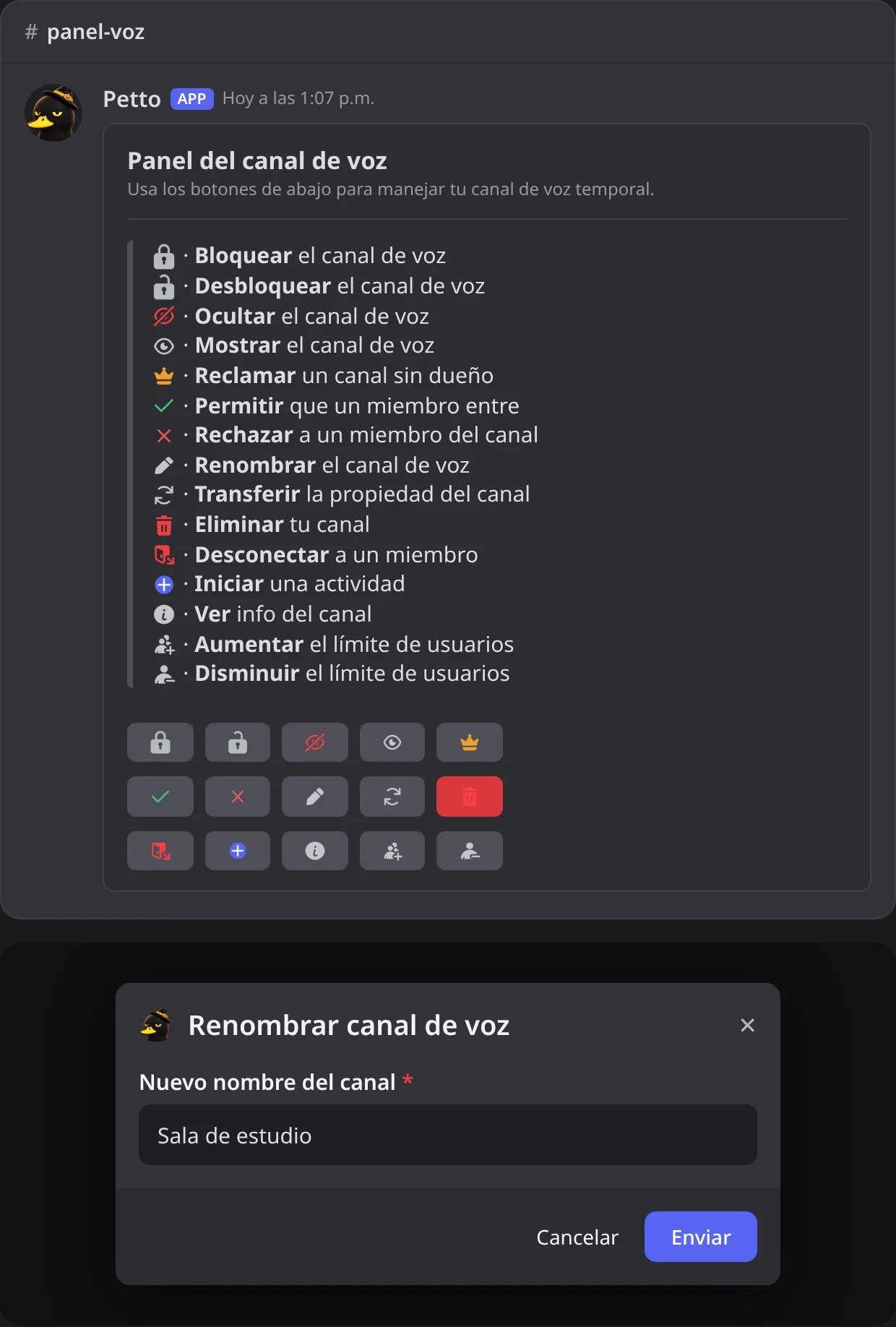
En Discord: el botón de renombrar abre un formulario para el nombre nuevo.
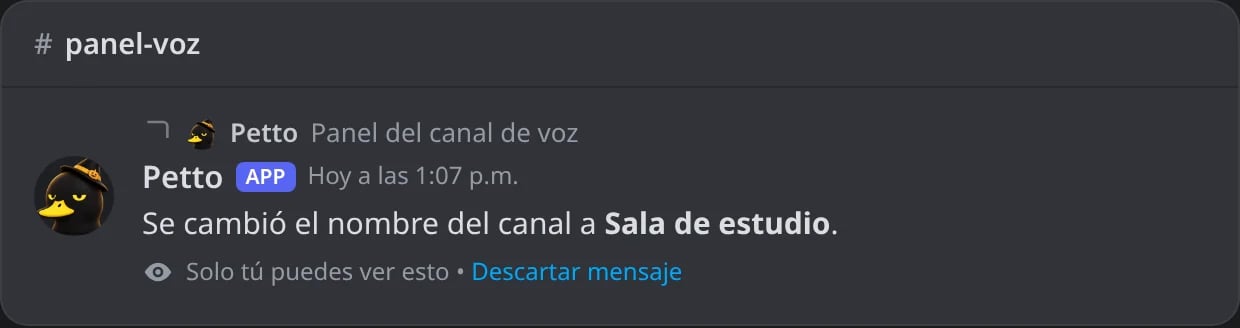
En Discord: la respuesta después del formulario. Solo chu ve la respuesta.
Transferir
Transferir
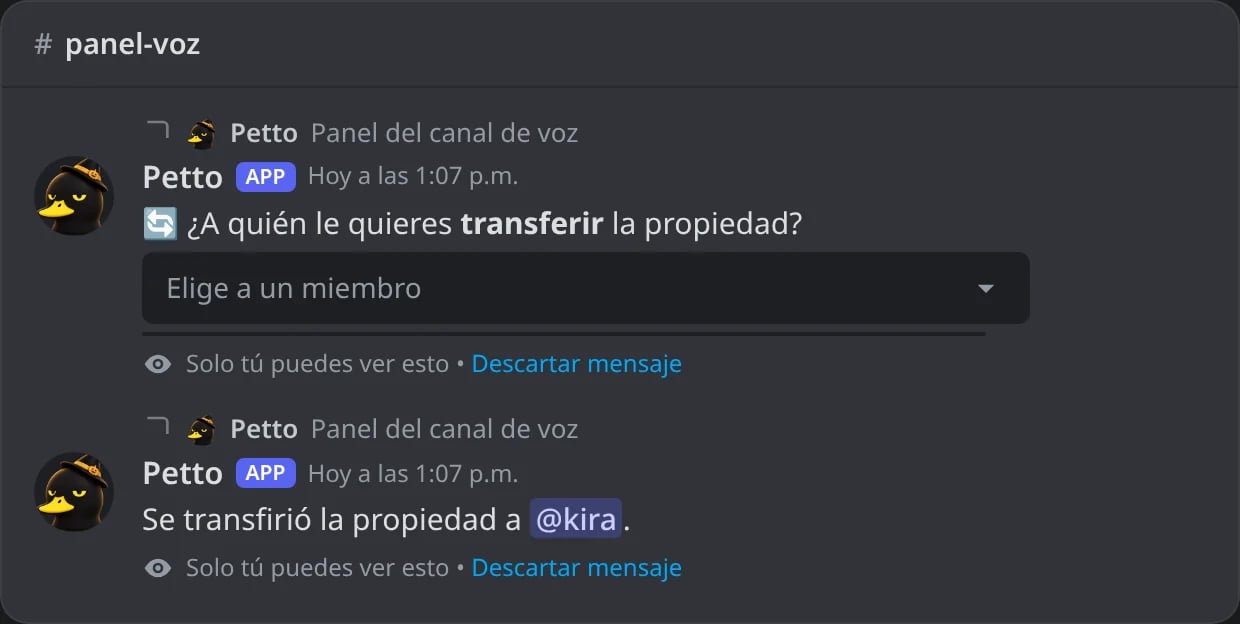
En Discord: el botón de transferir: el menú, y luego el nuevo dueño. Solo chu ve la respuesta.
Borrar
Borrar
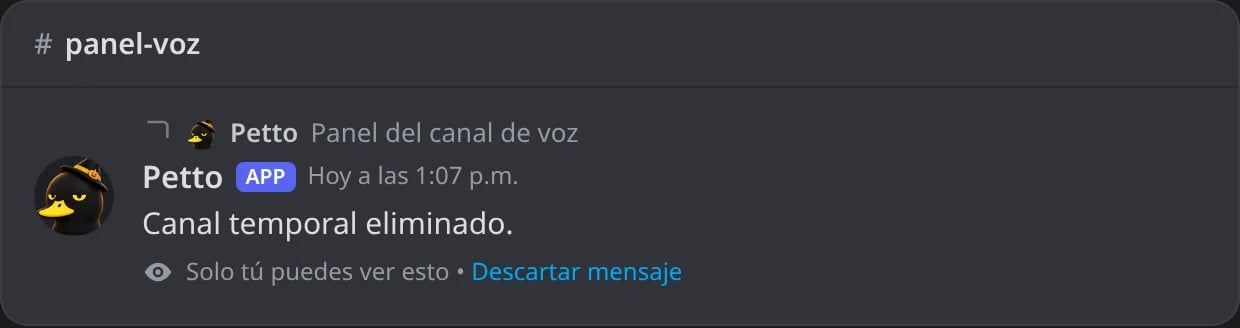
En Discord: el botón de borrar. Solo chu ve la respuesta.
Desconectar
Desconectar
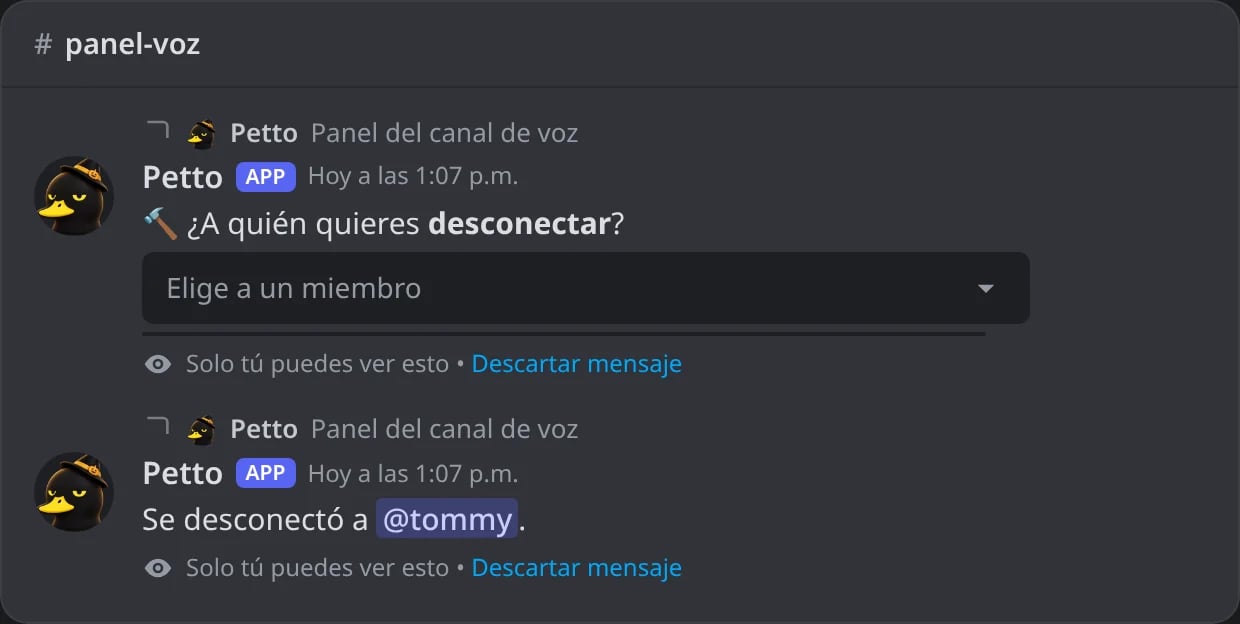
En Discord: el botón de desconectar: el menú, y luego tommy fuera. Solo chu ve la respuesta.
Actividad
Actividad
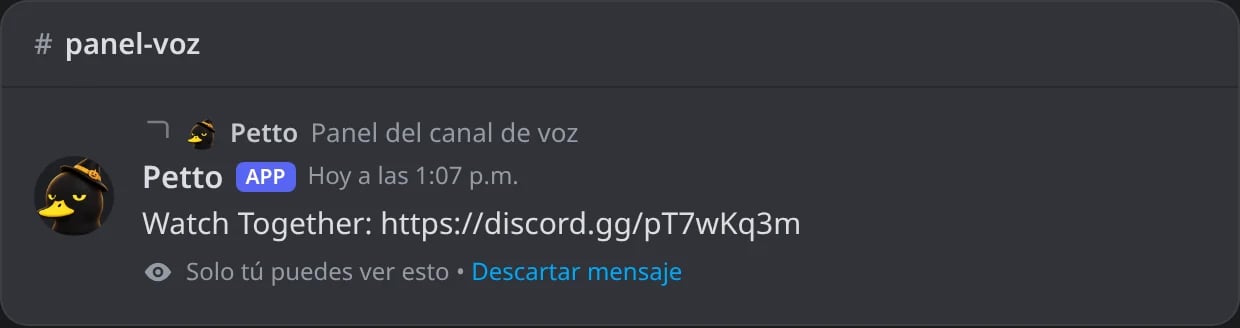
En Discord: el botón de actividad. Solo chu ve la respuesta.
Info
Info
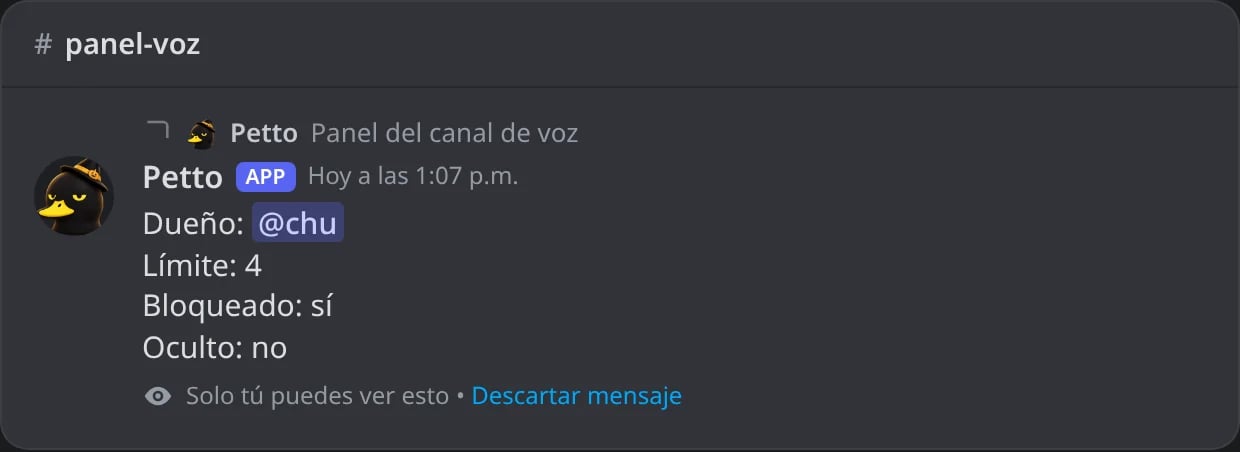
En Discord: el botón de info muestra el dueño, el límite y si la sala está bloqueada u oculta. Solo chu ve la respuesta.
Límite +1
Límite +1
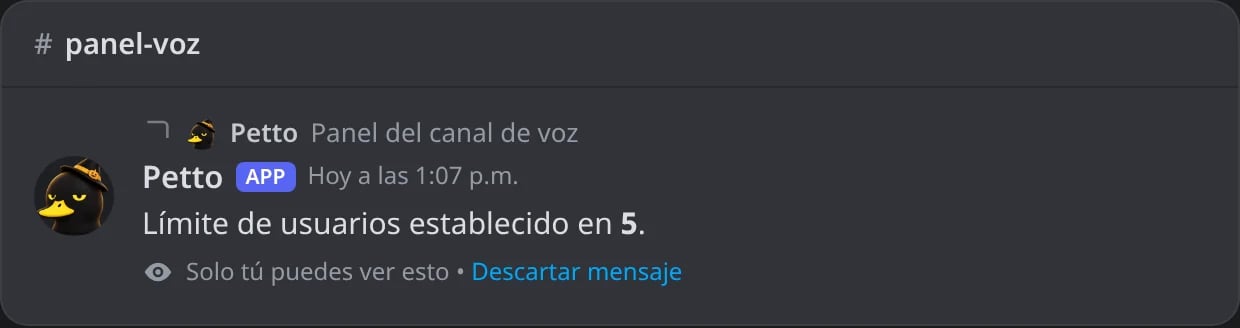
En Discord: la flecha hacia arriba suma uno al límite. Solo chu ve la respuesta.
Límite -1
Límite -1
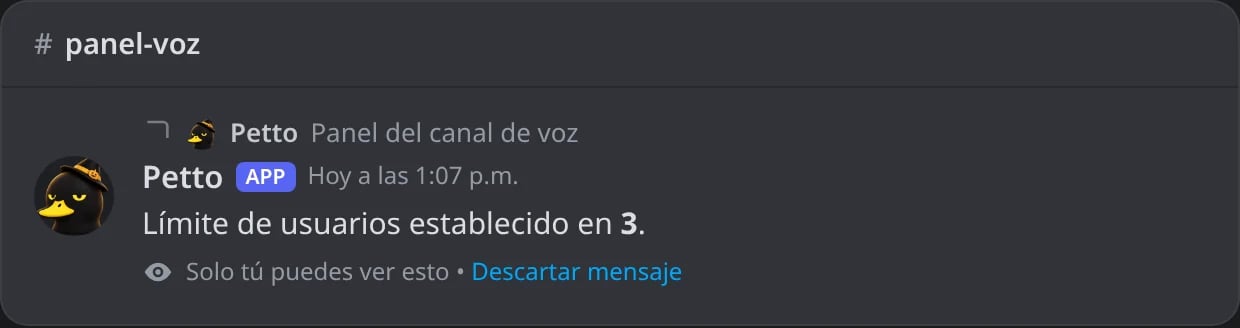
En Discord: la flecha hacia abajo resta uno. Solo chu ve la respuesta.
Fuera de una sala
Fuera de una sala
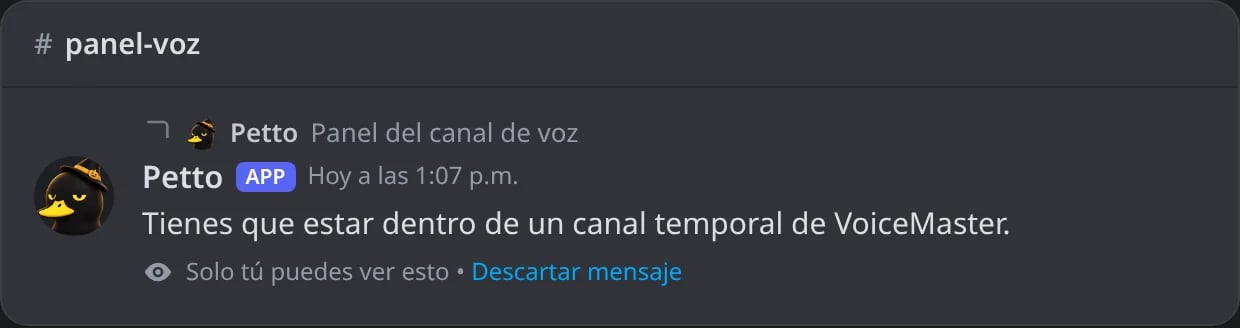
En Discord: un botón pulsado por alguien que no está en una sala temporal.
!voicemaster lock
!voicemaster lock
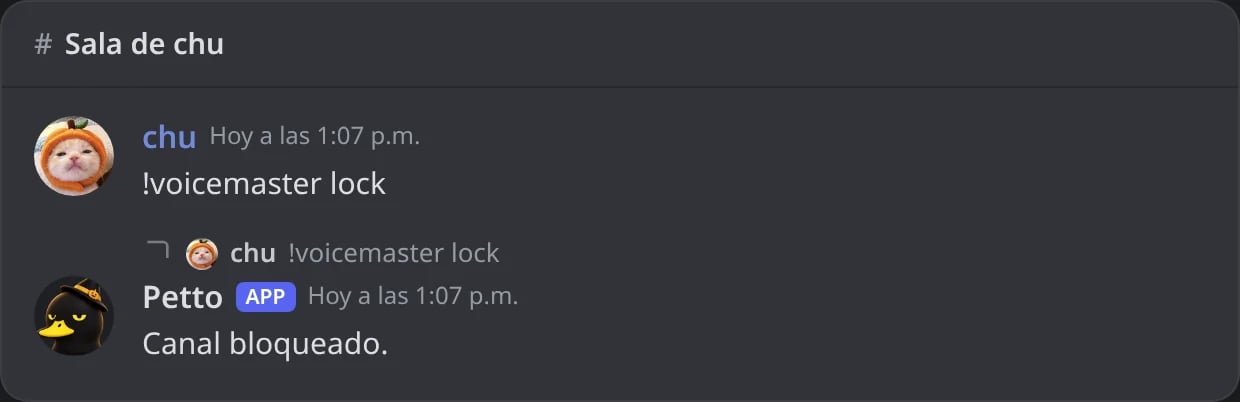
En Discord: chu bloquea su sala desde su chat.
!voicemaster unlock
!voicemaster unlock
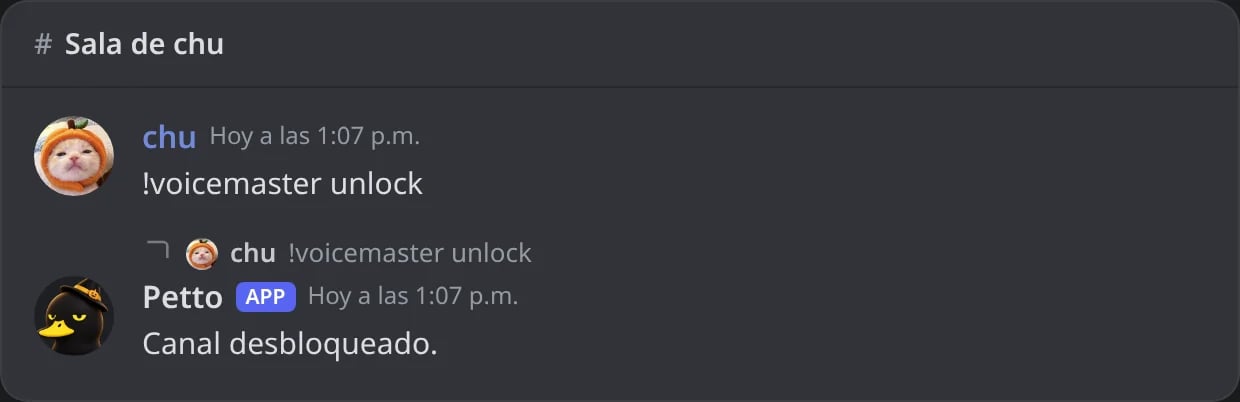
En Discord: la sala abierta otra vez.
!voicemaster ghost
!voicemaster ghost
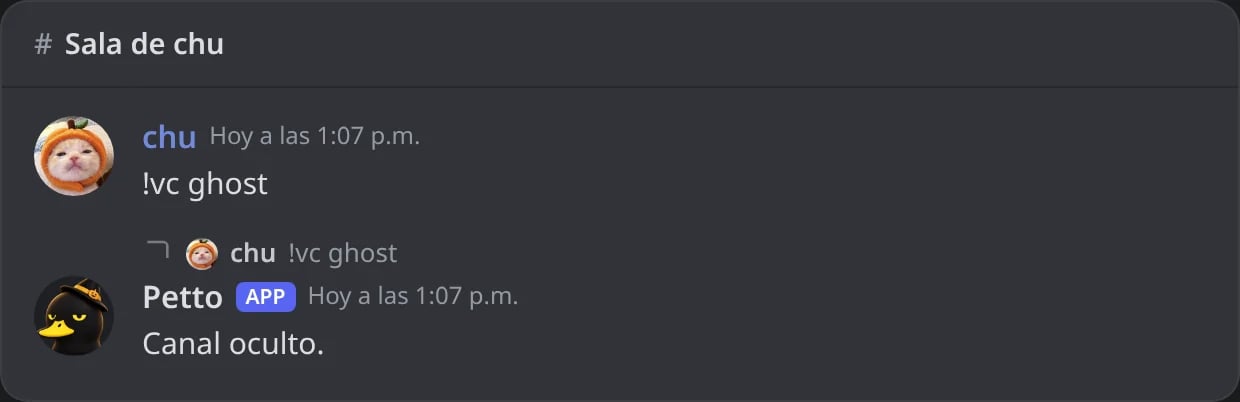
En Discord: la sala oculta de la lista de canales, con !vc.
!voicemaster reveal
!voicemaster reveal
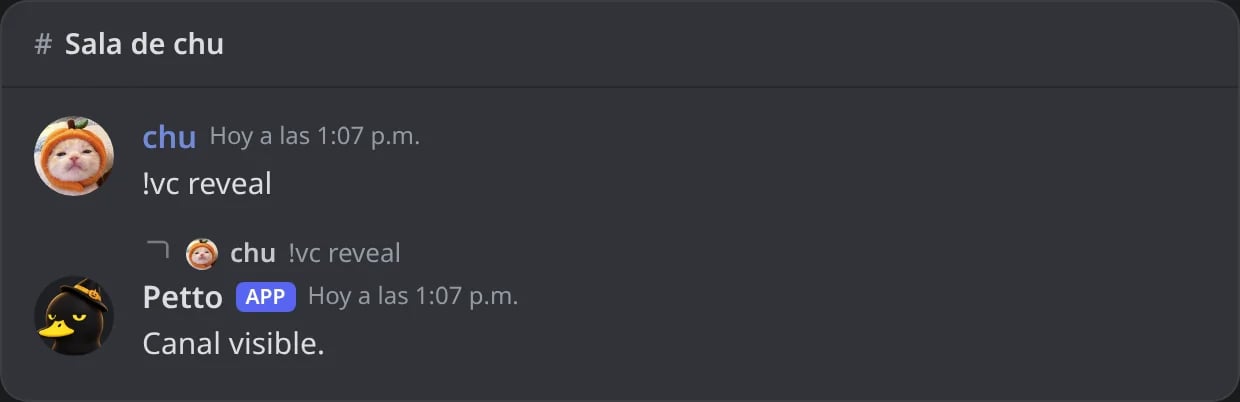
En Discord: la sala visible otra vez.
!voicemaster claim
!voicemaster claim
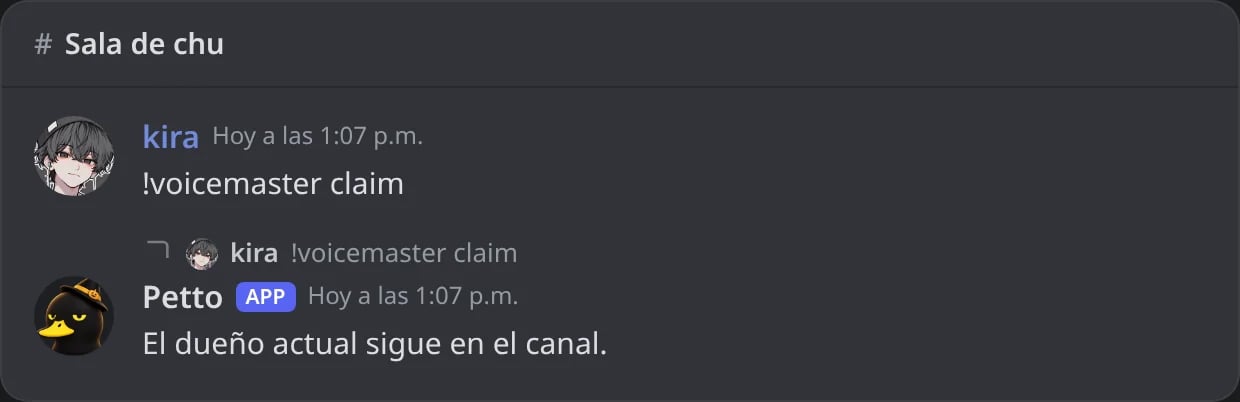
En Discord: claim rechazado mientras el dueño sigue en la sala.
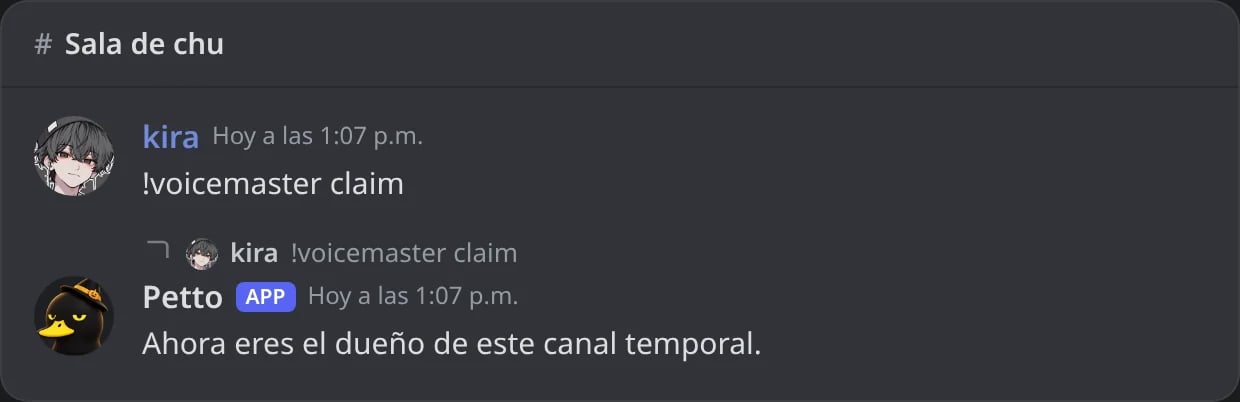
En Discord: chu se fue, así que kira se queda con la sala.
!voicemaster rename
!voicemaster rename
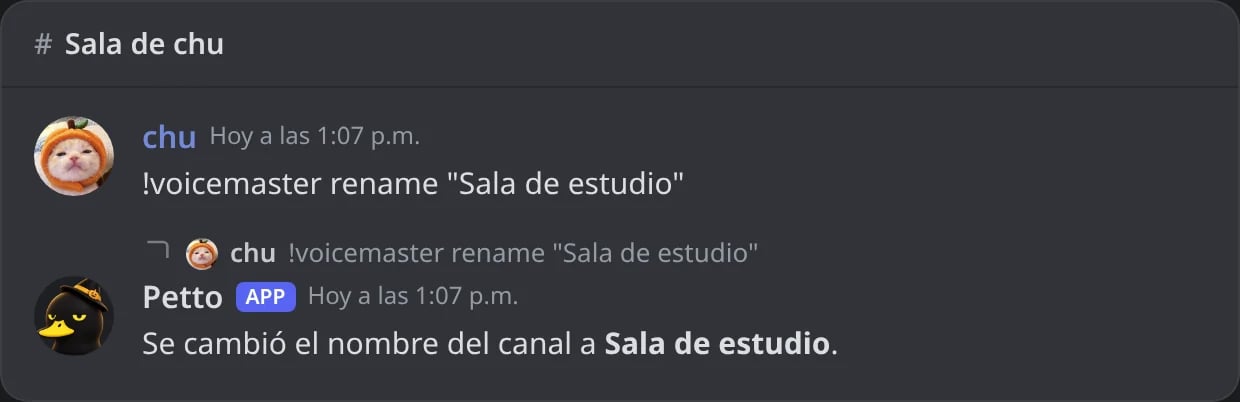
En Discord: un nombre nuevo para la sala.
!voicemaster limit
!voicemaster limit
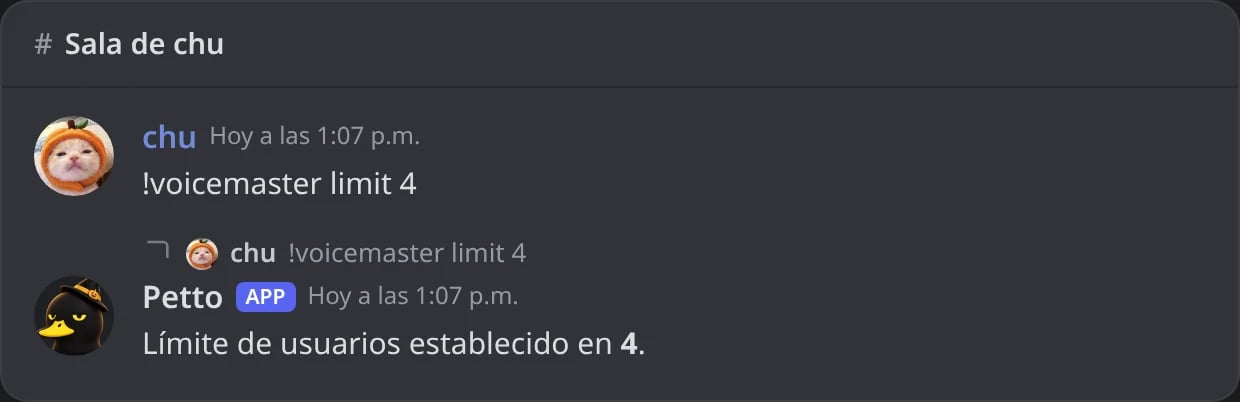
En Discord: lugar para cuatro personas.
!voicemaster permit
!voicemaster permit
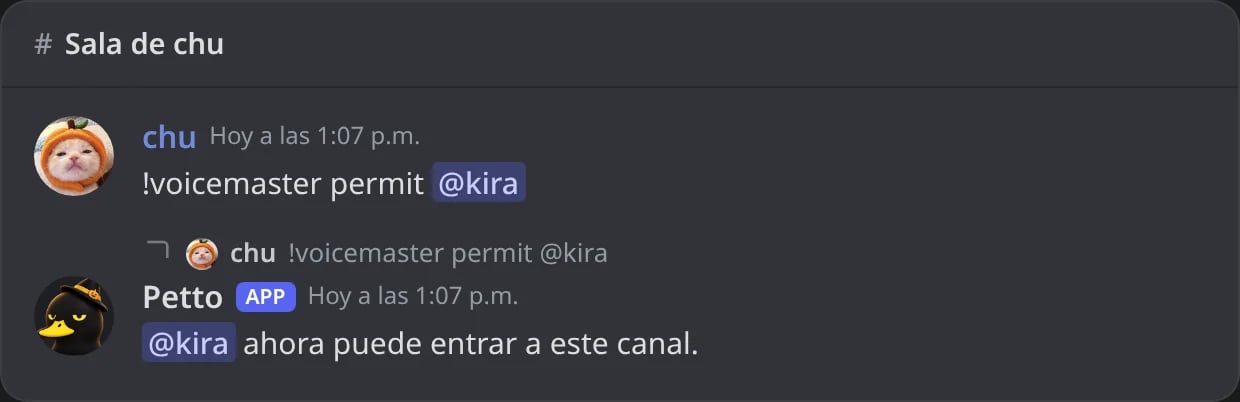
En Discord: un miembro que puede entrar, aunque la sala esté bloqueada.
!voicemaster reject
!voicemaster reject
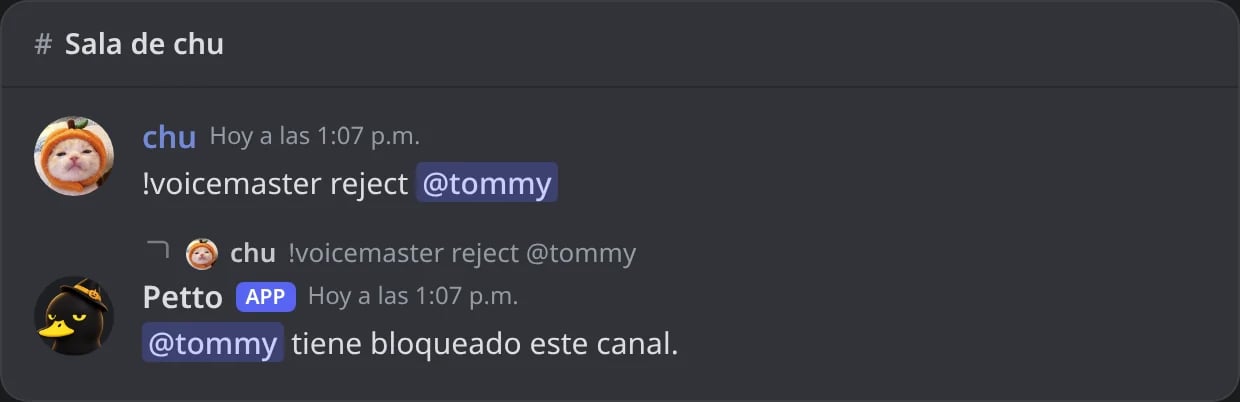
En Discord: un miembro bloqueado en la sala.
!voicemaster disconnect
!voicemaster disconnect
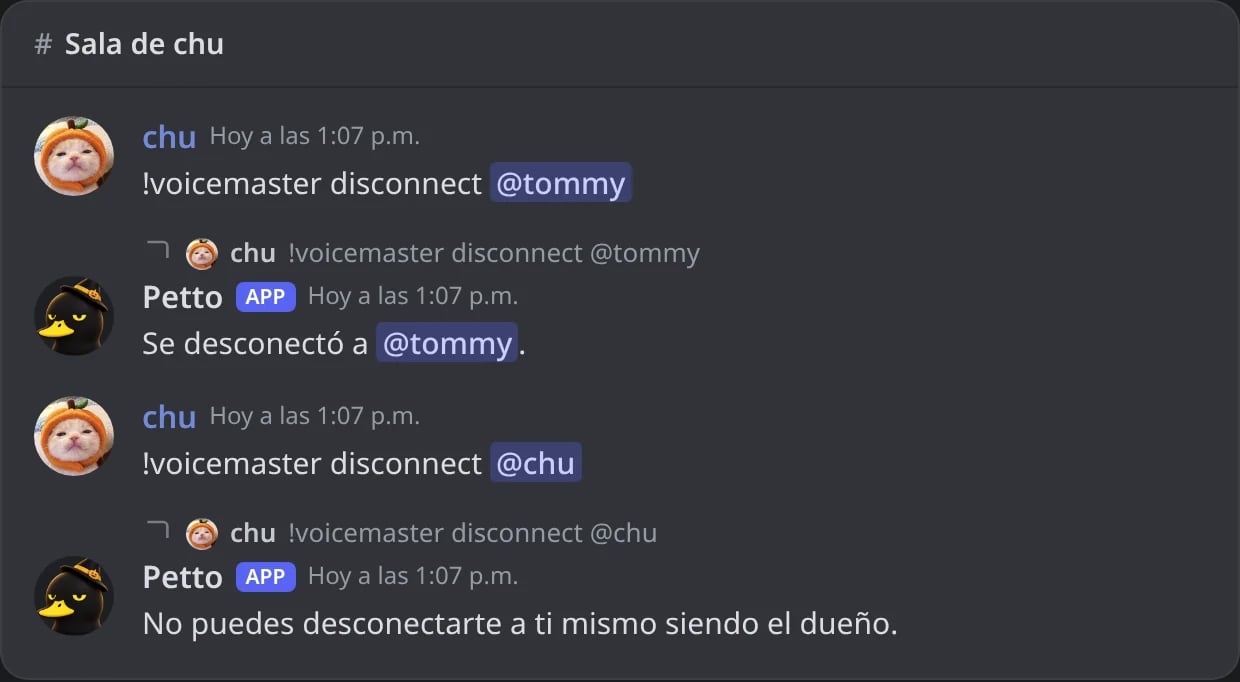
En Discord: un miembro sacado de la sala; el dueño no puede sacarse a sí mismo.
!voicemaster transfer
!voicemaster transfer
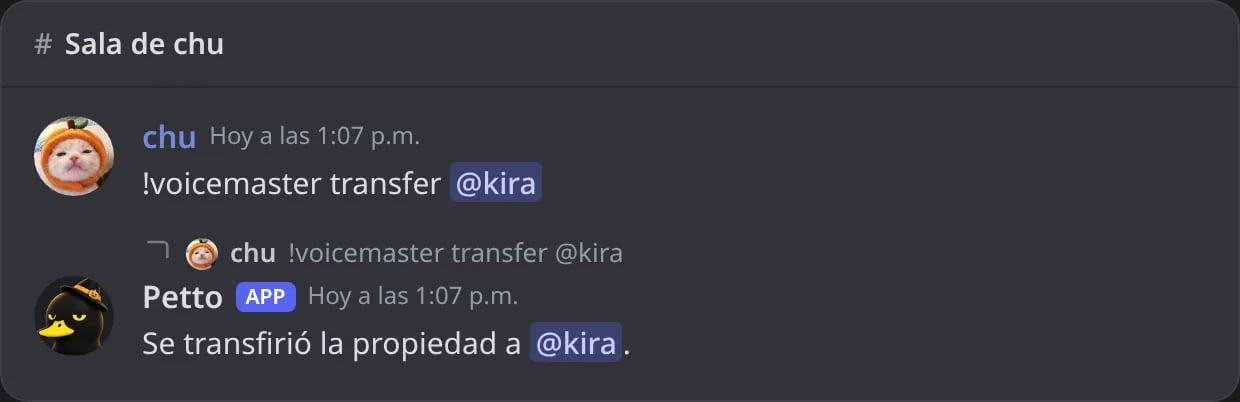
En Discord: la sala entregada a otro miembro.
!voicemaster activity
!voicemaster activity
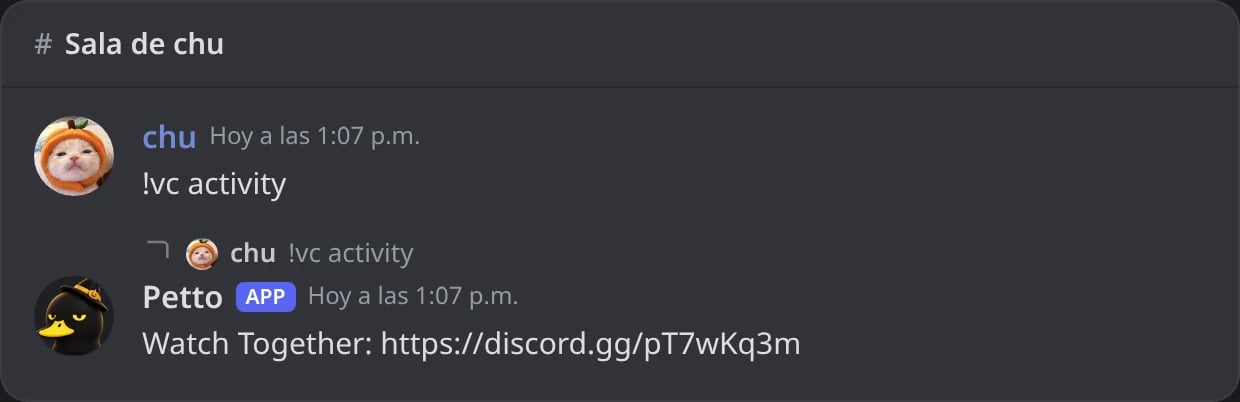
En Discord: una invitación de Watch Together para la sala.
!voicemaster delete
!voicemaster delete
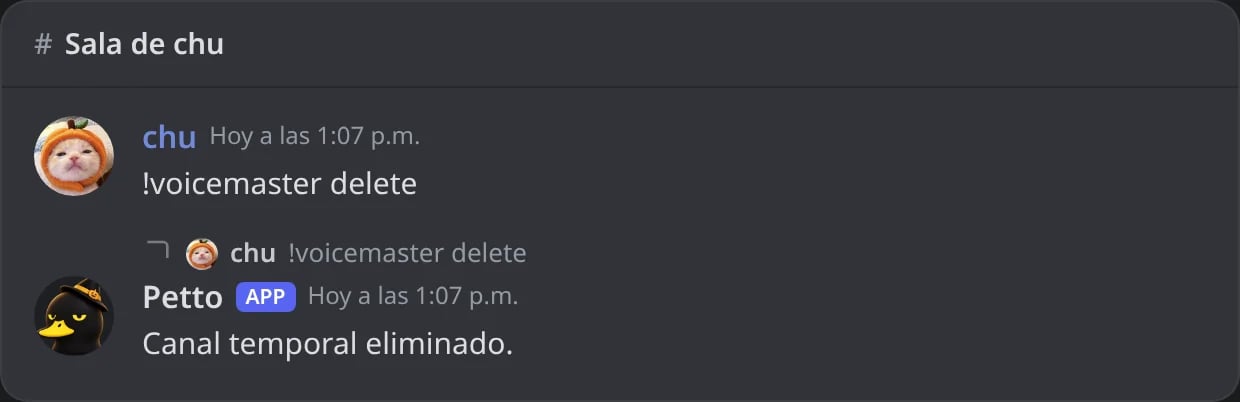
En Discord: la sala borrada.
Cuando no funciona
Cuando no funciona
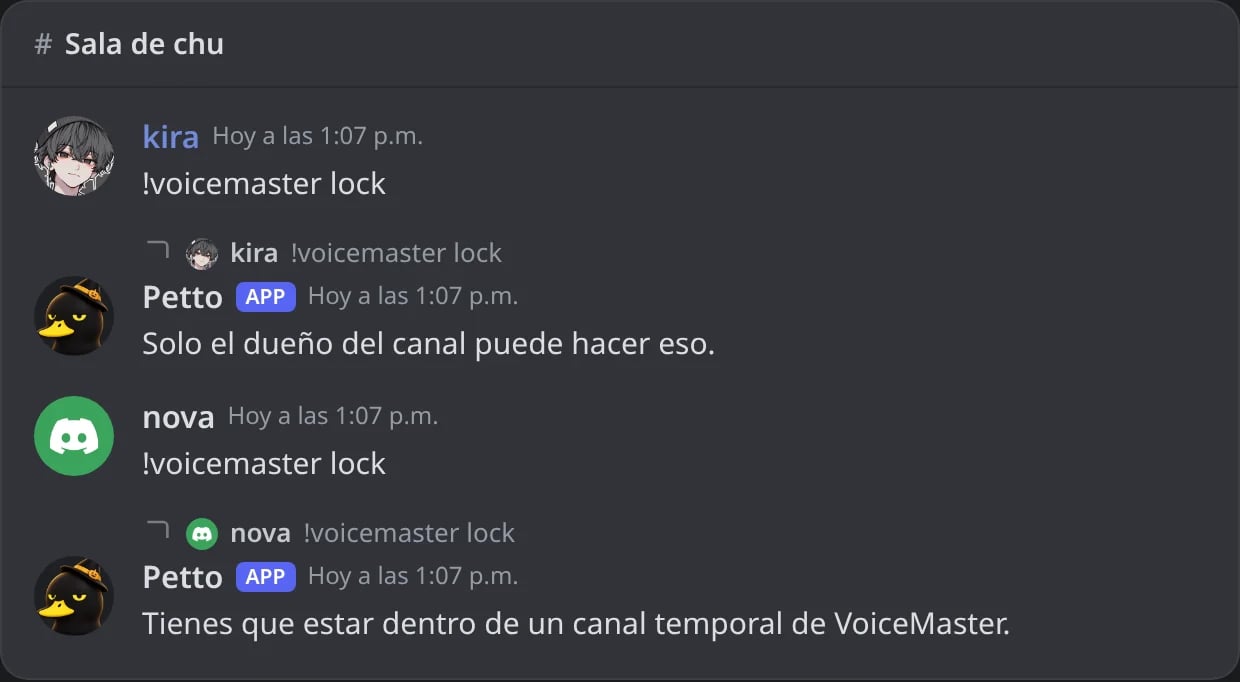
En Discord: alguien que no es el dueño, y alguien que no está en una sala.