
Resumen
Crea menús de roles flexibles sin comandos de barra. Petto admite las reacciones clásicas con emoji y botones en los que se puede hacer clic, con un comportamiento independiente de alternar, solo dar o solo quitar para cada rol vinculado. Úsalos para que los miembros elijan sus colores, avisos o intereses, o para dar el rol de miembro cuando alguien acepta las reglas. Lo más rápido es el creador del dashboard; los comandos también funcionan en cualquier mensaje.Comandos
!reactionrole add (reacción)
!reactionrole add (reacción)
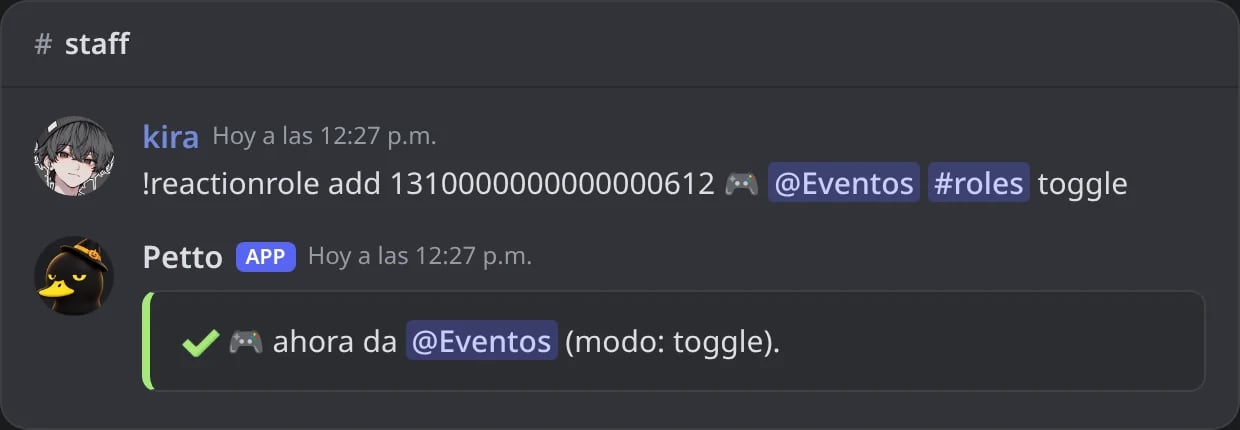
En Discord: un emoji de un mensaje vinculado a un rol.
!reactionrole add (botón)
!reactionrole add (botón)
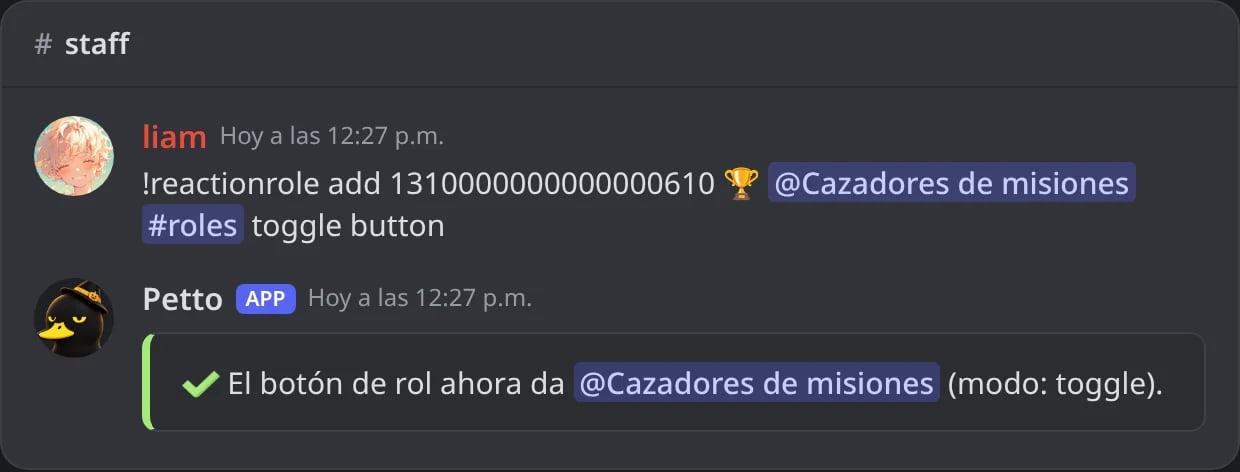
En Discord: un botón agregado al menú de colores.
!reactionrole remove
!reactionrole remove
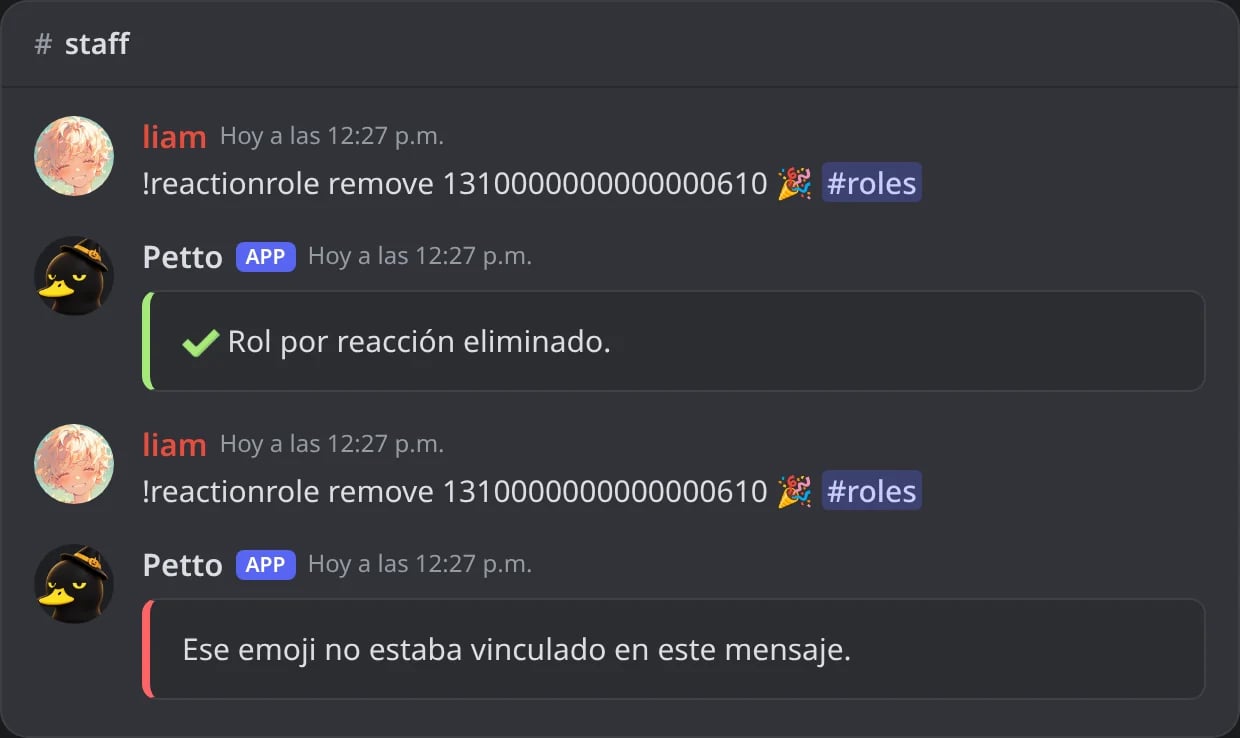
En Discord: un vínculo quitado, y la respuesta cuando el emoji ya no está vinculado.
!reactionrole list
!reactionrole list
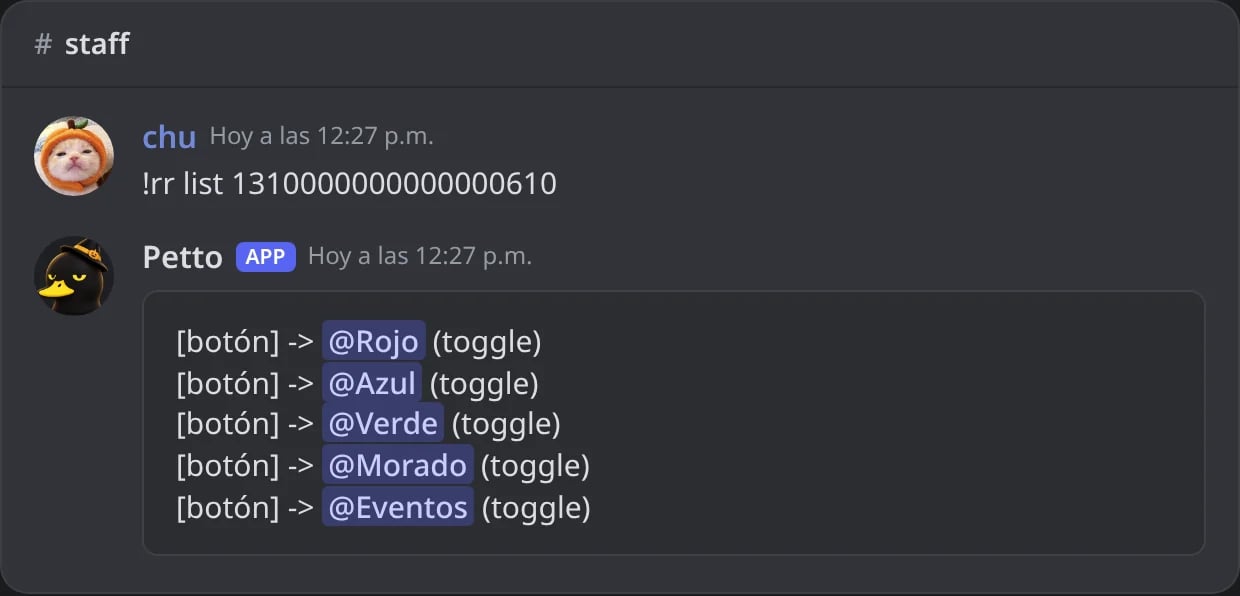
En Discord: los roles de un mensaje, listados con !rr.
!reactionrole clear
!reactionrole clear
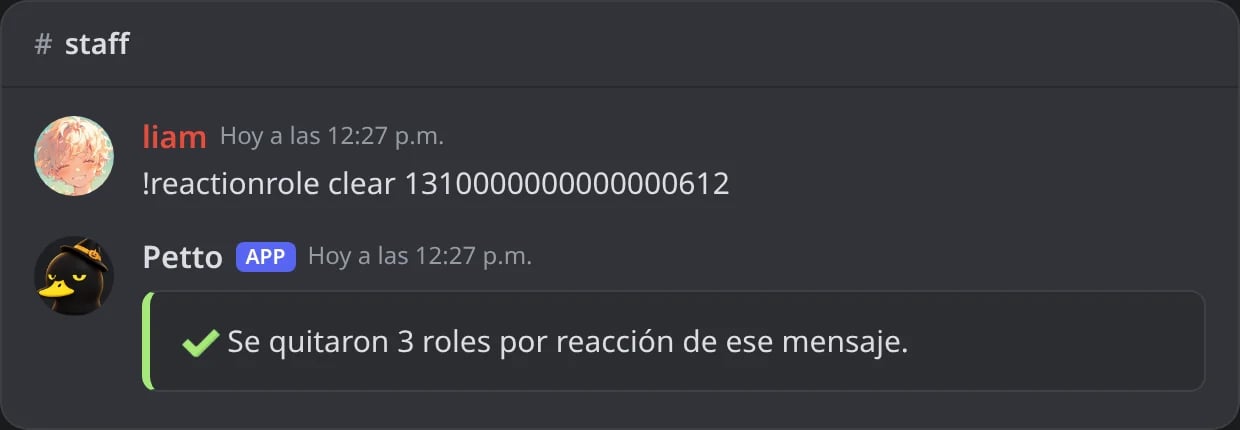
En Discord: todos los vínculos de un mensaje quitados de una vez.
Cuando no funciona
Cuando no funciona
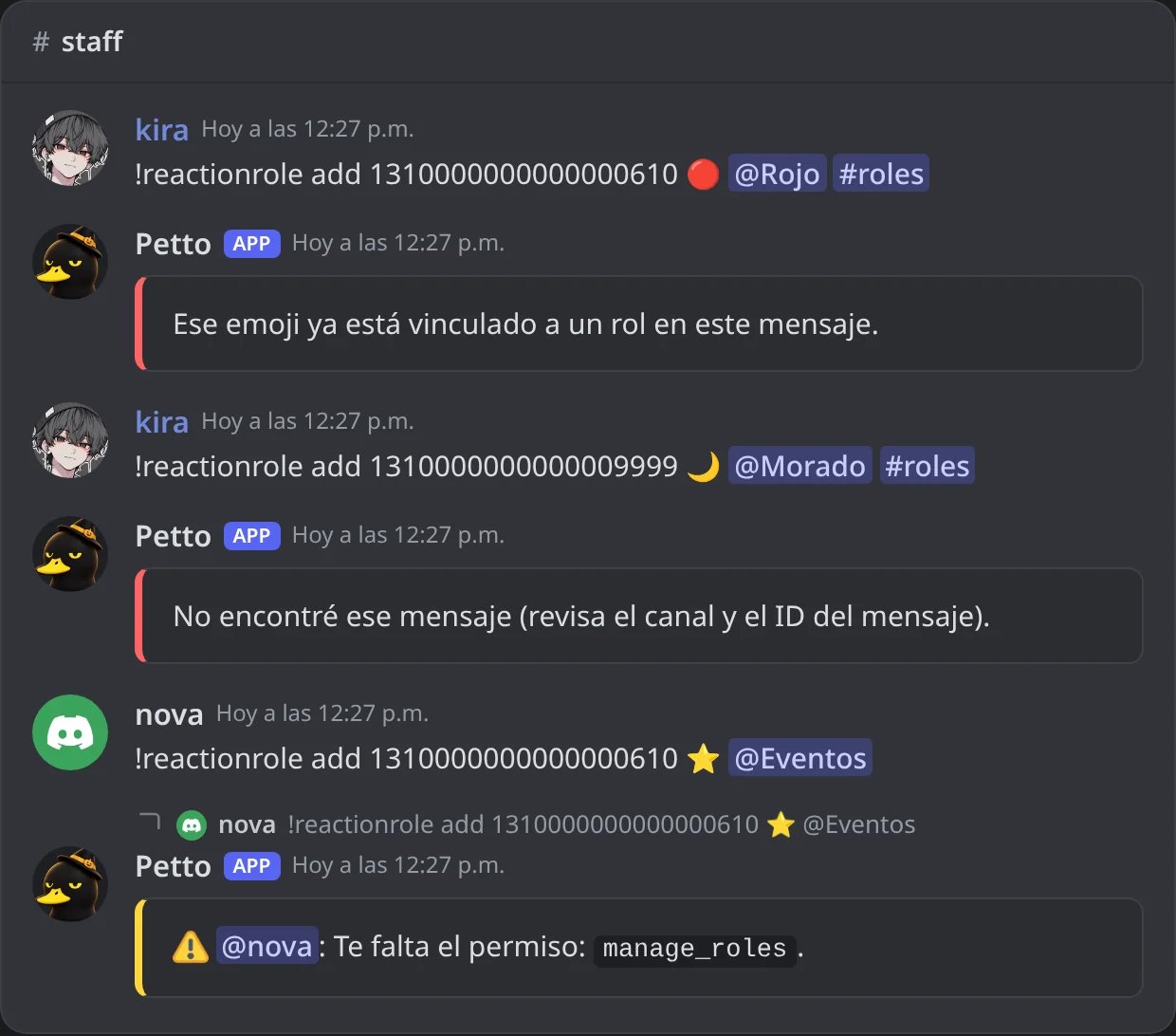
En Discord: un emoji ya vinculado, un mensaje que no se encuentra y un miembro sin Gestionar roles.
channel es el canal actual por defecto. emoji acepta tanto emojis personalizados como los de por defecto.
type es reaction por defecto. Usa button para convertir el mensaje en un menú de roles con botones; un mensaje puede tener hasta 25 botones de Petto en cinco filas. label es el texto del botón y por defecto es el nombre del rol. El modo de botón no se puede agregar a un mensaje que ya tiene otro panel de componentes, como un panel de tickets o de VoiceMaster.
Nombre corto: !rr. !reactionroleconfig muestra todos los roles por reacción y por botón del servidor y los comandos para cambiarlos.
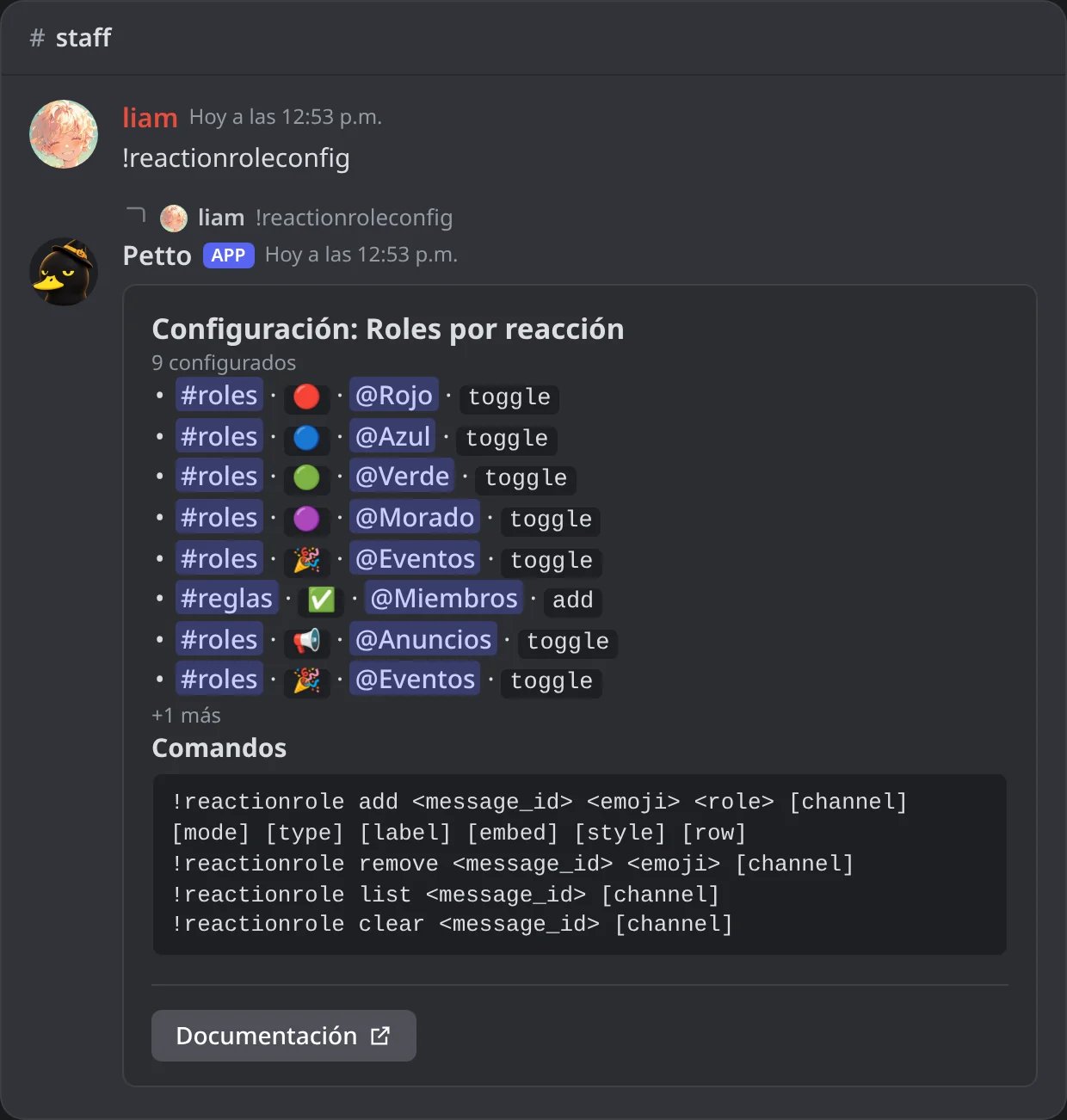
En Discord: la tarjeta de !reactionroleconfig con los roles de Petto Land y los comandos.
Creador en la dashboard
La forma más rápida de hacer un menú de roles es el creador de la dashboard: Automatización → Roles por reacción → Crear un menú de roles con embed y botones.Elige el canal y escribe el mensaje
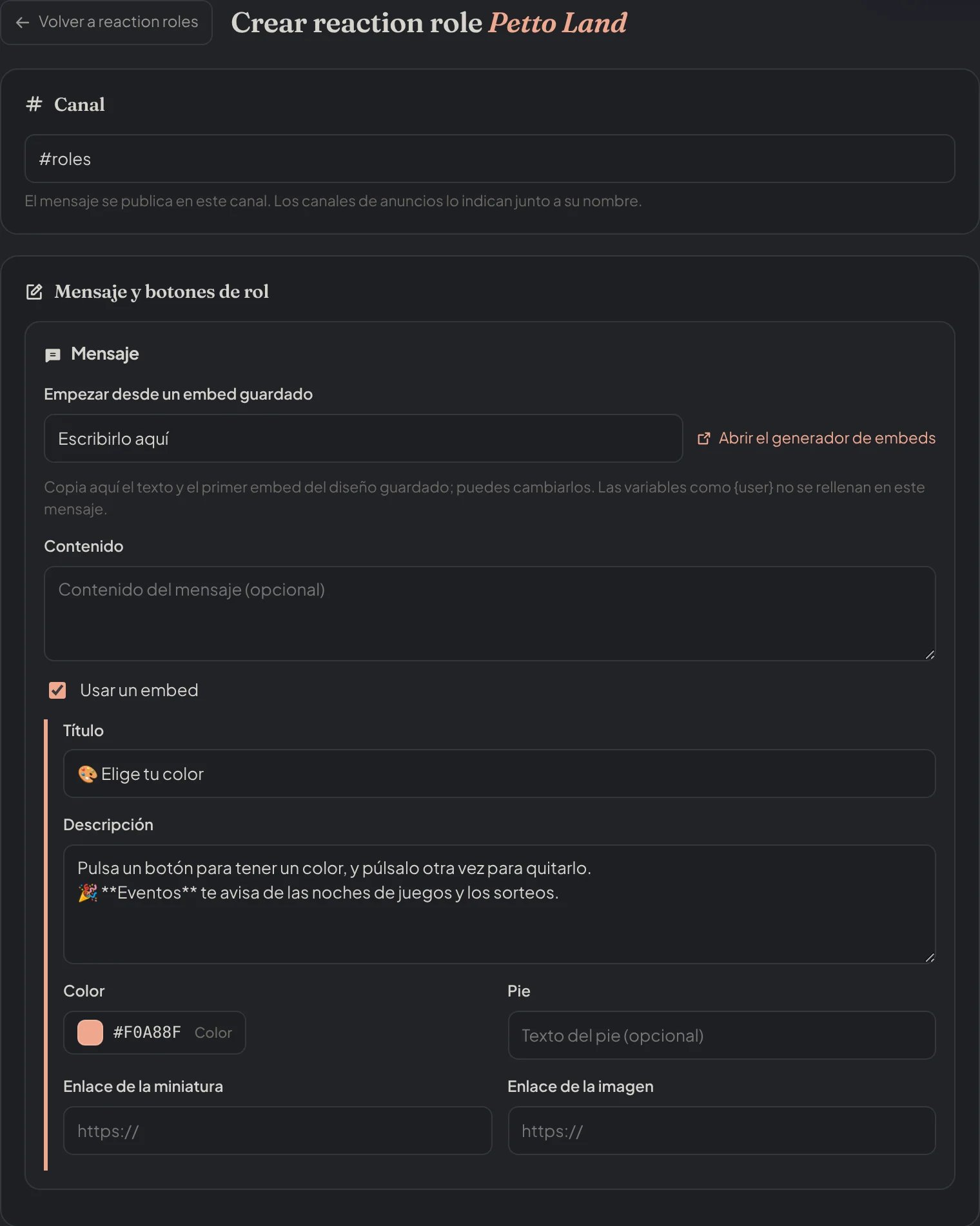
Dashboard → Automatización → Roles por reacción → Crear reaction role: el canal y el mensaje, con el embed del menú de colores.
Agrega filas de botones
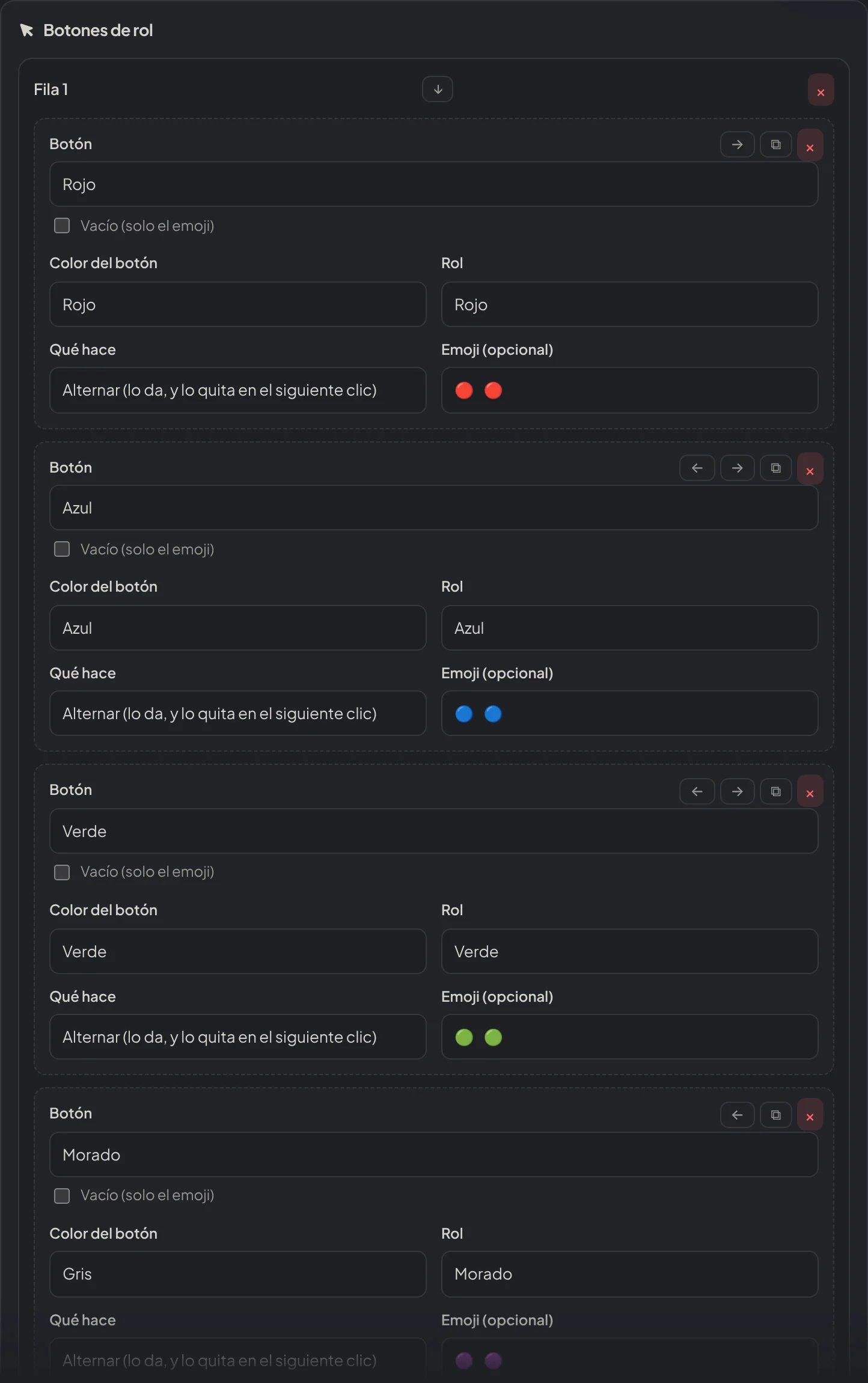
Dashboard → Automatización → Roles por reacción → Crear reaction role: las filas de botones, cada uno con su nombre, color, rol, comportamiento y emoji.
Elige los emojis
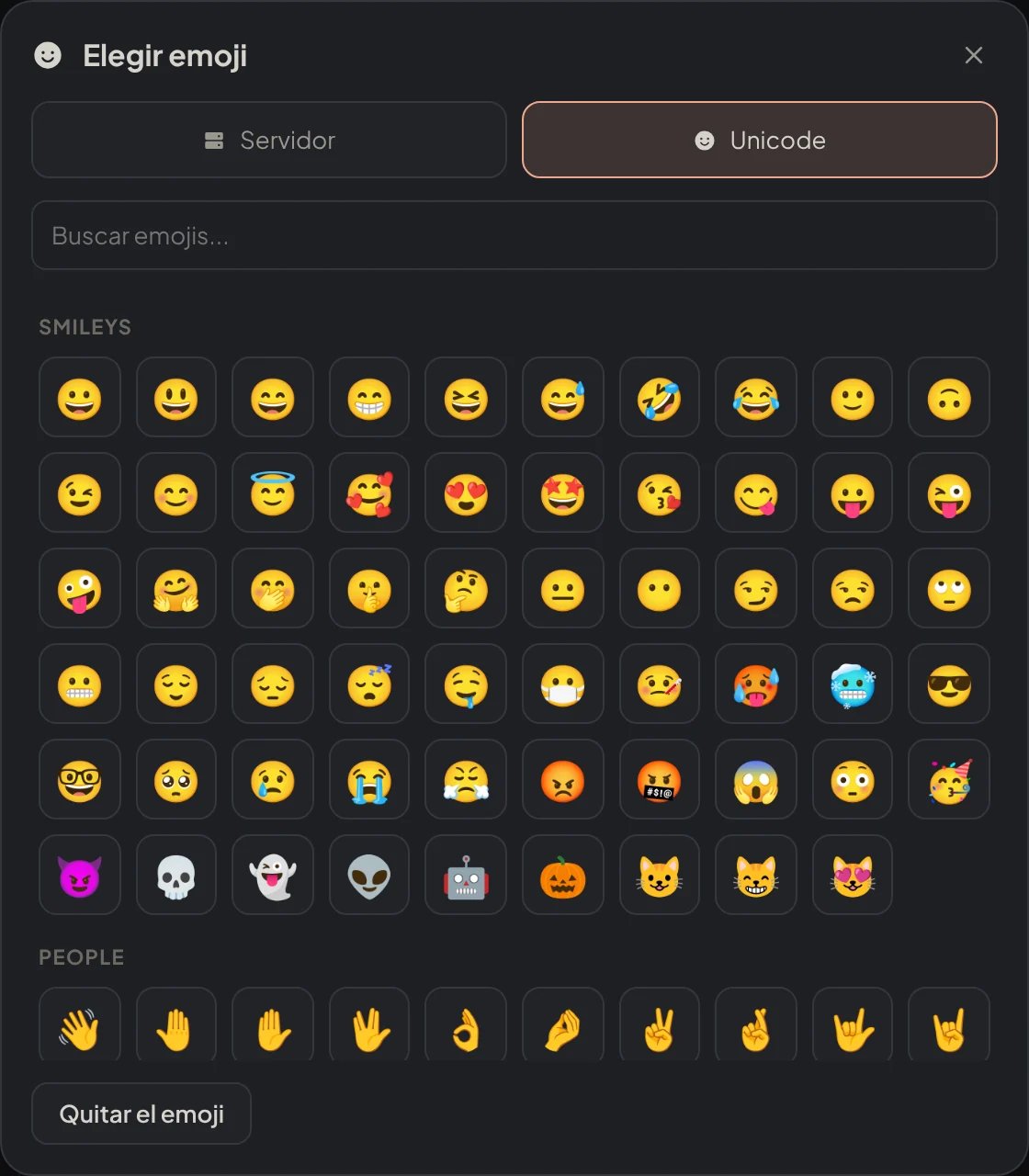
Dashboard → Automatización → Roles por reacción → Crear reaction role: el selector de emojis en su pestaña Unicode.
Guarda
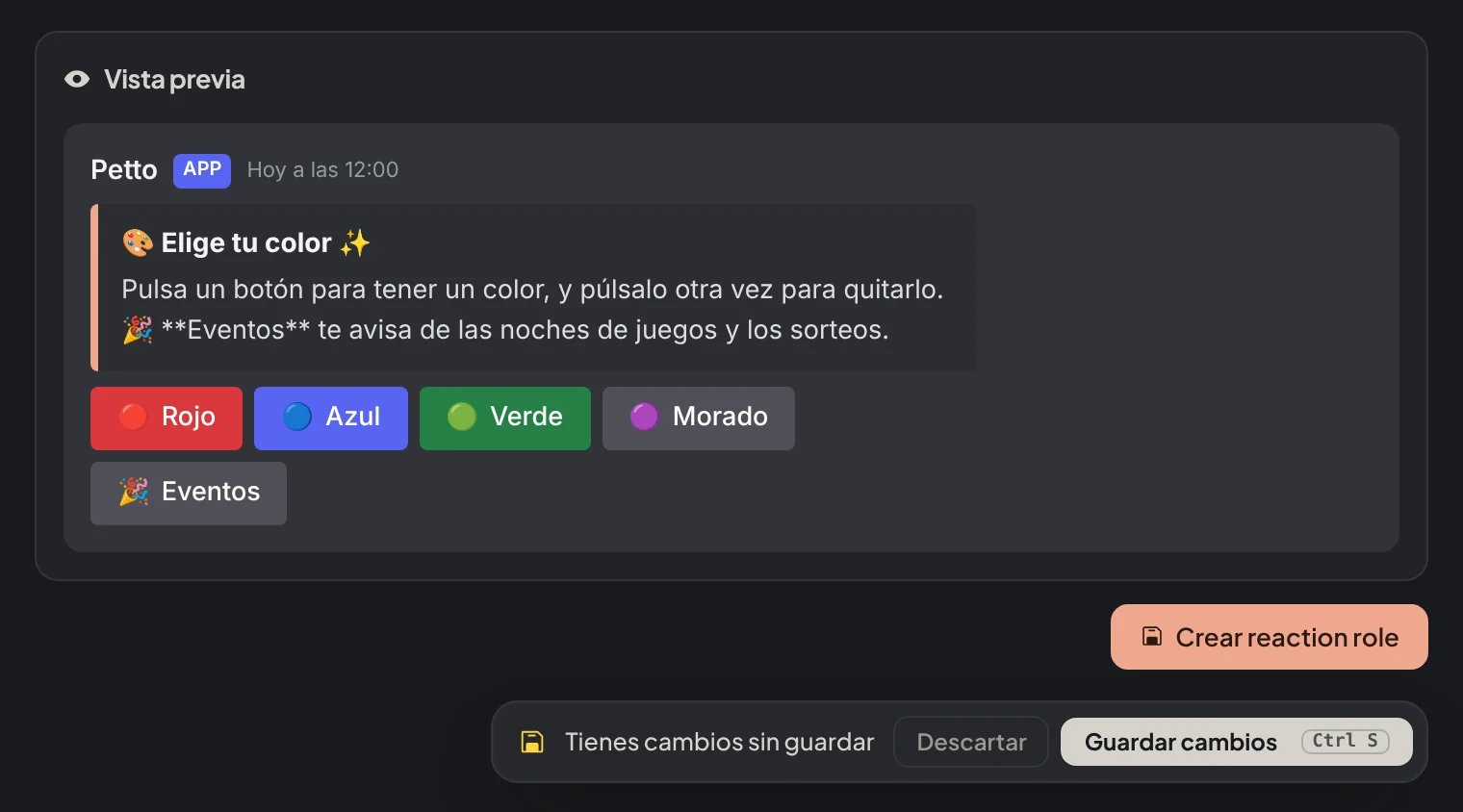
Dashboard → Automatización → Roles por reacción → Crear reaction role: la vista previa del mensaje, el botón que lo publica y la barra de cambios sin guardar.
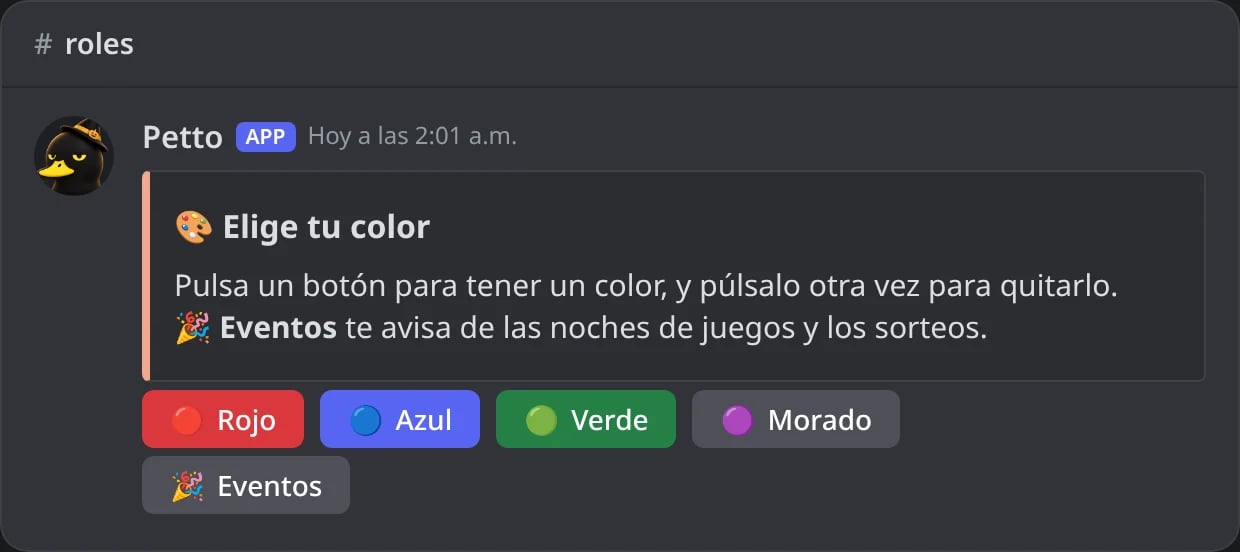
En Discord: un menú de roles con un embed y dos filas de botones, como lo publica el creador.
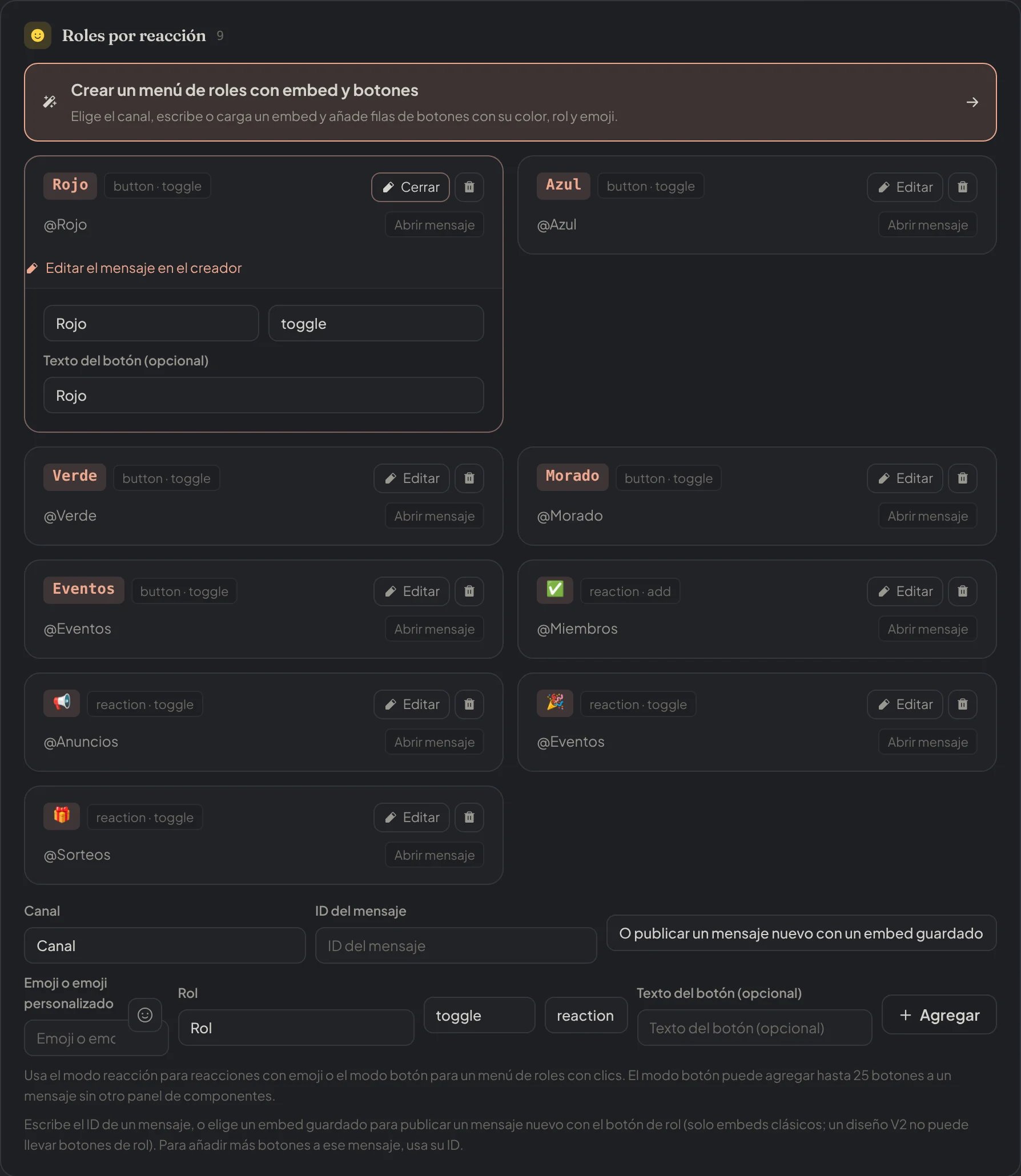
Dashboard → Automatización → Roles por reacción: los roles vinculados del servidor, uno abierto con Editar el mensaje en el creador.
Botones desde comandos
!reactionrole add también acepta embed (con message_id en new, publica un mensaje a partir de un embed guardado), style (color del botón) y row (1 a 5), para que los menús hechos con comandos puedan usar la misma disposición.
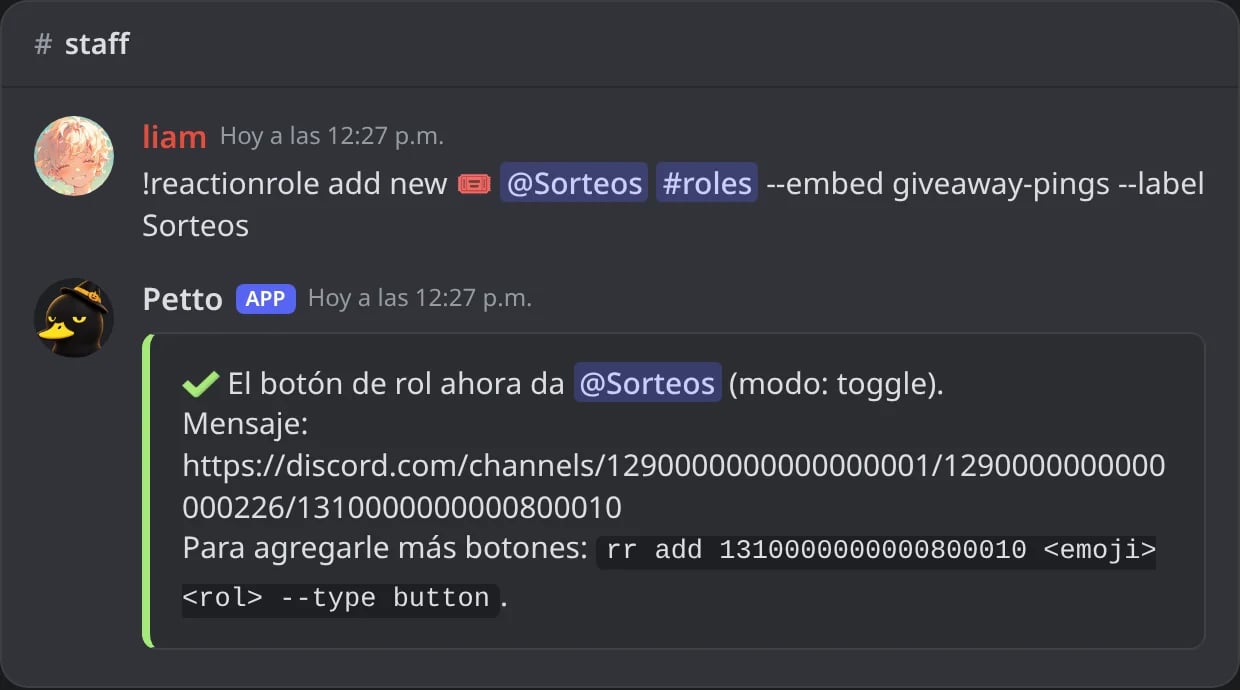
En Discord: un mensaje nuevo publicado desde un embed guardado, con su primer botón.
Ejemplos
- Roles de color con botones
- Roles de aviso con reacciones
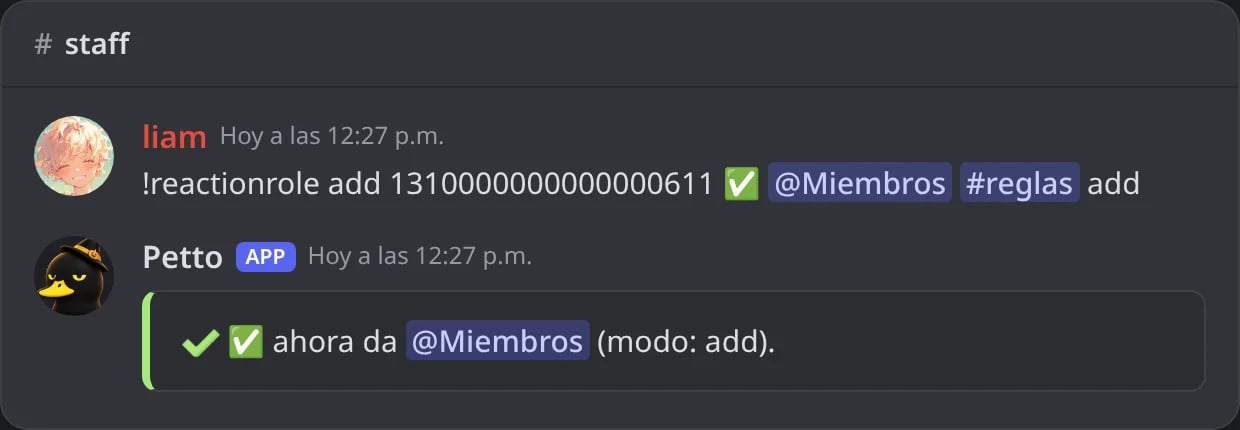
- Aceptar las reglas
Crea el mensaje del menú
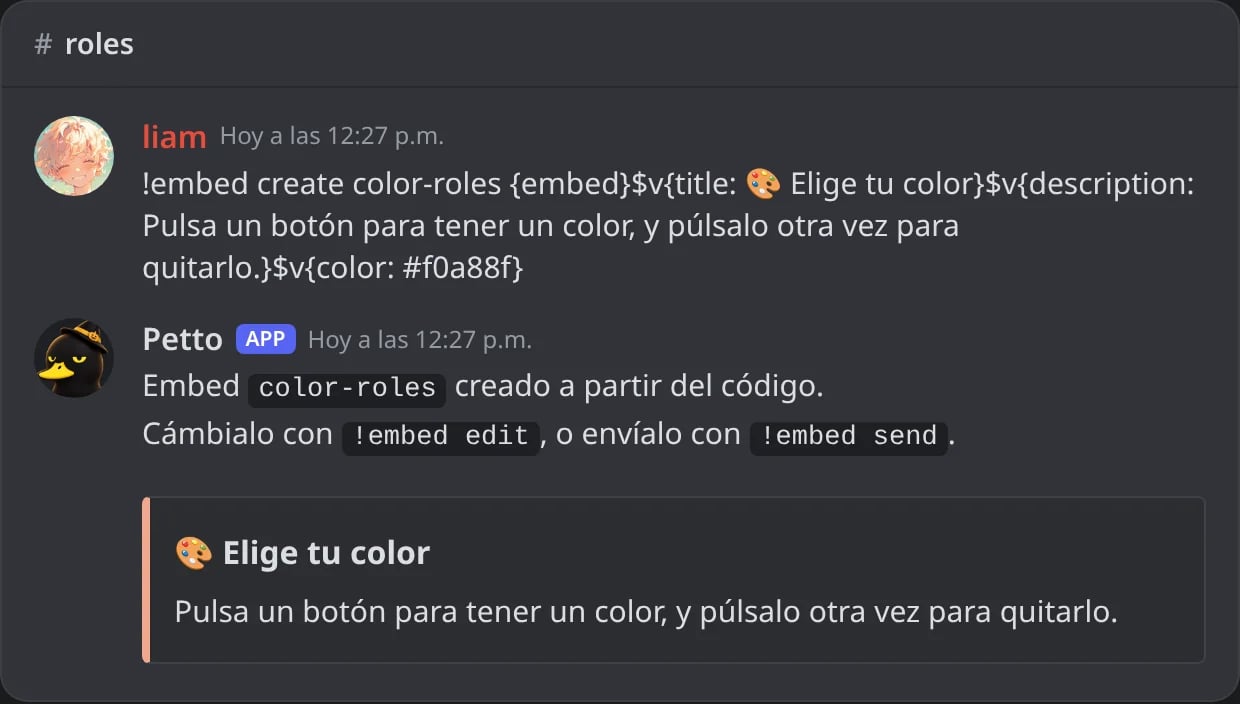
En Discord: el embed guardado del menú, hecho con !embed create.
Publícalo con el primer botón
new publica el embed guardado en #roles y le pone el botón. Copia el ID de ese mensaje para los siguientes botones.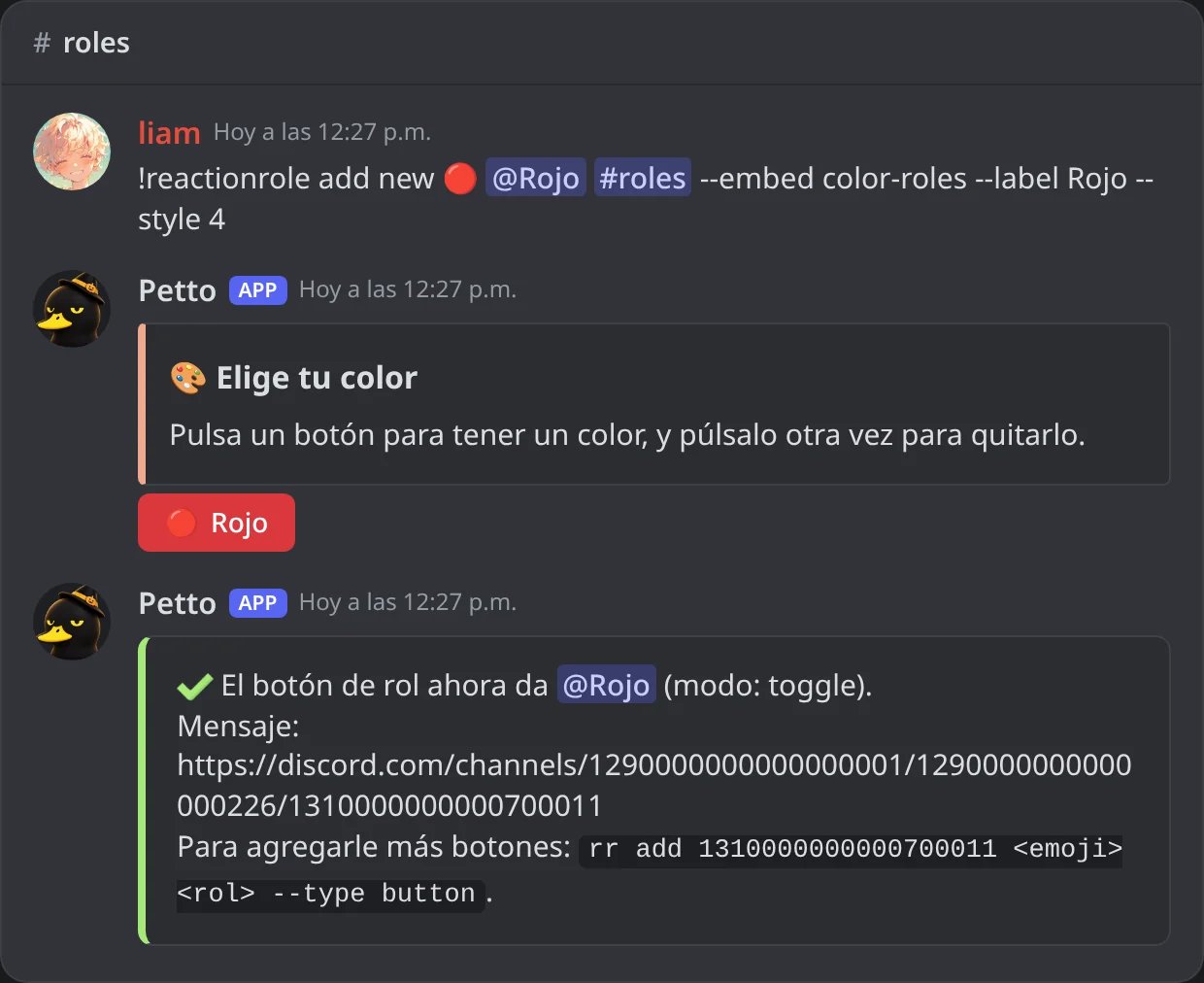
En Discord: el embed publicado en #roles con su botón Rojo.
Agrega los otros botones
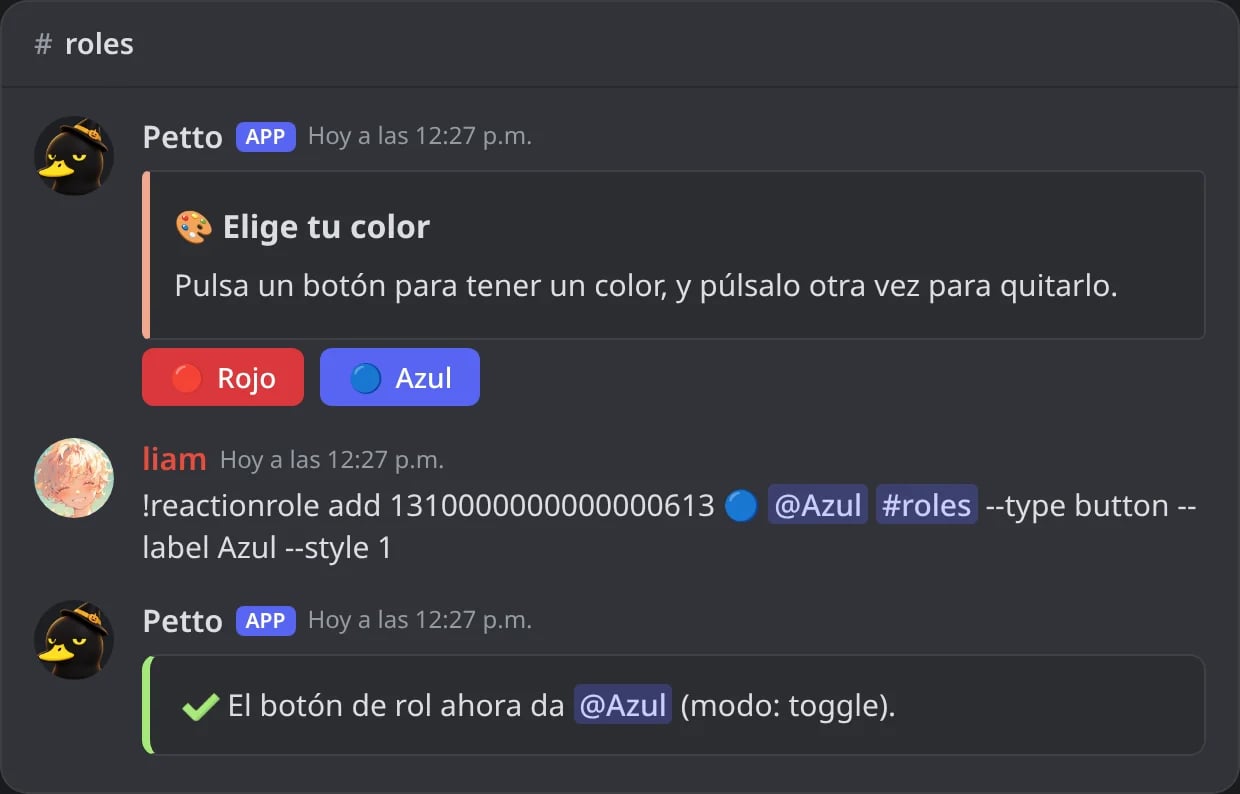
En Discord: el mismo mensaje con su segundo botón, Azul.
style es el color del botón: 1 azul (blurple), 2 gris, 3 verde, 4 rojo.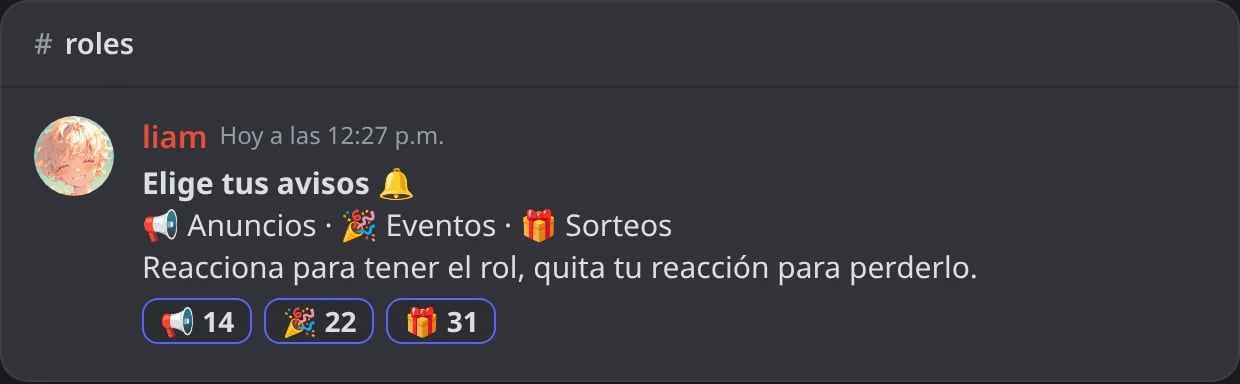
new puede usar variables, que se llenan para quien usa el comando, así que las del servidor como {server_name} o {server_membercount} son las que más sentido tienen ahí.
Modos
Alternar (por defecto)
Alternar (por defecto)
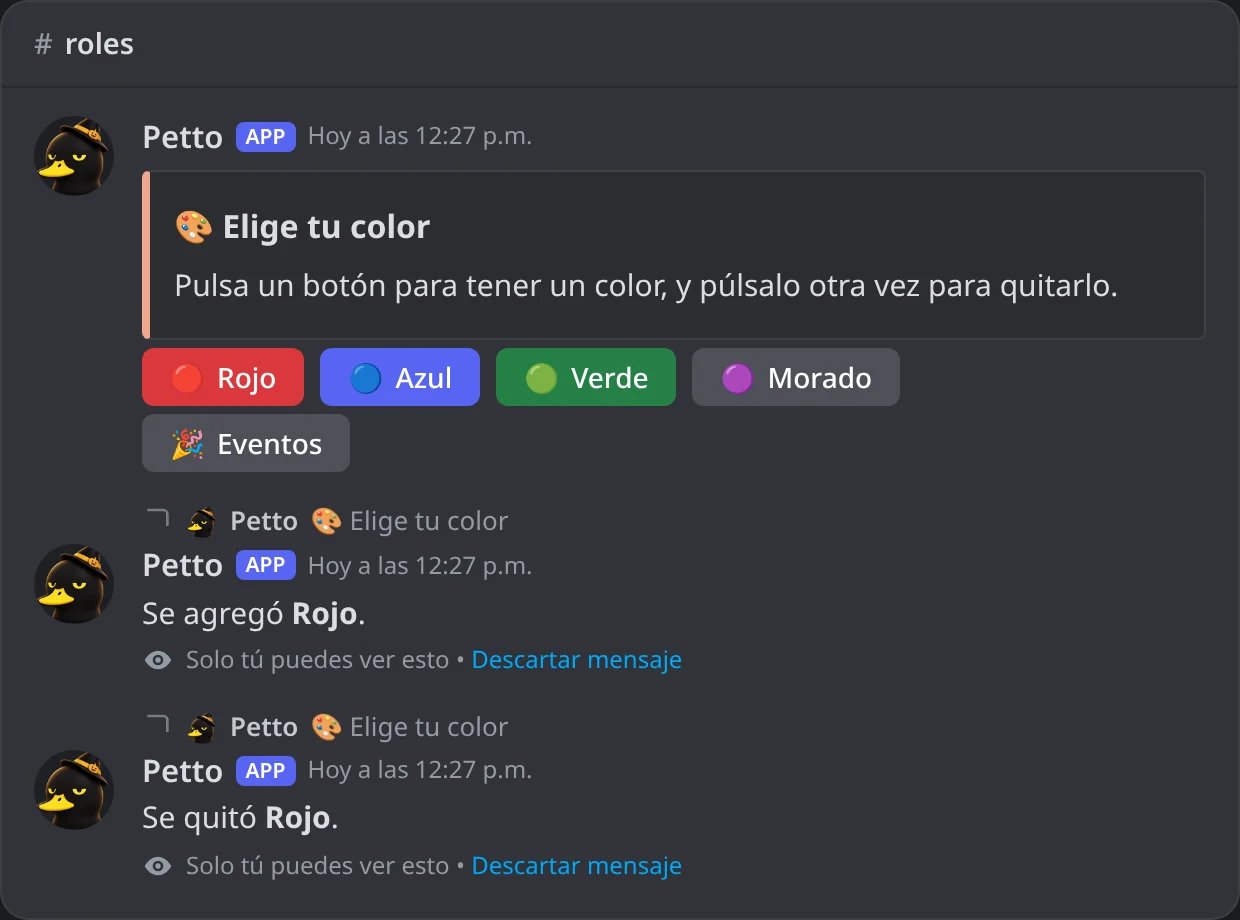
En Discord: nova pulsa Rojo dos veces: recibe el rol y luego se le quita. Solo nova ve las respuestas.
Solo dar
Solo dar
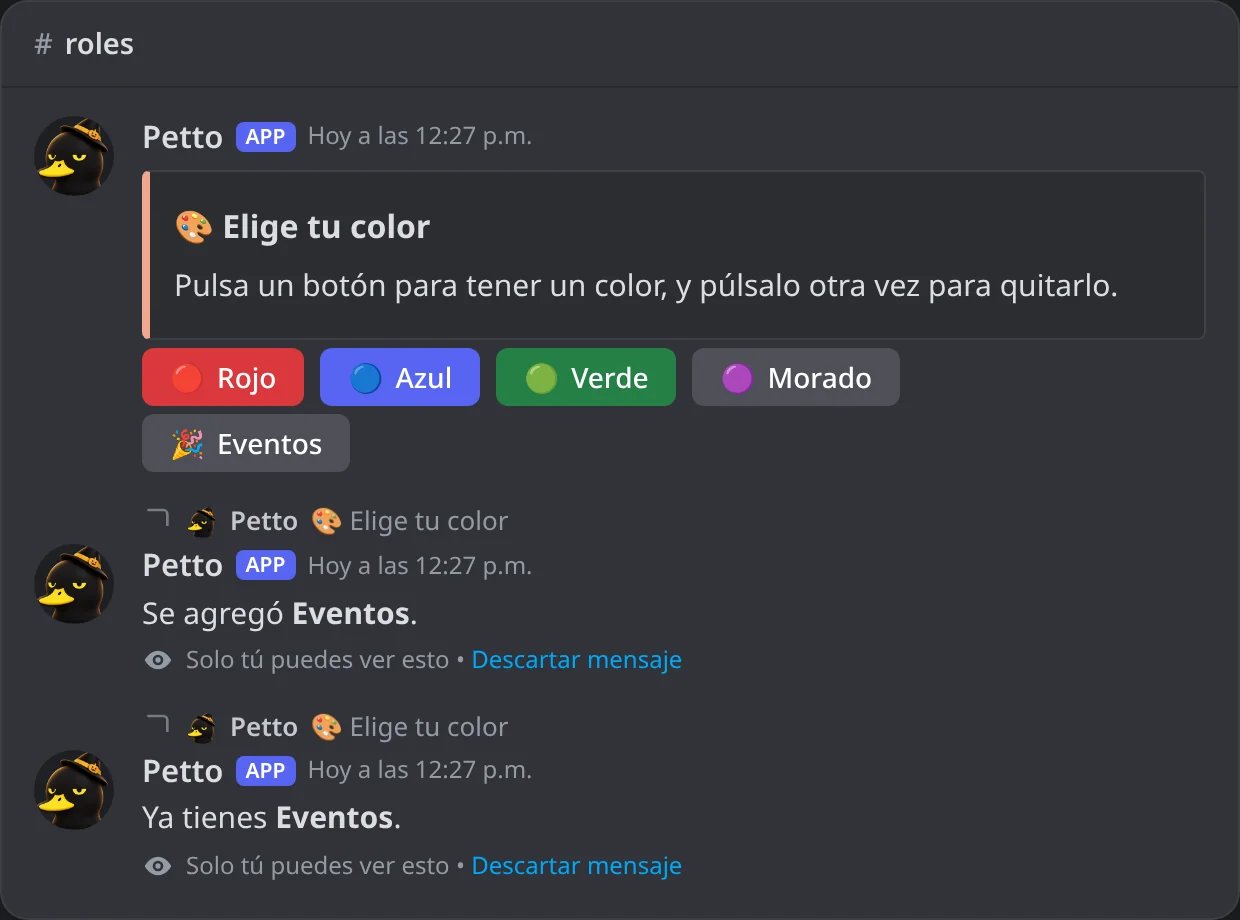
En Discord: Eventos en modo solo dar: la segunda pulsación no quita el rol.
Solo quitar
Solo quitar
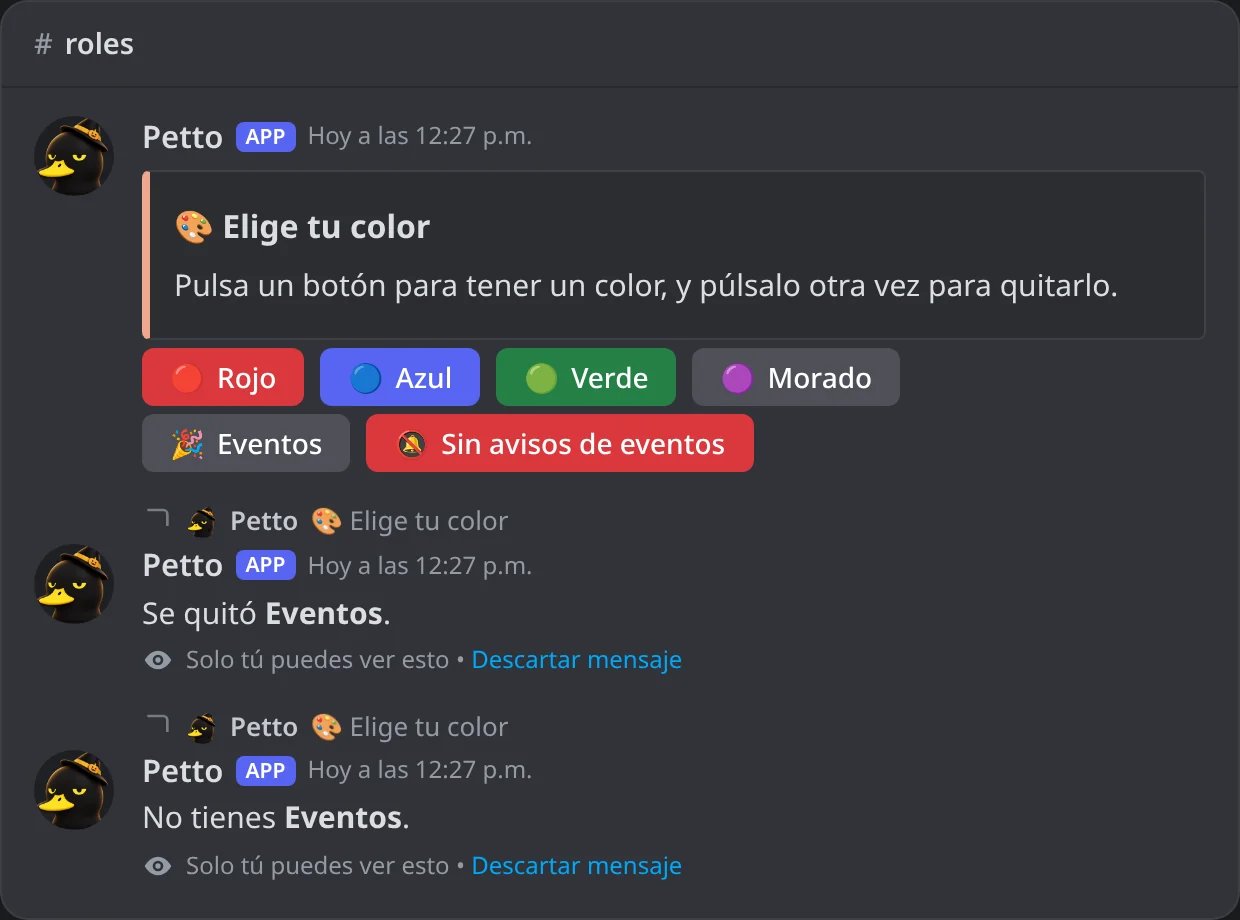
En Discord: un botón Sin avisos de eventos en modo solo quitar: solo quita el rol.